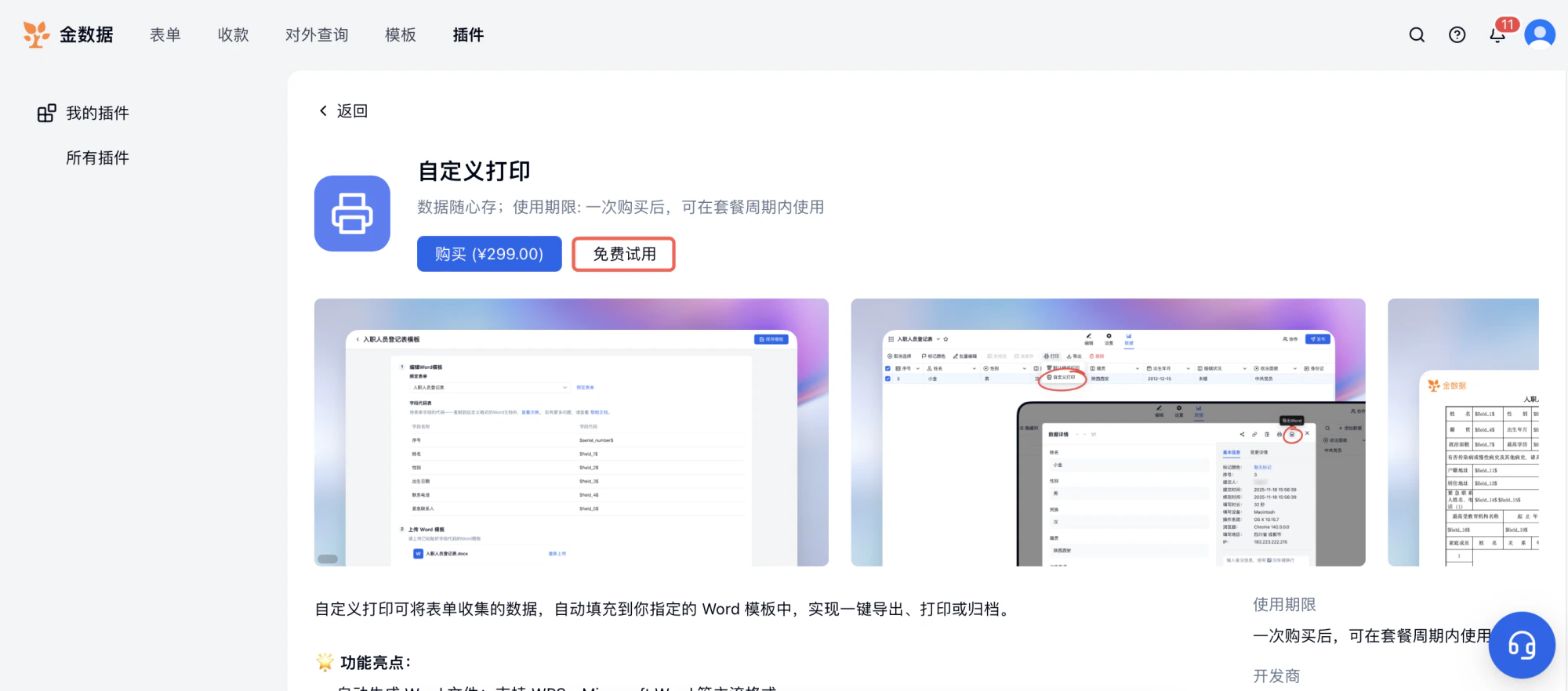
 ***
## 使用场景
将收集的个人数据打印成特定样式的 Word 文件,例如:求职简历、入职人员登记表、第三方检测报告、居民信息表等。
**示例背景**:HR 制作了一个入职人员登记表的表单,让应聘人员填写自己的个人信息然后参加面试。面试通过后需要将入职人员人员的信息打印到特定样式的 Word 中,以做存档。如果手动一条数据一条数据复制粘贴,工作效能较低,使用自定义打印功能可以一键打印到 Word 中。操作步骤如下所示。
***
## 使用前准备
1.先创建一个 .docx 文档,请勿手动更改 Word 文档的后缀名。
2.设计好格式的 Word 模板文档。
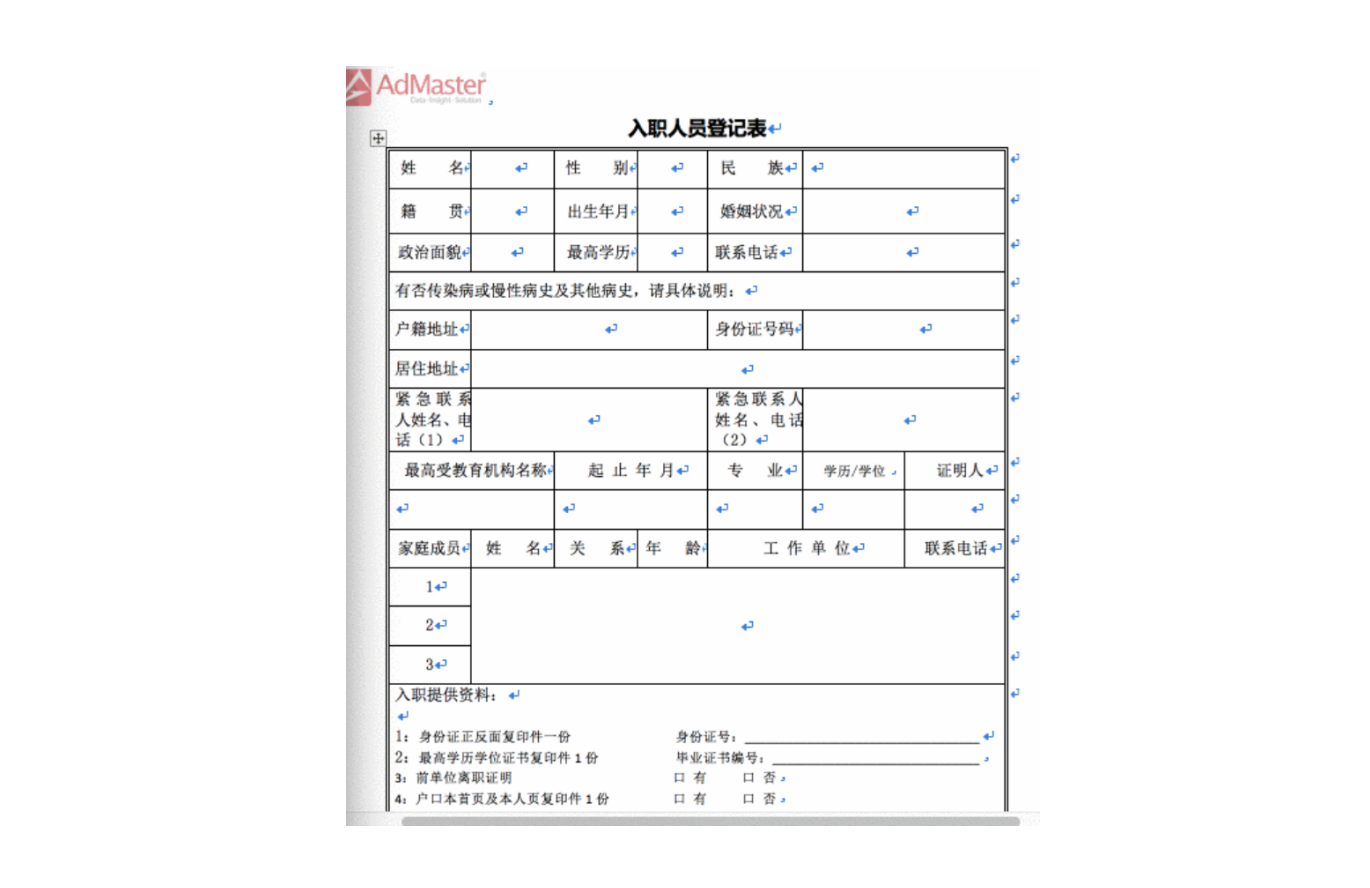
3.创建一个「入职人员登记表的表单」。该表单有姓名、性别等等。
***
## 使用场景
将收集的个人数据打印成特定样式的 Word 文件,例如:求职简历、入职人员登记表、第三方检测报告、居民信息表等。
**示例背景**:HR 制作了一个入职人员登记表的表单,让应聘人员填写自己的个人信息然后参加面试。面试通过后需要将入职人员人员的信息打印到特定样式的 Word 中,以做存档。如果手动一条数据一条数据复制粘贴,工作效能较低,使用自定义打印功能可以一键打印到 Word 中。操作步骤如下所示。
***
## 使用前准备
1.先创建一个 .docx 文档,请勿手动更改 Word 文档的后缀名。
2.设计好格式的 Word 模板文档。

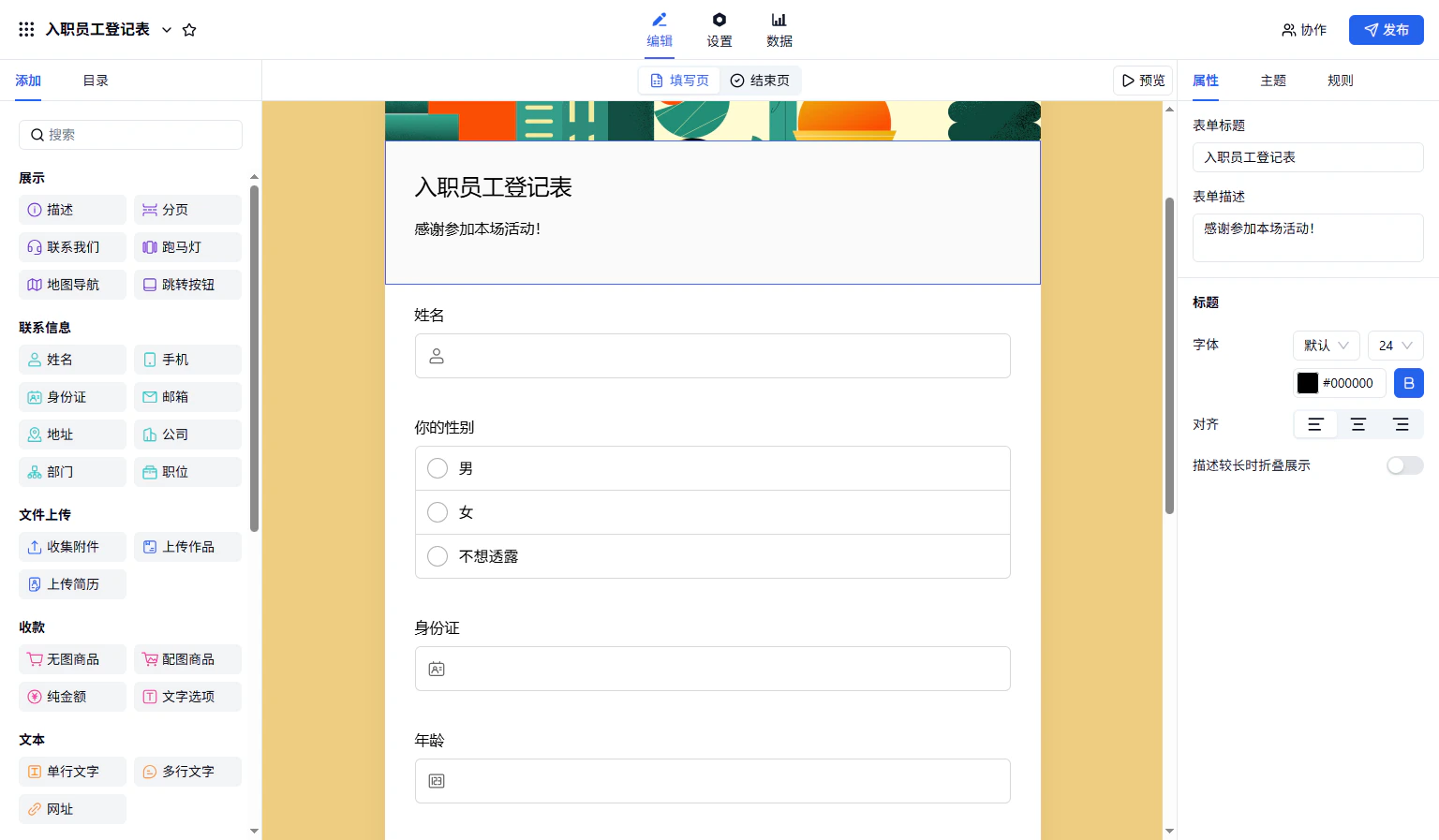
3.创建一个「入职人员登记表的表单」。该表单有姓名、性别等等。
 ***
## 创建自定义打印任务
1.进入「自定义打印」插件,点击「新建模板」。
***
## 创建自定义打印任务
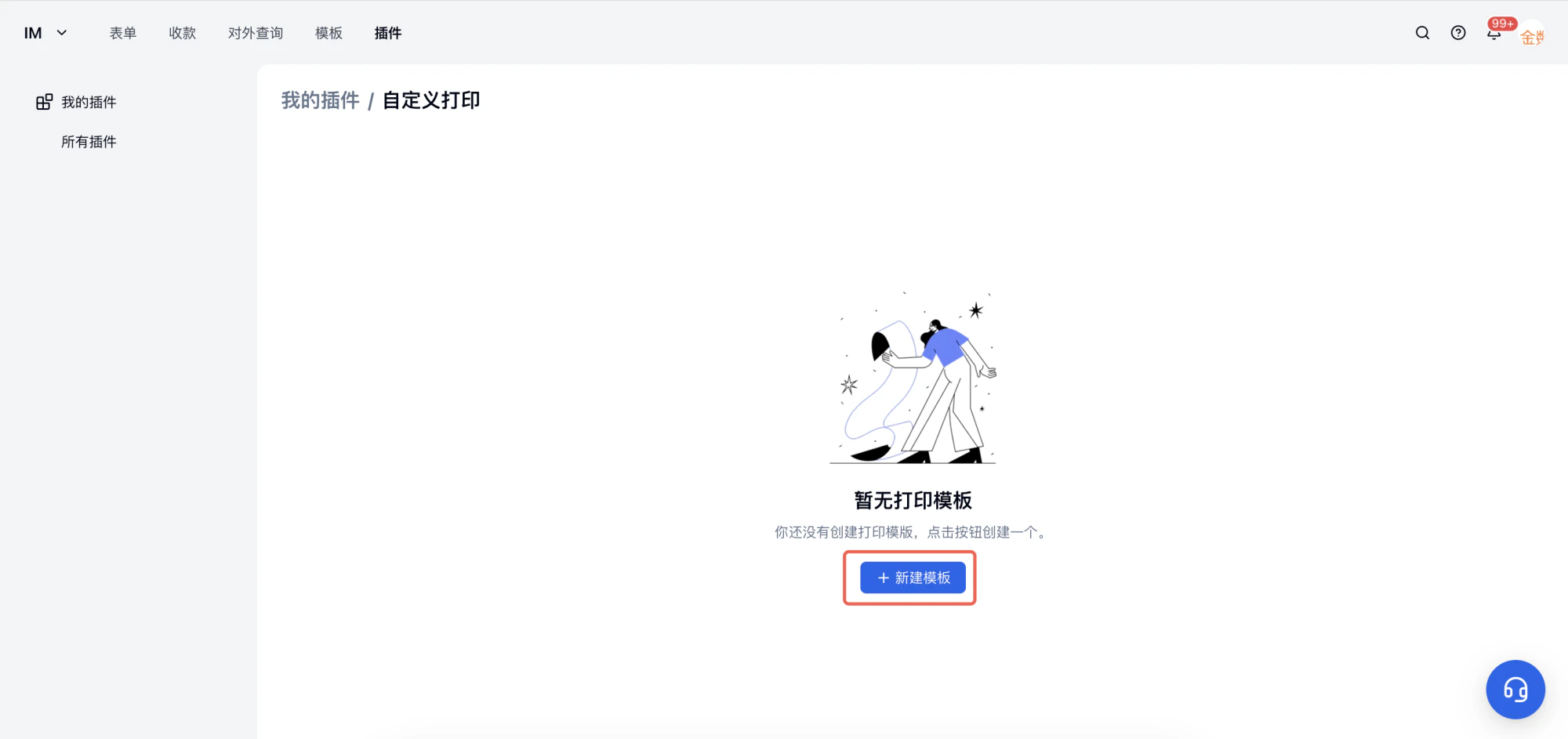
1.进入「自定义打印」插件,点击「新建模板」。
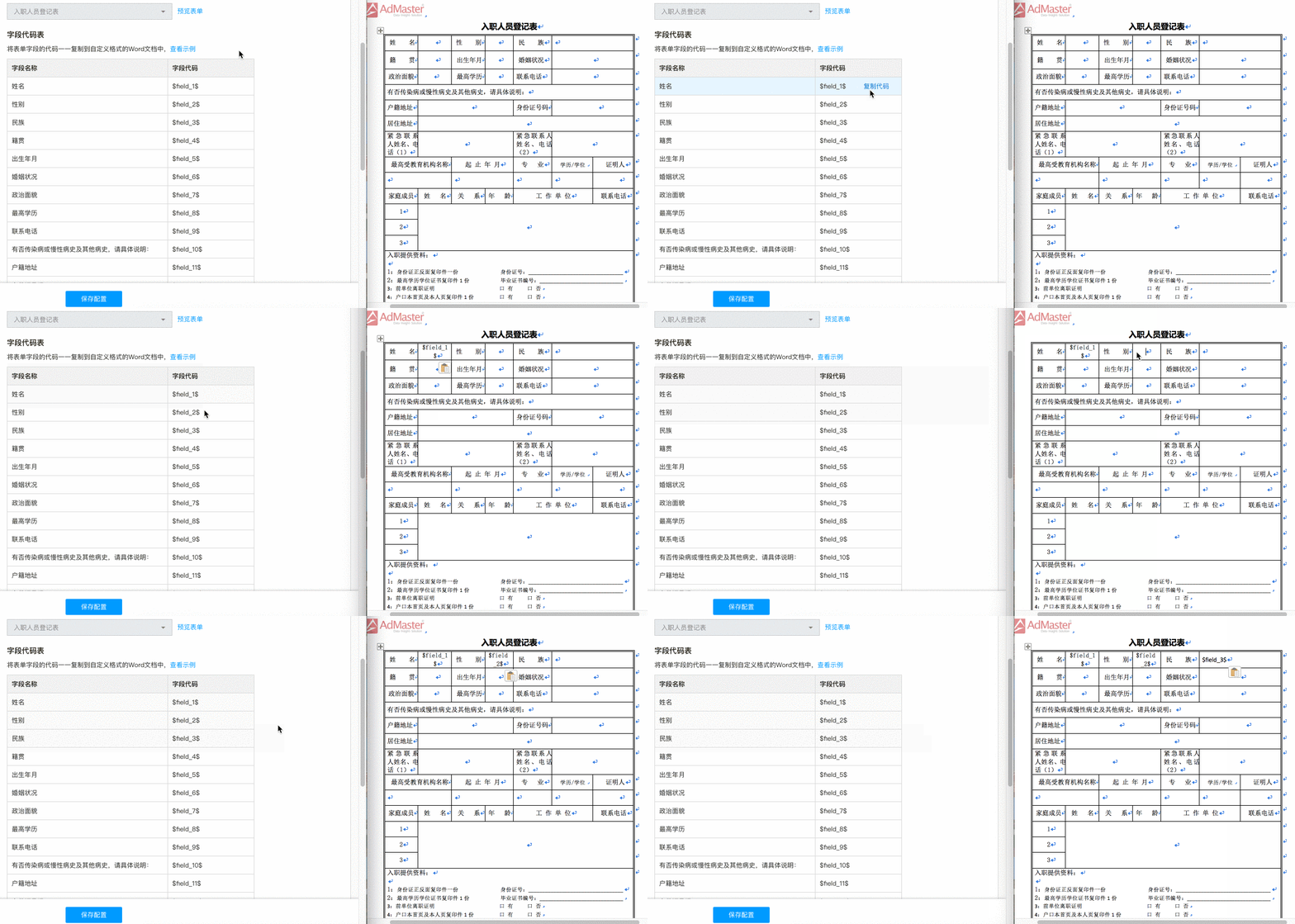
 2.绑定已创建好的「入职人员登记表的表单」,将「字段代码表」中需要打印的字段代码复制,粘贴到 Word 模板文档中对应的位置,如下图所示。
* 矩阵单选、评分和商品字段不支持自定义打印。
* 「表单关联」的关联字段和展示字段中支持打印的类型:单行文字、多行文字、单项选择、多项选择、数字、时间、日期、下拉框、网址、二级下拉框、姓名、手机、邮箱、地址和电话。
* 「表格」字段中支持打印的类型:单行文字、多行文字、多项选择、多级下拉、手机、数字、日期、计算字段和时间。
* [电子签名](/next/articles/signature) 和附件图片也支持打印,相关代码说明如下:
![PC|自定义打印|代码说明文档格式为「\$field\_code\[index\]」](https://help-assets.jinshuju.net/assets/file/9887/2.png)
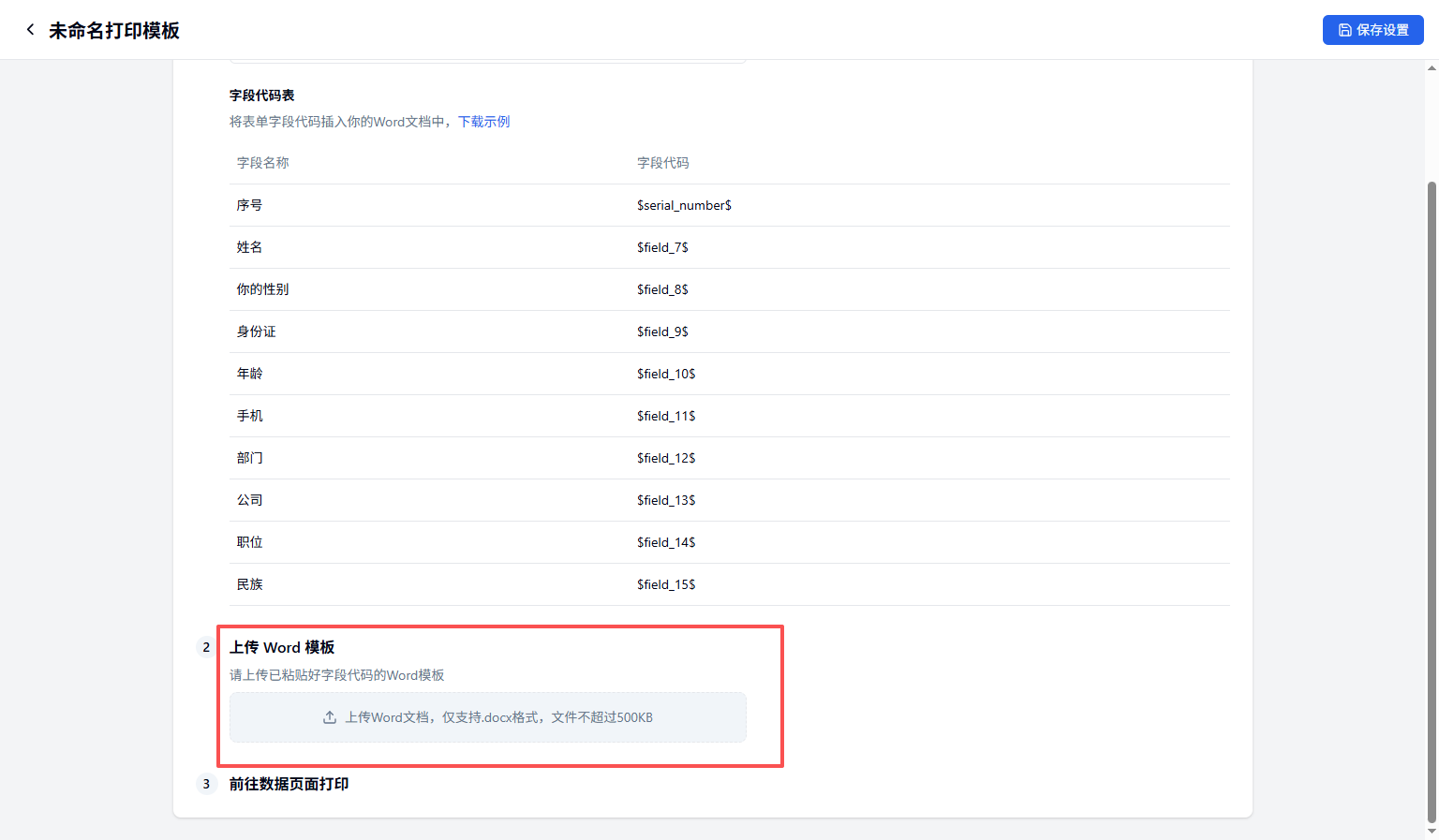
3.将粘贴好代码的 Word 文档上传,并保存设置。
***
## 将数据按照 Word 模板打印
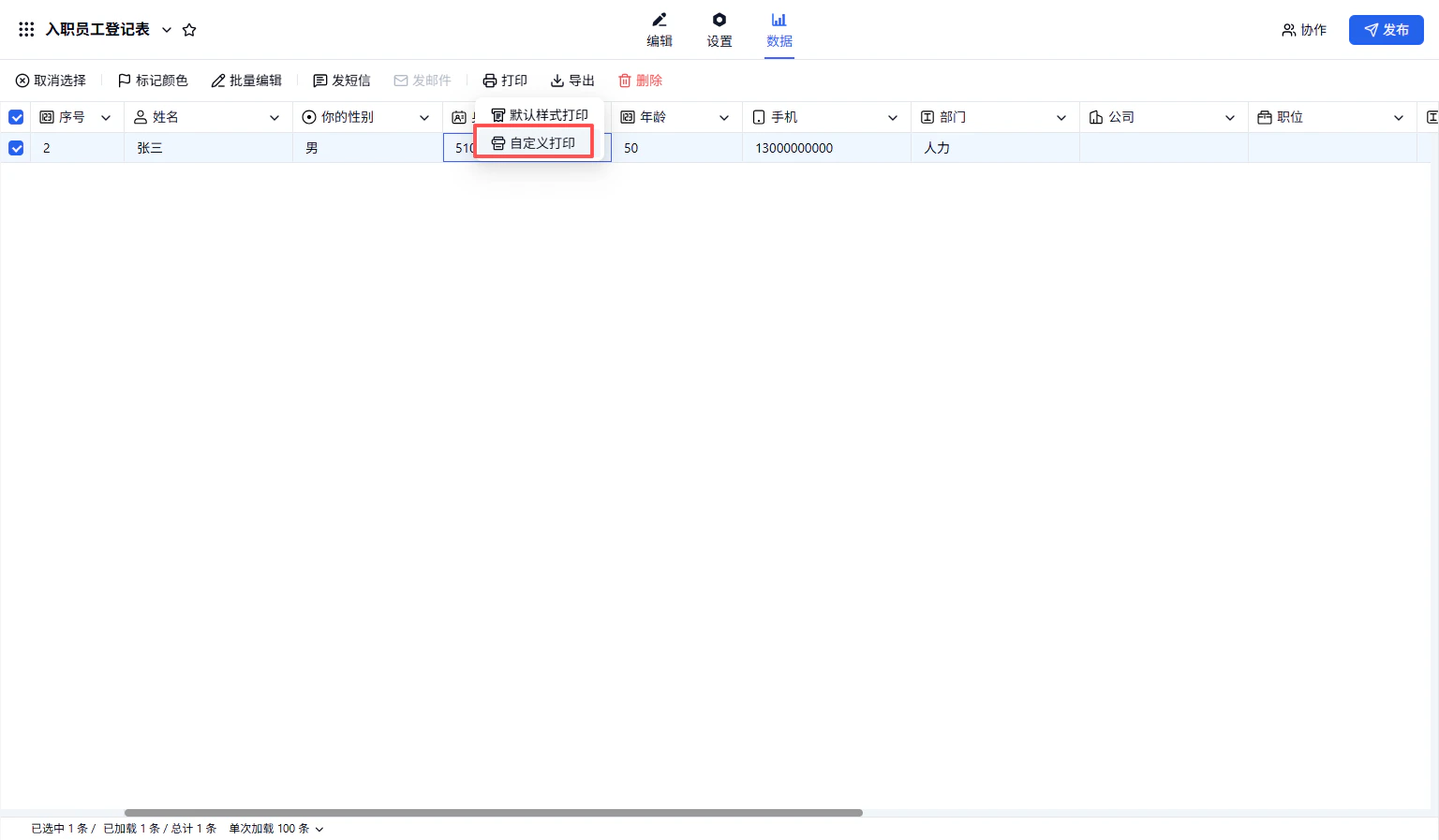
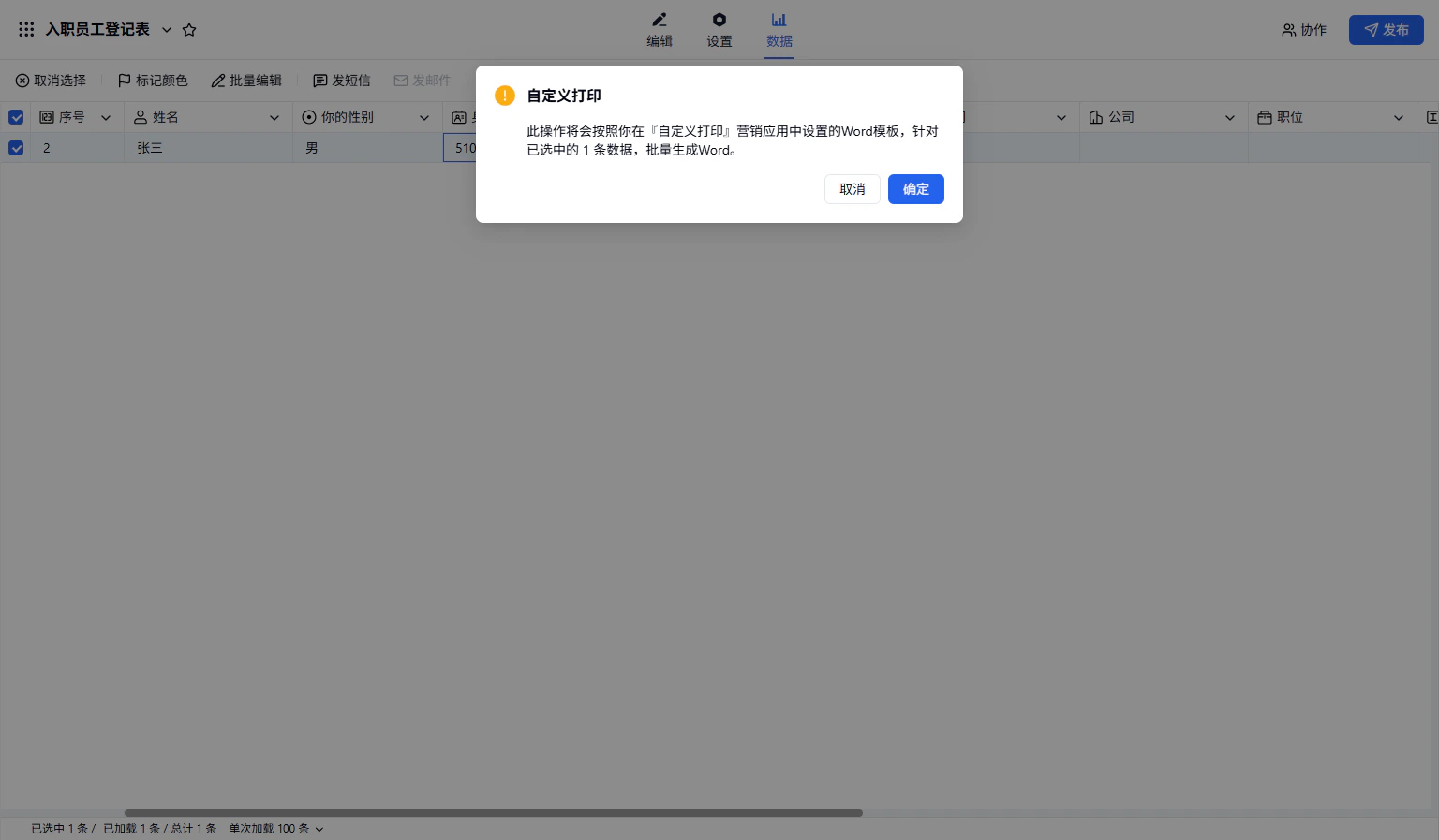
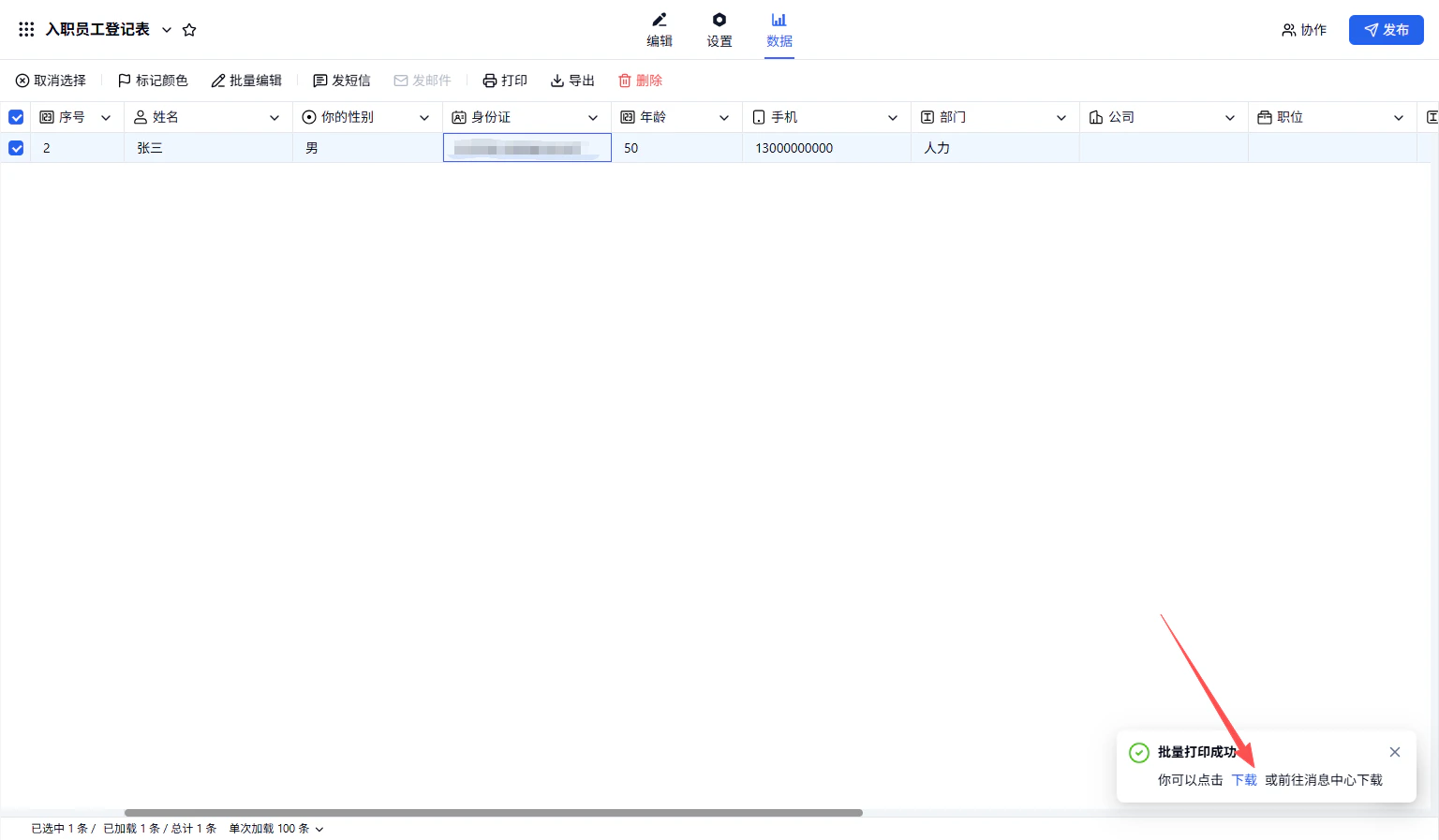
进入绑定的表单「数据」页面,点击「打印—自定义打印」,可生成下载链接,实现批量打印数据为自定义的 Word 文档,一次最多可批量打印 500 条数据。单条数据打印为一条数据一个 Word 文件,批量打印是多条数据在一个 Word 文件并按页拆分。
2.绑定已创建好的「入职人员登记表的表单」,将「字段代码表」中需要打印的字段代码复制,粘贴到 Word 模板文档中对应的位置,如下图所示。

* 矩阵单选、评分和商品字段不支持自定义打印。
* 「表单关联」的关联字段和展示字段中支持打印的类型:单行文字、多行文字、单项选择、多项选择、数字、时间、日期、下拉框、网址、二级下拉框、姓名、手机、邮箱、地址和电话。
* 「表格」字段中支持打印的类型:单行文字、多行文字、多项选择、多级下拉、手机、数字、日期、计算字段和时间。
* [电子签名](/next/articles/signature) 和附件图片也支持打印,相关代码说明如下:
![PC|自定义打印|代码说明文档格式为「\$field\_code\[index\]」](https://help-assets.jinshuju.net/assets/file/9887/2.png)
3.将粘贴好代码的 Word 文档上传,并保存设置。

***
## 将数据按照 Word 模板打印
进入绑定的表单「数据」页面,点击「打印—自定义打印」,可生成下载链接,实现批量打印数据为自定义的 Word 文档,一次最多可批量打印 500 条数据。单条数据打印为一条数据一个 Word 文件,批量打印是多条数据在一个 Word 文件并按页拆分。
 ***
## 注意事项
以下是自定义打印的注意事项:
* 因 Word 机制,修改附件图片尺寸时,建议在 Word 外修改好后,再复制粘贴进去;若在 Word 中编辑图片尺寸,会导致系统无法识别、打印。
* 使用自定义打印插入「数据序号」, Word 中会触发拼写检查,导致 Word 中的「数据序号」展示错误。关闭 Word 中的拼写检查,就可以正常展示数据序号。
* 如需自定义宽度高度:先复制代码到其他地方清除一下格式,然后再复制到 Word 中。
* 自定义打印收集附件字段内多张图片失败的核查方向:关闭拼写检查:在 Word 内,单击「文件——选项——校对」,然后取消「键入时检查拼写」的勾选框,再单击「确定」。[点击查看具体步骤](https://support.microsoft.com/zh-cn/office/%E6%89%93%E5%BC%80%E6%88%96%E5%85%B3%E9%97%AD%E6%8B%BC%E5%86%99%E6%A3%80%E6%9F%A5-e2805461-77d4-4832-b006-061163c8d01a)。
* 表单绑定自定义打印插件,在企业套餐中,支持协作者(企业子账号)导出 Word 文件。
***
## 资费介绍
自定义打印需单独付费购买,不包含在任何套餐中,一经购买可在套餐周期内使用。套餐到期后续费套餐即可继续使用自定义打印。具体资费介绍如下:
***
## 注意事项
以下是自定义打印的注意事项:
* 因 Word 机制,修改附件图片尺寸时,建议在 Word 外修改好后,再复制粘贴进去;若在 Word 中编辑图片尺寸,会导致系统无法识别、打印。
* 使用自定义打印插入「数据序号」, Word 中会触发拼写检查,导致 Word 中的「数据序号」展示错误。关闭 Word 中的拼写检查,就可以正常展示数据序号。
* 如需自定义宽度高度:先复制代码到其他地方清除一下格式,然后再复制到 Word 中。
* 自定义打印收集附件字段内多张图片失败的核查方向:关闭拼写检查:在 Word 内,单击「文件——选项——校对」,然后取消「键入时检查拼写」的勾选框,再单击「确定」。[点击查看具体步骤](https://support.microsoft.com/zh-cn/office/%E6%89%93%E5%BC%80%E6%88%96%E5%85%B3%E9%97%AD%E6%8B%BC%E5%86%99%E6%A3%80%E6%9F%A5-e2805461-77d4-4832-b006-061163c8d01a)。
* 表单绑定自定义打印插件,在企业套餐中,支持协作者(企业子账号)导出 Word 文件。
***
## 资费介绍
自定义打印需单独付费购买,不包含在任何套餐中,一经购买可在套餐周期内使用。套餐到期后续费套餐即可继续使用自定义打印。具体资费介绍如下:
免费版 | ||
|---|---|---|
可否试用 | 可试用 1 天 | 个人版试用 1 天,企业版试用 7 天 |
价格 | 需升级至 付费套餐 才可购买 | ¥299 |
使用人次限制 | 100 次 / 小时 | 1,500 次/小时 |