> ## Documentation Index
> Fetch the complete documentation index at: https://jinshuju-20a27453.mintlify.site/llms.txt
> Use this file to discover all available pages before exploring further.
# 字段规则配置指南
> 设置字段规则,根据不同选项显示不同的字段。简单来说,字段规则是一种条件显示机制——根据用户的选择,动态控制表单中哪些字段显示、哪些字段隐藏。
## 字段规则配置前的必要准备
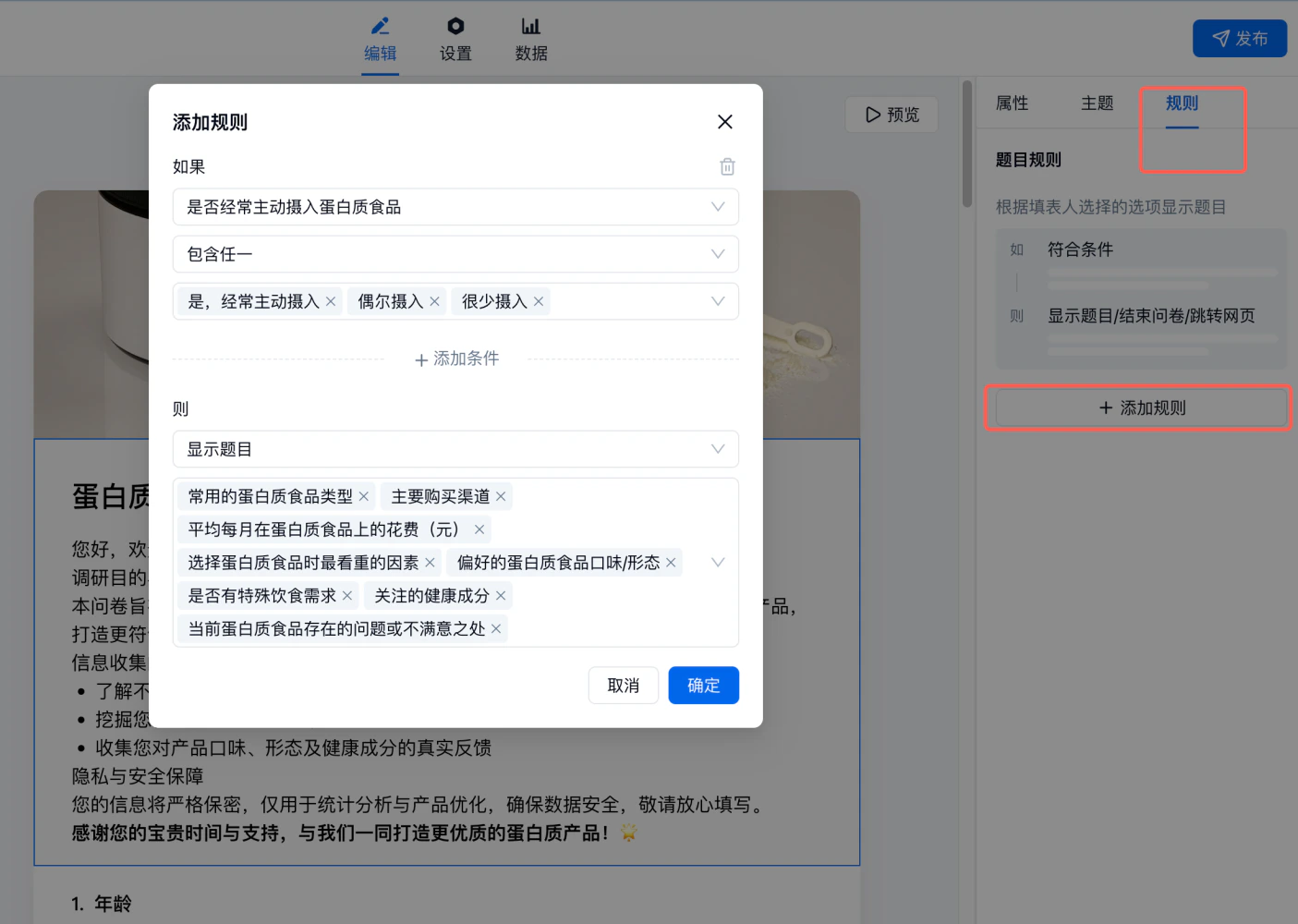 1. **先保存表单**:在「表单编辑」→「字段」页面,将内容制作好,字段添加完整,点击右上角「保存」,保存成功。
2. **必须包含选择类字段**:表单中必须包含以下类型的字段才能设置字段规则:
* 「单项选择」「多项选择」;
* 「图片单选」「图片多选」;
* 「评分」「NPS」;
* 「下拉框」「多级下拉框」;
* 「预约」。
3. **进入规则设置**:在右侧点击「规则」。
⚠️ **重要提示**:
* 被规则控制的题目默认不显示,需要满足指定条件才会展示出来;
* 字段规则和跳转规则设置数量超过 500 条时,「添加新规则」按钮会隐藏。
***
## 字段规则的核心逻辑
### 规则的基本格式
```
规则 n:在「字段 X」包含任一「选项内容」则显示「字段组」
```
### 五大核心原理
#### **原理1:只有显示,没有隐藏**
* 系统只提供「显示」规则,不提供「隐藏」规则;
* 字段默认状态是不显示,只有被规则明确指定时才显示;
* 没有被任何规则控制的字段将一直隐藏。
#### **原理2:选项触发的互斥性**
* 每个选项独立触发其对应的显示规则;
* 选择选项 X → 只显示 X 控制的字段;
* 不选择选项 X → X 控制的字段不显示;
* 切换选项时,前一个选项控制的字段会自动隐藏。
#### **原理3:多选项可控制同一字段**
* 同一字段可被多个不同选项的规则控制;
* 例如:规则1「选 A 显示第 5 题」+ 规则2「选 B 显示第 5 题」;
* 结果:选 A 或选 B 都会显示第 5 题。
#### **原理4:多层级的依赖链**
字段显示可以形成多层依赖关系:
* 第 3 题显示条件:第 2 题选 D;
* 第 2 题显示条件:第 1 题选 B 或 C;
* 最终:第 3 题显示需要满足完整链条(第 1 题选 B/C → 第 2 题显示 → 选 D → 第 3 题显示)。
#### **原理5:「跳转」效果的实现方式**
「跳转」不是真正的页面跳转,而是通过精确控制显示内容实现的视觉效果:
* 为目标选项设置只显示特定字段;
* 为其他选项设置显示常规流程字段;
* 通过显示内容的差异,营造出「跳转」的效果。
***
## 字段规则支持的条件类型
### 「包含任一」支持的字段
文本类:「姓名」「手机」「身份证」「固话」「邮箱」「网址」「单行文字」「多行文字」\
选择类:「单项选择」「多项选择」「图片单选」「图片多选」「评分」「下拉框」「多级下拉框」「NPS」「预约」。\
关联类:表单关联的「关联字段」和「展示字段」。
### 「不包含任一」支持的字段
文本类:「姓名」「手机」「身份证」「固话」「邮箱」「网址」「单行文字」「多行文字」\
选择类:「单项选择」「多项选择」「图片单选」「图片多选」「下拉框」「预约」「排序」\
关联类:表单关联的「关联字段」和「展示字段」。
***
## 字段规则常见误解与正确做法
### 字段规则常见误解
许多用户只设置了部分规则,期望系统自动理解其意图。
**错误示例**:
* 只设置:规则1「第 1 题选 A,显示第 10 题」;
* 期望:选 A 自动「跳转」到第 10 题,选其他自动按顺序显示。
**实际结果**:
* 选 A:显示所有字段(因为其他字段没有被控制);
* 选 B 或 C:第 10 题隐藏,其他字段正常显示。
### 字段规则正确做法
为每个选项都设置完整的显示规则,明确告诉系统每种情况下应该显示什么。
**正确示例**(第 1 题有 A、B、C 三个选项):
* 规则 1:在「第一题」选择 A 选项时,显示「第 10 题」;
* 规则 2:在「第一题」选择 B 选项时,显示「第 2-10 题」;
* 规则 3:在「第一题」选择 C 选项时,显示「第 2-10 题」。
***
## 多层级字段规则配置详解
多层级字段规则是指题目显示存在层层递进的依赖关系。
### 典型场景分析
**需求描述**:
* 「第一题」选 A 跳转到「第10题」(跳过中间题目);
* 「第二题」选 D 才显示「第 3 题」。
**正确的规则配置**:
```
规则 1:在「第一题」选择 A 选项时,显示「第 10 题」
规则 2:在「第一题」选择 B 选项时,显示「第 2 题」和「第 4-10 题」
规则 3:在「第一题」选择 C 选项时,显示「第 2 题」和「第 4-10 题」
规则 4:在「第二题」选择 D 选项时,显示「第 3 题」
```
### 配置要点解析
1. **实现跳转效果**\
规则 1 只显示第 10 题,实现了「跳转」的视觉效果。
2. **层级依赖处理**\
「第 3 题」由「第 2 题」控制,因此规则 2、3 必须排除「第 3 题」。
3. **规则独立性**\
每个规则独立运行,系统不会自动推断规则之间的关系。
***
## 实用场景示例
### 场景1:符合条件结束表单
**需求**:18 岁以下结束问卷。
**配置**:
* 规则:「年龄」选择「18岁以下」时,显示结束提示页;
* 其他年龄选项:显示完整问卷内容。
1. **先保存表单**:在「表单编辑」→「字段」页面,将内容制作好,字段添加完整,点击右上角「保存」,保存成功。
2. **必须包含选择类字段**:表单中必须包含以下类型的字段才能设置字段规则:
* 「单项选择」「多项选择」;
* 「图片单选」「图片多选」;
* 「评分」「NPS」;
* 「下拉框」「多级下拉框」;
* 「预约」。
3. **进入规则设置**:在右侧点击「规则」。
⚠️ **重要提示**:
* 被规则控制的题目默认不显示,需要满足指定条件才会展示出来;
* 字段规则和跳转规则设置数量超过 500 条时,「添加新规则」按钮会隐藏。
***
## 字段规则的核心逻辑
### 规则的基本格式
```
规则 n:在「字段 X」包含任一「选项内容」则显示「字段组」
```
### 五大核心原理
#### **原理1:只有显示,没有隐藏**
* 系统只提供「显示」规则,不提供「隐藏」规则;
* 字段默认状态是不显示,只有被规则明确指定时才显示;
* 没有被任何规则控制的字段将一直隐藏。
#### **原理2:选项触发的互斥性**
* 每个选项独立触发其对应的显示规则;
* 选择选项 X → 只显示 X 控制的字段;
* 不选择选项 X → X 控制的字段不显示;
* 切换选项时,前一个选项控制的字段会自动隐藏。
#### **原理3:多选项可控制同一字段**
* 同一字段可被多个不同选项的规则控制;
* 例如:规则1「选 A 显示第 5 题」+ 规则2「选 B 显示第 5 题」;
* 结果:选 A 或选 B 都会显示第 5 题。
#### **原理4:多层级的依赖链**
字段显示可以形成多层依赖关系:
* 第 3 题显示条件:第 2 题选 D;
* 第 2 题显示条件:第 1 题选 B 或 C;
* 最终:第 3 题显示需要满足完整链条(第 1 题选 B/C → 第 2 题显示 → 选 D → 第 3 题显示)。
#### **原理5:「跳转」效果的实现方式**
「跳转」不是真正的页面跳转,而是通过精确控制显示内容实现的视觉效果:
* 为目标选项设置只显示特定字段;
* 为其他选项设置显示常规流程字段;
* 通过显示内容的差异,营造出「跳转」的效果。
***
## 字段规则支持的条件类型
### 「包含任一」支持的字段
文本类:「姓名」「手机」「身份证」「固话」「邮箱」「网址」「单行文字」「多行文字」\
选择类:「单项选择」「多项选择」「图片单选」「图片多选」「评分」「下拉框」「多级下拉框」「NPS」「预约」。\
关联类:表单关联的「关联字段」和「展示字段」。
### 「不包含任一」支持的字段
文本类:「姓名」「手机」「身份证」「固话」「邮箱」「网址」「单行文字」「多行文字」\
选择类:「单项选择」「多项选择」「图片单选」「图片多选」「下拉框」「预约」「排序」\
关联类:表单关联的「关联字段」和「展示字段」。
***
## 字段规则常见误解与正确做法
### 字段规则常见误解
许多用户只设置了部分规则,期望系统自动理解其意图。
**错误示例**:
* 只设置:规则1「第 1 题选 A,显示第 10 题」;
* 期望:选 A 自动「跳转」到第 10 题,选其他自动按顺序显示。
**实际结果**:
* 选 A:显示所有字段(因为其他字段没有被控制);
* 选 B 或 C:第 10 题隐藏,其他字段正常显示。
### 字段规则正确做法
为每个选项都设置完整的显示规则,明确告诉系统每种情况下应该显示什么。
**正确示例**(第 1 题有 A、B、C 三个选项):
* 规则 1:在「第一题」选择 A 选项时,显示「第 10 题」;
* 规则 2:在「第一题」选择 B 选项时,显示「第 2-10 题」;
* 规则 3:在「第一题」选择 C 选项时,显示「第 2-10 题」。
***
## 多层级字段规则配置详解
多层级字段规则是指题目显示存在层层递进的依赖关系。
### 典型场景分析
**需求描述**:
* 「第一题」选 A 跳转到「第10题」(跳过中间题目);
* 「第二题」选 D 才显示「第 3 题」。
**正确的规则配置**:
```
规则 1:在「第一题」选择 A 选项时,显示「第 10 题」
规则 2:在「第一题」选择 B 选项时,显示「第 2 题」和「第 4-10 题」
规则 3:在「第一题」选择 C 选项时,显示「第 2 题」和「第 4-10 题」
规则 4:在「第二题」选择 D 选项时,显示「第 3 题」
```
### 配置要点解析
1. **实现跳转效果**\
规则 1 只显示第 10 题,实现了「跳转」的视觉效果。
2. **层级依赖处理**\
「第 3 题」由「第 2 题」控制,因此规则 2、3 必须排除「第 3 题」。
3. **规则独立性**\
每个规则独立运行,系统不会自动推断规则之间的关系。
***
## 实用场景示例
### 场景1:符合条件结束表单
**需求**:18 岁以下结束问卷。
**配置**:
* 规则:「年龄」选择「18岁以下」时,显示结束提示页;
* 其他年龄选项:显示完整问卷内容。
 ### 场景2:马拉松报名表单
**业务逻辑**:
1. 18 岁以下不可报名;
2. 18 岁以上填写个人信息(姓名、手机、身份证);
3. 选择组别(全程/半程/四分马);
4. 不同组别显示不同报名费用。
**规则配置框架**:确保每个选项都有对应规则,形成完整逻辑。
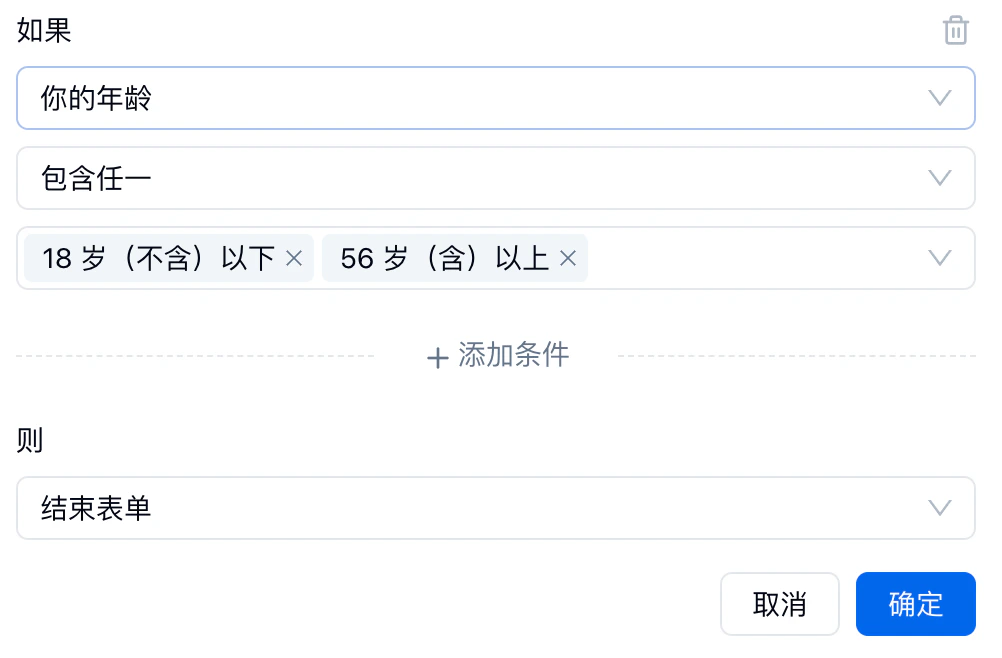
* 年龄筛选规则(控制是否显示报名内容);
### 场景2:马拉松报名表单
**业务逻辑**:
1. 18 岁以下不可报名;
2. 18 岁以上填写个人信息(姓名、手机、身份证);
3. 选择组别(全程/半程/四分马);
4. 不同组别显示不同报名费用。
**规则配置框架**:确保每个选项都有对应规则,形成完整逻辑。
* 年龄筛选规则(控制是否显示报名内容);
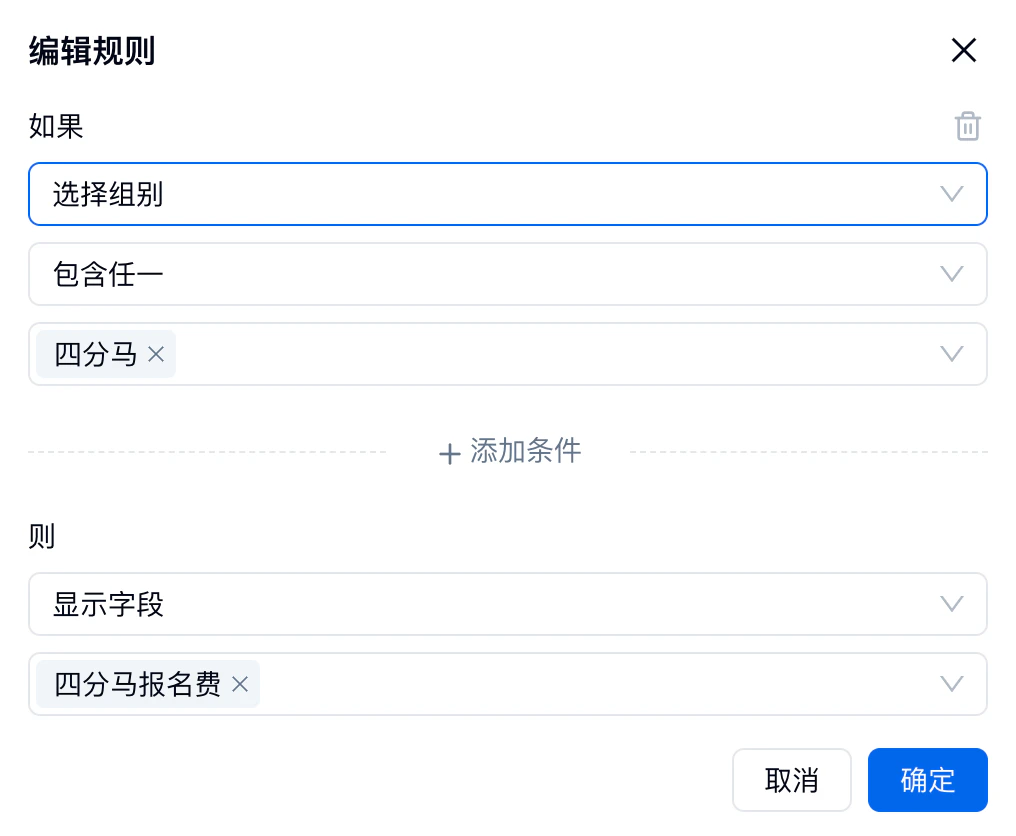
 * 组别选择规则(控制费用显示);
* 「选择组别」包含任一「全程」则显示字段 「全程报名费」;
* 组别选择规则(控制费用显示);
* 「选择组别」包含任一「全程」则显示字段 「全程报名费」;
 * 「选择组别」包含任一「半程」则显示字段 「半程报名费」;
 * 「选择组别」包含任一「四分马」则显示字段 「四分马报名费」。
 ***
## 字段规则常见问题解答
**Q1:为什么选择 A 选项后,没有「跳转」到第 10 题?**
**答**:字段规则控制的是字段在原本位置上的显示与隐藏,不是页面跳转。需要为每个选项都配置规则,通过控制显示内容来实现「跳转」效果。
**Q2:设置字段规则后,题目序号不连续怎么办?**
**答**:单页式表单可在「表单设」-「基础收集」开启「显示字段序号」功能,系统会自动调整显示题目的序号使其连续。分页式表单暂不支持此功能。
**Q3:为什么页面没有「添加新规则」按钮?**
**答**:字段规则和跳转规则总数超过 500 条时,「添加新规则」按钮会自动隐藏。
**Q4:黄色提示是否表示设置错误?**
**答**:不一定。当同一字段被 2 个或以上规则控制时会出现黄色提示,这是系统的检查提醒。如果在业务场景中这种设置是合理的(如不同年龄段都显示同一个人信息题),可以忽略提示正常保存。
This documentation is built and hosted on [Mintlify](https://mintlify.com), a developer documentation platform.
***
## 字段规则常见问题解答
**Q1:为什么选择 A 选项后,没有「跳转」到第 10 题?**
**答**:字段规则控制的是字段在原本位置上的显示与隐藏,不是页面跳转。需要为每个选项都配置规则,通过控制显示内容来实现「跳转」效果。
**Q2:设置字段规则后,题目序号不连续怎么办?**
**答**:单页式表单可在「表单设」-「基础收集」开启「显示字段序号」功能,系统会自动调整显示题目的序号使其连续。分页式表单暂不支持此功能。
**Q3:为什么页面没有「添加新规则」按钮?**
**答**:字段规则和跳转规则总数超过 500 条时,「添加新规则」按钮会自动隐藏。
**Q4:黄色提示是否表示设置错误?**
**答**:不一定。当同一字段被 2 个或以上规则控制时会出现黄色提示,这是系统的检查提醒。如果在业务场景中这种设置是合理的(如不同年龄段都显示同一个人信息题),可以忽略提示正常保存。
This documentation is built and hosted on [Mintlify](https://mintlify.com), a developer documentation platform.