> ## Documentation Index
> Fetch the complete documentation index at: https://jinshuju-20a27453.mintlify.site/llms.txt
> Use this file to discover all available pages before exploring further.
# 表单团队协作
> 团队协作是金数据的表单级别共享管理功能,允许表单创建者邀请其他金数据用户查看数据、共同管理单个表单。通过灵活的权限分配,实现多人协同工作。
**核心价值**:
* 👥 **多人协同**:多个用户共同管理一个表单;
* 🔐 **权限分级**:系统角色 + 自定义权限(企业版);
* 🔄 **所有权转移**:支持表单在账户间转移;
* 📱 **全端支持**:PC、移动端、小程序均可操作。
***
## 添加表单协作成员
### 前置准备
* ✅ 被邀请人已注册金数据账号;
* ✅ 了解不同角色权限差异;
* ✅ 确认是否为外部人员。
### **步骤1:进入协作设置**
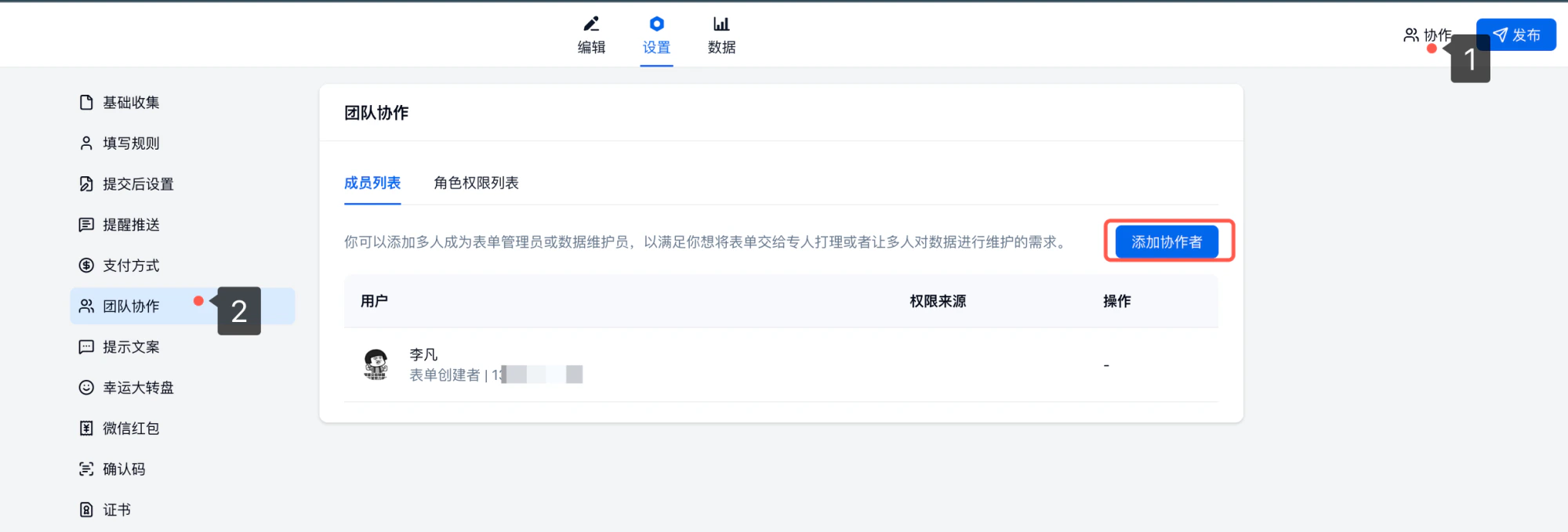 ```
路径 1:表单页面 → 右上角「协作」按钮 → 添加协作者
路径 2:表单设置 → 团队协作 → 添加协作者
```
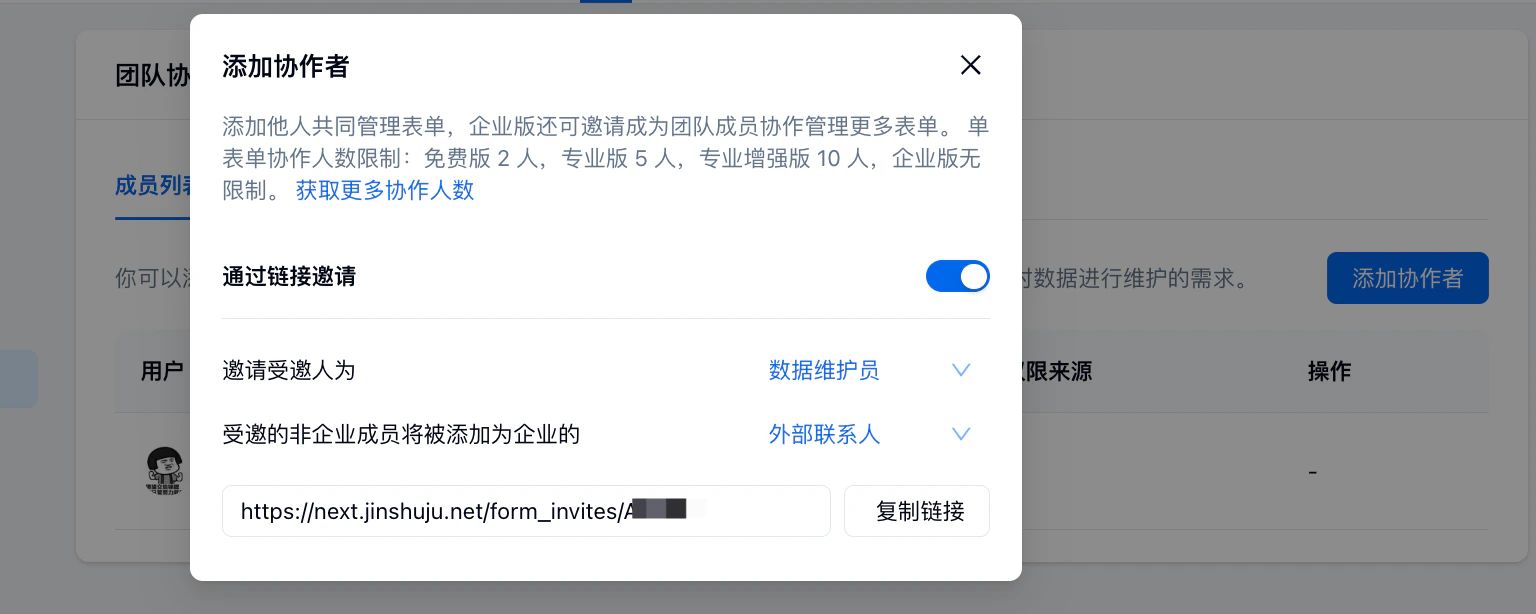
### **步骤2:选择角色身份生成邀请链接**
1. 开启「通过链接邀请」;
2. 选择权限角色;
3. 复制链接发给被邀请人;
4. 对方点击链接加入该表单协作。
> **提示**:关闭链接重新开启,原链接会自动失效。
```
路径 1:表单页面 → 右上角「协作」按钮 → 添加协作者
路径 2:表单设置 → 团队协作 → 添加协作者
```
### **步骤2:选择角色身份生成邀请链接**
1. 开启「通过链接邀请」;
2. 选择权限角色;
3. 复制链接发给被邀请人;
4. 对方点击链接加入该表单协作。
> **提示**:关闭链接重新开启,原链接会自动失效。
 ### **步骤3:设置协作权限**
##### 角色权限对比:
| 权限项 | 表单管理员 | 数据维护员 | 数据查看员 |
| - | - | - | - |
| **页面访问** | | | |
| 表单编辑页面 | ✅ | ❌ | ❌ |
| 表单设置页面 | ✅ | ❌ | ❌ |
| 表单发布页面 | ✅ | ❌ | ❌ |
| 表单数据页面 | ✅ | ✅ | ✅ |
| 表单报表页面 | ✅ | ✅ | ✅ |
| **表单操作** | | | |
| 编辑表单内容 | ✅ | ❌ | ❌ |
| 复制表单 | ✅ | ❌ | ❌ |
| 删除表单 | ✅ | ❌ | ❌ |
| **表单数据操作** | | | |
| 查看数据 | ✅ | ✅ | ✅ |
| 修改数据 | ✅ | ✅ | ❌ |
| 删除数据 | ✅ | ✅ | ❌ |
| 导出数据 | ✅ | ✅ | ✅ |
| 下载报表 | ✅ | ❌ | ❌ |
| **表单成员管理** | | | |
| 添加表单成员 | ✅ | ❌ | ❌ |
| 删除表单成员 | ✅\* | ❌ | ❌ |
| 修改权限 | ✅ | ❌ | ❌ |
> **注意**:表单管理员不能移除表单创建者。
***
## 表单团队协作 3 种权限说明
| **角色** | **页面访问权限** | **表单操作权限** | **数据操作权限** | **成员管理权限** |
| - | - | - | - | - |
| **表单管理员** | 可访问表单所有页面:编辑、设置、发布、数据和报表。 | 可复制、删除、编辑和设置表单。 | 可查看、修改、删除和导出数据,可下载报表。 | 可添加新成员、删除已有成员,或更改成员角色。可自行离开表单,可修改自己的角色。 |
| **数据维护员** | 仅限访问:数据、报表。 | 不可复制、删除、编辑和设置表单。 | 可查看、修改、删除和导出数据,不可下载报表。 | 不可管理任何成员,可自行离开表单。 |
| **数据查看员** | 仅限访问:数据、报表。 | 不可复制、删除、编辑和设置表单。 | 仅可查看和导出数据,不可下载报表,不能删除数据。 | 不可管理任何成员,可自行离开表单。 |
***
## 变更角色权限变更或移除
### 步骤一:进入表单团队协作页面
* **路径 1**:表单页面 → 右上角「协作」按钮;
* **路径 2**:表单设置 → 团队协作 。
### **步骤3:设置协作权限**
##### 角色权限对比:
| 权限项 | 表单管理员 | 数据维护员 | 数据查看员 |
| - | - | - | - |
| **页面访问** | | | |
| 表单编辑页面 | ✅ | ❌ | ❌ |
| 表单设置页面 | ✅ | ❌ | ❌ |
| 表单发布页面 | ✅ | ❌ | ❌ |
| 表单数据页面 | ✅ | ✅ | ✅ |
| 表单报表页面 | ✅ | ✅ | ✅ |
| **表单操作** | | | |
| 编辑表单内容 | ✅ | ❌ | ❌ |
| 复制表单 | ✅ | ❌ | ❌ |
| 删除表单 | ✅ | ❌ | ❌ |
| **表单数据操作** | | | |
| 查看数据 | ✅ | ✅ | ✅ |
| 修改数据 | ✅ | ✅ | ❌ |
| 删除数据 | ✅ | ✅ | ❌ |
| 导出数据 | ✅ | ✅ | ✅ |
| 下载报表 | ✅ | ❌ | ❌ |
| **表单成员管理** | | | |
| 添加表单成员 | ✅ | ❌ | ❌ |
| 删除表单成员 | ✅\* | ❌ | ❌ |
| 修改权限 | ✅ | ❌ | ❌ |
> **注意**:表单管理员不能移除表单创建者。
***
## 表单团队协作 3 种权限说明
| **角色** | **页面访问权限** | **表单操作权限** | **数据操作权限** | **成员管理权限** |
| - | - | - | - | - |
| **表单管理员** | 可访问表单所有页面:编辑、设置、发布、数据和报表。 | 可复制、删除、编辑和设置表单。 | 可查看、修改、删除和导出数据,可下载报表。 | 可添加新成员、删除已有成员,或更改成员角色。可自行离开表单,可修改自己的角色。 |
| **数据维护员** | 仅限访问:数据、报表。 | 不可复制、删除、编辑和设置表单。 | 可查看、修改、删除和导出数据,不可下载报表。 | 不可管理任何成员,可自行离开表单。 |
| **数据查看员** | 仅限访问:数据、报表。 | 不可复制、删除、编辑和设置表单。 | 仅可查看和导出数据,不可下载报表,不能删除数据。 | 不可管理任何成员,可自行离开表单。 |
***
## 变更角色权限变更或移除
### 步骤一:进入表单团队协作页面
* **路径 1**:表单页面 → 右上角「协作」按钮;
* **路径 2**:表单设置 → 团队协作 。
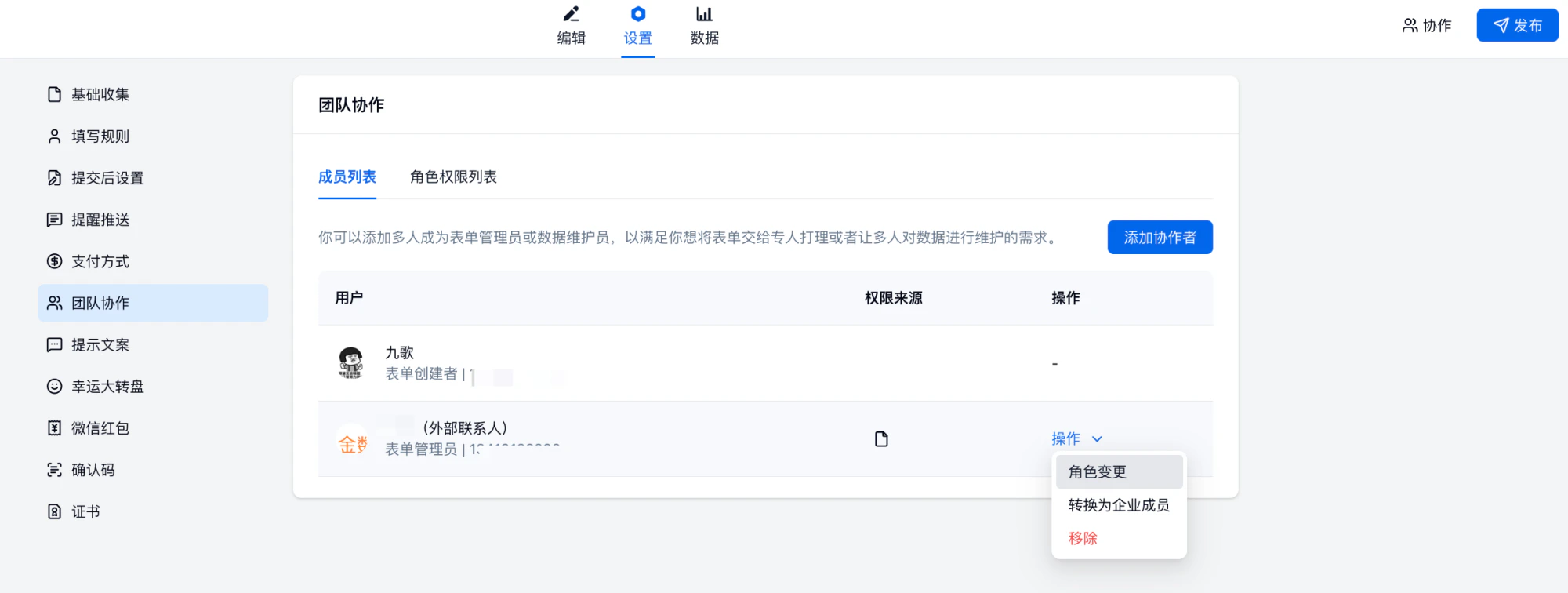 ### 步骤二:变更账户权限/移除协作
找到对方账户点击「操作」 → 选择「角色变更」或者「移除」。
### 步骤二:变更账户权限/移除协作
找到对方账户点击「操作」 → 选择「角色变更」或者「移除」。
 ***
## 表单外部协作者说明
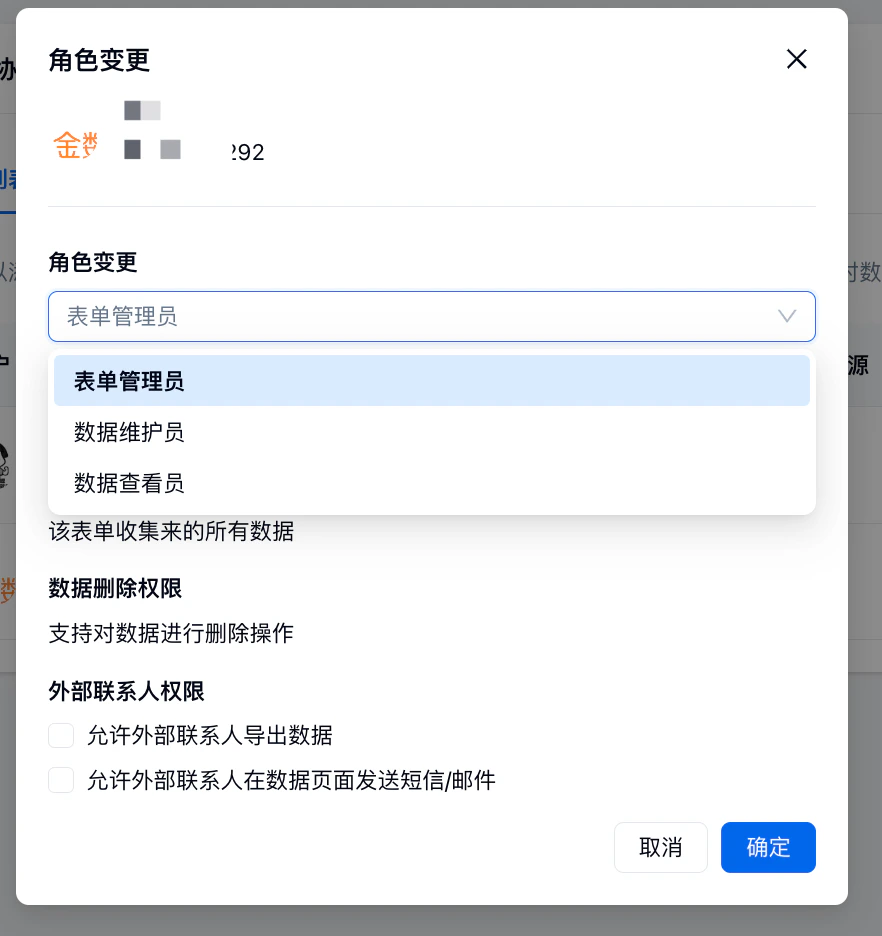
**表单外部协作者定义**:企业账户创建的表单,共享给非本企业的金数据用户时,该用户将被标记为「外部俩联系人」。
**权限特征**:
* 可分配三种系统角色;
* **默认限制**:不能导出数据和附件、不能发送短信/邮件;
* **安全机制**:需手动开启敏感权限;
* **开启权限步骤**:
* 进入「团队协作」页面→找到外部协作者→点击「操作」→「变更角色」→勾选需要开启的权限:
* □ 允许外部联系人导出数据
* □ 允许外部联系人在数据页面发送短信/邮件
***
## 表单外部协作者说明
**表单外部协作者定义**:企业账户创建的表单,共享给非本企业的金数据用户时,该用户将被标记为「外部俩联系人」。
**权限特征**:
* 可分配三种系统角色;
* **默认限制**:不能导出数据和附件、不能发送短信/邮件;
* **安全机制**:需手动开启敏感权限;
* **开启权限步骤**:
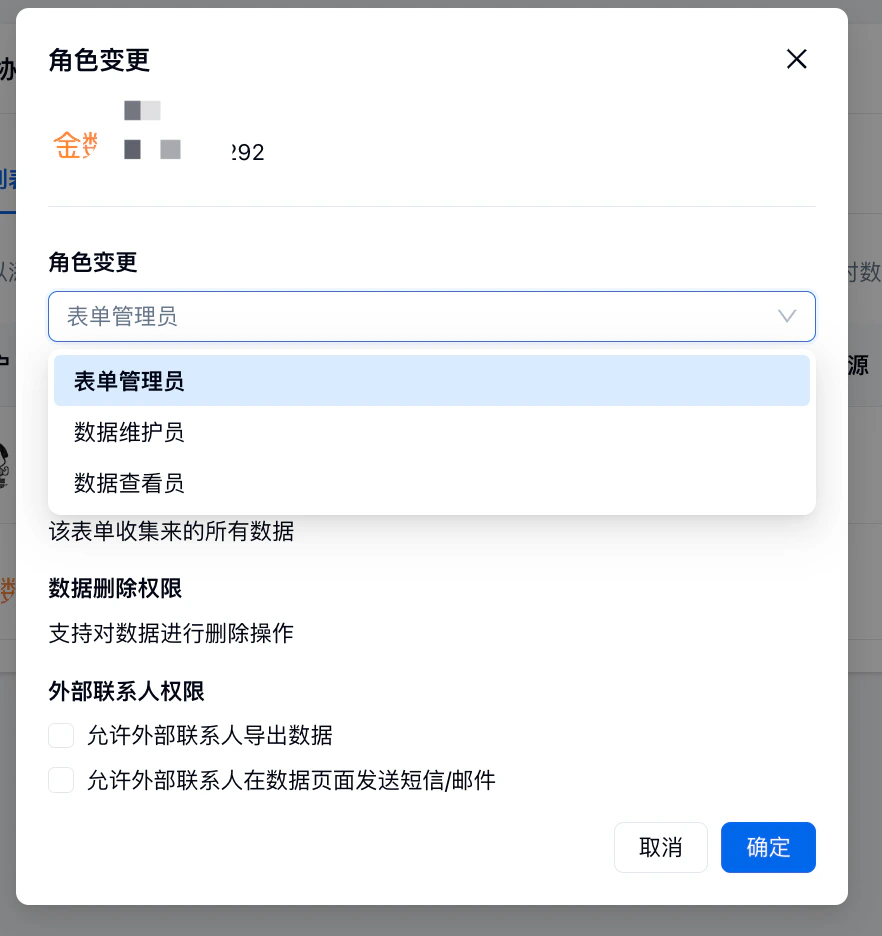
* 进入「团队协作」页面→找到外部协作者→点击「操作」→「变更角色」→勾选需要开启的权限:
* □ 允许外部联系人导出数据
* □ 允许外部联系人在数据页面发送短信/邮件
 ***
## **共享表单文件夹**
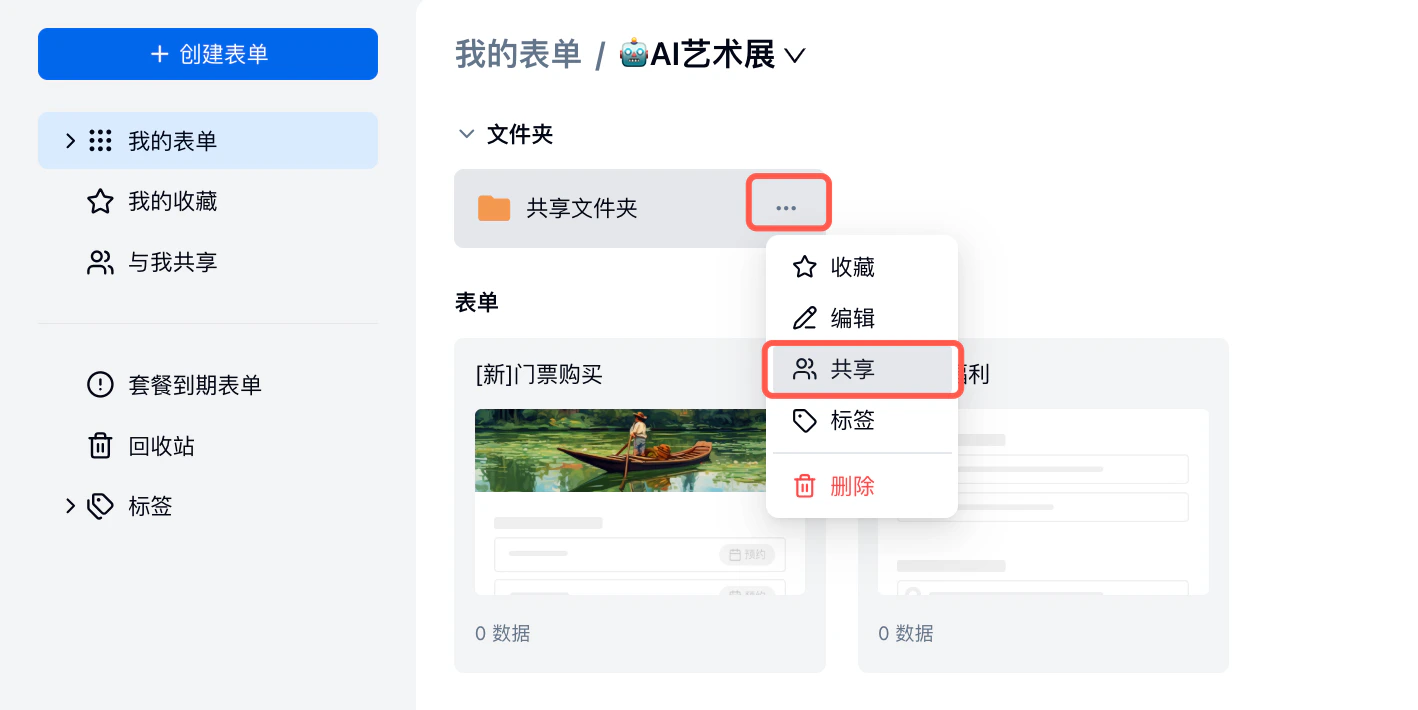
企业基础版及以上版本功能;如果你有业务文件夹要共享给同事,可以将对方添加为企业成员后操作。共享后,在文件夹内新建表单、移动表单到文件夹内,协作者都可以实时查看到。
***
## **共享表单文件夹**
企业基础版及以上版本功能;如果你有业务文件夹要共享给同事,可以将对方添加为企业成员后操作。共享后,在文件夹内新建表单、移动表单到文件夹内,协作者都可以实时查看到。
 ### **共享给企业成员**
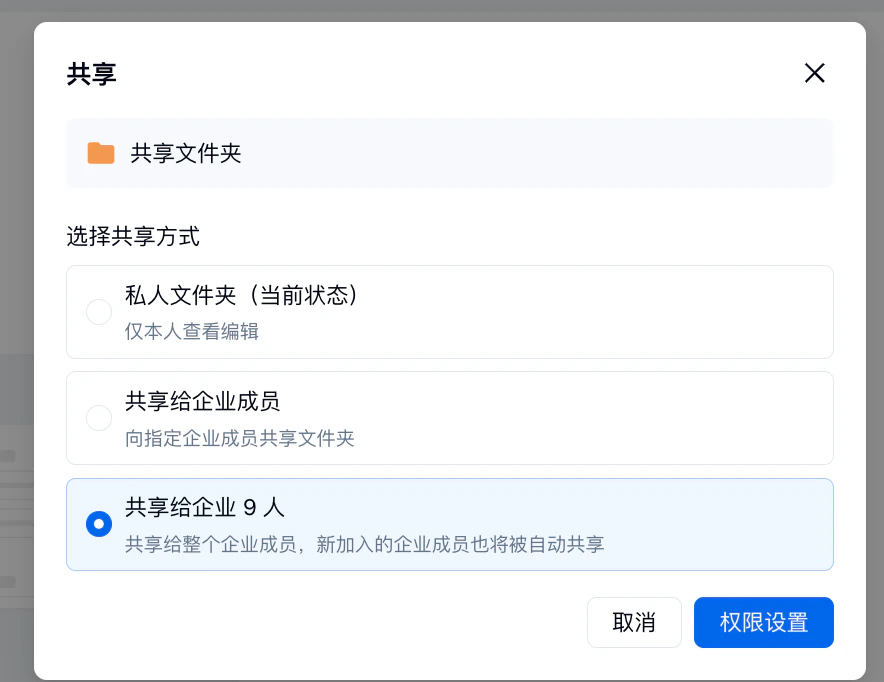
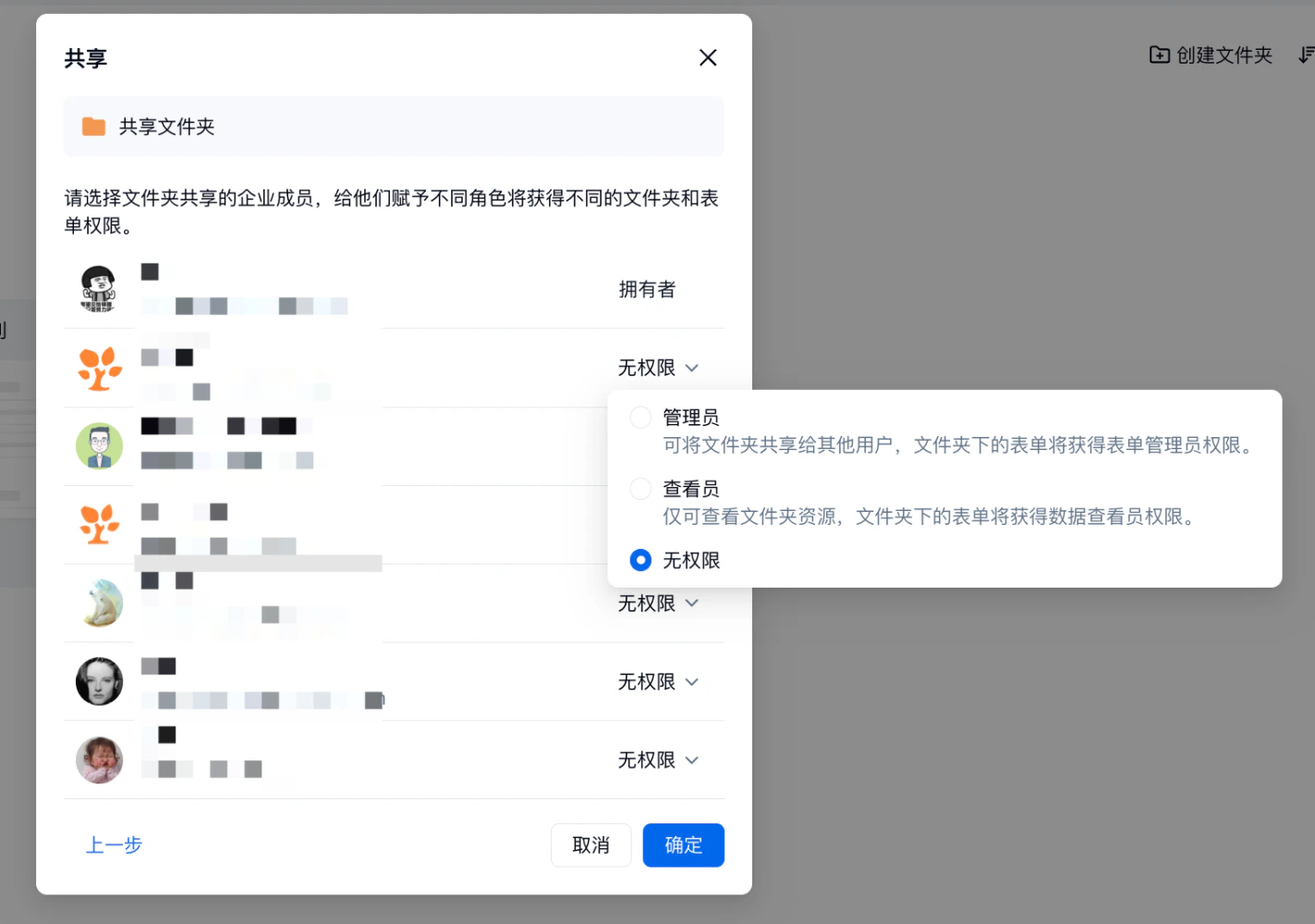
点击后,可以设置允许哪些企业成员加入协作,协作身份可以选择「管理员/查看员」。不允许哪个企业成员协作,就设置为「无权限」。
### **共享给企业**
支持一键共享文件夹给企业所有成员,新加入的企业成员也将被自动共享,协作身份可以选择「管理员/查看员」。
### 文件夹权限说明
文件共享给企业成员后,文件内对应的表单协作权限会继承文件夹权限,继承关系如下:
* 管理员:文件夹内所有表单都被自动设置为「表单管理员」;
* 查看员:文件夹内所有表单都被自动设置为「表单数据查看员」。
### **共享给企业成员**
点击后,可以设置允许哪些企业成员加入协作,协作身份可以选择「管理员/查看员」。不允许哪个企业成员协作,就设置为「无权限」。
### **共享给企业**
支持一键共享文件夹给企业所有成员,新加入的企业成员也将被自动共享,协作身份可以选择「管理员/查看员」。
### 文件夹权限说明
文件共享给企业成员后,文件内对应的表单协作权限会继承文件夹权限,继承关系如下:
* 管理员:文件夹内所有表单都被自动设置为「表单管理员」;
* 查看员:文件夹内所有表单都被自动设置为「表单数据查看员」。
 ***
## 移动端添加表单协作
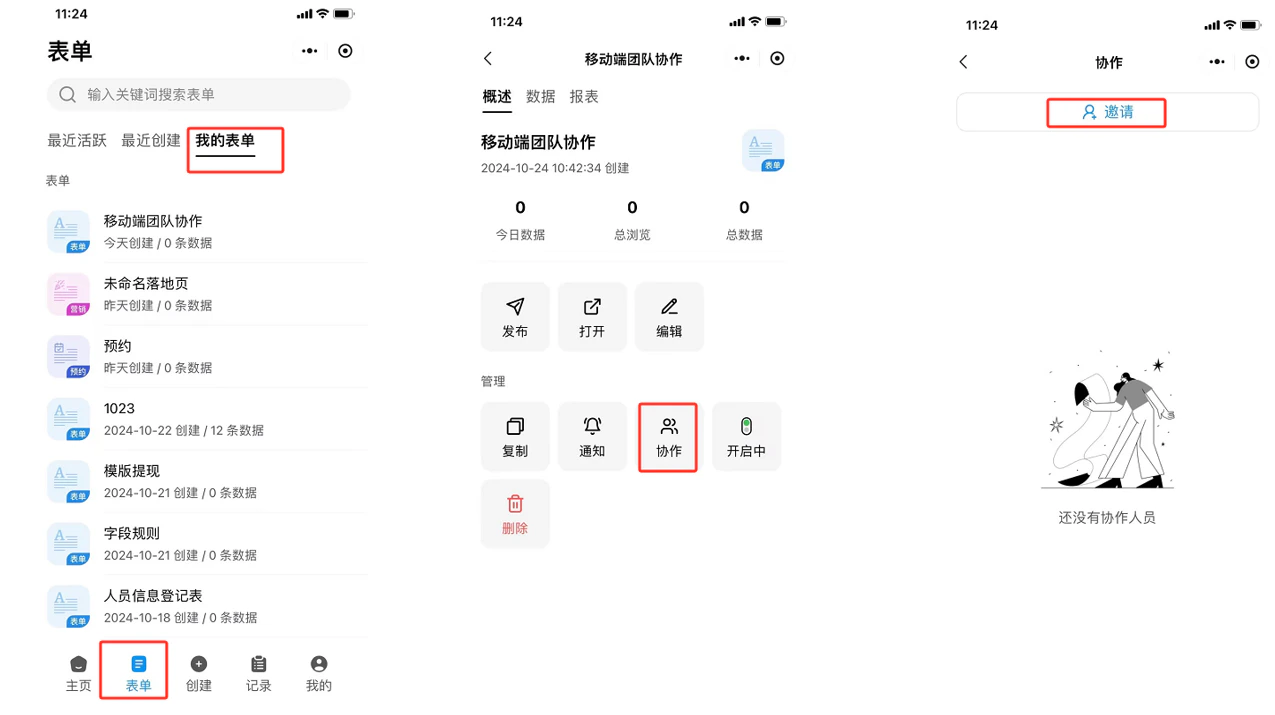
### 在微信小程序添加表单协作成员
1. 打开金数据小程序并登录;
2. 进入「表单」→「我的表单」;
3. 选择目标表单;
4. 点击「协作」→「邀请」;
5. 分享邀请链接。
***
## 移动端添加表单协作
### 在微信小程序添加表单协作成员
1. 打开金数据小程序并登录;
2. 进入「表单」→「我的表单」;
3. 选择目标表单;
4. 点击「协作」→「邀请」;
5. 分享邀请链接。
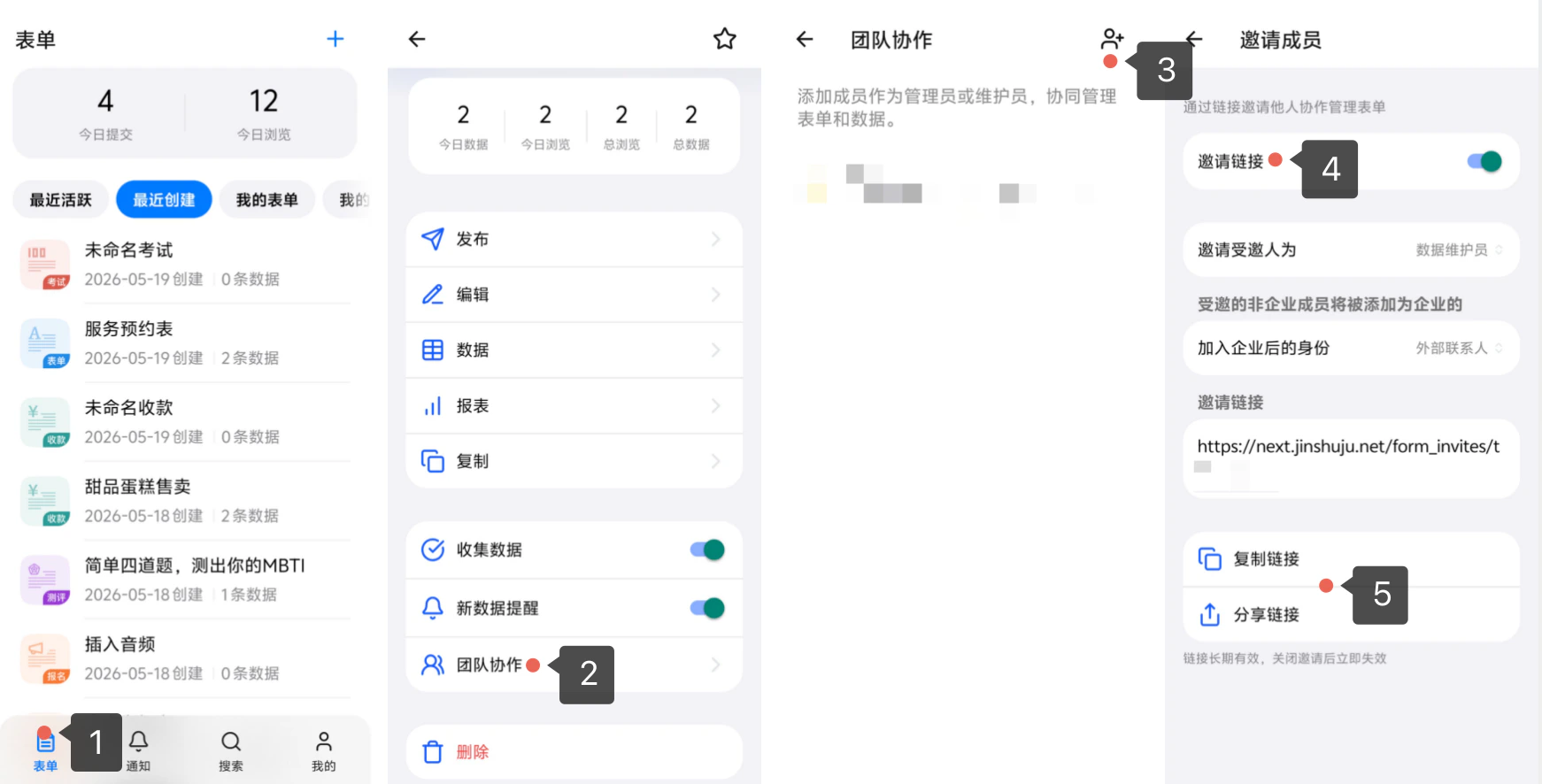
 ### 在金数据 App 添加表单协作成员
1. 打开 App 并登录;
2. 点击底部「表单」;
3. 选择目标表单;
4. 点击「团队协作」→「右上角人像图标」→「开启邀请链接」→「设置成员身份」→「复制链接/分享链接」给受邀人。
### 在金数据 App 添加表单协作成员
1. 打开 App 并登录;
2. 点击底部「表单」;
3. 选择目标表单;
4. 点击「团队协作」→「右上角人像图标」→「开启邀请链接」→「设置成员身份」→「复制链接/分享链接」给受邀人。
 ### **移动端填写协作限制**
> * 默认添加为「数据维护员」权限;
>
> * 修改权限需在 PC 端操作;
***
## 表单团队协作其他常见使用方法介绍
### 表单模板共享
**问题**:如何共享表单模板但不共享数据?
**解决方案**:
1. 复制原表单(不含数据);
2. 添加同事为新表单的「表单管理员」;
3. 同事可再次复制并独立使用;
4. 各自收集的数据相互隔离。
### 编辑锁机制
**功能**:防止多人同时编辑造成冲突,系统自动开启无法关闭。
**工作原理**:
* 编辑不同数据序号 → 可同时操作;
* 编辑相同数据 → 后访问者等待;
* 自动释放超时锁定。
### 批量表单共享(企业版)
1. 创建文件夹;
2. 移入需共享的表单;
3. 文件夹整体共享;
4. 统一权限管理。
***
## 转移表单所有权
同事离职需要交接,可以通过转移表单所有权实现。表单从账号 A 转移到另一个账户 B 后,表单链接和二维码不变;如果表单配置了微信支付、使用自己的服务号收集用户信息,微信服务号配置不会同步到账号 B 中。
个人账户下的表单支持转移到企业账户或个人账户;为了企业数据安全,企业账号下的表单只能转移到当前企业账户。
### 前置准备
✅ 被邀请人已注册金数据账号
✅ 目标用户已被邀请到该表单的成员列表中(企业版无需做此操作)
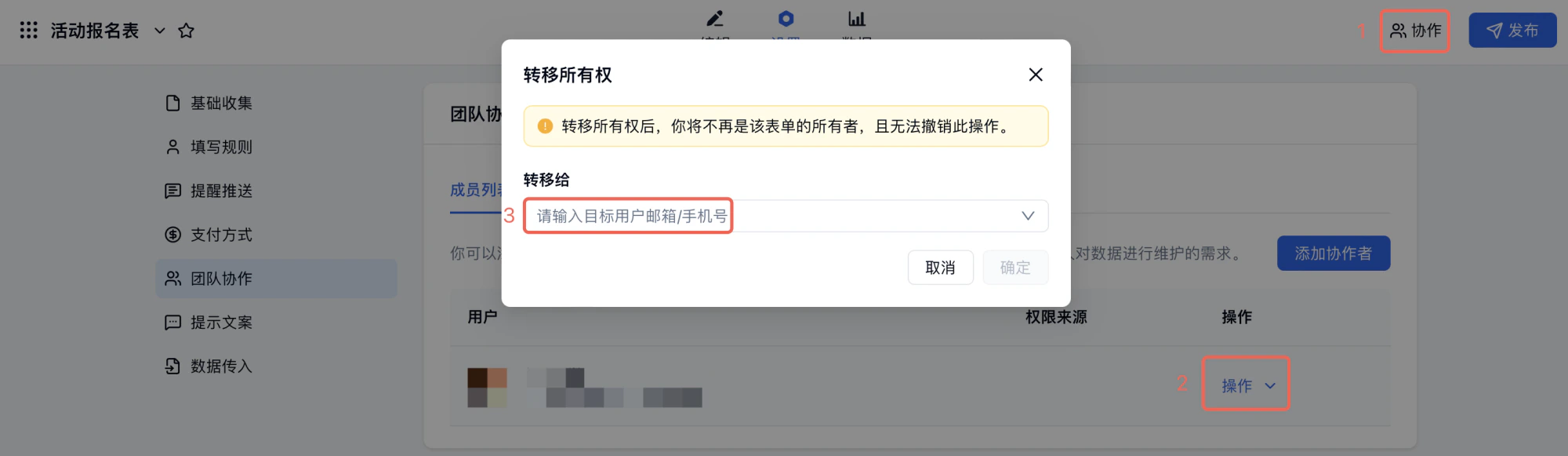
### 操作路径
1. PC 端进入该表单编辑页面;
2. 设置——团队协作——成员列表——创建者账户后点击「操作」——转移所有权——输入目标账户(完整邮箱或手机号)——确认。
### **移动端填写协作限制**
> * 默认添加为「数据维护员」权限;
>
> * 修改权限需在 PC 端操作;
***
## 表单团队协作其他常见使用方法介绍
### 表单模板共享
**问题**:如何共享表单模板但不共享数据?
**解决方案**:
1. 复制原表单(不含数据);
2. 添加同事为新表单的「表单管理员」;
3. 同事可再次复制并独立使用;
4. 各自收集的数据相互隔离。
### 编辑锁机制
**功能**:防止多人同时编辑造成冲突,系统自动开启无法关闭。
**工作原理**:
* 编辑不同数据序号 → 可同时操作;
* 编辑相同数据 → 后访问者等待;
* 自动释放超时锁定。
### 批量表单共享(企业版)
1. 创建文件夹;
2. 移入需共享的表单;
3. 文件夹整体共享;
4. 统一权限管理。
***
## 转移表单所有权
同事离职需要交接,可以通过转移表单所有权实现。表单从账号 A 转移到另一个账户 B 后,表单链接和二维码不变;如果表单配置了微信支付、使用自己的服务号收集用户信息,微信服务号配置不会同步到账号 B 中。
个人账户下的表单支持转移到企业账户或个人账户;为了企业数据安全,企业账号下的表单只能转移到当前企业账户。
### 前置准备
✅ 被邀请人已注册金数据账号
✅ 目标用户已被邀请到该表单的成员列表中(企业版无需做此操作)
### 操作路径
1. PC 端进入该表单编辑页面;
2. 设置——团队协作——成员列表——创建者账户后点击「操作」——转移所有权——输入目标账户(完整邮箱或手机号)——确认。
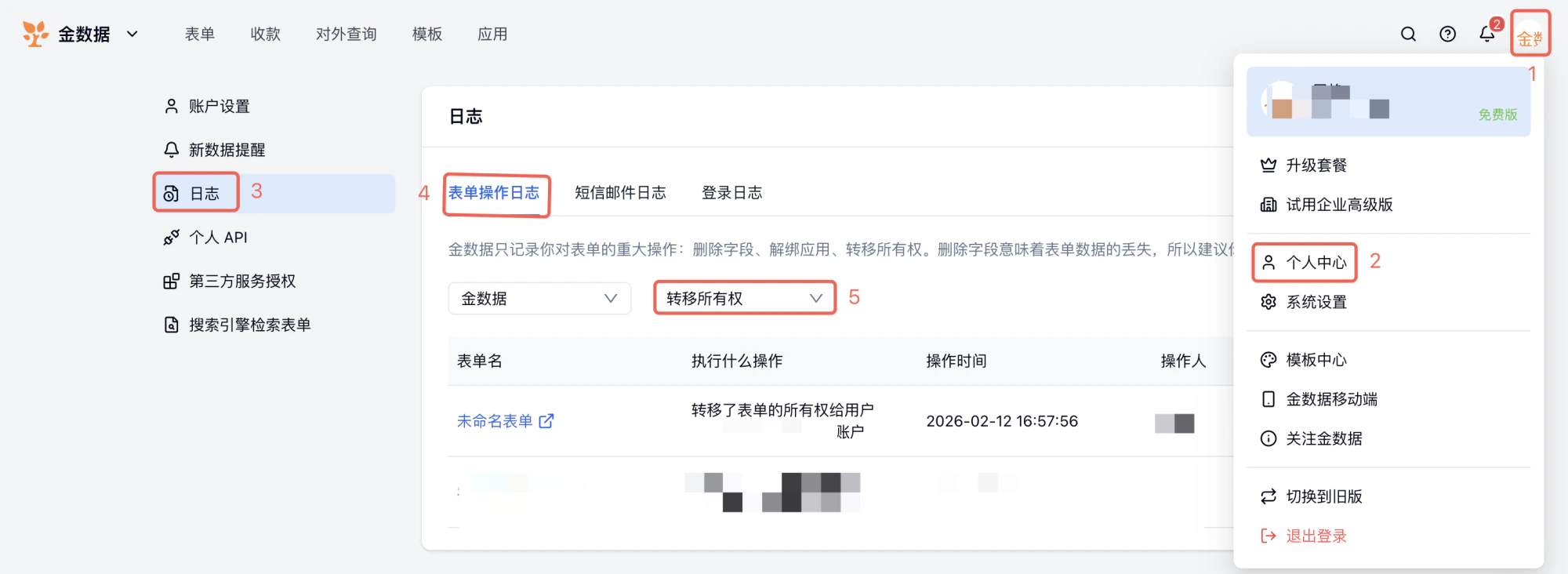
 ### 查看转移记录
可在「个人中心——日志——表单操作日志——转移所有权」查看表单转移记录,转移动作不可撤回。
### 查看转移记录
可在「个人中心——日志——表单操作日志——转移所有权」查看表单转移记录,转移动作不可撤回。
 ***
## 表单团队协作常见问题
### **Q1:企业协作者能否成为表单管理员?**
**答**:可以。企业协作者创建表单后,可以邀请任何金数据账户成为该表单的管理员。企业成员身份只决定能否创建表单,不影响被邀请的协作权限。
### **Q2:企业查看员可以管理表单吗?**
**答**:企业查看员自己不能创建表单,但可以被其他人邀请成为表单管理员,获得完整的表单管理权限。
### **Q3:什么情况下会被标记为外部联系人?**
**答**:当企业账户的表单共享给非本企业的用户时,系统自动标记为外部联系人,并施加额外的安全限制。
### **Q4:为什么协作者看不到导出按钮?**
**答**:可能是外部协作者身份。检查方法:
1. 查看是否有「外部联系人」标记;
2. 表单创建者在协作设置中开启导出权限。
### **Q5:表单管理员可以删除表单创建者吗?**
**答**:不可以。表单管理员拥有几乎所有权限,但不能移除表单创建者,这是唯一的权限限制。
### **Q6:如何退出协作表单?**
**答**:**表单管理员**:进入表单 → 协作 → 找到自己 → 操作 → 离开;**其他角色**:联系表单创建者或管理员移除
### **Q7:移动端点击邀请链接没反应?**
**答**:需要先登录金数据小程序/App,再点击邀请链接。建议操作顺序:
1. 打开金数据小程序/App ;
2. 登录账号;
3. 返回聊天界面点击链接。
### **Q8:协作表单的资源消耗算谁的?**
**答**:
| 资源类型 | 计费归属 | 说明 |
| - | - | - |
| 数据量 | 表单创建者 | 所有提交的数据 |
| 附件量 | 表单创建者 | 上传的所有附件 |
| 自动短信/邮件 | 表单创建者 | 表单设置的自动发送 |
| 手动短信/邮件 | 表单创建者 | 在数据页面手动发送 |
| 付费字段 | 表单创建者 | 商品字段等付费功能 |
### **Q9:免费版创建者,付费版管理员,能用付费功能吗?**
**答**:不能。付费功能的使用权限跟随表单创建者的套餐。管理员可以添加付费字段,但发布时会提示创建者升级套餐。
### **Q10:删除表单会影响所有协作者吗?**
**答**:是的。表单删除后,所有协作者都将失去访问权限。删除操作不可恢复,请谨慎操作。
***
## 「企业成员」和「表单协作」重要概念澄清
团队协作是**表单层面**的权限管理,与企业成员(账号层面)是两个独立的概念体系。
### 企业成员 vs 表单协作者
> ⚠️ **关键区别**:这是两个完全不同层级的权限体系,请务必区分。
#### **企业成员(账号层级)**
企业购买的子账户席位,决定账号的**基础能力**:
| 成员类型 | 定义 | 核心权限 |
| - | - | - |
| **企业管理员** | 企业最高权限账号 | • 管理企业设置
***
## 表单团队协作常见问题
### **Q1:企业协作者能否成为表单管理员?**
**答**:可以。企业协作者创建表单后,可以邀请任何金数据账户成为该表单的管理员。企业成员身份只决定能否创建表单,不影响被邀请的协作权限。
### **Q2:企业查看员可以管理表单吗?**
**答**:企业查看员自己不能创建表单,但可以被其他人邀请成为表单管理员,获得完整的表单管理权限。
### **Q3:什么情况下会被标记为外部联系人?**
**答**:当企业账户的表单共享给非本企业的用户时,系统自动标记为外部联系人,并施加额外的安全限制。
### **Q4:为什么协作者看不到导出按钮?**
**答**:可能是外部协作者身份。检查方法:
1. 查看是否有「外部联系人」标记;
2. 表单创建者在协作设置中开启导出权限。
### **Q5:表单管理员可以删除表单创建者吗?**
**答**:不可以。表单管理员拥有几乎所有权限,但不能移除表单创建者,这是唯一的权限限制。
### **Q6:如何退出协作表单?**
**答**:**表单管理员**:进入表单 → 协作 → 找到自己 → 操作 → 离开;**其他角色**:联系表单创建者或管理员移除
### **Q7:移动端点击邀请链接没反应?**
**答**:需要先登录金数据小程序/App,再点击邀请链接。建议操作顺序:
1. 打开金数据小程序/App ;
2. 登录账号;
3. 返回聊天界面点击链接。
### **Q8:协作表单的资源消耗算谁的?**
**答**:
| 资源类型 | 计费归属 | 说明 |
| - | - | - |
| 数据量 | 表单创建者 | 所有提交的数据 |
| 附件量 | 表单创建者 | 上传的所有附件 |
| 自动短信/邮件 | 表单创建者 | 表单设置的自动发送 |
| 手动短信/邮件 | 表单创建者 | 在数据页面手动发送 |
| 付费字段 | 表单创建者 | 商品字段等付费功能 |
### **Q9:免费版创建者,付费版管理员,能用付费功能吗?**
**答**:不能。付费功能的使用权限跟随表单创建者的套餐。管理员可以添加付费字段,但发布时会提示创建者升级套餐。
### **Q10:删除表单会影响所有协作者吗?**
**答**:是的。表单删除后,所有协作者都将失去访问权限。删除操作不可恢复,请谨慎操作。
***
## 「企业成员」和「表单协作」重要概念澄清
团队协作是**表单层面**的权限管理,与企业成员(账号层面)是两个独立的概念体系。
### 企业成员 vs 表单协作者
> ⚠️ **关键区别**:这是两个完全不同层级的权限体系,请务必区分。
#### **企业成员(账号层级)**
企业购买的子账户席位,决定账号的**基础能力**:
| 成员类型 | 定义 | 核心权限 |
| - | - | - |
| **企业管理员** | 企业最高权限账号 | • 管理企业设置
• 创建/管理子账户
• 创建自己的表单
• 查看企业数据 |
| **企业协作者** | 普通工作账号 | • 创建自己的表单
• 管理自己的表单
• 无企业管理权限 |
| **企业查看员** | 只读账号 | • 不能创建表单
• 仅查看他人共享的表单
• 无创建和管理权限 |
#### **表单协作者(表单层级)**
针对**特定表单**的操作权限,与企业成员身份无关:
| 协作角色 | 权限范围 | 使用场景 |
| - | - | - |
| **表单管理员** | 完整管理权限(除移除创建者) | 共同管理表单 |
| **数据维护员** | 数据增删改查 | 数据处理人员 |
| **数据查看员** | 仅查看数据 | 领导审阅、数据分析 |
| **自定义角色** | 灵活配置(企业版) | 精细化权限控制 |
#### **示例说明**
* 张三是「企业协作者」(账号身份) → 可以创建表单;
* 张三创建了表单 A ;
* 张三可以邀请李四(企业查看员)成为表单 A 的「表单管理」;
* 虽然李四不能创建表单,但可以完全管理表单 A 。
***
## 表单团队协作应用场景
### 场景一:部门间协作
**需求**:销售部创建订单表,财务部需要查看数据
* **方案**:添加财务同事为「数据查看员」;
* **效果**:财务实时查看订单,无需反复沟通。
### 场景二:外包项目管理
**需求**:企业 A 的项目表单,需要外包公司 B 协助收集
* **方案**:
1. 企业 A 员工创建表单;
2. 添加公司 B 员工(自动标记为外部协作者);
3. 分配「数据维护员」权限;
4. 根据需要开启导出权限。
## 表单团队协作相关资费介绍
| | **免费版** | [**专业版**](https://jinshuju.net/plan_payment) | [**专业增强版**](https://jinshuju.net/plan_payment) | [**企业基础版**](https://jinshuju.net/plan_payment) | [**企业协作版**](https://jinshuju.net/plan_payment) | [**企业高级版**](https://jinshuju.net/plan_payment) |
| - | - | - | - | - | - | - |
| **价格** | 免费 | 599 元/年 | 2,399 元/年,299 元/月 | 4,399 元/年 | 7,399 元/年 | 23,999 元/年 |
| **表单协作成员数量
上限** | 2 个 | 5 个 | 10 个 | 无限 | 无限 | 无限 |
| **表单文件夹协作** | ❌ | ❌ | ❌ | ✅ | ✅ | ✅ |
This documentation is built and hosted on [Mintlify](https://mintlify.com), a developer documentation platform.