> ## Documentation Index
> Fetch the complete documentation index at: https://jinshuju-20a27453.mintlify.site/llms.txt
> Use this file to discover all available pages before exploring further.

# 选项赋值

> 可以对字段的选项赋值，在数值前加入符号区分正负值，用于计算或后续统计。

## 操作步骤

以单项选择为例讲解「赋值」设置。

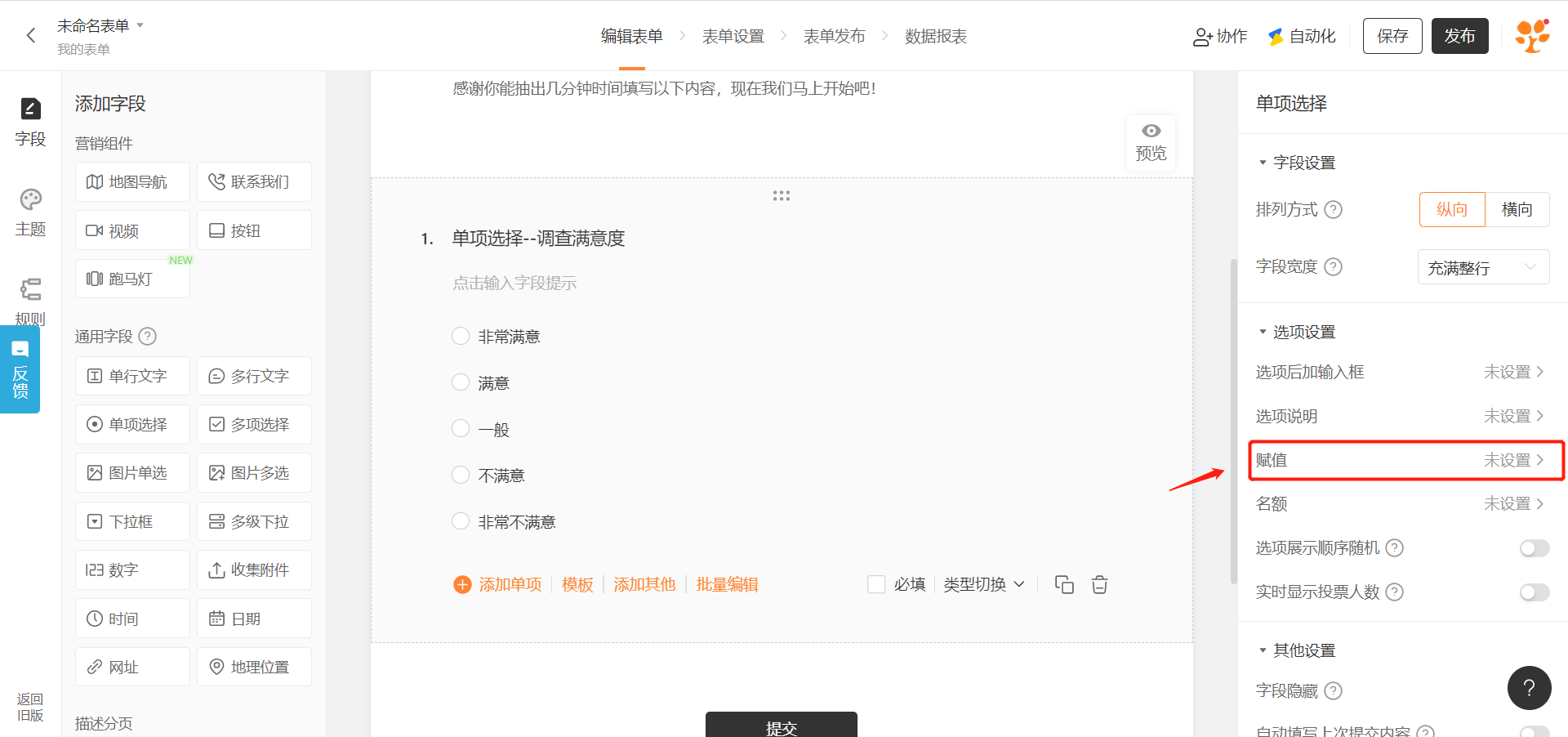
1） 在表单「 编辑页 —— 添加单项选择 」，选中后在页面右侧选项设置中点击「赋值」。

![PC|字段|单项选择字段右侧设置面板点击「赋值」选项](https://help-assets.jinshuju.net/assets/file/14380/%E8%B5%8B%E5%80%BC1.png)

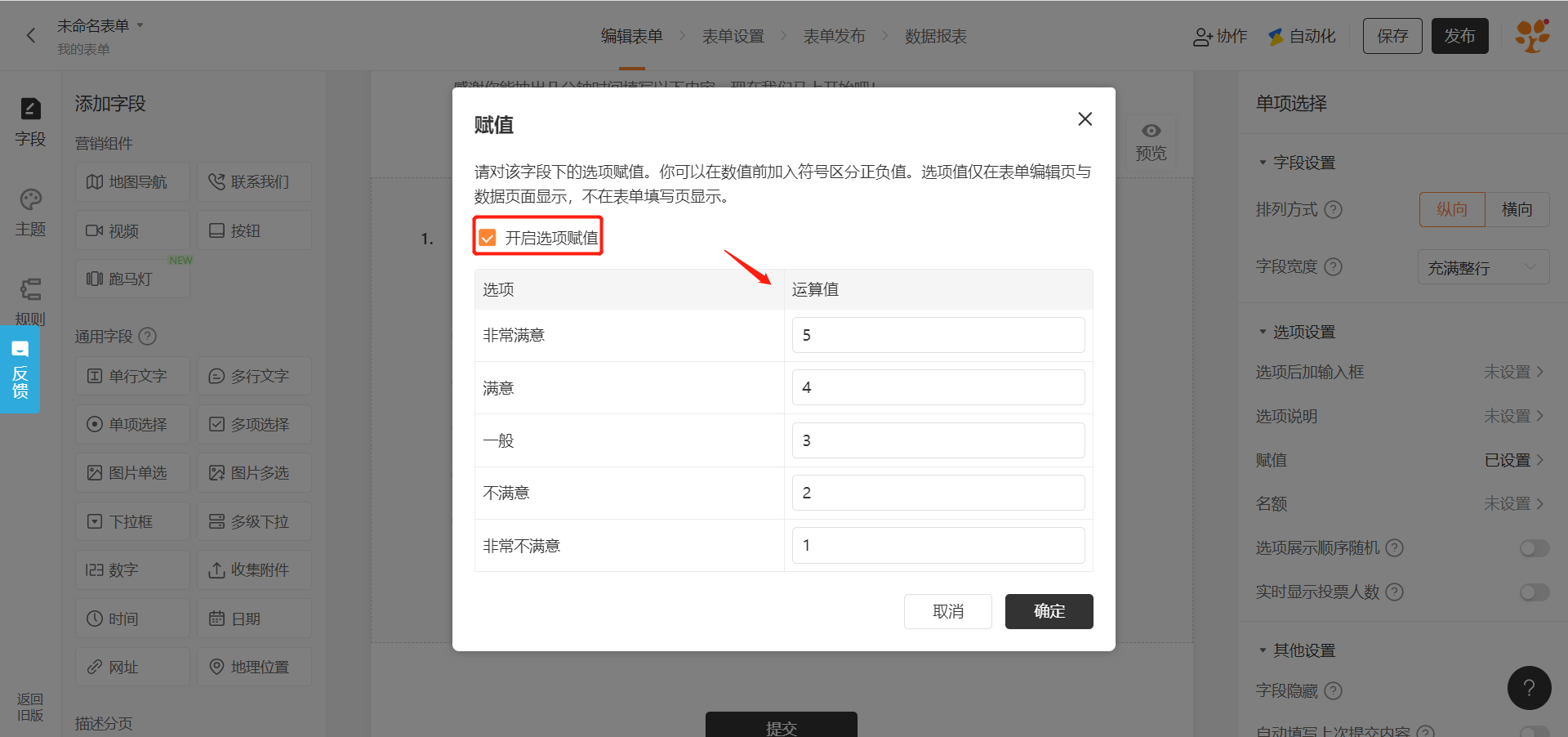
2）进入弹窗，可为每个选项进行赋值，你可以在数值前加入符号区分正负值。选项赋值仅为数字且不允许为空。

![PC|字段|「赋值」弹窗勾选「开启选项赋值」设置运算值1-5](https://help-assets.jinshuju.net/assets/file/14382/%E8%B5%8B%E5%80%BC2.png)

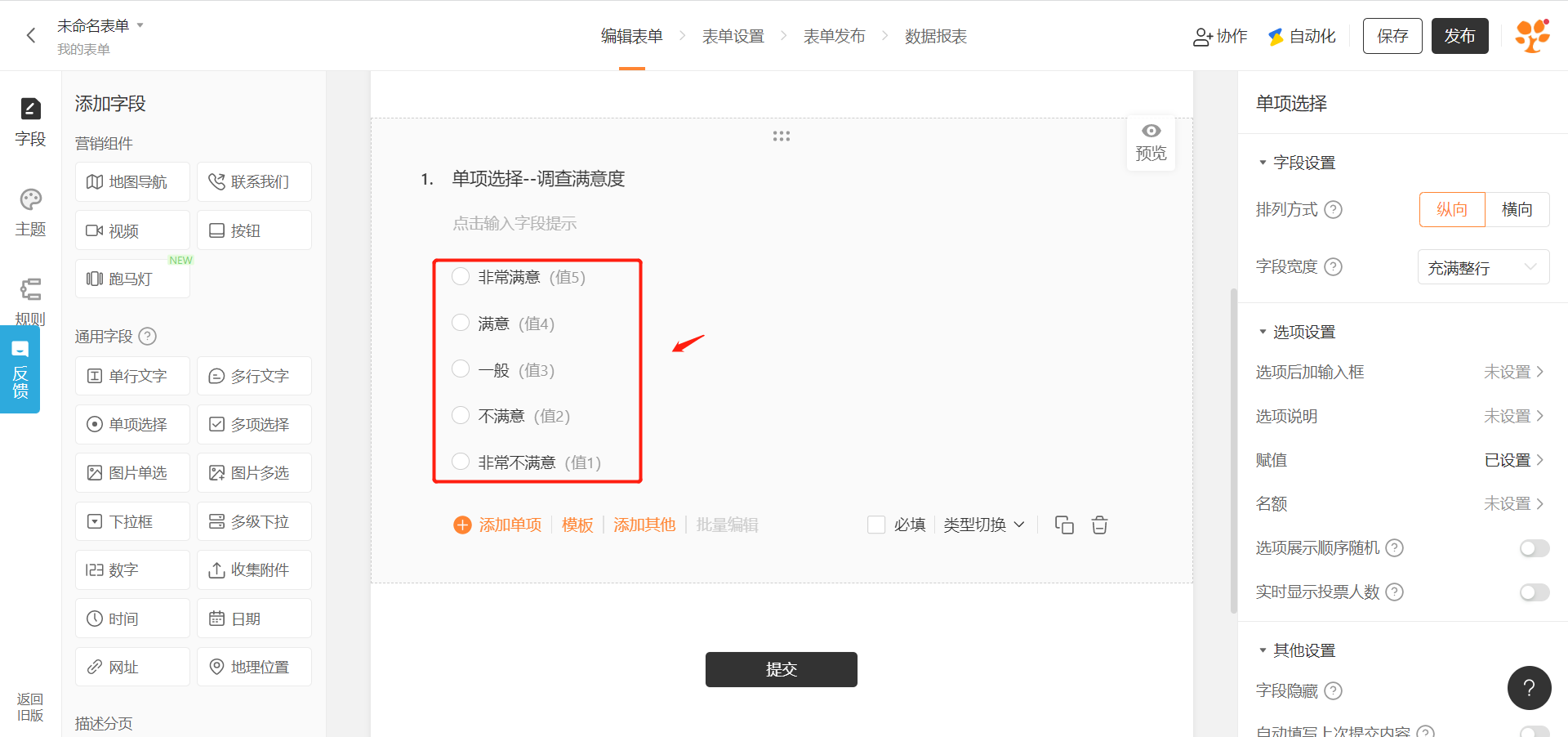
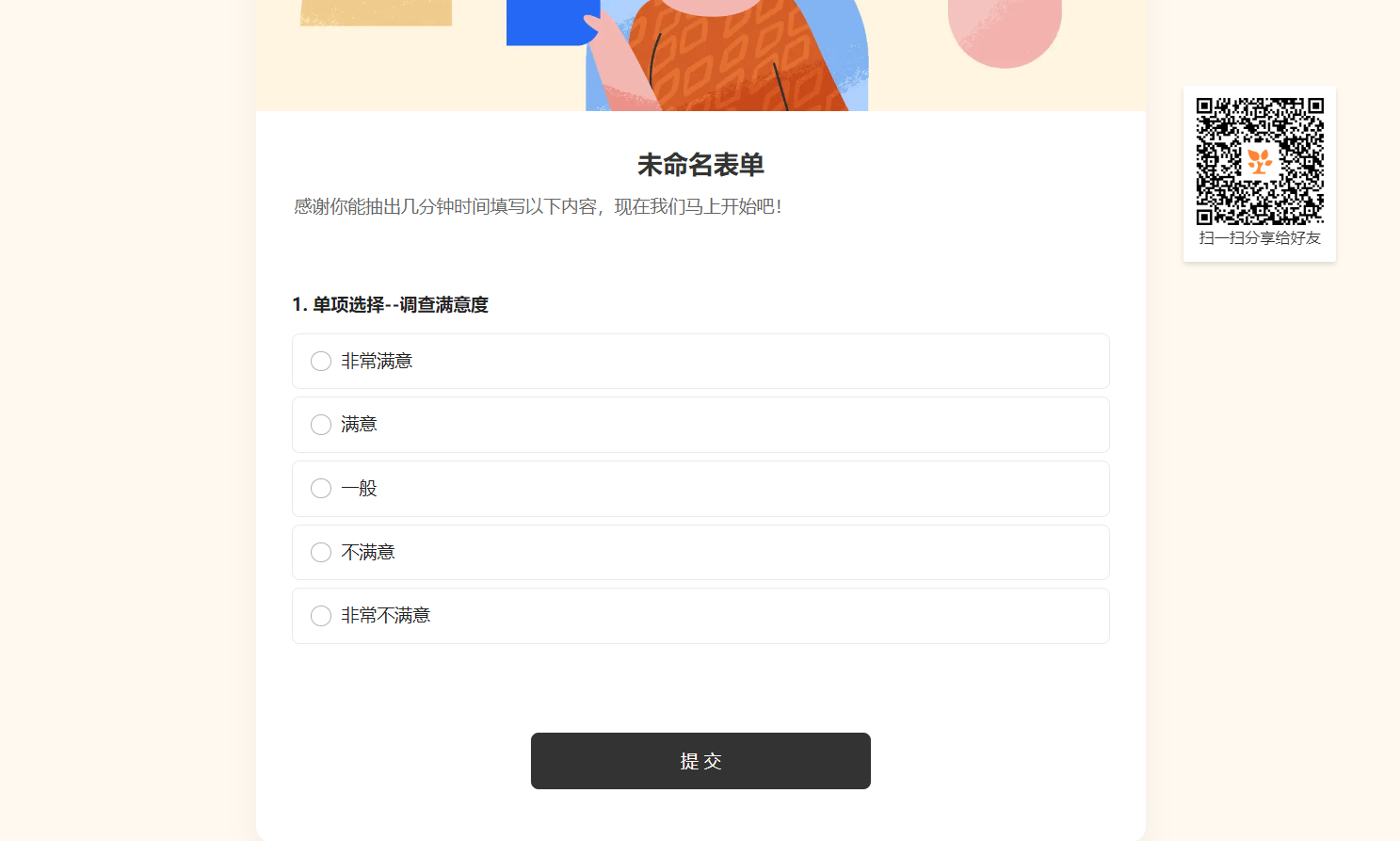
3）设置完成后，你可在表单编辑页面看到每个选项的赋值情况，选项赋值不会展示在填表页面。

编辑页面视角：

![PC|表单编辑|单项选择字段显示选项及对应赋值「值5」至「值1」](https://help-assets.jinshuju.net/assets/file/14384/%E8%B5%8B%E5%80%BC-%E7%AE%A1%E7%90%86%E5%91%98%E8%A7%86%E8%A7%92.png)

填表者视角：

![通用|表单填写|单项选择字段显示五个满意度选项不显示赋值](https://help-assets.jinshuju.net/assets/file/14385/%E8%B5%8B%E5%80%BC-%E5%A1%AB%E8%A1%A8%E8%80%85%E8%A7%86%E8%A7%92.png)

## 导出选项赋值

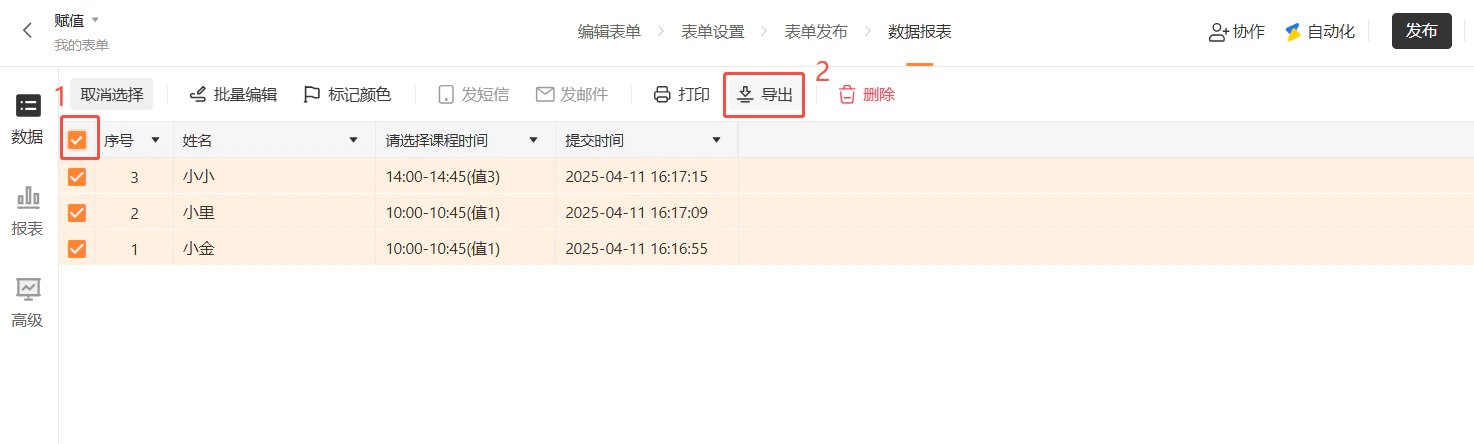
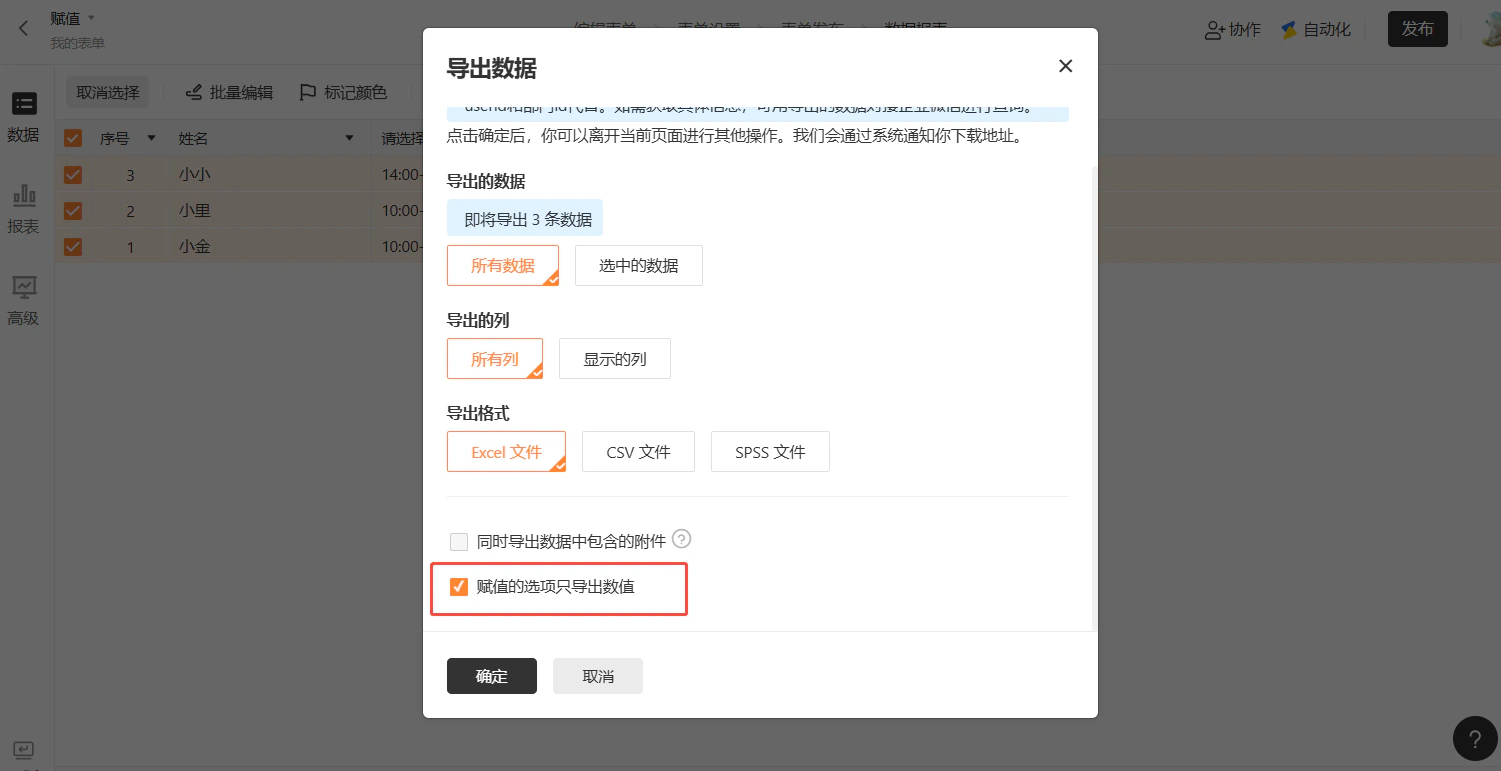
在「数据报表——数据」页面，勾选数据序号，点击「导出」按钮，可选择「赋值的选项只导出数值」。

<img src="https://mintcdn.com/jinshuju-20a27453/wtvR64o1sCpIhrNS/v4/attachments/UKB3XPedFTFUXGiYR7fPTEZa.png?fit=max&auto=format&n=wtvR64o1sCpIhrNS&q=85&s=3c8fddc8c6269713174a90b6e306b8b0" alt="PC|数据|数据列表选中3条记录点击「导出」按钮准备导出" width="1474" height="444" data-path="v4/attachments/UKB3XPedFTFUXGiYR7fPTEZa.png" />

<img src="https://mintcdn.com/jinshuju-20a27453/HTQ0GlyiuT1J8jK-/v4/attachments/FEYtLBfb8qMSmETbHTLVoGet.png?fit=max&auto=format&n=HTQ0GlyiuT1J8jK-&q=85&s=e7731e78bbb1b776af13bc32f6e8e75d" alt="PC|数据|「导出数据」弹窗选择「所有列」「Excel文件」格式" width="1501" height="771" data-path="v4/attachments/FEYtLBfb8qMSmETbHTLVoGet.png" />

## 案例应用

此功能常与计算字段结合使用，[点击查看](/v4/articles/case26)选项赋值的案例。


This documentation is built and hosted on [Mintlify](https://mintlify.com), a developer documentation platform.