> ## Documentation Index
> Fetch the complete documentation index at: https://jinshuju-20a27453.mintlify.site/llms.txt
> Use this file to discover all available pages before exploring further.

# 分页式表单

> 当需要提升填写体验，采用单题展示和分步填写时，可使用卡片式表单布局。

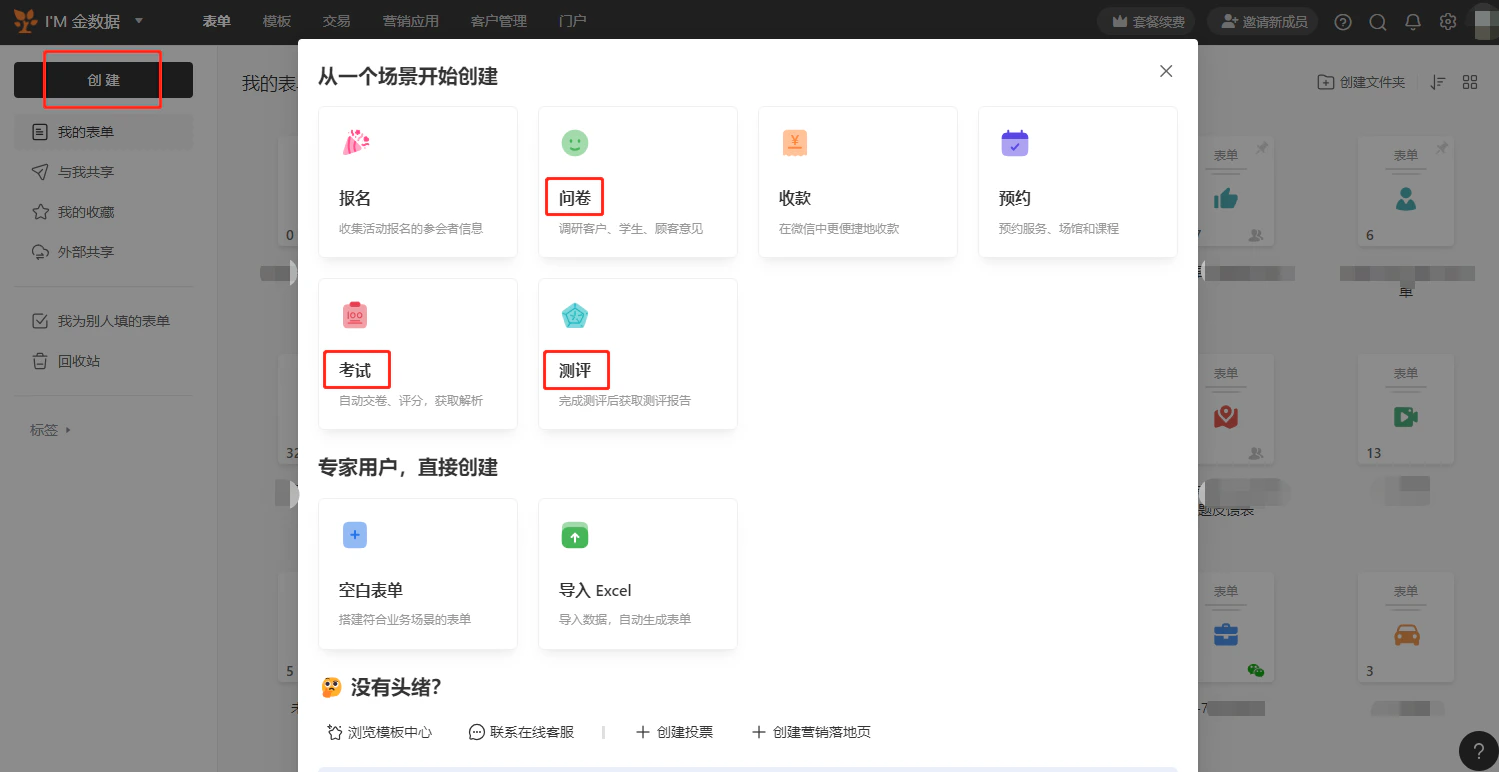
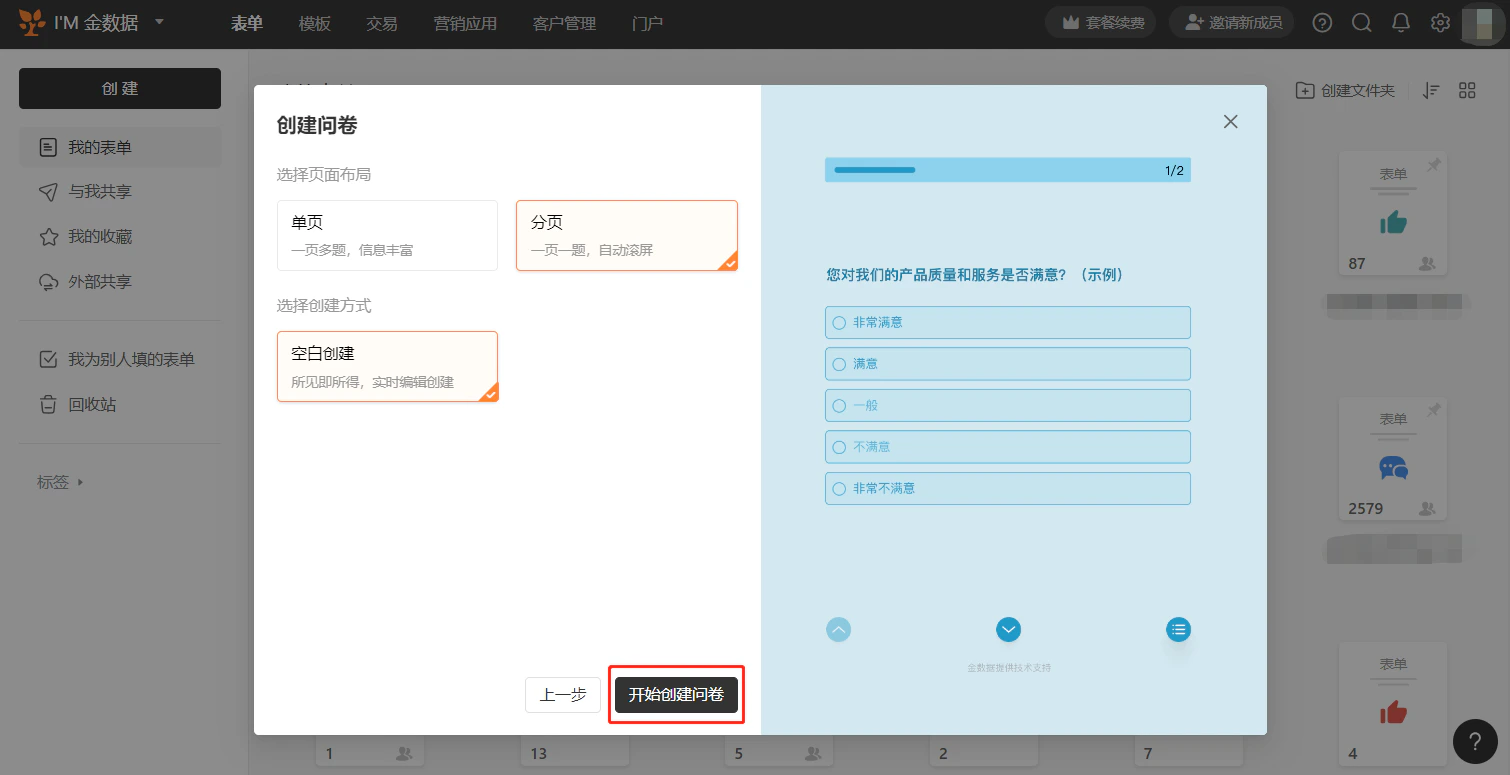
仅「问卷」「考试」「测评」场景支持直接创建分页式布局的表单，制作完成后预览为一页一题自动滚屏效果。

⚠️注意：

* 分页式表单不支持一页多题；若需按板块分布实现一页多题，请创建单页表单并搭配 [分页字段 ](/v4/articles/field#%E5%88%86%E9%A1%B5)使用。

* 仅 [金数据网页端](https://jinshuju.net)、金数据小程序支持直接创建分页式布局表单，APP 端暂不支持。

**「网页端」分页表单创建方式**：点击「创建」，选择「问卷/考试/测评」场景，选择页面布局方式为「分页」即可。

<img src="https://mintcdn.com/jinshuju-20a27453/sSdHTDHjdSu1q3-g/v4/attachments/8tBV8jNRFFdw8nV3ghokcSkW.png?fit=max&auto=format&n=sSdHTDHjdSu1q3-g&q=85&s=470920e3298f6e0c59ec15fad1313748" alt="PC|表单创建|场景选择弹窗显示「报名」「问卷」「收款」「考试」「测评」选项" width="1499" height="772" data-path="v4/attachments/8tBV8jNRFFdw8nV3ghokcSkW.png" />

<img src="https://mintcdn.com/jinshuju-20a27453/X18vV3Z9k0qaYLxP/v4/attachments/z4oAo2fX3SW5hjykZpFN1SMt.png?fit=max&auto=format&n=X18vV3Z9k0qaYLxP&q=85&s=795316b8a51a464fd1ae8916288deffe" alt="PC|表单创建|创建问卷第二步选择「分页」布局方式点击「开始创建问卷」按钮" width="1510" height="775" data-path="v4/attachments/z4oAo2fX3SW5hjykZpFN1SMt.png" />

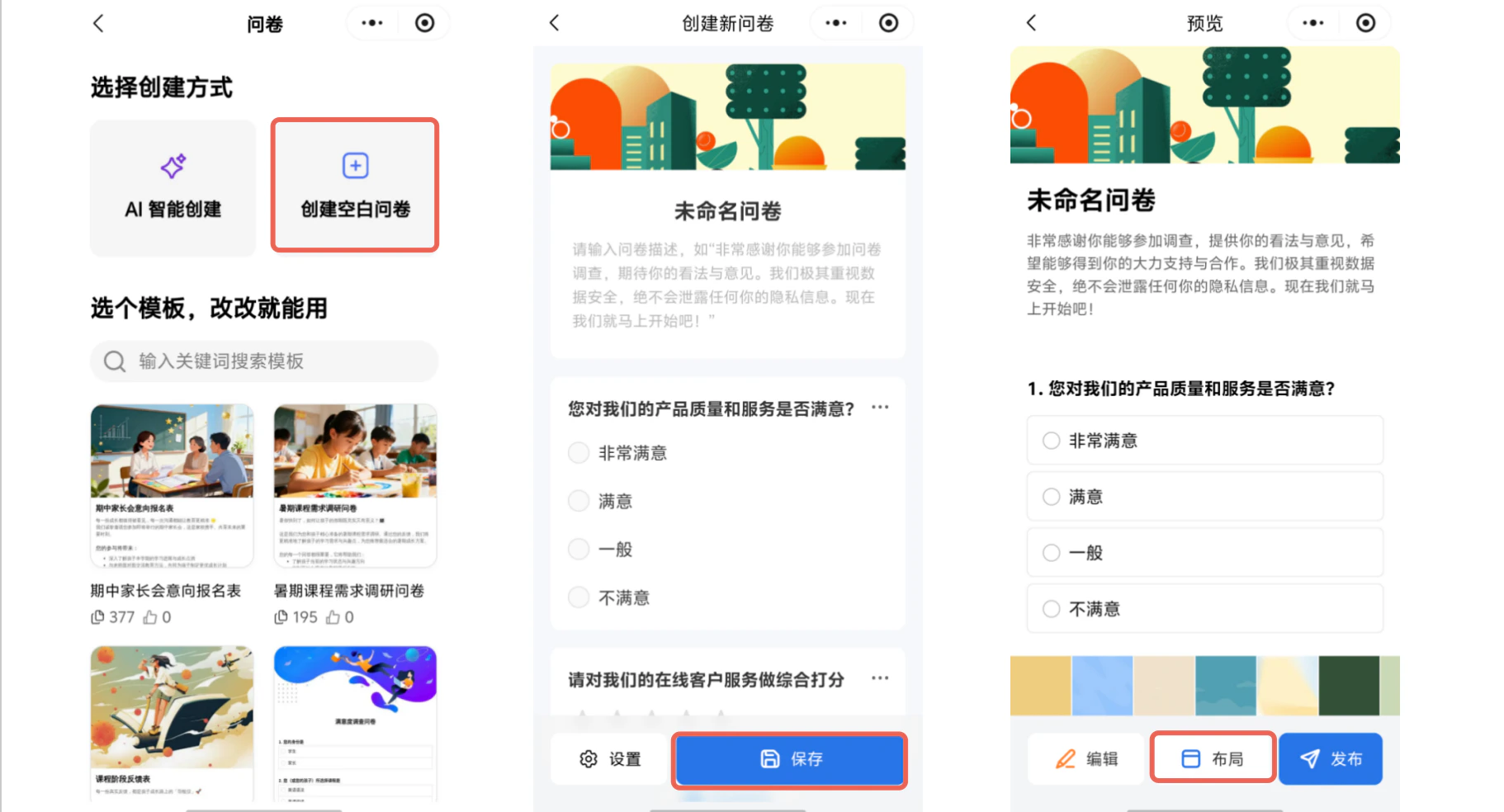
**「金数据小程序端」分页表单创建方式**：创建「空白问卷」表单，题目设置完成后「保存」，选择布局为「分页式表单」即可。

<img src="https://mintcdn.com/jinshuju-20a27453/2oyR2BIOm5t2CHNt/v4/attachments/8K1diQYGSeUoBbgatm6rnEdZ.png?fit=max&auto=format&n=2oyR2BIOm5t2CHNt&q=85&s=c40f351bb31e2cc5a4849456744b146d" alt="小程序|表单创建|问卷创建流程三屏展示「创建空白问卷」「保存」「布局」操作" width="1822" height="984" data-path="v4/attachments/8K1diQYGSeUoBbgatm6rnEdZ.png" />

## 欢迎页

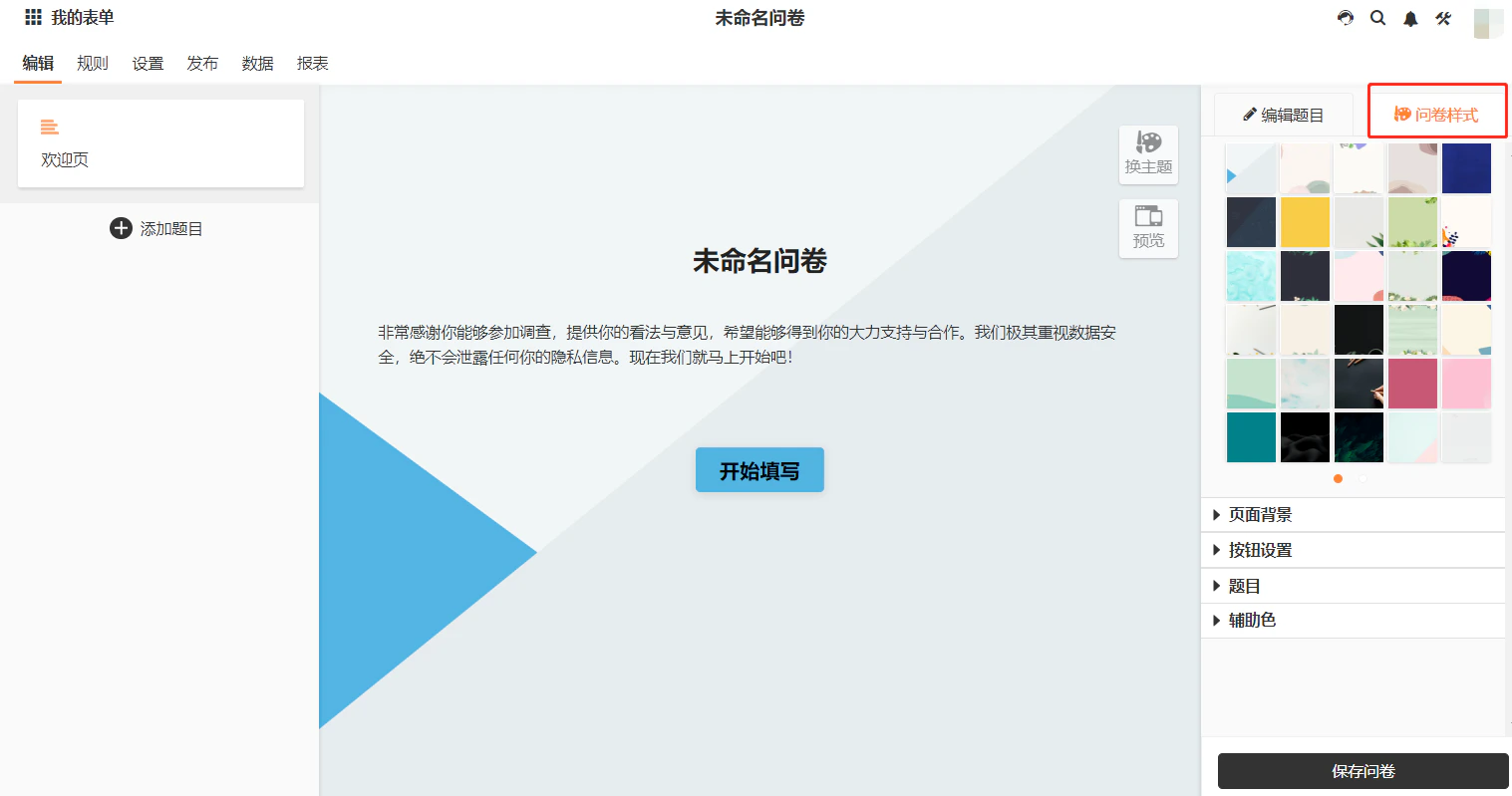
「欢迎页」属于分页式表单独有页面，在此可以编辑表单的标题、活动描述文字以及设定表单主题、背景等样式。

<img src="https://mintcdn.com/jinshuju-20a27453/X18vV3Z9k0qaYLxP/v4/attachments/yeEmRXevVsDcQtduY3EaiiMW.png?fit=max&auto=format&n=X18vV3Z9k0qaYLxP&q=85&s=186b5e2cd558bae82e7fcc981842e595" alt="PC|表单设置|问卷欢迎页编辑界面右侧显示主题色板和样式选项" width="1517" height="799" data-path="v4/attachments/yeEmRXevVsDcQtduY3EaiiMW.png" />

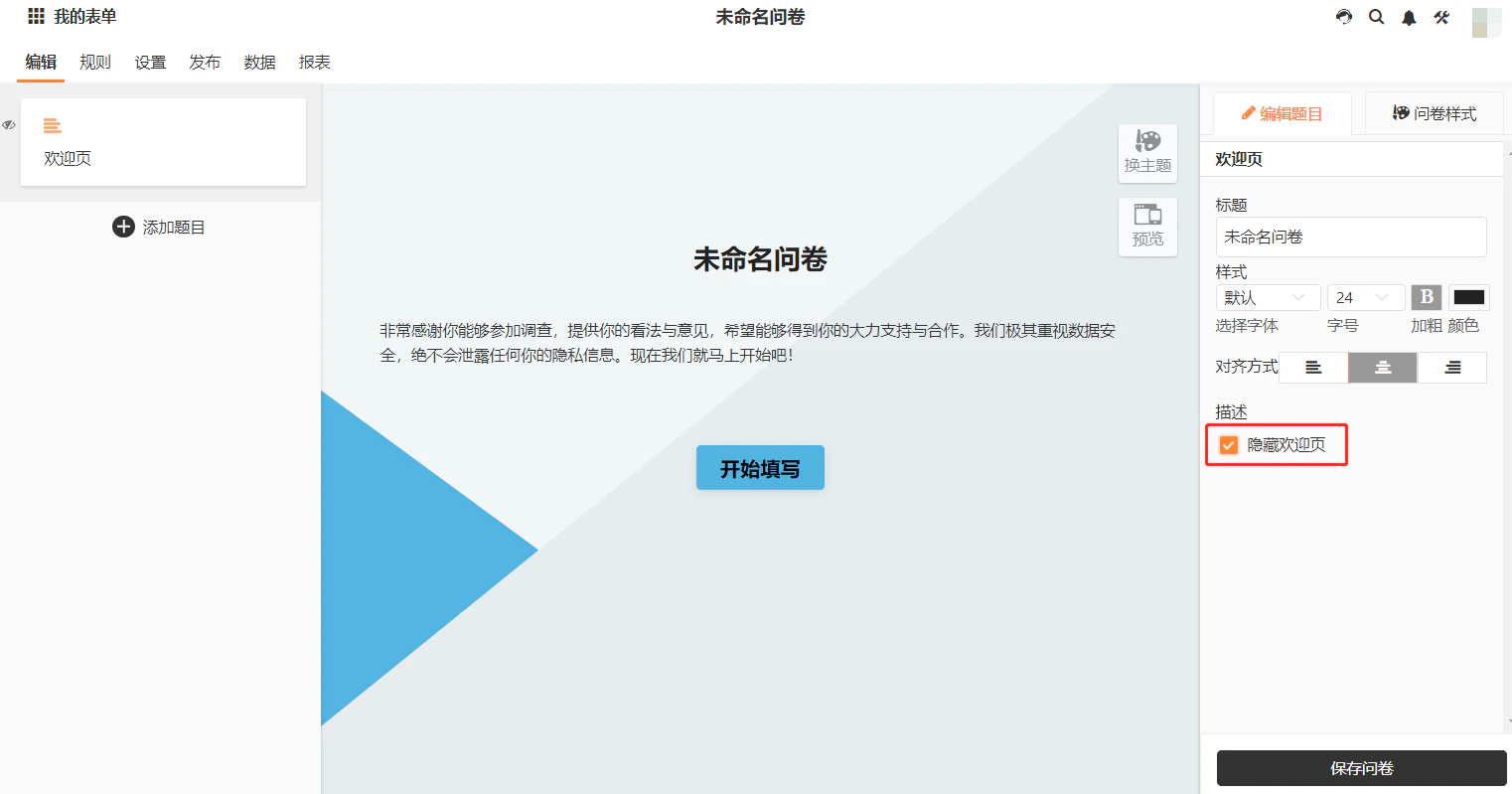
若希望填表人能快速进入表单填写页，可以隐藏「欢迎页」。

<img src="https://mintcdn.com/jinshuju-20a27453/UALSXHp7IDYL3WYs/v4/attachments/ge8bmcFntsc3mTVuaRQyLzM4.png?fit=max&auto=format&n=UALSXHp7IDYL3WYs&q=85&s=826bf72e8b642534e0b6048328bd012b" alt="PC|表单设置|欢迎页设置面板勾选「隐藏欢迎页」选项" width="1522" height="799" data-path="v4/attachments/ge8bmcFntsc3mTVuaRQyLzM4.png" />

## 字段/题目

类似 PPT 目录，在页面左侧可以看到每页的题目，点击「添加题目」可根据需要选择常用字段。在右侧「编辑题目」处可以编辑每道题的标题、选项等。

<img src="https://mintcdn.com/jinshuju-20a27453/qtDc4FILJgM3Fpd4/v4/attachments/3TpQmrpFYB6Susk6pfMgzq3o.png?fit=max&auto=format&n=qtDc4FILJgM3Fpd4&q=85&s=fc8cb4ec6b0acfa3e846bc37fc620d65" alt="PC|字段|点击「添加题目」弹窗显示单选题多选题简答题评分题等题型选项" width="1515" height="795" data-path="v4/attachments/3TpQmrpFYB6Susk6pfMgzq3o.png" />

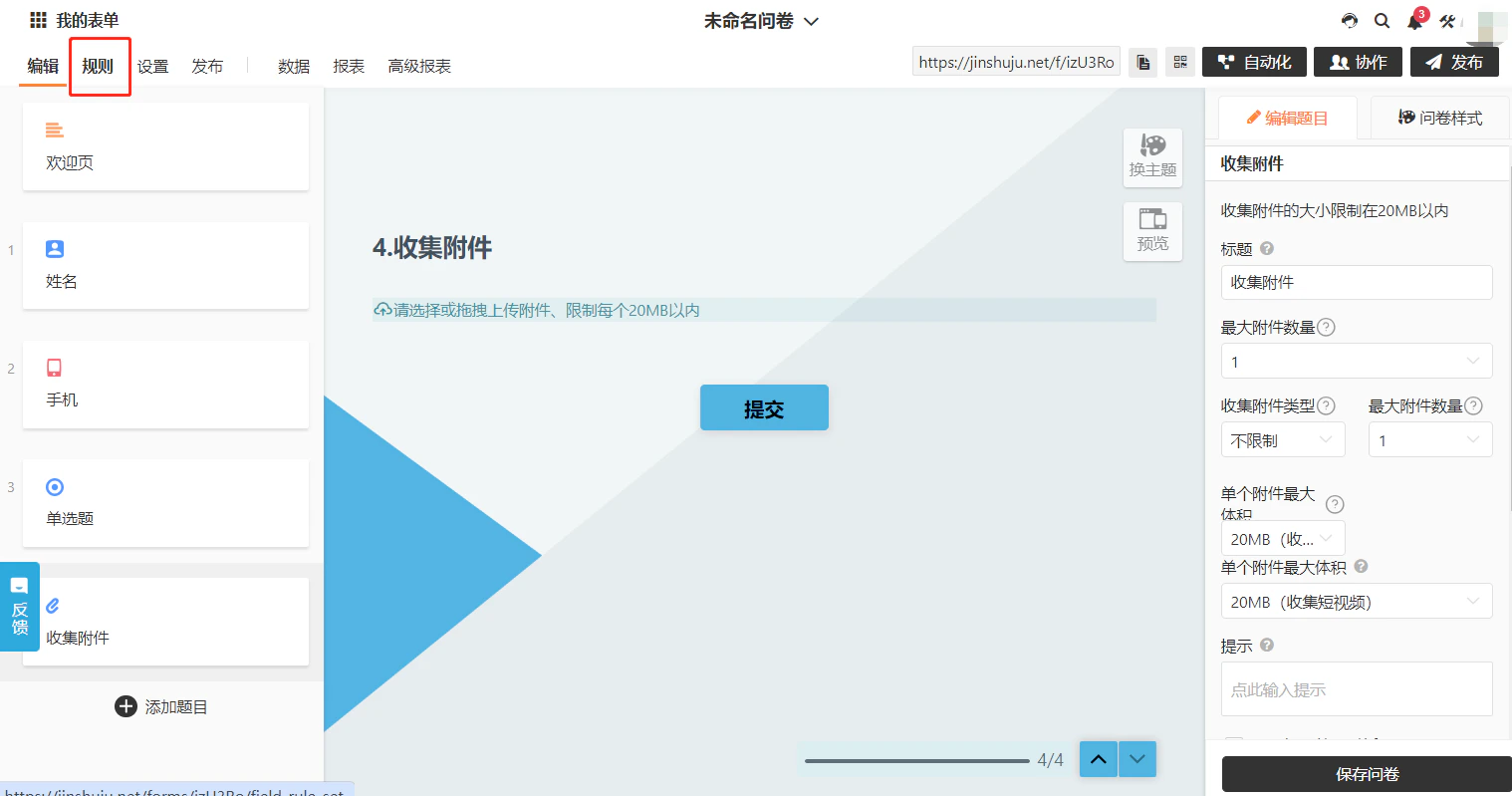
## 规则

<img src="https://mintcdn.com/jinshuju-20a27453/qtDc4FILJgM3Fpd4/v4/attachments/2N8vTuVrirxs2ke7UArXWS8g.png?fit=max&auto=format&n=qtDc4FILJgM3Fpd4&q=85&s=2e9461915b01aa78b5ecf481429f9806" alt="PC|规则|收集附件题目设置「最大附件数量」「单个附件最大体积」选项" width="1518" height="799" data-path="v4/attachments/2N8vTuVrirxs2ke7UArXWS8g.png" />

## 设置

内容编辑完成，保存成功后，在「设置」页面可以设置填写规则、[短信推送](/v4/articles/sms)、[团队协作](/v4/articles/team) 等。
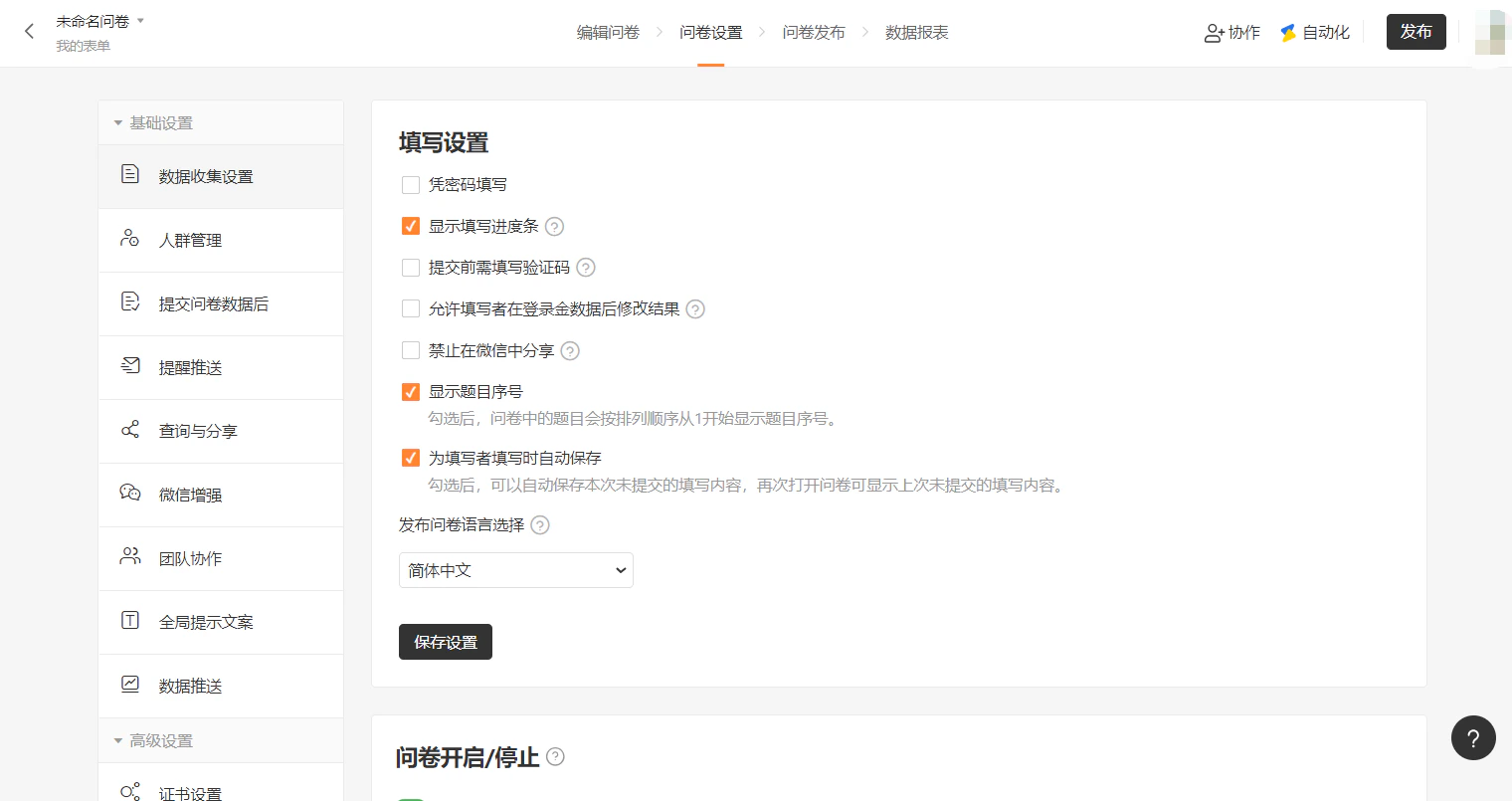
<img src="https://mintcdn.com/jinshuju-20a27453/UALSXHp7IDYL3WYs/v4/attachments/g9yCC3UkwrxQEdCuwiCQg9ue.png?fit=max&auto=format&n=UALSXHp7IDYL3WYs&q=85&s=10c2c75dba42ac57a448761525617c81" alt="PC|表单设置|填写设置页面勾选「显示填写进度条」「显示题目序号」「自动保存」" width="1520" height="805" data-path="v4/attachments/g9yCC3UkwrxQEdCuwiCQg9ue.png" />

## 发布

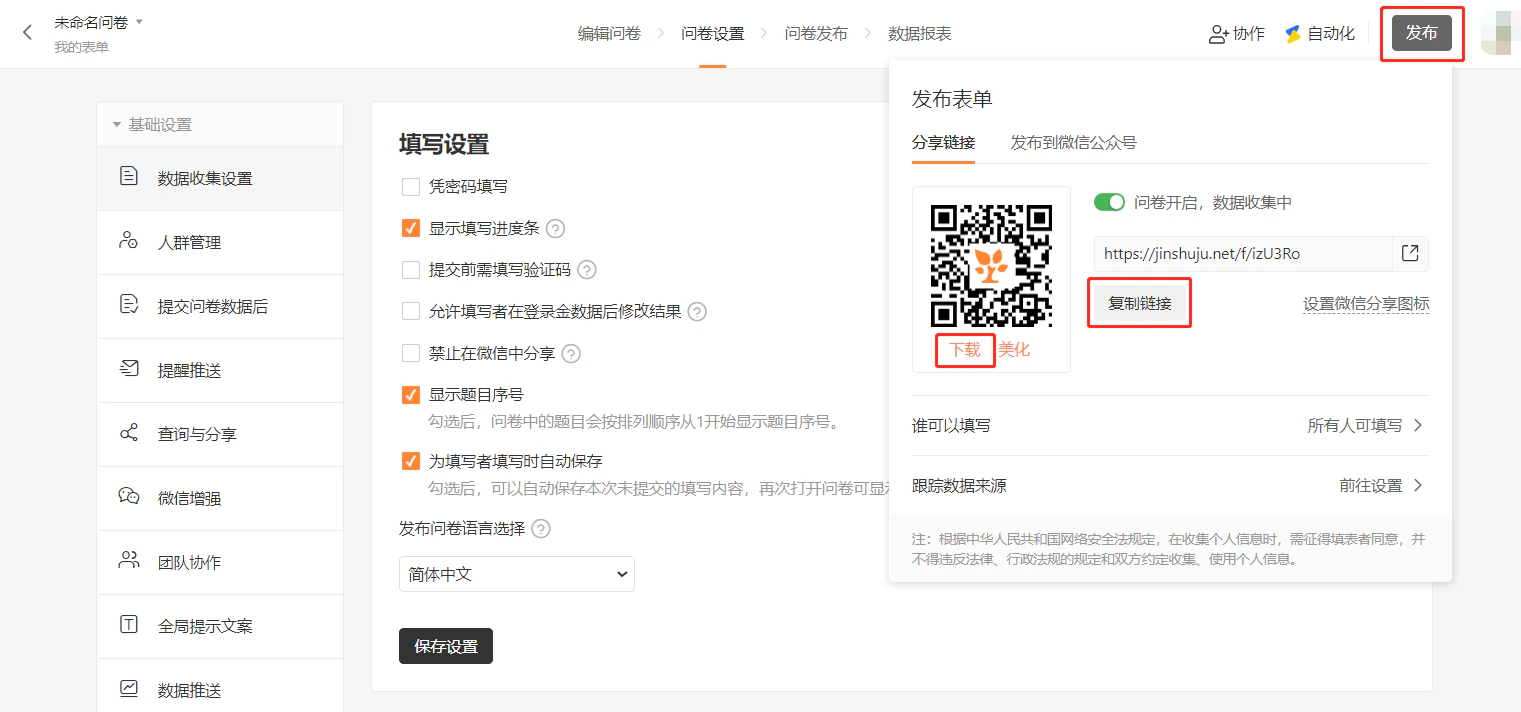
点击「发布」获得表单链接地址和二维码，将二维码或者链接分享出去，即可开始收集数据。

<img src="https://mintcdn.com/jinshuju-20a27453/SPiIrK1JjUgg13q0/v4/attachments/QV2D8W2MA4BESNVV9qdeP6Np.png?fit=max&auto=format&n=SPiIrK1JjUgg13q0&q=85&s=2819a3ecbca827c2a8e0fc5d123a2209" alt="PC|表单发布|发布表单弹窗显示二维码和「复制链接」「下载」「美化」按钮" width="1521" height="712" data-path="v4/attachments/QV2D8W2MA4BESNVV9qdeP6Np.png" />

页根据实际需求设置 [预填写表单](/v4/articles/pseudo)、[跟踪数据来源](/v4/articles/track-date-source)。

<img src="https://mintcdn.com/jinshuju-20a27453/wtvR64o1sCpIhrNS/v4/attachments/YLekPcrB2PWvDbRtXxYLjF2e.png?fit=max&auto=format&n=wtvR64o1sCpIhrNS&q=85&s=098a8afac9b137bc44ff5bfc935cbe1b" alt="PC|表单发布|预填写问卷功能说明页面显示「新建预填写」按钮" width="1508" height="674" data-path="v4/attachments/YLekPcrB2PWvDbRtXxYLjF2e.png" />

## 数据统计

1.收集到数据后，你可前往表单「数据」页查看数据详情、[筛选数据](/v4/articles/view-data#筛选)、[导出数据](/v4/articles/dataexport)。
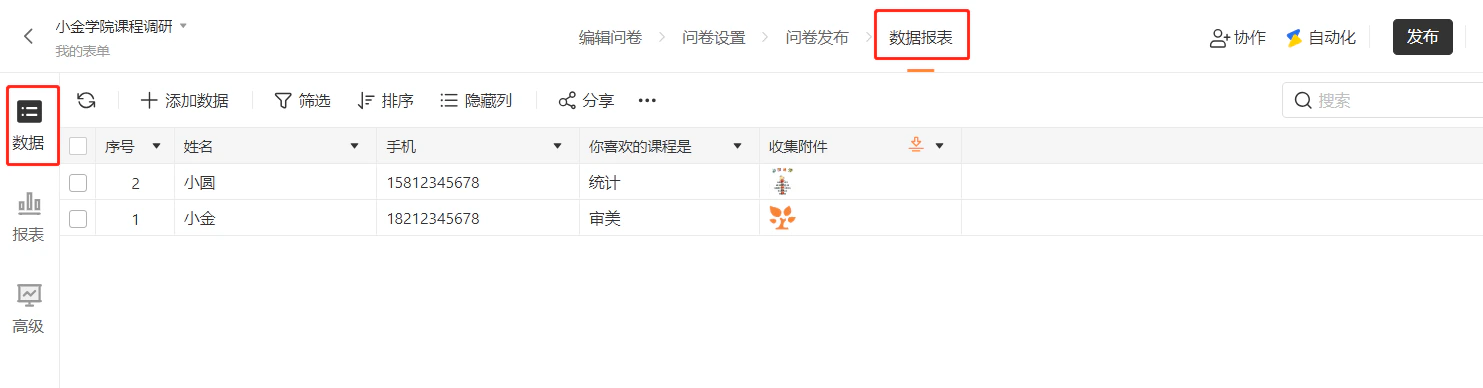
<img src="https://mintcdn.com/jinshuju-20a27453/X18vV3Z9k0qaYLxP/v4/attachments/xe5MwBQjFXyYWBqeWDFyR6q2.png?fit=max&auto=format&n=X18vV3Z9k0qaYLxP&q=85&s=b9a68f74e620a07fe6c9a2c750edb98e" alt="PC|数据|数据列表页面显示姓名手机等字段和「添加数据」「筛选」「排序」按钮" width="1483" height="388" data-path="v4/attachments/xe5MwBQjFXyYWBqeWDFyR6q2.png" />

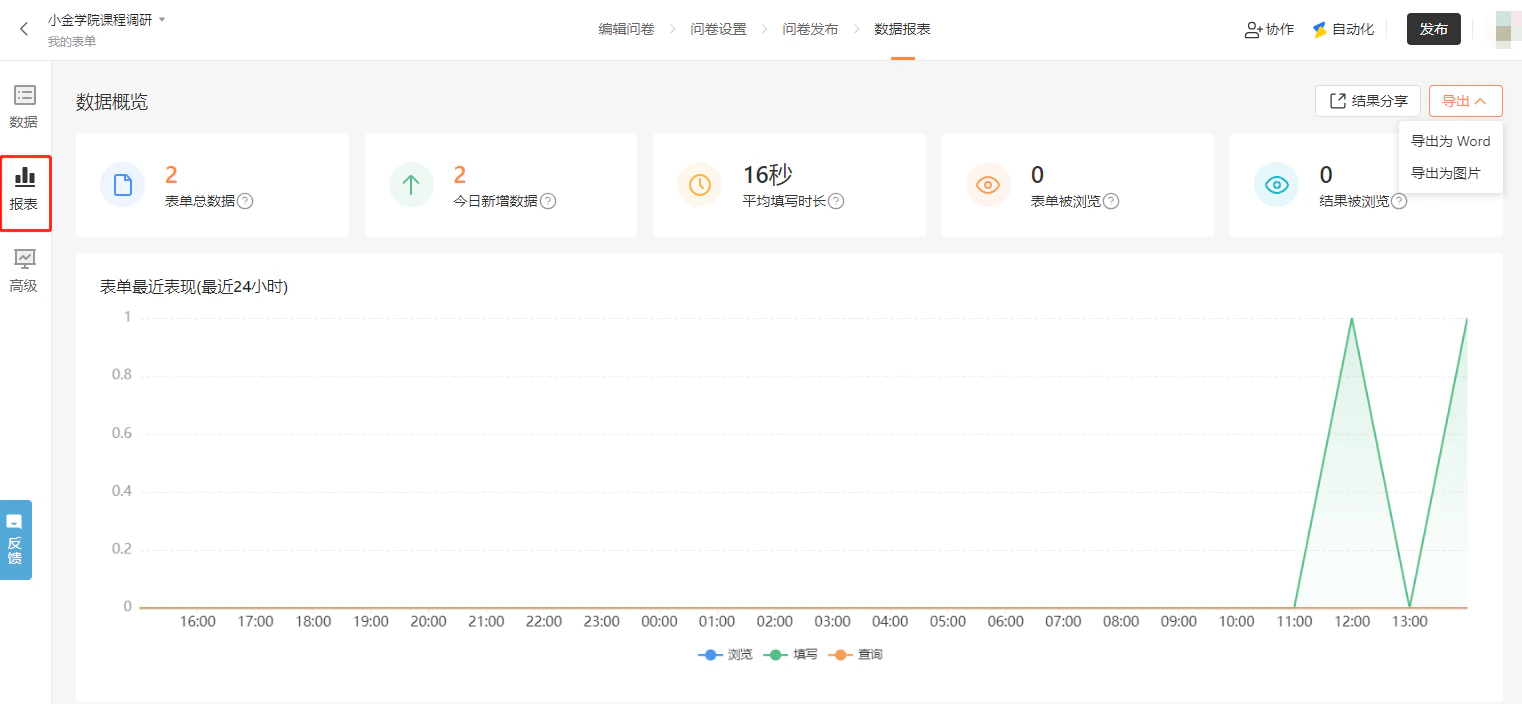
2.在「[报表](/v4/articles/report)」页面可以查看表单总数据、今日新增数据、表单被浏览量、结果被浏览量。

专业版及以上套餐可以使用右上角「结果分享」、「导出」功能，方便将整个报表页面对外分享、下载使用。

<img src="https://mintcdn.com/jinshuju-20a27453/lpVaY_eqU8NMCSd_/v4/attachments/H4ckhv38HaKdv3YMYnZmMEJX.png?fit=max&auto=format&n=lpVaY_eqU8NMCSd_&q=85&s=7abaafa3eb03e4bce61051141fac9d80" alt="PC|报表|数据概览页面显示表单总数据今日新增数据平均填写时长统计卡片" width="1522" height="704" data-path="v4/attachments/H4ckhv38HaKdv3YMYnZmMEJX.png" />

3.在「[报表](/v4/articles/report)」页面可查看条形图/柱状图/扇形统计图。

支持生成统计图的字段有：「单项选择」「多项选择」「图片单选」「图片多选」「矩阵选择」「下拉选择」「两级下拉」「评分」「NPS」「数字」「排序」「地址」「地理位置」「配图商品」「无图商品」「表格/矩阵填空的选择类项目」「扩展属性」。

<img src="https://mintcdn.com/jinshuju-20a27453/SPiIrK1JjUgg13q0/v4/attachments/SYTjB9XdzvwkWt4Wb1pV5aPe.png?fit=max&auto=format&n=SPiIrK1JjUgg13q0&q=85&s=315bdb5f76de6db9bff4e4608517c3d3" alt="PC|报表|数据明细页面切换「条形图」「柱状图」「环形图」显示选项分布" width="1520" height="719" data-path="v4/attachments/SYTjB9XdzvwkWt4Wb1pV5aPe.png" />

[点此体验](https://jinshuju.net/f/Zxy2jo) 分页表单样式。

⚠️注意：分页式表单，顶部的进度条样式不支持自定义设置。


This documentation is built and hosted on [Mintlify](https://mintlify.com), a developer documentation platform.