> ## Documentation Index
> Fetch the complete documentation index at: https://jinshuju-20a27453.mintlify.site/llms.txt
> Use this file to discover all available pages before exploring further.
# 创建第一张表单并收集数据
> 当新用户需要创建第一个表单时,可查看表单创建的基本流程和操作步骤。
## 创建和编辑表单
进入你的 [账号主页](https://jinshuju.net/home),点击左上角「创建」按钮,开始创建表单。
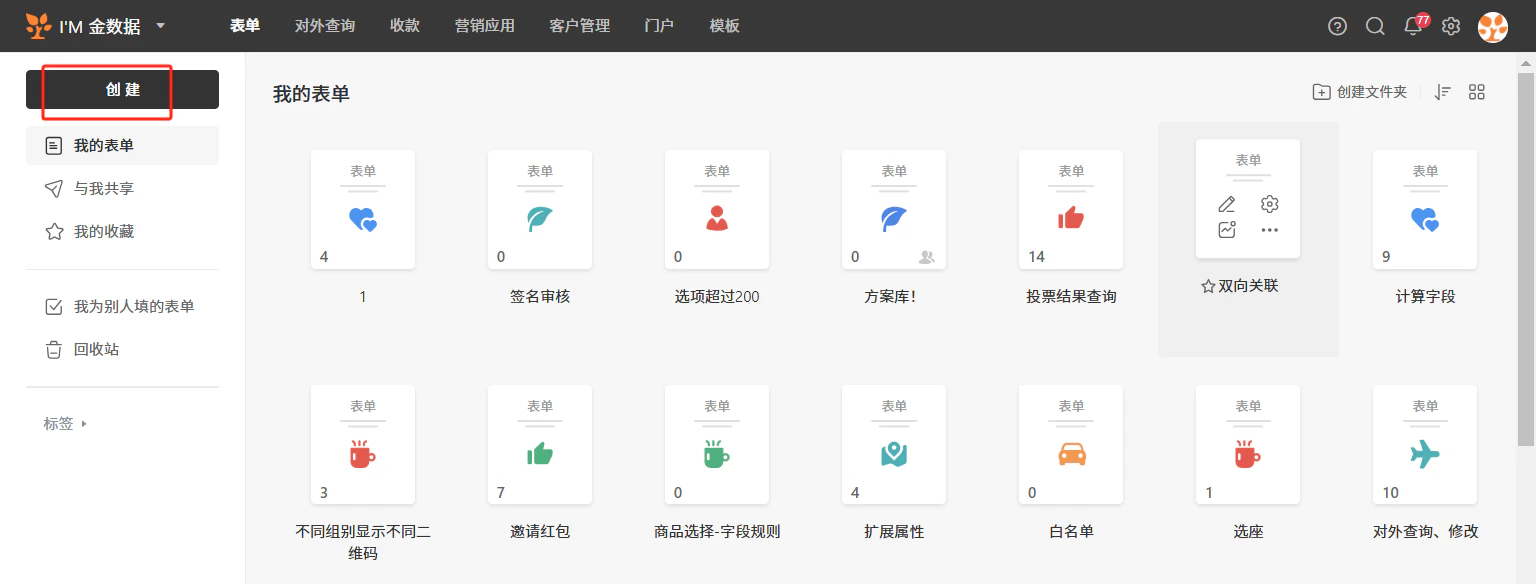 点击左上角「创建」按钮
你可以直接选择 [报名](/v4/articles/scene#%E6%B4%BB%E5%8A%A8%E6%8A%A5%E5%90%8D)、[问卷](/v4/articles/scene#%E9%97%AE%E5%8D%B7)、[收款](/v4/articles/scene#%E6%94%B6%E6%AC%BE)、[预约](/v4/articles/reservation)、[考试](/v4/articles/examination)、[测评](/v4/articles/evaluation) 等应用场景进行创建。如果你的场景不在这几项之中,可以直接点击「空白表单」,或前往模板中心直接选用模板;或联系在线客服,我们会根据你的需求帮助你搭建业务系统。
点击左上角「创建」按钮
你可以直接选择 [报名](/v4/articles/scene#%E6%B4%BB%E5%8A%A8%E6%8A%A5%E5%90%8D)、[问卷](/v4/articles/scene#%E9%97%AE%E5%8D%B7)、[收款](/v4/articles/scene#%E6%94%B6%E6%AC%BE)、[预约](/v4/articles/reservation)、[考试](/v4/articles/examination)、[测评](/v4/articles/evaluation) 等应用场景进行创建。如果你的场景不在这几项之中,可以直接点击「空白表单」,或前往模板中心直接选用模板;或联系在线客服,我们会根据你的需求帮助你搭建业务系统。
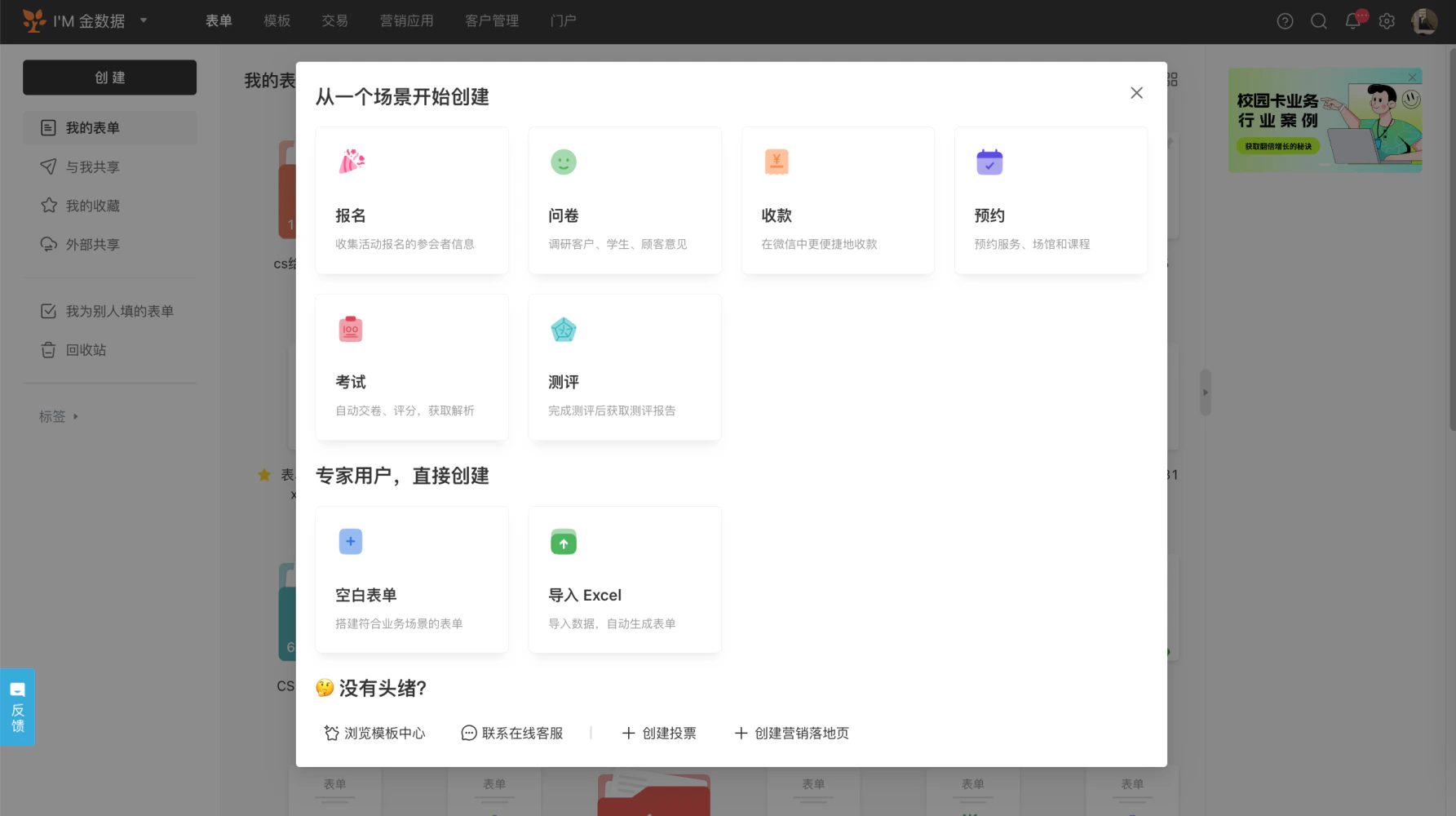 选择创建的场景表单
***
点击「创建」后,进入「编辑」页面,此页面分为 3 个部分:
1)左侧为添加字段,金数据「空白表单」包含 38 种不同的字段和 5 个营销组件,其他场景表单含有独有的字段,可以自行组合创建表单。
2)中间为字段编辑器,可直接编辑表单名称/描述、字段名称/描述/内容,删除、复制和移动字段,设置字段必填等。
3)右侧可对每个已添加的字段进行设置其他设置,比如字段隐藏、不能和已有数据重复、保存上次填写内容等。
* 任何需要收集的数据,都可以拆解成「字段」,在金数据重新组合成一张完整的表单,[点击查看字段介绍](/v4/articles/field)。
* 浏览器不会自动保存表单,防止丢失已经制作好的字段,请记得保存表单。建议一边编辑,一边保存。
##
选择创建的场景表单
***
点击「创建」后,进入「编辑」页面,此页面分为 3 个部分:
1)左侧为添加字段,金数据「空白表单」包含 38 种不同的字段和 5 个营销组件,其他场景表单含有独有的字段,可以自行组合创建表单。
2)中间为字段编辑器,可直接编辑表单名称/描述、字段名称/描述/内容,删除、复制和移动字段,设置字段必填等。
3)右侧可对每个已添加的字段进行设置其他设置,比如字段隐藏、不能和已有数据重复、保存上次填写内容等。
* 任何需要收集的数据,都可以拆解成「字段」,在金数据重新组合成一张完整的表单,[点击查看字段介绍](/v4/articles/field)。
* 浏览器不会自动保存表单,防止丢失已经制作好的字段,请记得保存表单。建议一边编辑,一边保存。
##
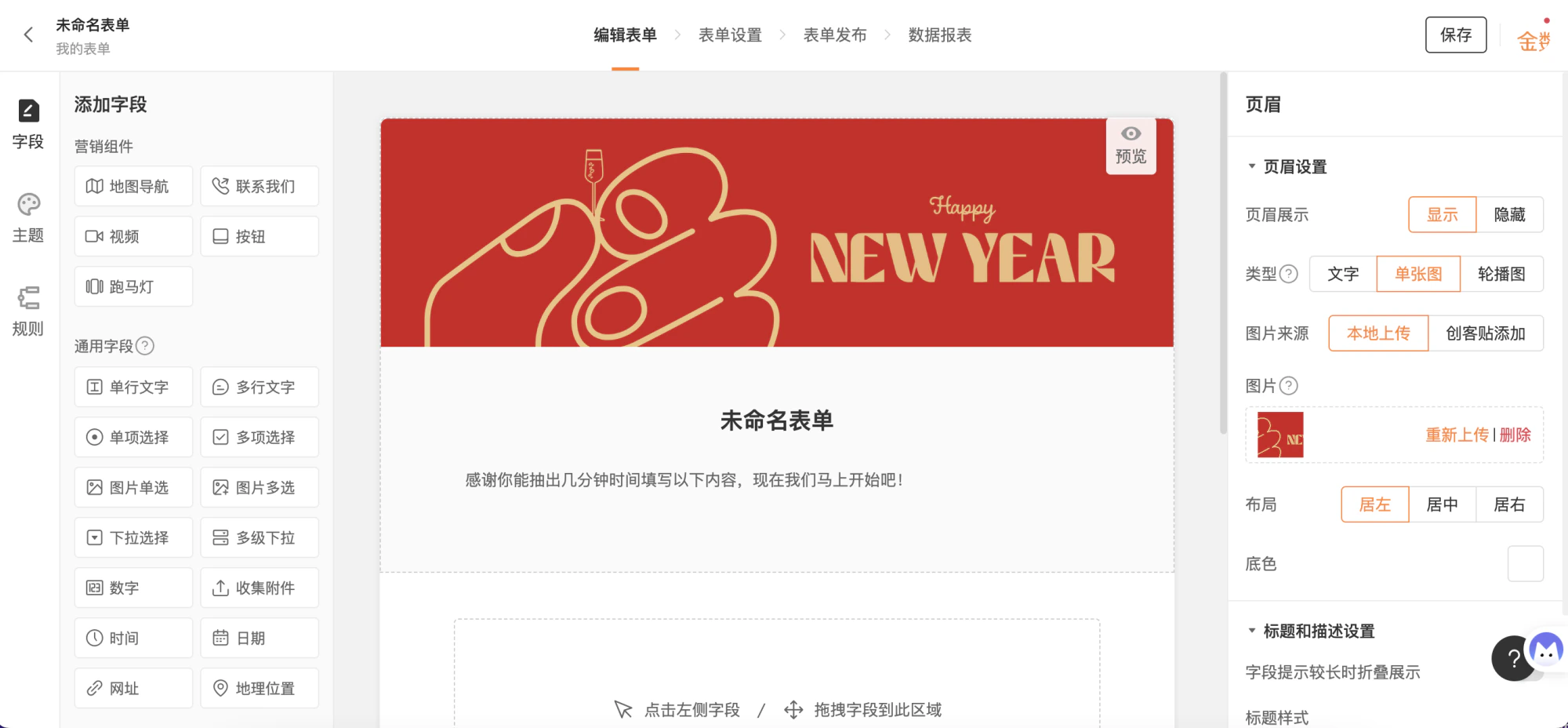 表单编辑页面样式介绍
## 美化表单
金数据表单的样式高度自定义,我们提供了丰富的主题,一键配图、配色。当然你也可以上传自己的品牌图片或 Logo 来配置页眉、背景、封面、海报、二维码等。
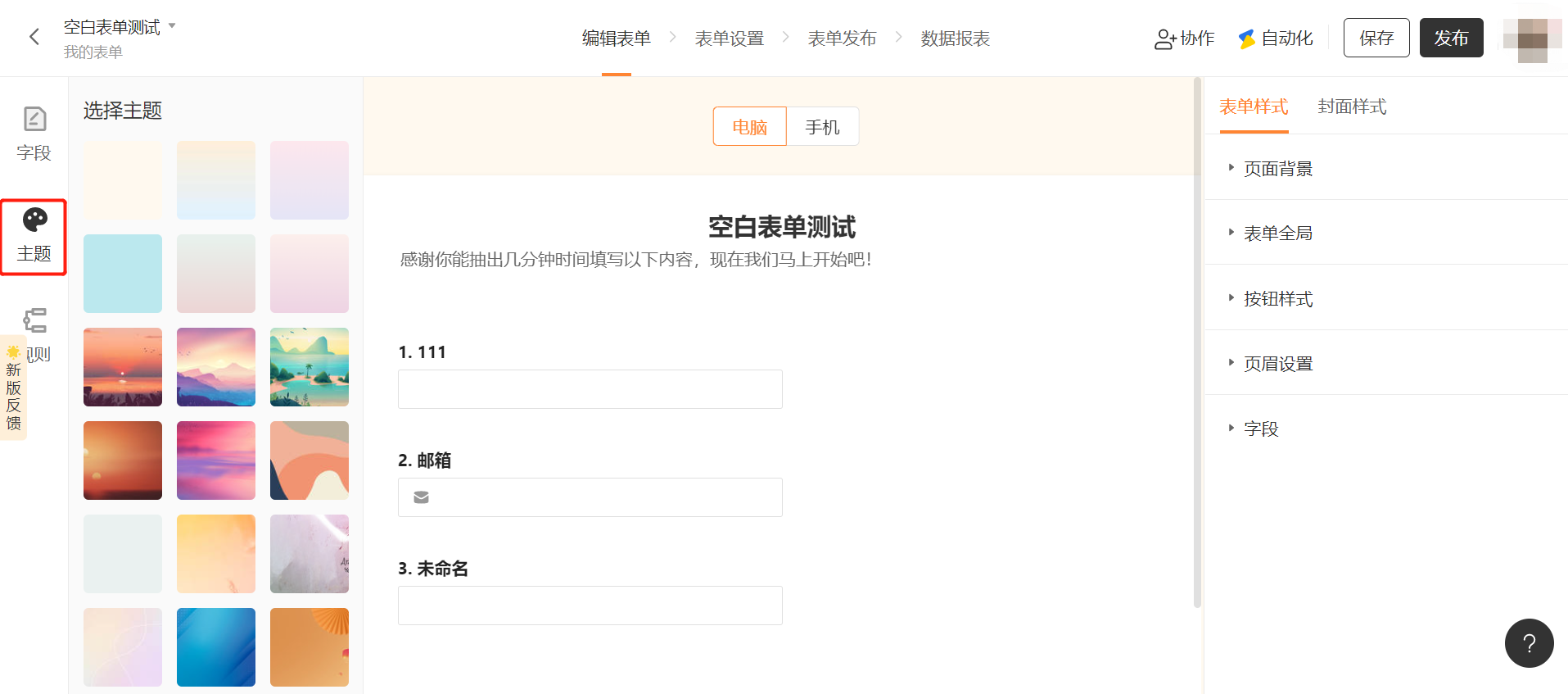
表单编辑-主题页面样式
## 设置表单
设置页面功能将进一步完善你的表单,例如:设置收集,提交,填写人群相关限制,消息和数据的推送,支付方式,数据的查询与分享等等。注意: APP 无表单设置功能,需电脑浏览器 [登录 ](https://jinshuju.net/home)金数据,查看表单设置功能。
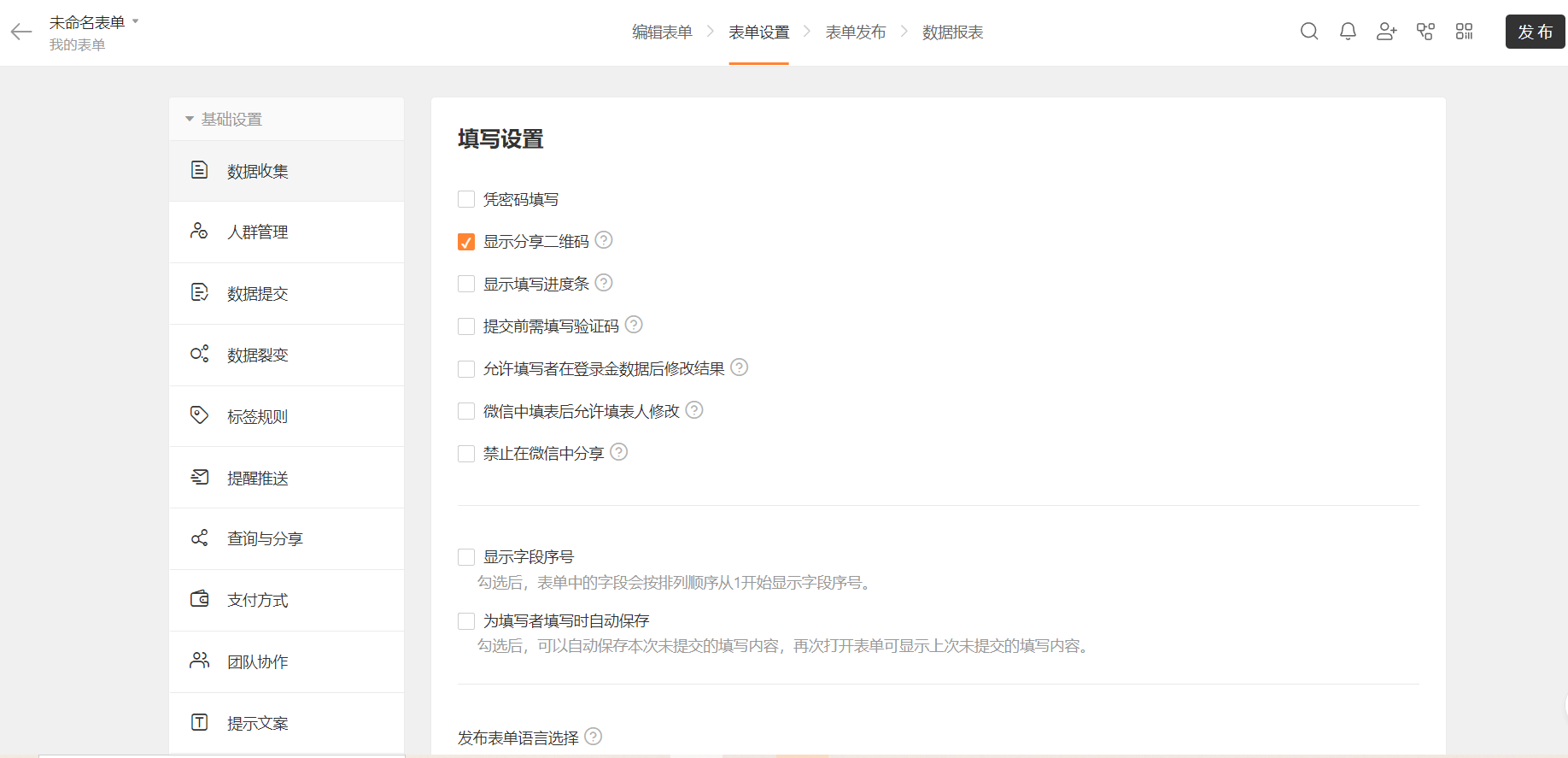
表单设置页面样式
***
## 发布表单和收集数据
点击右上角黑色「发布」按钮可以快速获取表单链接、二维码。需要注意的是:
* 点击「发布」按钮仅用于获取这些分享资料,并不会改变表单的可访问性或填写权限。无论是否点击「发布」按钮,只要用户获得了表单链接或扫描了二维码,就能访问并填写表单。
* 点击「发布」,并不意味着表单会自动发送给你的用户。
如果是线上发布,可根据你的业务需求,将获取到的链接或二维码粘贴到微信、微博、QQ,自己的网站、公众号、小程序,或 PPT、宣传资料里。如果是线下发布,可将二维码打印到易拉宝、宣传海报,或张贴在办公室、厂房等办公地点。
更多发布相关的设置,比如发布渠道标记、预填写部分信息、表单推广、网页嵌入样式等,可前往「表单发布」页面配置。如需控制表单的访问权限,请通过相应的权限设置功能进行配置,而非通过「发布」按钮。
表单编辑页面样式介绍
## 美化表单
金数据表单的样式高度自定义,我们提供了丰富的主题,一键配图、配色。当然你也可以上传自己的品牌图片或 Logo 来配置页眉、背景、封面、海报、二维码等。

表单编辑-主题页面样式
## 设置表单
设置页面功能将进一步完善你的表单,例如:设置收集,提交,填写人群相关限制,消息和数据的推送,支付方式,数据的查询与分享等等。注意: APP 无表单设置功能,需电脑浏览器 [登录 ](https://jinshuju.net/home)金数据,查看表单设置功能。

表单设置页面样式
***
## 发布表单和收集数据
点击右上角黑色「发布」按钮可以快速获取表单链接、二维码。需要注意的是:
* 点击「发布」按钮仅用于获取这些分享资料,并不会改变表单的可访问性或填写权限。无论是否点击「发布」按钮,只要用户获得了表单链接或扫描了二维码,就能访问并填写表单。
* 点击「发布」,并不意味着表单会自动发送给你的用户。
如果是线上发布,可根据你的业务需求,将获取到的链接或二维码粘贴到微信、微博、QQ,自己的网站、公众号、小程序,或 PPT、宣传资料里。如果是线下发布,可将二维码打印到易拉宝、宣传海报,或张贴在办公室、厂房等办公地点。
更多发布相关的设置,比如发布渠道标记、预填写部分信息、表单推广、网页嵌入样式等,可前往「表单发布」页面配置。如需控制表单的访问权限,请通过相应的权限设置功能进行配置,而非通过「发布」按钮。
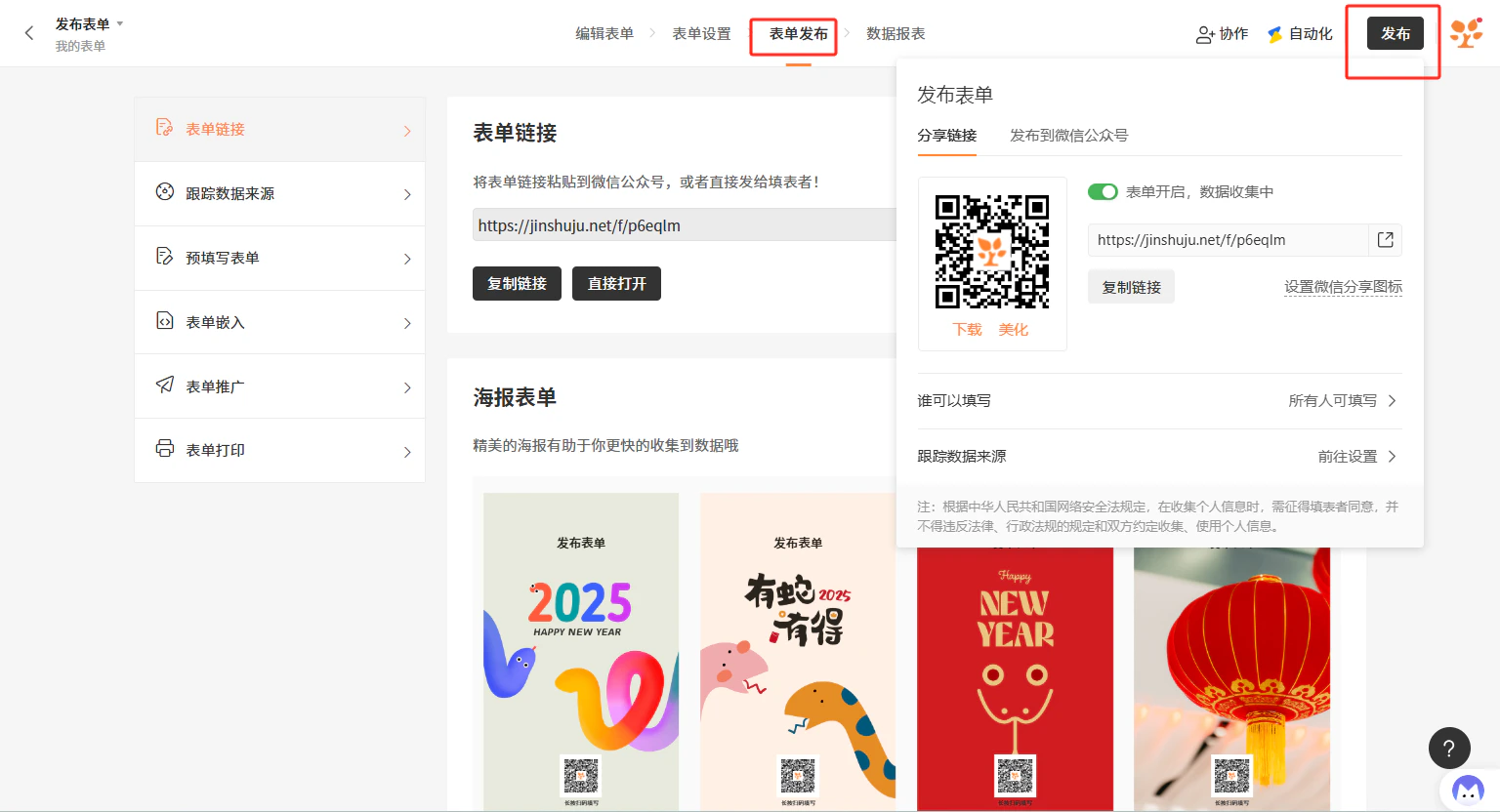 表单发布页面样式
## 查看和分析数据
在数据收集过程中或结束后,你可以随时在数据页面进行增、删、改、查,和导出、打印、恢复等操作。
表单发布页面样式
## 查看和分析数据
在数据收集过程中或结束后,你可以随时在数据页面进行增、删、改、查,和导出、打印、恢复等操作。
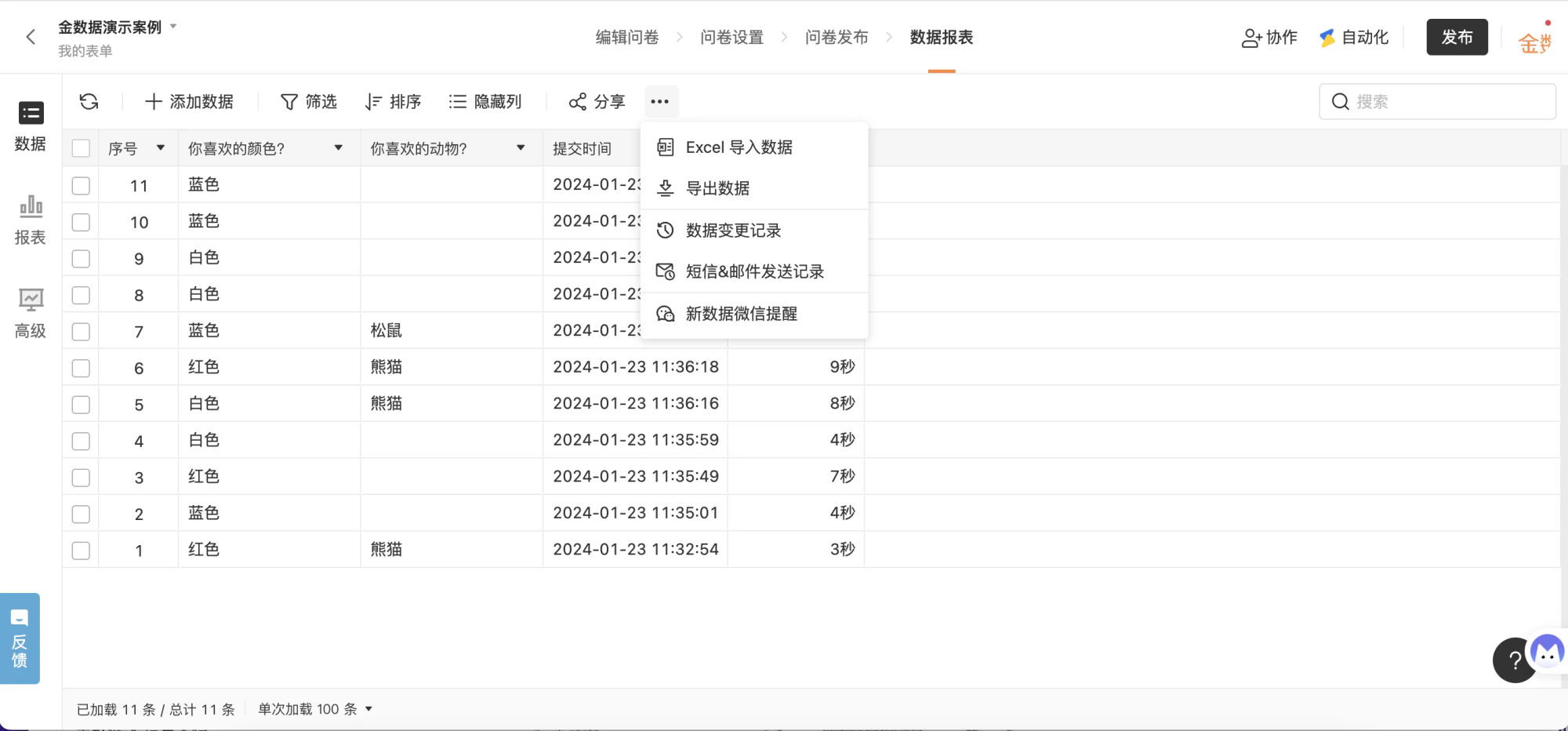 表单数据页面样式
金数据还提供报表对整体数据和单个字段进行统计。
表单数据页面样式
金数据还提供报表对整体数据和单个字段进行统计。
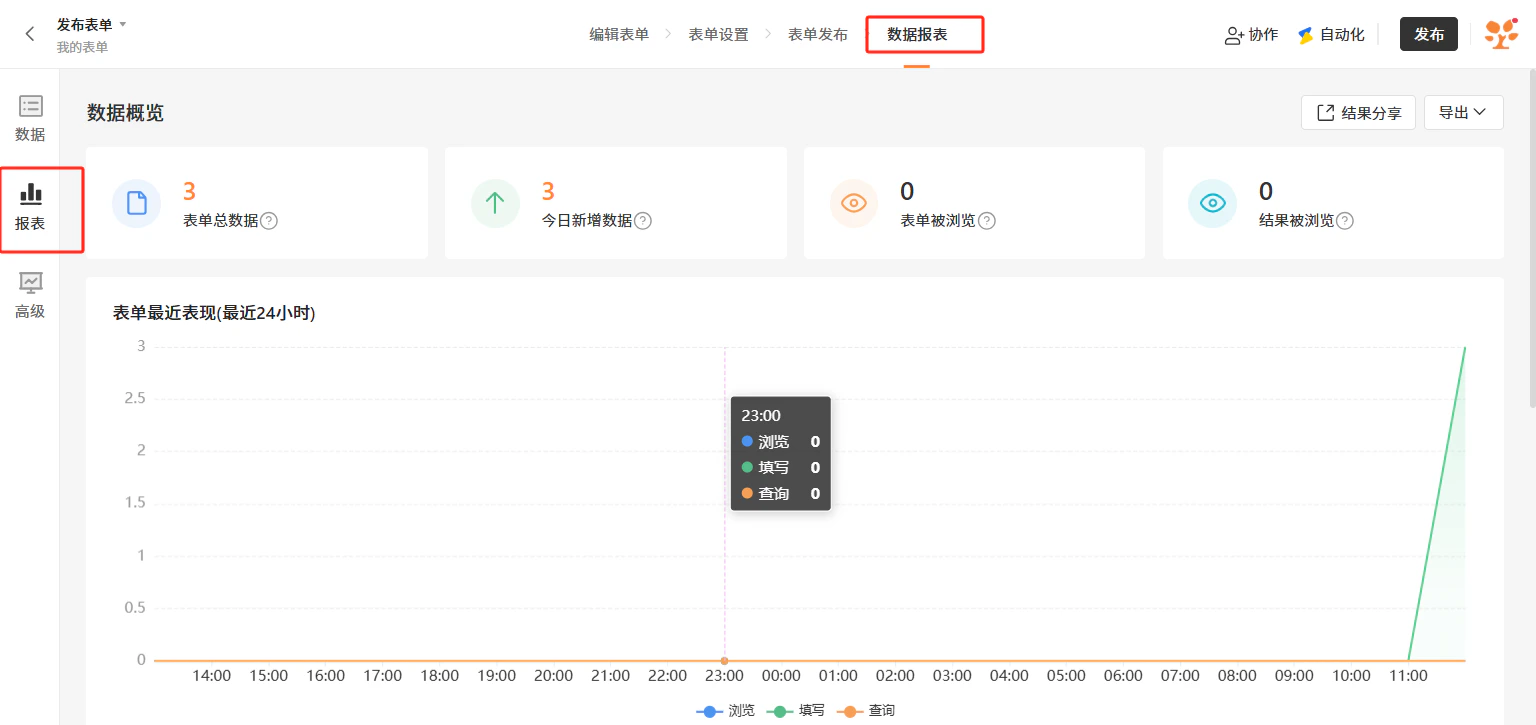 表单数据-报表页面样式
## 共享表单和数据
你可以邀请同事进入表单共同编辑表单内容、管理数据,[查看权限分配设置](/v4/articles/team)。
表单数据-报表页面样式
## 共享表单和数据
你可以邀请同事进入表单共同编辑表单内容、管理数据,[查看权限分配设置](/v4/articles/team)。
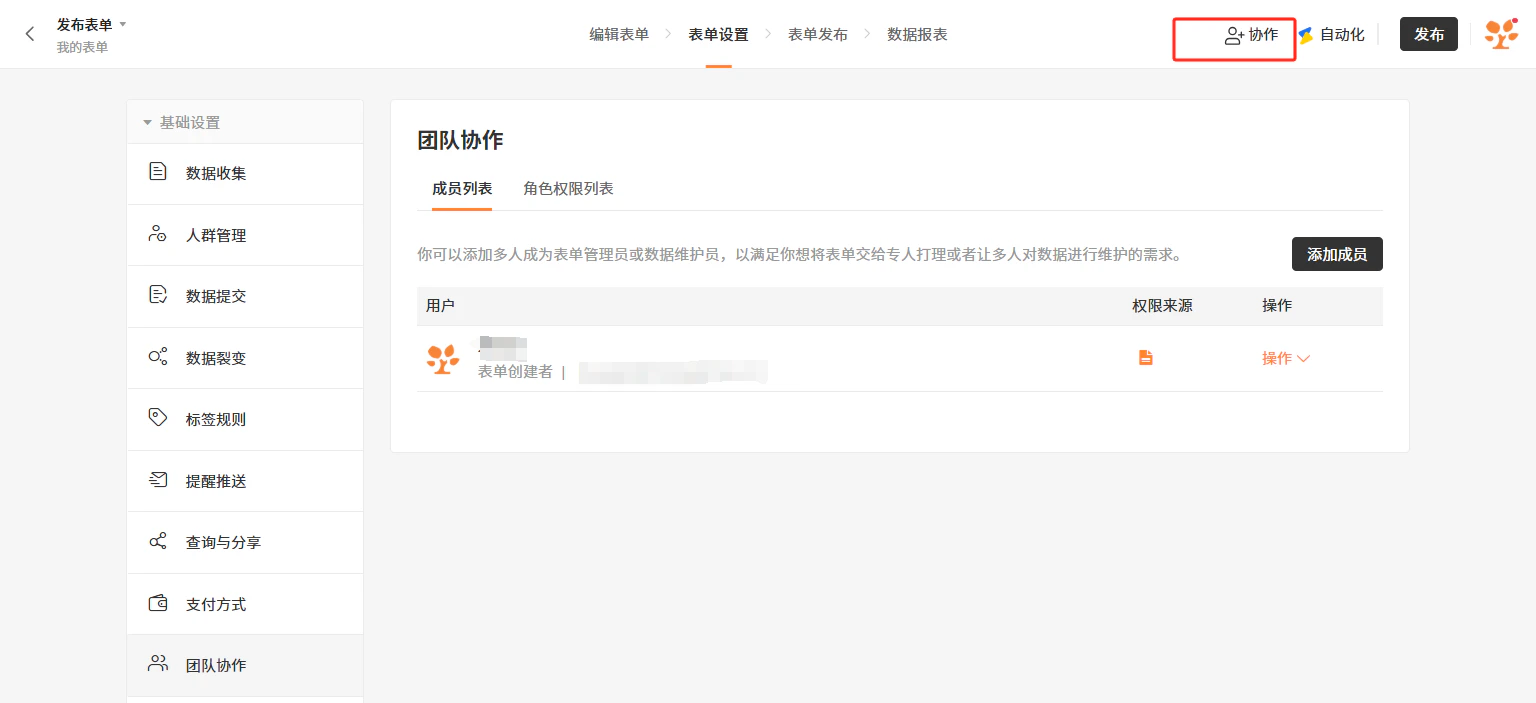 表单协作
This documentation is built and hosted on [Mintlify](https://mintlify.com), a developer documentation platform.
表单协作
This documentation is built and hosted on [Mintlify](https://mintlify.com), a developer documentation platform.