> ## Documentation Index
> Fetch the complete documentation index at: https://jinshuju-20a27453.mintlify.site/llms.txt
> Use this file to discover all available pages before exploring further.
# 导出表单数据
> 当需要导出表单数据为 Excel 或 CSV 格式时,可使用数据导出功能。
⚠️注意:
* 金数据微信小程序、App、公众号、电脑 PC 端登录 [jinshuju.net](http://jinshuju.net) 都可以做数据导出。
* 图片、PDF 等文件较大,所以目前不支持「[收集附件](/v4/articles/upload-file)」字段直接导出到 Excel ,可 [单独下载或批量下载 ](/v4/articles/batch-download)。除此之外,其他所有信息都可导出到 Excel 。
按照以下步骤在电脑 PC 端导出数据:
## 登录后台
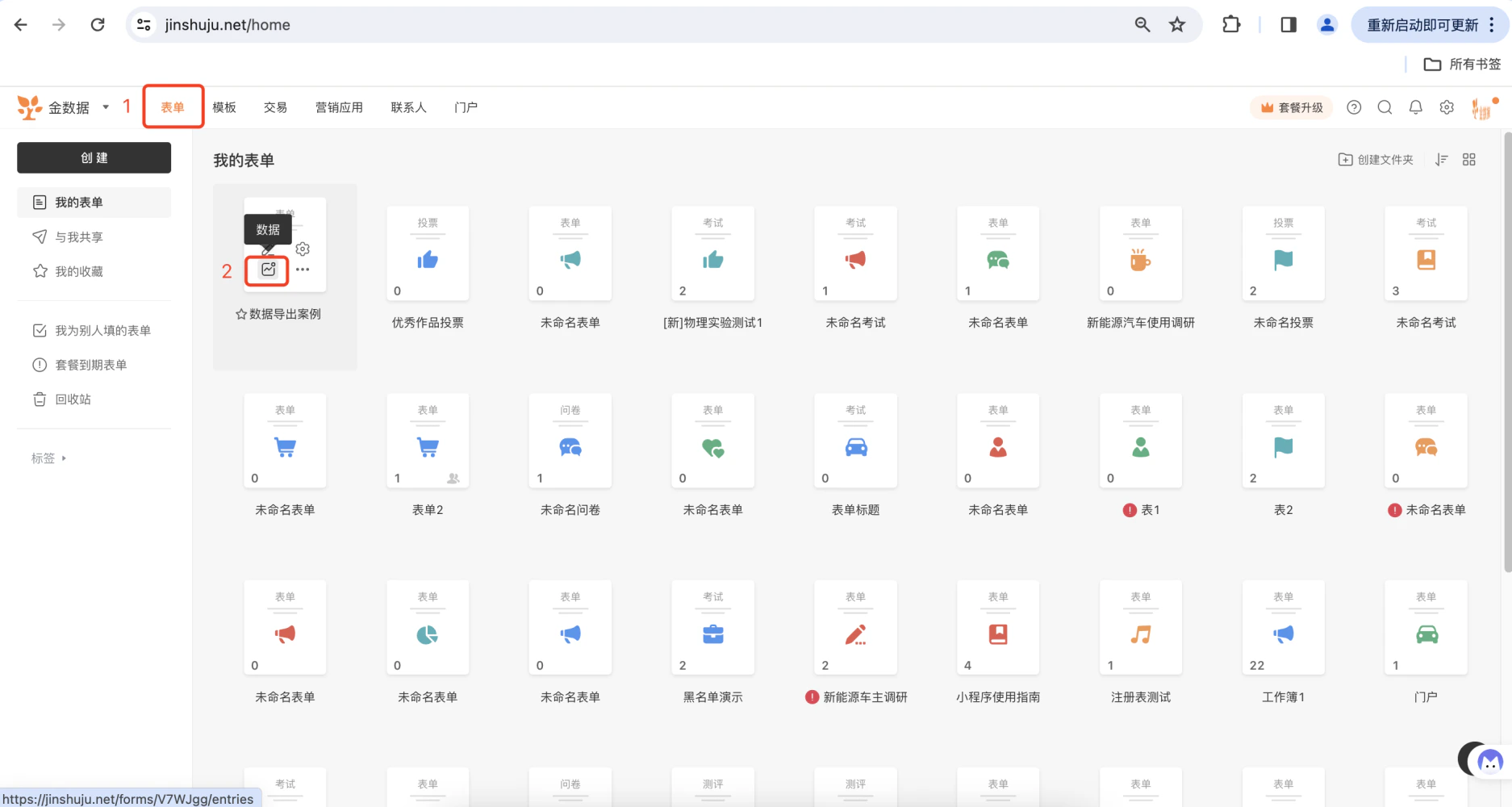
* 电脑端:打开 [金数据官网 ](https://jinshuju.net/)并登录你的账户,在表单列表中找到需要导出数据的表单,并点击「数据」按钮进入数据报表页面。
 ## PC 端导出全部数据
如果你需要将表单收集到的所有数据全部导出,请按照以下步骤操作:
* PC 端 :在表单数据页面点击 「... 」按钮,然后点击「导出数据」。
## PC 端导出全部数据
如果你需要将表单收集到的所有数据全部导出,请按照以下步骤操作:
* PC 端 :在表单数据页面点击 「... 」按钮,然后点击「导出数据」。
 * 选择导出格式,例如 Excel 文件或 CSV 文件,并点击「确定」。
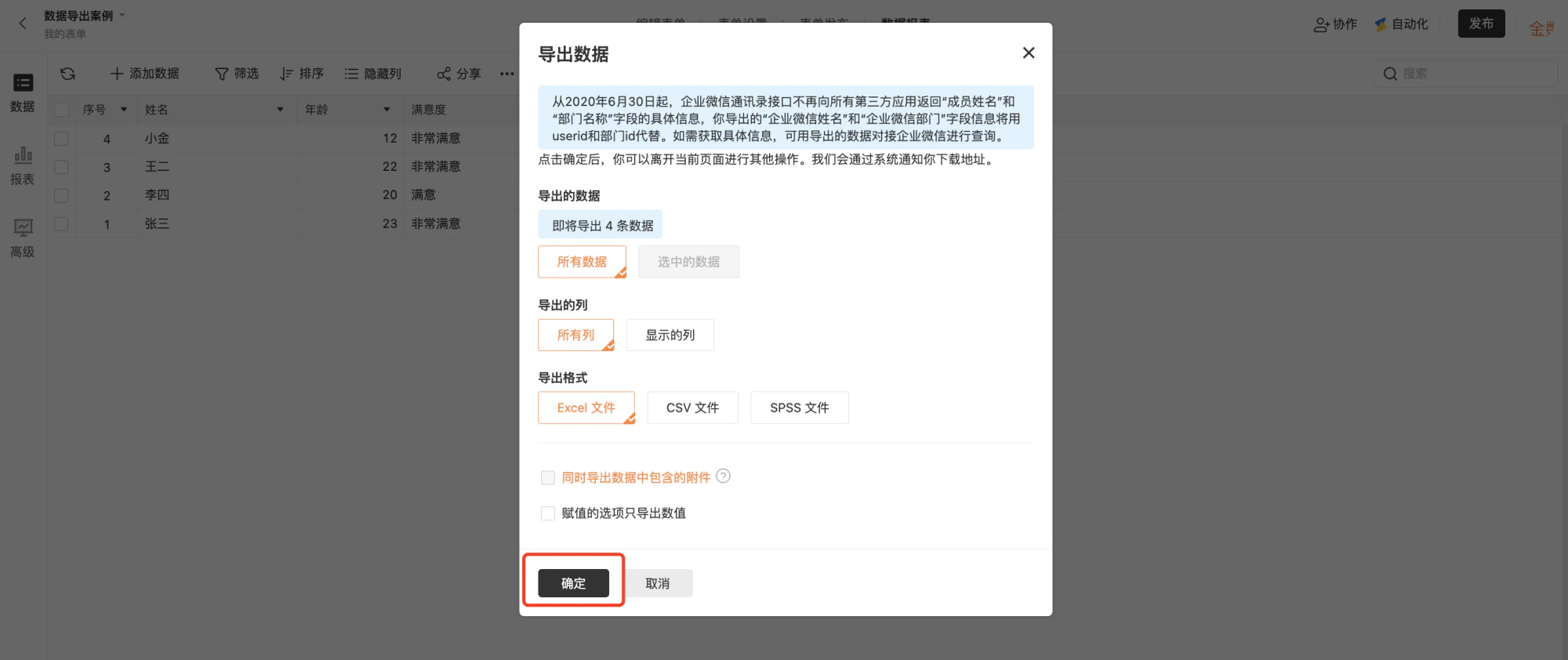 * 确定后,即可生成下载地址链接,点击「下载」,将数据下载至电脑本地。
 ## PC 端导出部分数据
只支持在电脑端导出部分数据,如果你只需要导出部分数据,例如收集到的姓名、电话或只导出符合条件的数据,请按照以下步骤操作:
* 若要导出特定行的数据,请依次在需导出数据的序号前打勾,并点击「导出」。
## PC 端导出部分数据
只支持在电脑端导出部分数据,如果你只需要导出部分数据,例如收集到的姓名、电话或只导出符合条件的数据,请按照以下步骤操作:
* 若要导出特定行的数据,请依次在需导出数据的序号前打勾,并点击「导出」。
 * 若需要导出符合条件的数据,请先点击「筛选」,筛选出符合特定条件的数据,勾选全部数据,并点击「导出」。
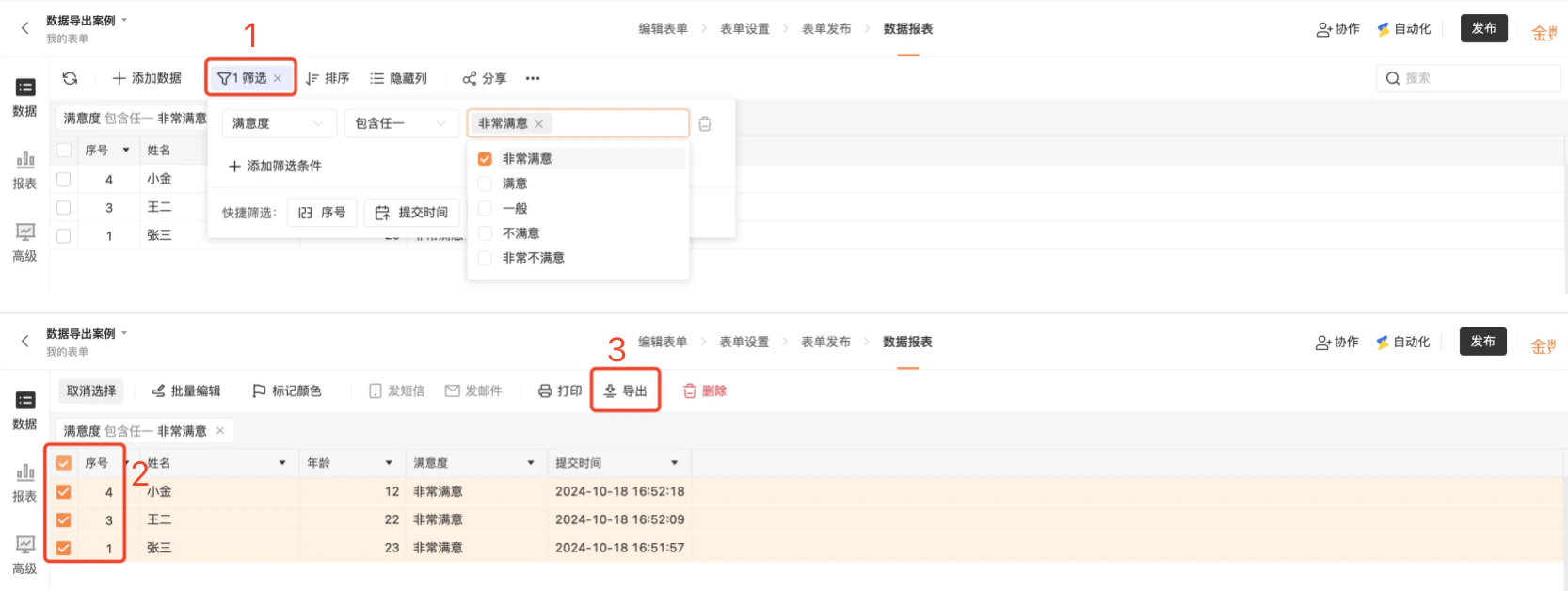 * 若需要导出指定列的数据,请先点击「隐藏列」,隐藏无需导出字段后,勾选全部数据,并点击「导出」。
 * 选择「选中的数据——显示的列」,确认导出格式,并点击「确定」。
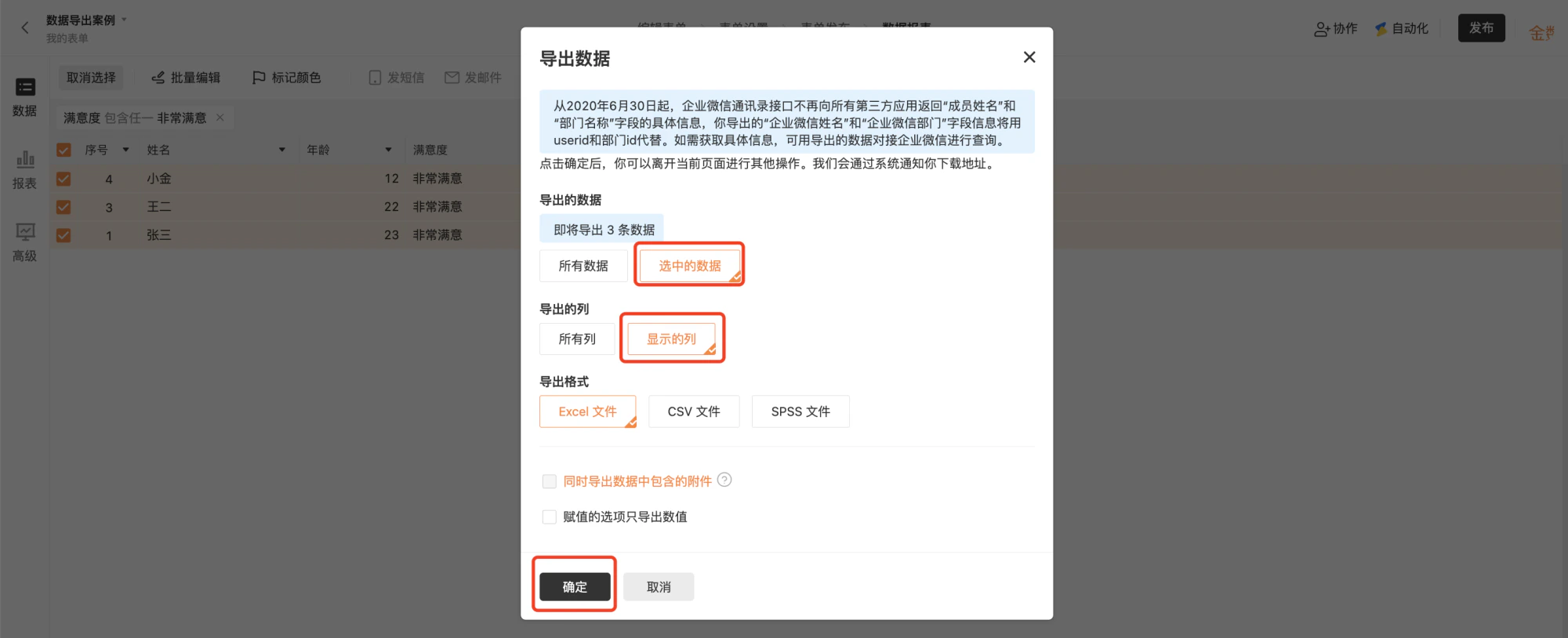 * 在成功创建数据下载地址后,点击「下载」按钮,选择将数据下载至电脑本地的位置。
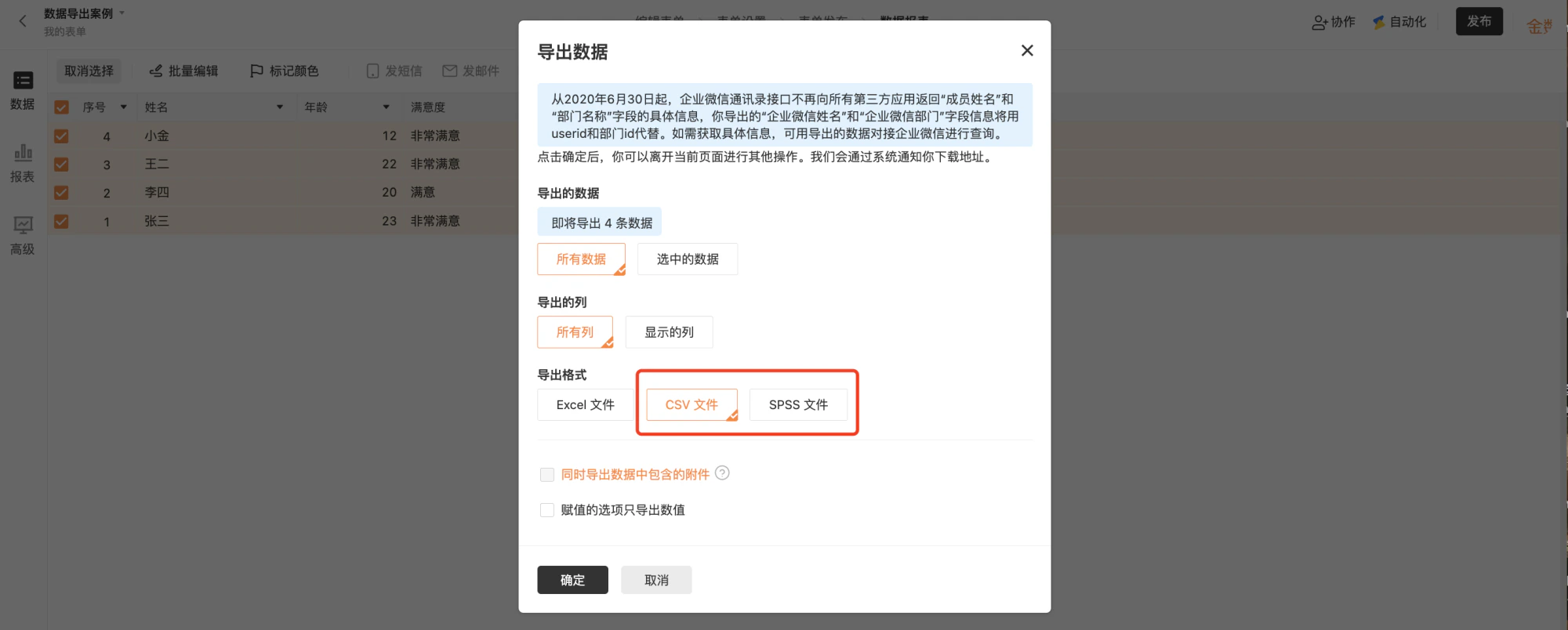
 ## PC 端导出 CSV 或 SAV 格式
如需将数据导出为 CSV 文件和 SAV 文件,请在导出格式中选择所需文件类型,并「确定」导出。
⚠️注意:打开 SAV 格式文件需安装 IBM 的 SPSS 系统。
## PC 端导出 CSV 或 SAV 格式
如需将数据导出为 CSV 文件和 SAV 文件,请在导出格式中选择所需文件类型,并「确定」导出。
⚠️注意:打开 SAV 格式文件需安装 IBM 的 SPSS 系统。
 ## PC 端分列导出和导出经纬度
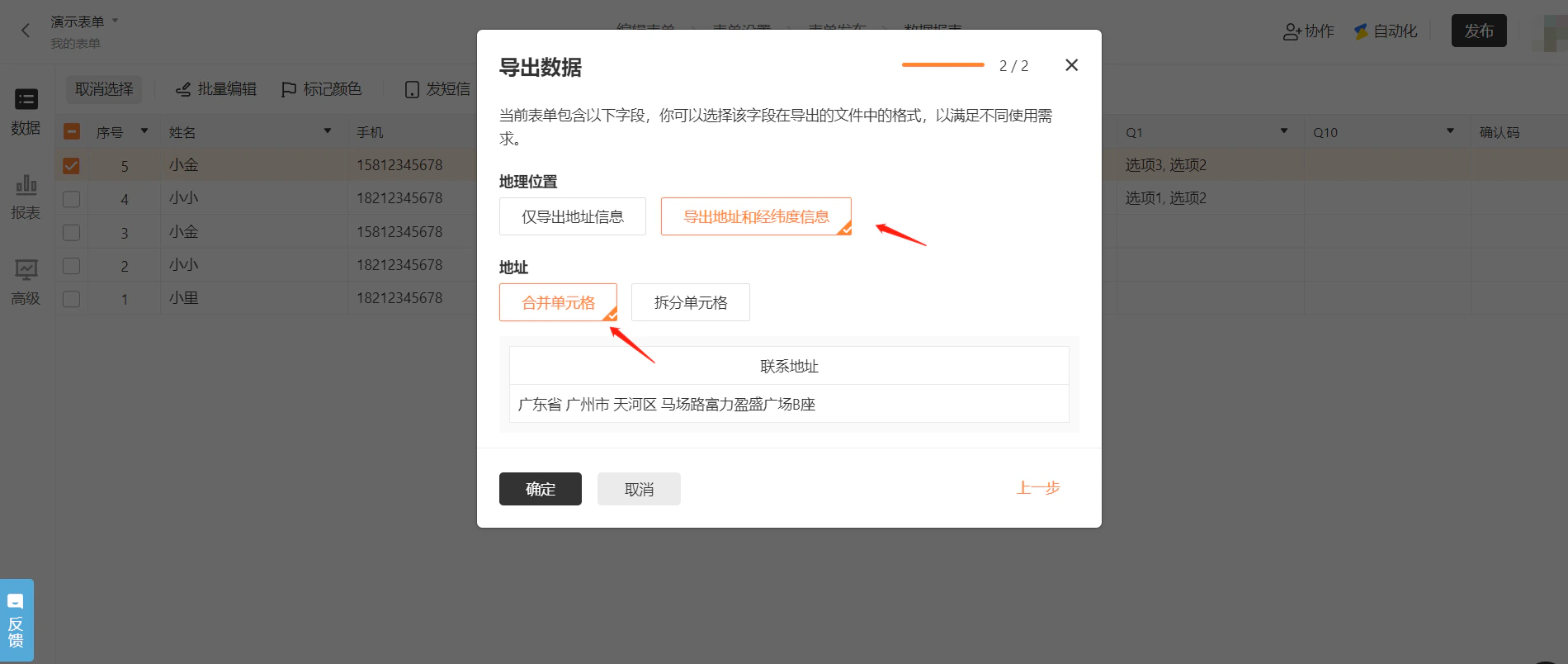
* 「地址」字段导出时,可选择是否分列导出。
* 「预约」项目可拆分为 3 个字段:预约项目、预约时间、预约名额,但「拆分单元格」不支持以 CSV、SPSS 格式导出。
* 「地理位置」可选择是否以经纬度的形式导出。
## PC 端分列导出和导出经纬度
* 「地址」字段导出时,可选择是否分列导出。
* 「预约」项目可拆分为 3 个字段:预约项目、预约时间、预约名额,但「拆分单元格」不支持以 CSV、SPSS 格式导出。
* 「地理位置」可选择是否以经纬度的形式导出。
 ## PC 端导出数据矩阵字段导出样式
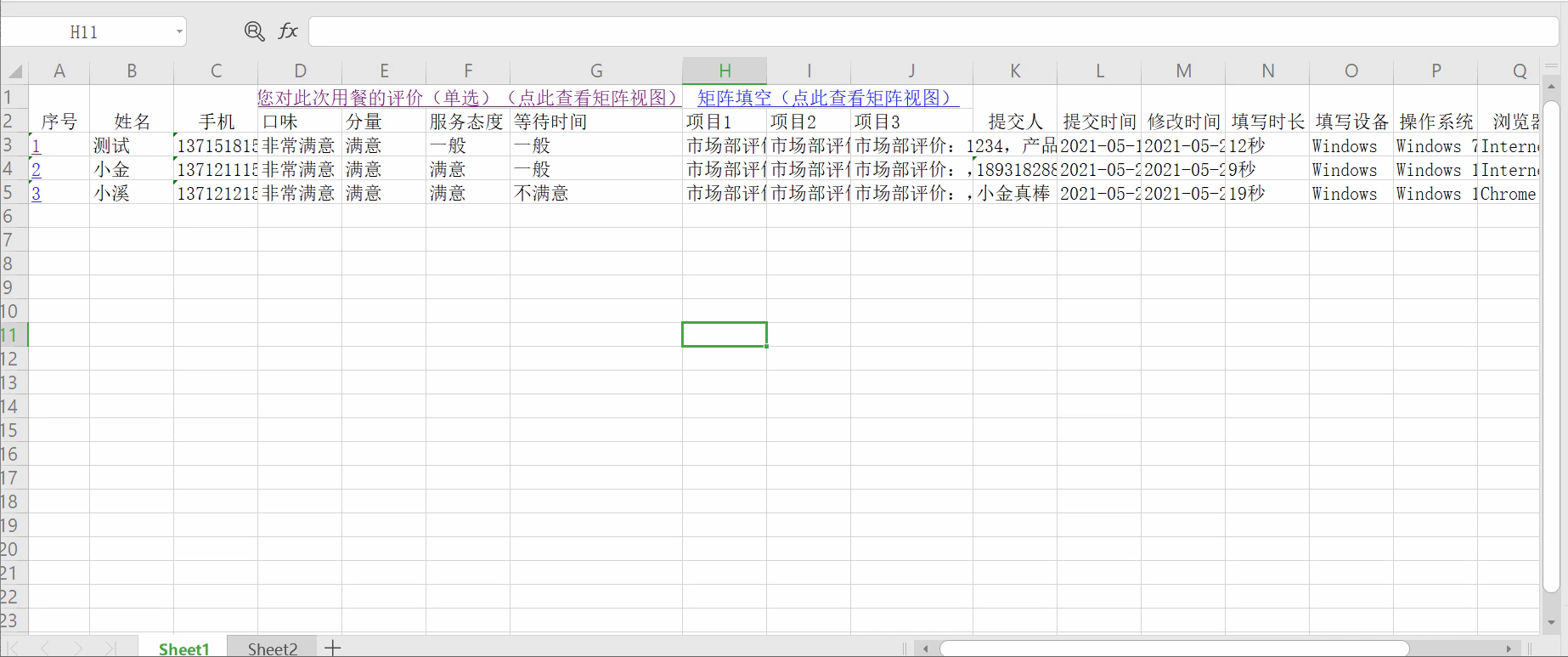
包含「矩阵选择」和「矩阵填空」字段的数据导出 Excel 后,你将在 Excel 中看到两张表格,第一张仍是之前的样式,第二张专门存放所有矩阵字段。你可以通过序号和矩阵字段的标题跳转于两个表格。
## PC 端导出数据矩阵字段导出样式
包含「矩阵选择」和「矩阵填空」字段的数据导出 Excel 后,你将在 Excel 中看到两张表格,第一张仍是之前的样式,第二张专门存放所有矩阵字段。你可以通过序号和矩阵字段的标题跳转于两个表格。
 ## 微信小程序端导出数据
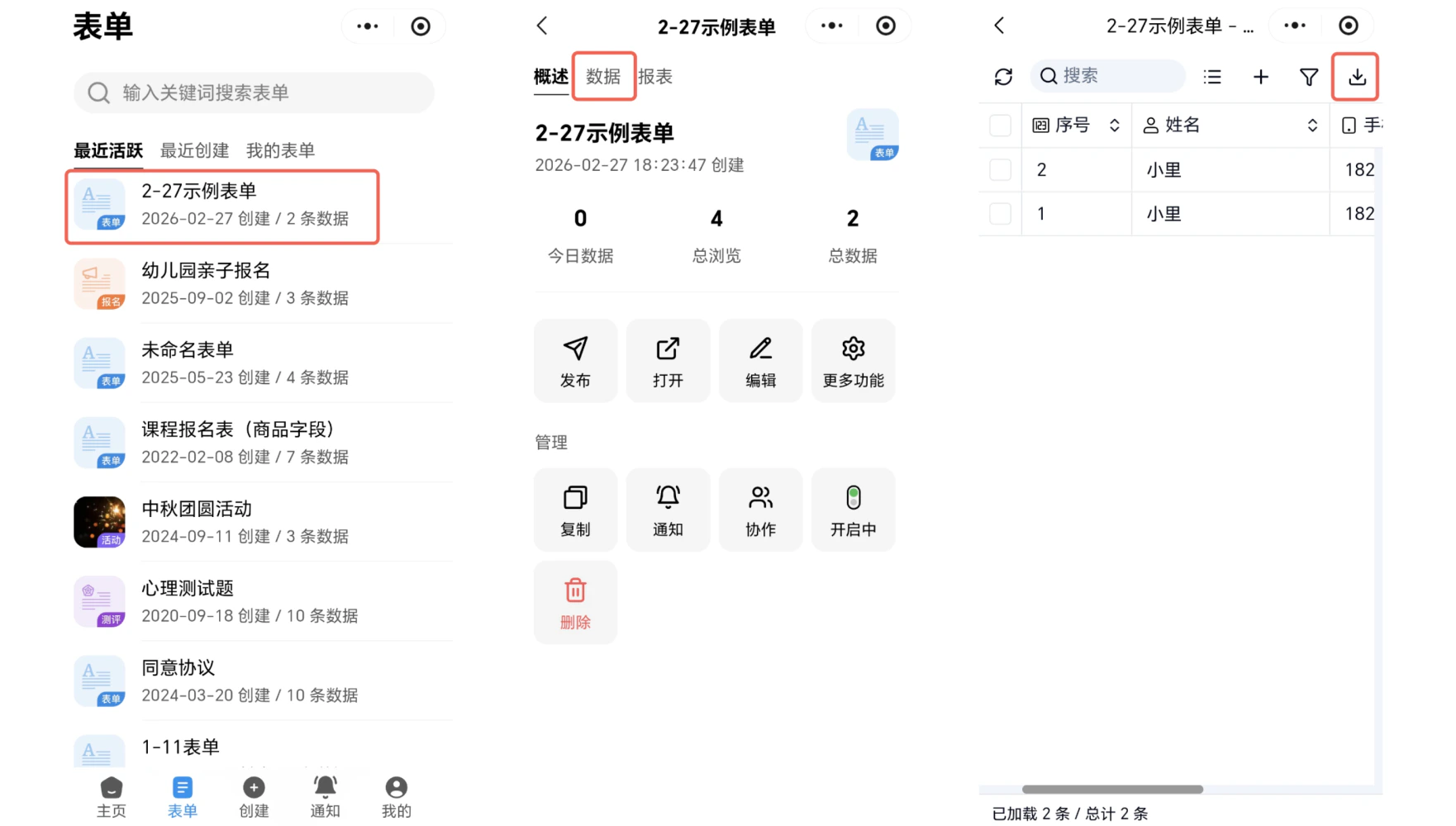
* 登金数据点击底部「表单」页面,找到你要导出数据的表单,点击左上角「数据」,进入数据页面。
* 微信小程序点击:右上方的下载图标「↓」,即可导出数据。
请注意
* 微信小程序只能导出页面的全部数据,更多高级导出设置,请在 PC 端操作。
* 微信小程序端只支持导出 5,000 条以下的数据,超过 5,000 条会提示去 PC 端导出。
## 微信小程序端导出数据
* 登金数据点击底部「表单」页面,找到你要导出数据的表单,点击左上角「数据」,进入数据页面。
* 微信小程序点击:右上方的下载图标「↓」,即可导出数据。
请注意
* 微信小程序只能导出页面的全部数据,更多高级导出设置,请在 PC 端操作。
* 微信小程序端只支持导出 5,000 条以下的数据,超过 5,000 条会提示去 PC 端导出。
 ## 公众号端导出数据
* 公众号点左下角点击进入「表单」页面,找到你需要导出数据的表单点击进入,然后点击顶部正中间的「数据」进入数据页面
* 点击右上方的下载图标「↓」,即可导出数据。
* 请注意
* 公众号端只能导出页面的全部数据,更多高级导出设置,请在电脑端操作。
* 公众号端只支持导出 5,000 条以下的数据,超过 5,000 条会提示去 PC 端导出。
## 公众号端导出数据
* 公众号点左下角点击进入「表单」页面,找到你需要导出数据的表单点击进入,然后点击顶部正中间的「数据」进入数据页面
* 点击右上方的下载图标「↓」,即可导出数据。
* 请注意
* 公众号端只能导出页面的全部数据,更多高级导出设置,请在电脑端操作。
* 公众号端只支持导出 5,000 条以下的数据,超过 5,000 条会提示去 PC 端导出。
 ## 移动端 App 导出数据
手机应用商店下载「金数据客户端」App 。
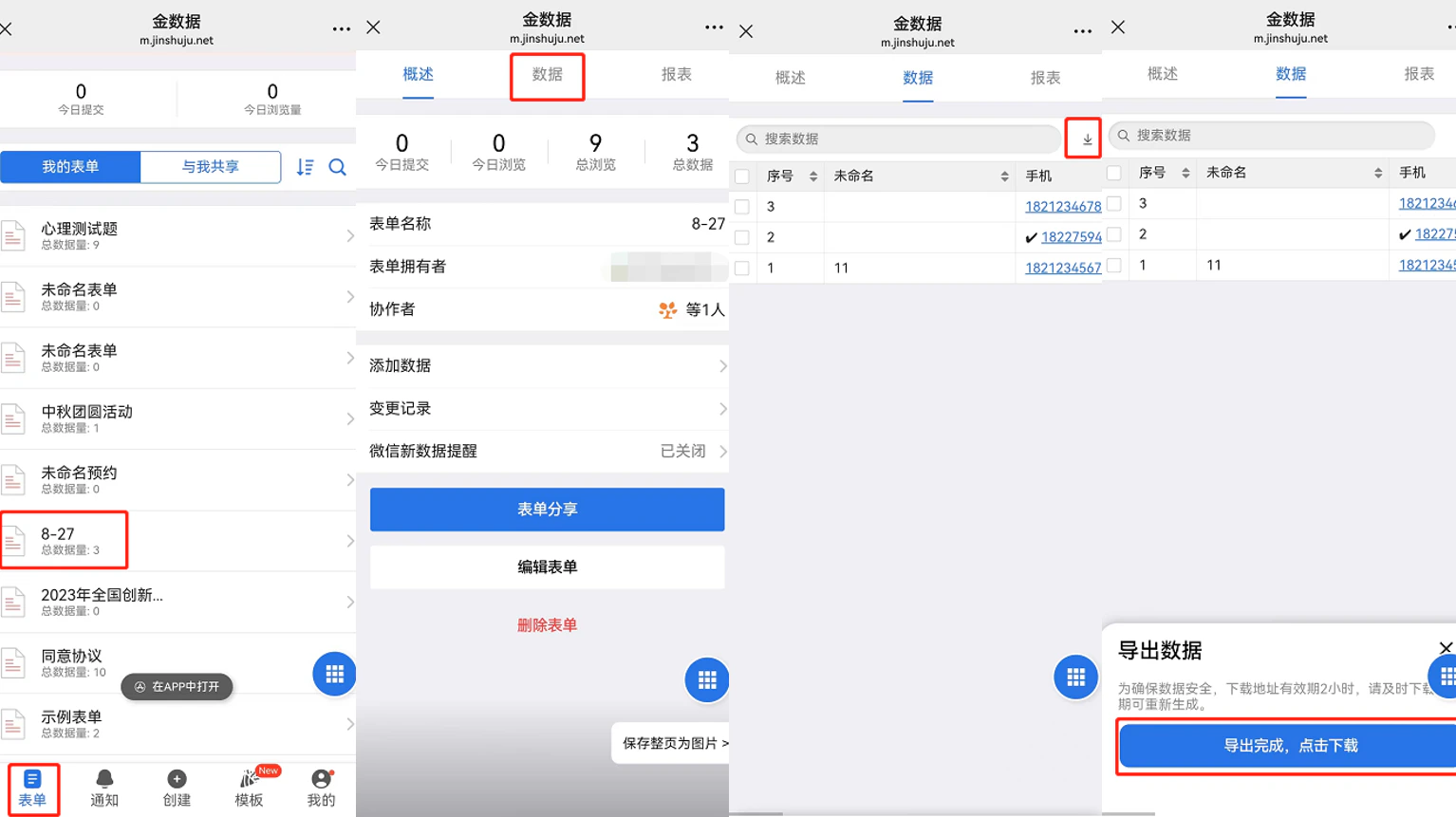
登金数据点击底部「表单」页面,找到你要导出数据的表单,点击左上方「数据」进入数据页面,并点击右上方的向下箭头「↓」,即可导出数据。
* 移动端 App 只能导出页面的全部数据,更多高级导出设置,请在电脑端操作。
* 移动端 App 只支持导出 5,000 条以下的数据,超过 5,000 条会提示去 PC 端导出。
## 移动端 App 导出数据
手机应用商店下载「金数据客户端」App 。
登金数据点击底部「表单」页面,找到你要导出数据的表单,点击左上方「数据」进入数据页面,并点击右上方的向下箭头「↓」,即可导出数据。
* 移动端 App 只能导出页面的全部数据,更多高级导出设置,请在电脑端操作。
* 移动端 App 只支持导出 5,000 条以下的数据,超过 5,000 条会提示去 PC 端导出。
 ## 注意事项:
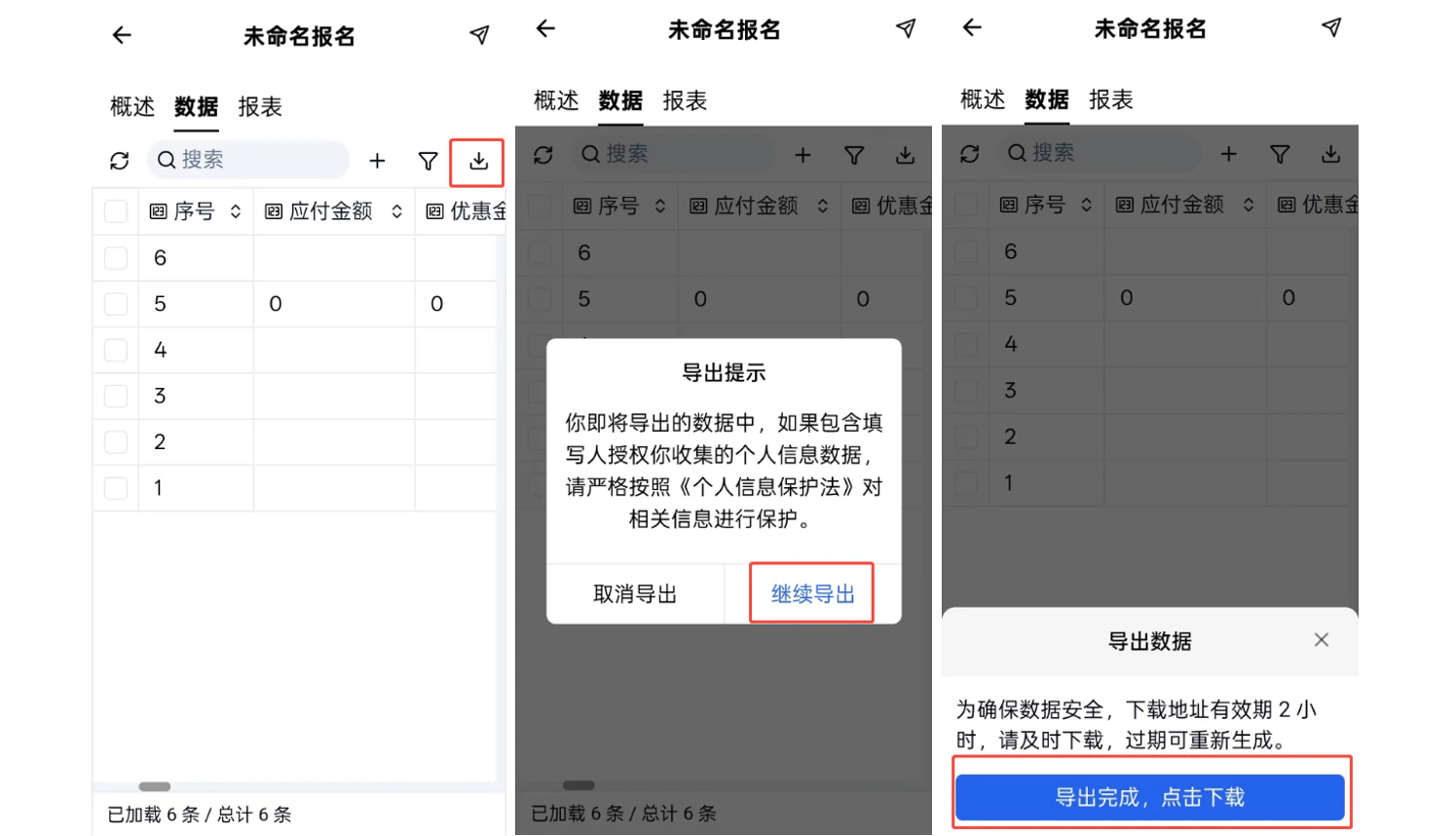
* 目前单表收集数据量暂时没有上限,只有不同套餐每月可收集数据量有所不同,具体可以查看「[套餐、功能及资费介绍](/v4/articles/plan-price)」
* 表单数据页面操作导出数据量超过 2 万条时,导出为 Excel 会是多个 sheet 表(一个 Sheet 表包含 2 万条数据)。
* 当列数过多(表单字段多,有矩阵类字段等),已经超过 256 列的数据,则无法导出数据,只能隐藏部分列之后分次导出。
* 「导出数据」支持导出为 .xlsx 格式的 Excel 表格。最高支持的行数为 1,048,576 ,列数为 16,384 。
* 支持导出数据为 Excel 表格形式,如需导出数据为 Word 文档格式,可使用「[自定义打印](/v4/articles/customized-print)」插件实现。
* 免费版单次最多导出 5,000 条数据,超过 5,000 条数据可分批次导出或升级套餐;599 元/年起的付费套餐无此限制。
* 多项选择、图片多选、下拉选项、矩阵选择-多选、表格-多选、预约-多选,以上字段提交数据后在数据页面或者导出后,选项按照编辑页面选项顺序排序。
* 如果数据报表页面无导出按钮,是因为你的协作身份是外部联系人,请你联系表单创建者为你设置导出权限。
* 每个表单的数据是独立的,不支持一键导出所有表单的数据。
* 如果你想要将表单内的题目内容导出,可参考 [打印表单题目选项](/v4/articles/print-form) 文档。
## 资费介绍
导出数据的资费介绍如下:
| | 免费版 | 专业版 | 专业增强版 | 企业基础版 | 企业协作版 | 企业高级版 |
| - | - | - | - | - | - | - |
| 价格 | 免费 | 599 元/年 | 2,399 元/年,299 元/月 | 4,399 元/年 | 7,399 元/年 | 23,999 元/年 |
| 表单导出数据 | ✔️ (单次最多导出 5,000 条) | ✔️ | ✔️ | ✔️ | ✔️ | ✔️ |
This documentation is built and hosted on [Mintlify](https://mintlify.com), a developer documentation platform.
## 注意事项:
* 目前单表收集数据量暂时没有上限,只有不同套餐每月可收集数据量有所不同,具体可以查看「[套餐、功能及资费介绍](/v4/articles/plan-price)」
* 表单数据页面操作导出数据量超过 2 万条时,导出为 Excel 会是多个 sheet 表(一个 Sheet 表包含 2 万条数据)。
* 当列数过多(表单字段多,有矩阵类字段等),已经超过 256 列的数据,则无法导出数据,只能隐藏部分列之后分次导出。
* 「导出数据」支持导出为 .xlsx 格式的 Excel 表格。最高支持的行数为 1,048,576 ,列数为 16,384 。
* 支持导出数据为 Excel 表格形式,如需导出数据为 Word 文档格式,可使用「[自定义打印](/v4/articles/customized-print)」插件实现。
* 免费版单次最多导出 5,000 条数据,超过 5,000 条数据可分批次导出或升级套餐;599 元/年起的付费套餐无此限制。
* 多项选择、图片多选、下拉选项、矩阵选择-多选、表格-多选、预约-多选,以上字段提交数据后在数据页面或者导出后,选项按照编辑页面选项顺序排序。
* 如果数据报表页面无导出按钮,是因为你的协作身份是外部联系人,请你联系表单创建者为你设置导出权限。
* 每个表单的数据是独立的,不支持一键导出所有表单的数据。
* 如果你想要将表单内的题目内容导出,可参考 [打印表单题目选项](/v4/articles/print-form) 文档。
## 资费介绍
导出数据的资费介绍如下:
| | 免费版 | 专业版 | 专业增强版 | 企业基础版 | 企业协作版 | 企业高级版 |
| - | - | - | - | - | - | - |
| 价格 | 免费 | 599 元/年 | 2,399 元/年,299 元/月 | 4,399 元/年 | 7,399 元/年 | 23,999 元/年 |
| 表单导出数据 | ✔️ (单次最多导出 5,000 条) | ✔️ | ✔️ | ✔️ | ✔️ | ✔️ |
This documentation is built and hosted on [Mintlify](https://mintlify.com), a developer documentation platform.