> ## Documentation Index
> Fetch the complete documentation index at: https://jinshuju-20a27453.mintlify.site/llms.txt
> Use this file to discover all available pages before exploring further.

# 编辑表单页面介绍

> 当需要修改表单内容、调整字段或更改设置时，可查看表单编辑的方法和技巧。

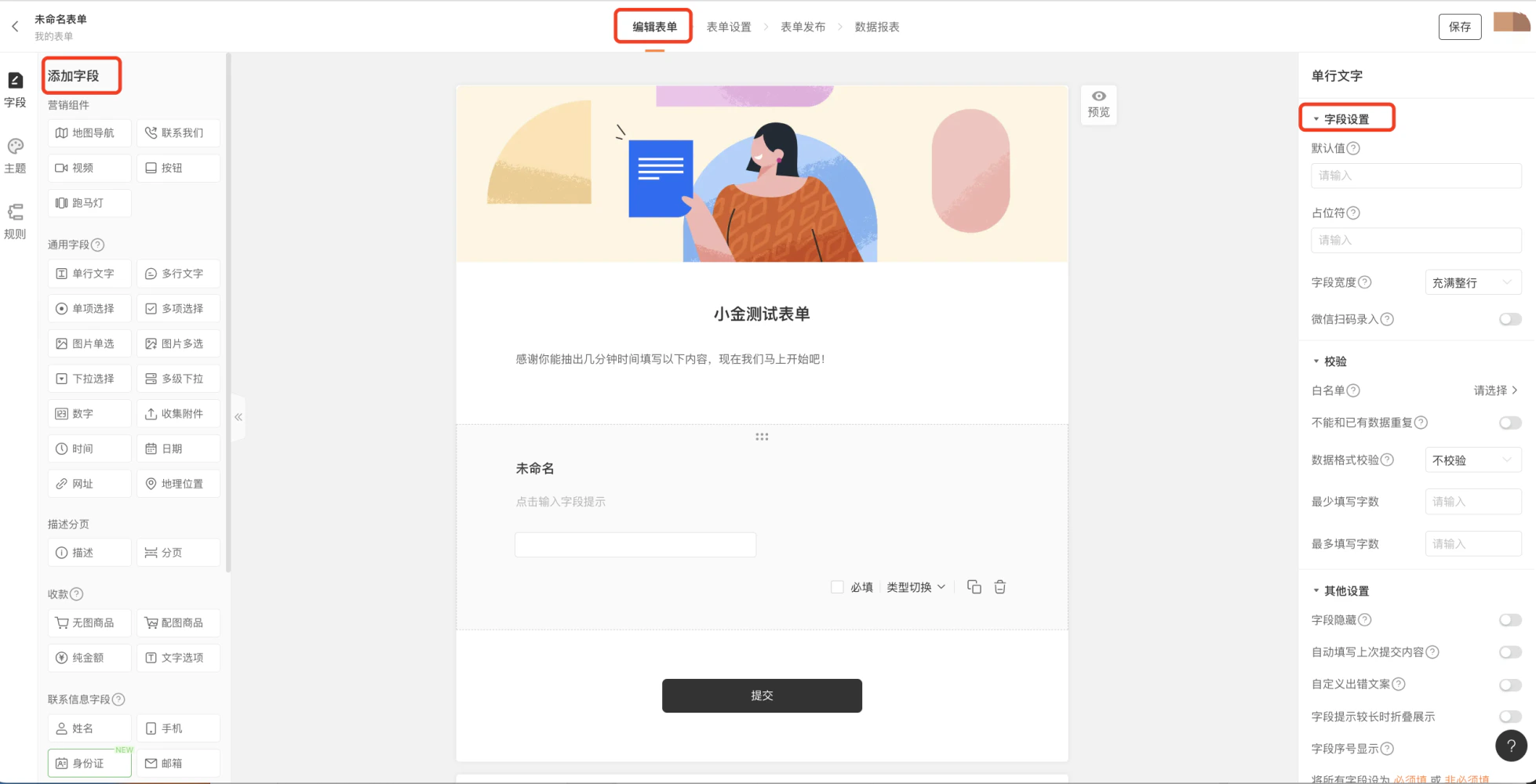
点击「创建」后，进入「编辑」页面，此页面分为 3 个部分。

<img src="https://mintcdn.com/jinshuju-20a27453/X18vV3Z9k0qaYLxP/v4/attachments/ysZFFqiY9TPWdcQ7we95BDM1.png?fit=max&auto=format&n=X18vV3Z9k0qaYLxP&q=85&s=fade1d40d2a8982f55371ae860da3100" alt="PC|表单编辑|编辑页面分为三部分,左侧添加字段区显示38种字段类型,中间字段编辑器显示「小金测试表单」,右侧字段设置区" width="1958" height="1000" data-path="v4/attachments/ysZFFqiY9TPWdcQ7we95BDM1.png" />

左侧为添加字段，金数据「空白表单」包含 38 种不同的字段和 5 个营销字段，其他场景表单含有独有的字段，可以自行组合创建表单。中间为字段编辑器，可直接编辑表单名称/描述、字段名称/描述/内容，删除、复制和移动字段，设置字段必填等。右侧可对每个已添加的字段进行设置其他设置，比如隐藏字段、不能和已有数据重复、保存上次填写内容等。

任何需要收集的数据，都可以拆解成「字段」，在金数据重新组合成一张完整的表单，[点击查看字段介绍](/v4/articles/field)。

## 表单保存

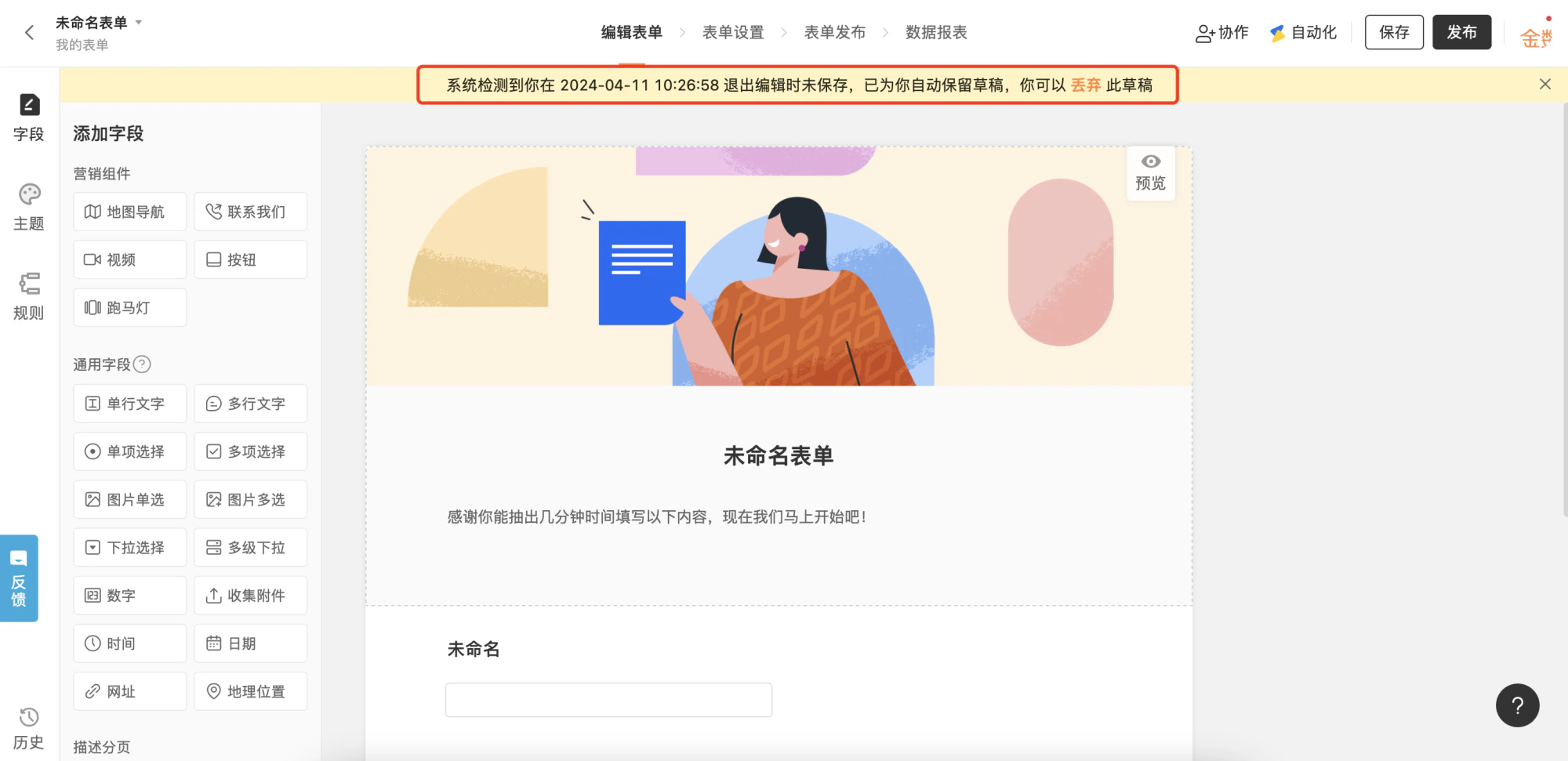
当新建表单未保存，关闭浏览器或关闭当前页面，再次编辑该表单时会自动缓存关闭前编辑的内容，并在页面顶部新增黄色提醒，点击「丢弃」新增内容会清空。若已经创建好的表单，编辑后刷新或者关闭浏览器，再次编辑该表单时也会缓存之前编辑未保存的内容，并且显示黄色提醒。

<img src="https://mintcdn.com/jinshuju-20a27453/X18vV3Z9k0qaYLxP/v4/attachments/xhcYFLzk1WjzupVY2qZcSghW.png?fit=max&auto=format&n=X18vV3Z9k0qaYLxP&q=85&s=32ccc8a5ebed1d7f2d1f7ad4640d2325" alt="PC|表单编辑|页面顶部黄色提示「系统检测到你在2024-04-11 10:26:58退出编辑时未保存,已为你自动保留草稿,你可以丢弃此草稿」" width="2000" height="971" data-path="v4/attachments/xhcYFLzk1WjzupVY2qZcSghW.png" />

1）当编辑完表单未保存，从编辑页面前往其他页面时，系统将会弹出提醒窗口。

<img src="https://mintcdn.com/jinshuju-20a27453/qCEgiy_WXHXKMNNA/v4/attachments/tdweZAJybrS4BKQqVAf2u7mZ.png?fit=max&auto=format&n=qCEgiy_WXHXKMNNA&q=85&s=88b3269f0a0108a6c2277e8d03ae59b7" alt="PC|表单编辑|中央弹出「表单未保存」对话框,提示「当前编辑内容未保存,离开当前页面前是否需要保存?」,有「不保存」「保存」两个按钮" width="2000" height="956" data-path="v4/attachments/tdweZAJybrS4BKQqVAf2u7mZ.png" />

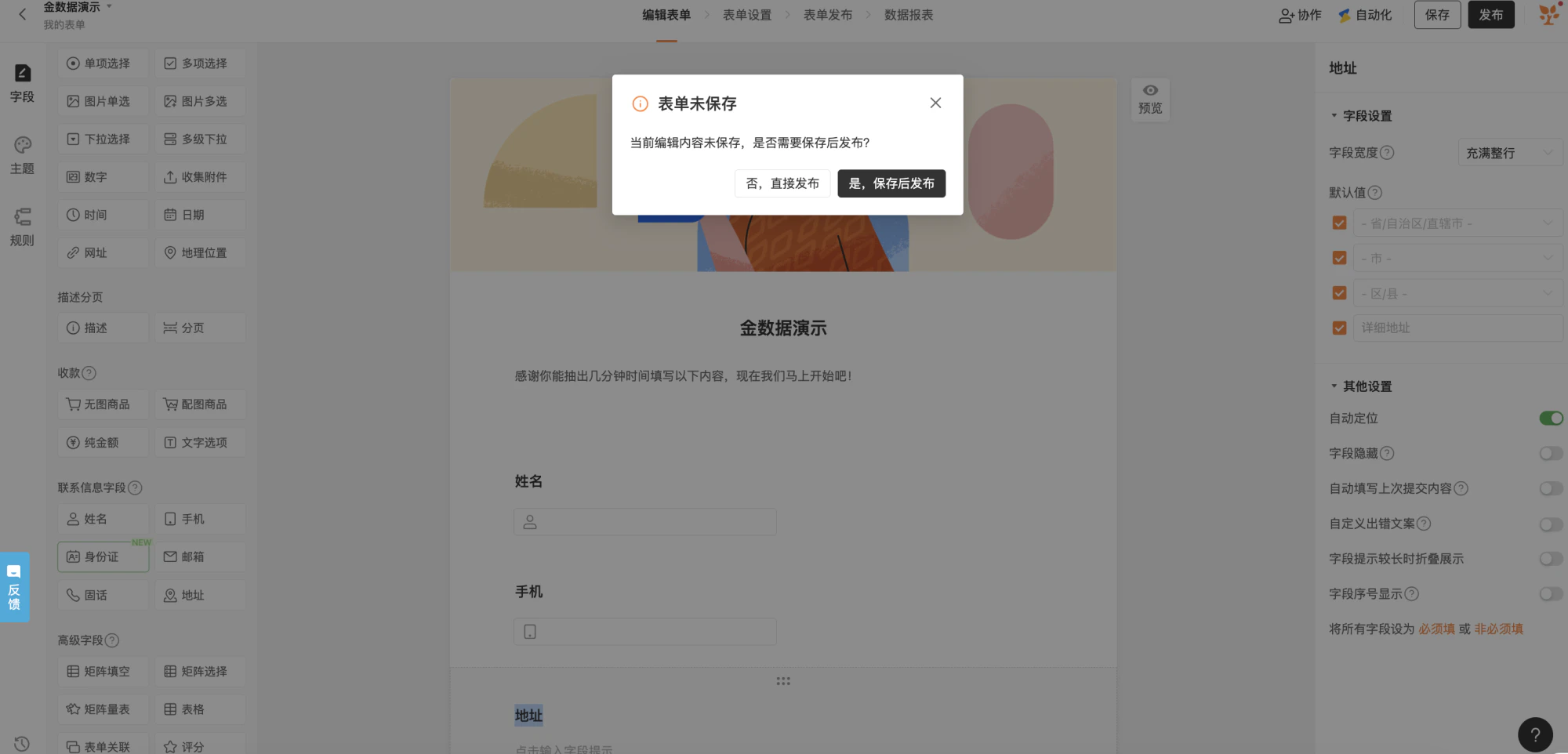
2）在发布表单前，如果你进行了编辑但尚未保存，系统将会弹出提醒窗口。

<img src="https://mintcdn.com/jinshuju-20a27453/YUXwIKtqKLjC_PZb/v4/attachments/rNy3mZgFj9d8jg3kdJSLSnid.png?fit=max&auto=format&n=YUXwIKtqKLjC_PZb&q=85&s=e4b265b647c5e168395d16d6aba2a006" alt="PC|表单编辑|中央弹出「表单未保存」对话框,提示「当前编辑内容未保存,是否需要保存后发布?」,有「否,直接发布」「是,保存后发布」两个按钮" width="2000" height="962" data-path="v4/attachments/rNy3mZgFj9d8jg3kdJSLSnid.png" />

否，直接发布：直接打开发布弹框，公开表单不包含二次编辑内容。

是，保存后发布：表单编辑内容保存，打开发布弹框，公开表单包含二次编辑内容。

## 字段提示

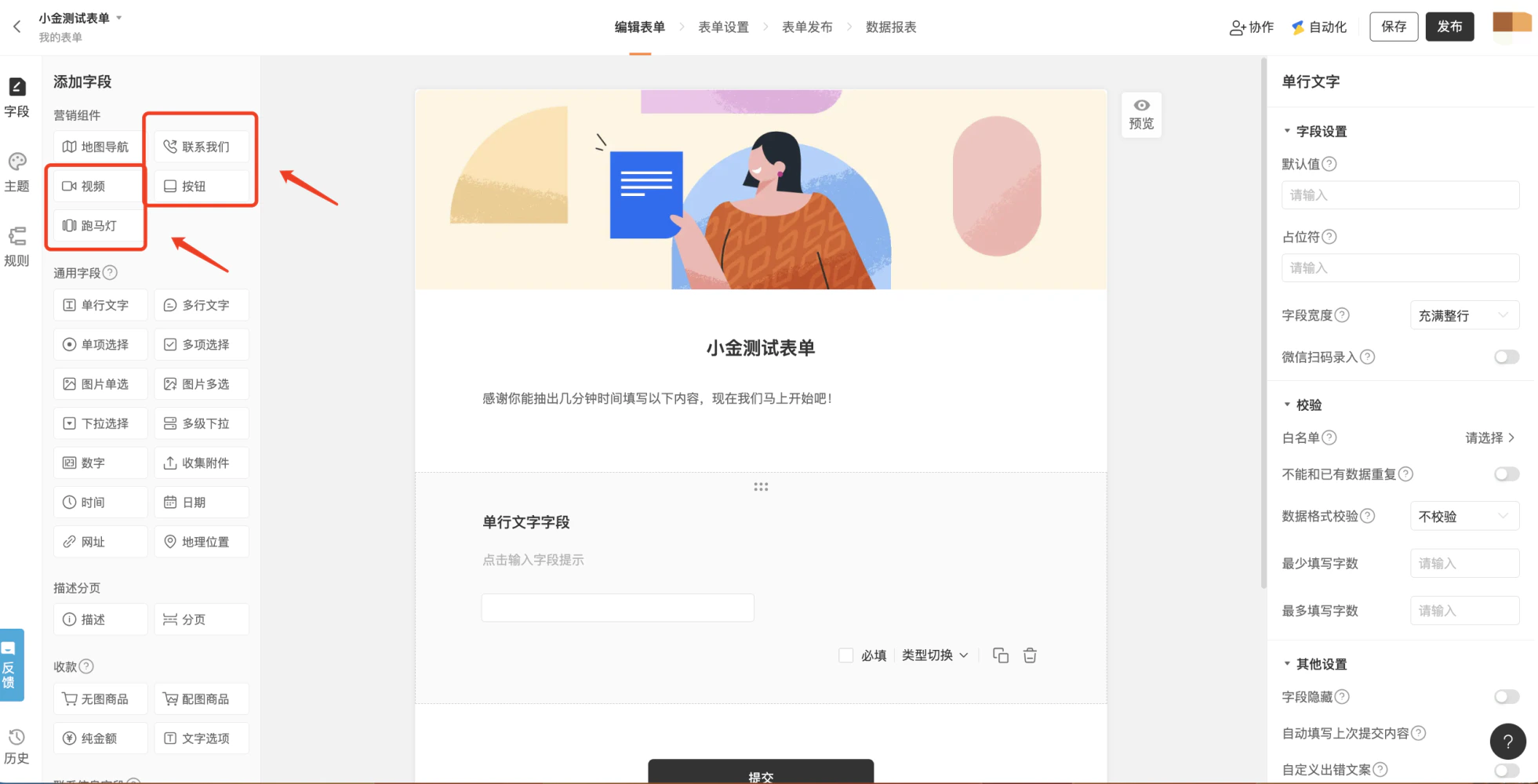
除了「联系我们」、「视频」、「按钮」、「跑马灯」这 4 个字段，其他字段都可设置提示。

<img src="https://mintcdn.com/jinshuju-20a27453/qCEgiy_WXHXKMNNA/v4/attachments/s5PmYpQgHRUkqfgoN4YEzuhC.png?fit=max&auto=format&n=qCEgiy_WXHXKMNNA&q=85&s=4539068cd5507a3ffaacdae31cdea23b" alt="PC|表单编辑|左侧字段添加区展开显示营销组件(地图导航、联系我们、视频、按钮、跑马灯)和通用字段(单行文字、多行文字、单项选择等)" width="1961" height="1000" data-path="v4/attachments/s5PmYpQgHRUkqfgoN4YEzuhC.png" />

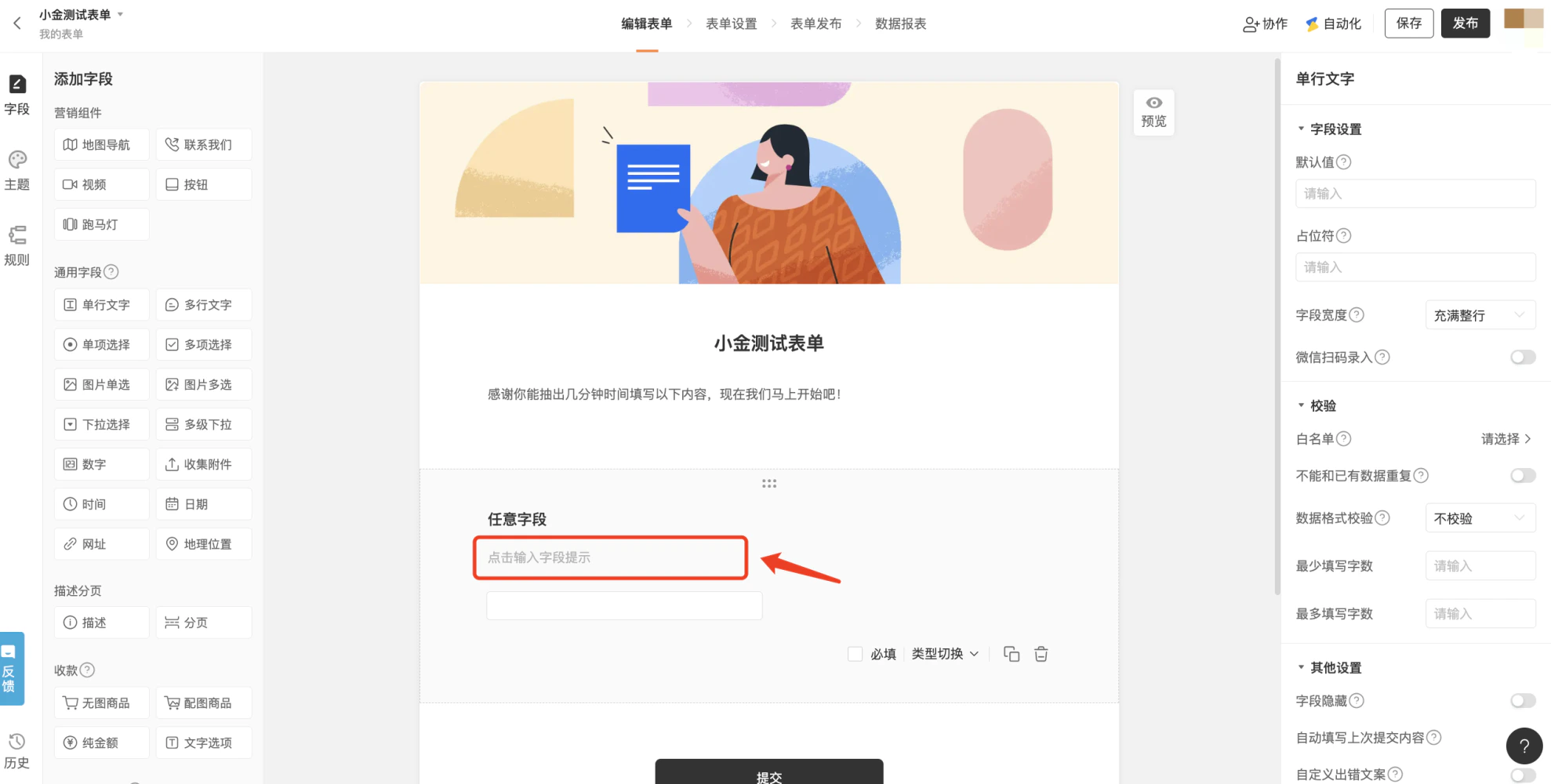
1）点击任意字段，会出现「点击输入字段提示」。

<img src="https://mintcdn.com/jinshuju-20a27453/2oyR2BIOm5t2CHNt/v4/attachments/6sAinjAsJkW3RMxr52PL7mq2.png?fit=max&auto=format&n=2oyR2BIOm5t2CHNt&q=85&s=c90dee9a55045cecb08bfa6f99c2ceff" alt="PC|表单编辑|中间表单预览区显示「小金测试表单」,下方有「任意字段」和「提交」按钮" width="1978" height="1000" data-path="v4/attachments/6sAinjAsJkW3RMxr52PL7mq2.png" />

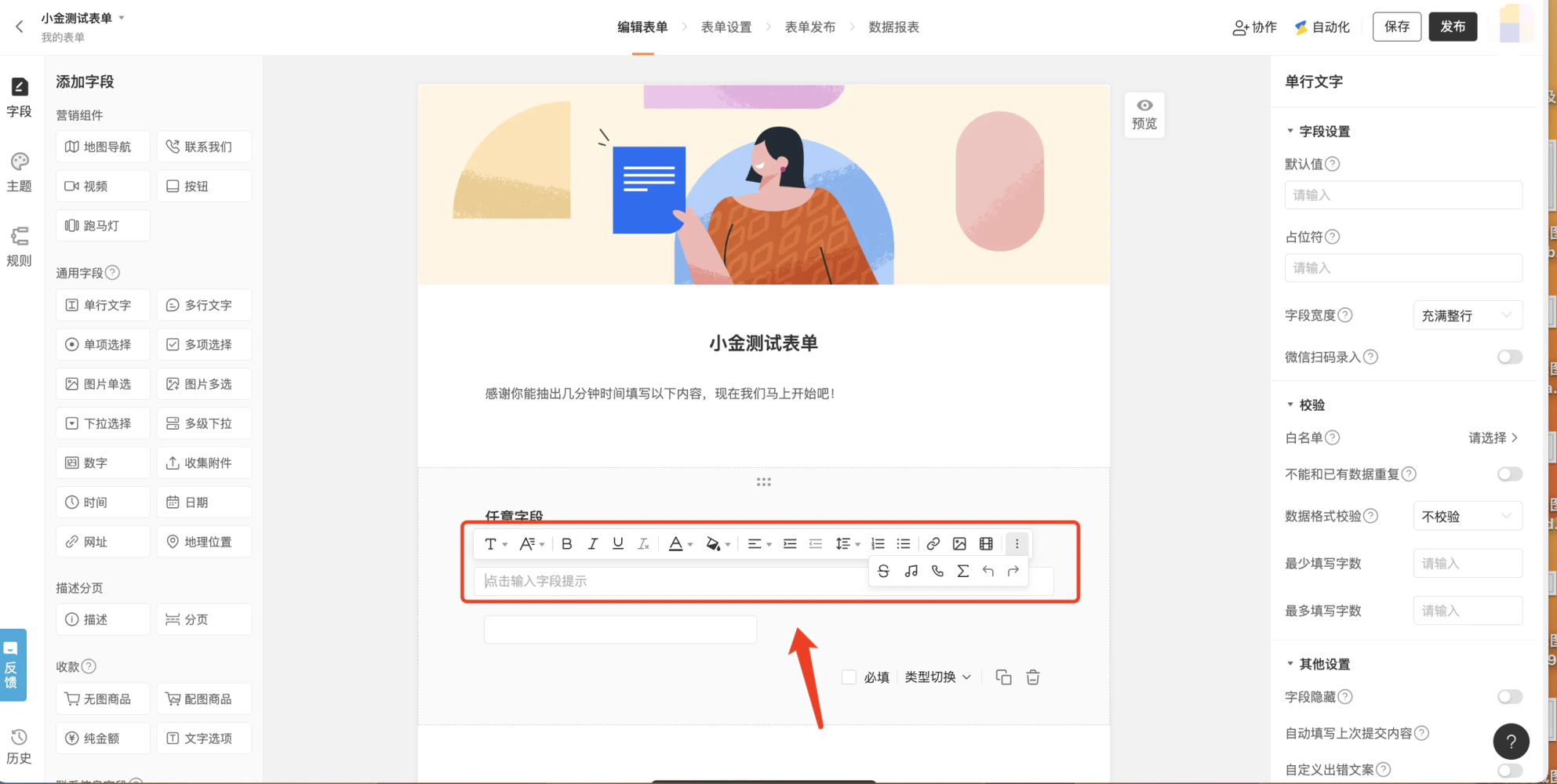
2）点击「点击输入字段提示」会出现编辑框，你可以在这个编辑框插入图片、视频、超链接等。

<img src="https://mintcdn.com/jinshuju-20a27453/sSdHTDHjdSu1q3-g/v4/attachments/9BscmgzuLrV4Wi4CY9uEss19.png?fit=max&auto=format&n=sSdHTDHjdSu1q3-g&q=85&s=125ce3d6fd7df88eb4c748296bc335b0" alt="PC|表单编辑|中间表单预览区显示「任意字段」富文本编辑区,支持加粗、斜体、下划线、对齐、插入链接、图片等格式设置" width="1985" height="1000" data-path="v4/attachments/9BscmgzuLrV4Wi4CY9uEss19.png" />

## 移除格式

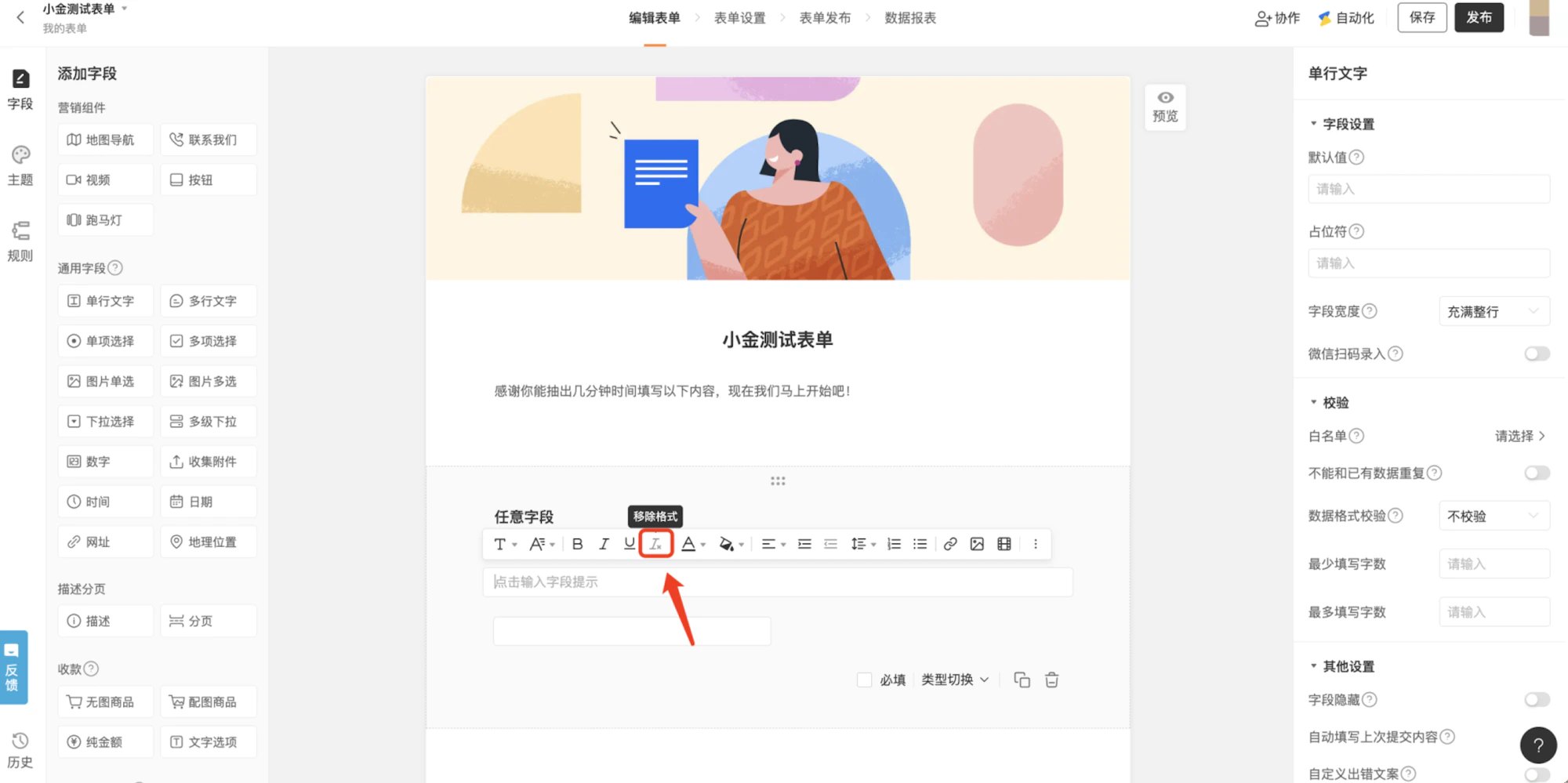
复制或粘贴文本时，有时会带有不必要的格式，如字体、颜色、大小等，会影响文档的外观和格式，使用「清除格式」来移除不必要的格式。

<img src="https://mintcdn.com/jinshuju-20a27453/wtvR64o1sCpIhrNS/v4/attachments/XJqLBXXqxPhG3DwhdaxiTAL8.png?fit=max&auto=format&n=wtvR64o1sCpIhrNS&q=85&s=dd1ac249af30774b32d7633c332389a3" alt="PC|表单编辑|中间表单预览区显示「任意字段」富文本编辑区,当前选中「移除格式」按钮" width="2000" height="999" data-path="v4/attachments/XJqLBXXqxPhG3DwhdaxiTAL8.png" />

## [超链接](/v4/articles/hyperlink)

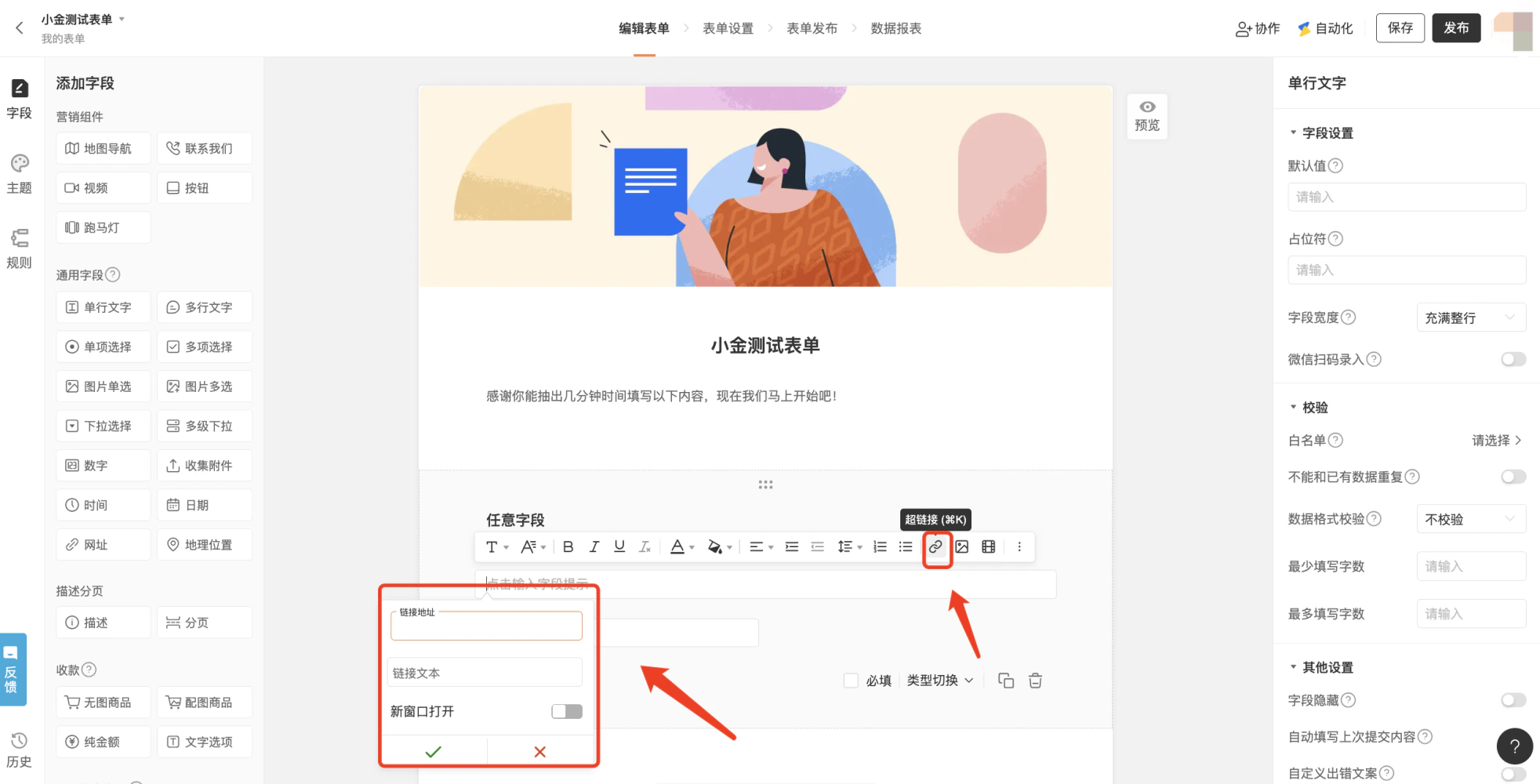
你可以插入图片或文字超链接，来丰富表单内容。

<img src="https://mintcdn.com/jinshuju-20a27453/qtDc4FILJgM3Fpd4/v4/attachments/2xMzfBaaJbY2ix1L8o81kCHR.png?fit=max&auto=format&n=qtDc4FILJgM3Fpd4&q=85&s=ef3230258b7cf5a334a786b61a41a625" alt="PC|表单编辑|中间表单预览区显示「任意字段」富文本编辑区,当前选中「超链接」按钮,下方弹出链接地址、链接文本、新窗口打开等设置框" width="1964" height="1000" data-path="v4/attachments/2xMzfBaaJbY2ix1L8o81kCHR.png" />

## [插入图像](/v4/articles/hyperlink)

你可以插入图片，来丰富表单内容，提高表单浏览量。

<img src="https://mintcdn.com/jinshuju-20a27453/UALSXHp7IDYL3WYs/v4/attachments/fiAYLSNU2DAXtvU9wJM9hmY1.png?fit=max&auto=format&n=UALSXHp7IDYL3WYs&q=85&s=e1f611e5b85cdd6342c8d56c1df9e74d" alt="PC|表单编辑|中间表单预览区显示「任意字段」富文本编辑区,当前选中「插入图像」按钮" width="1967" height="1000" data-path="v4/attachments/fiAYLSNU2DAXtvU9wJM9hmY1.png" />

## [插入媒体](/v4/articles/insert-video)

你可以插入视频，进行展示、讲解，可以很好的丰富表单内容，提高表单浏览量。

<img src="https://mintcdn.com/jinshuju-20a27453/wtvR64o1sCpIhrNS/v4/attachments/WFvJDabapzdmn11HJPH3h4FP.png?fit=max&auto=format&n=wtvR64o1sCpIhrNS&q=85&s=21b2375d4e28dc14c732c3535a708653" alt="PC|表单编辑|中间表单预览区显示「任意字段」富文本编辑区,右侧弹出「视频URL」设置窗口,提示可粘贴视频网址(支持哔哩哔哩、腾讯视频、优酷、Youtube、Vimeo)" width="2000" height="997" data-path="v4/attachments/WFvJDabapzdmn11HJPH3h4FP.png" />

## [插入音频](/v4/articles/insert-music)

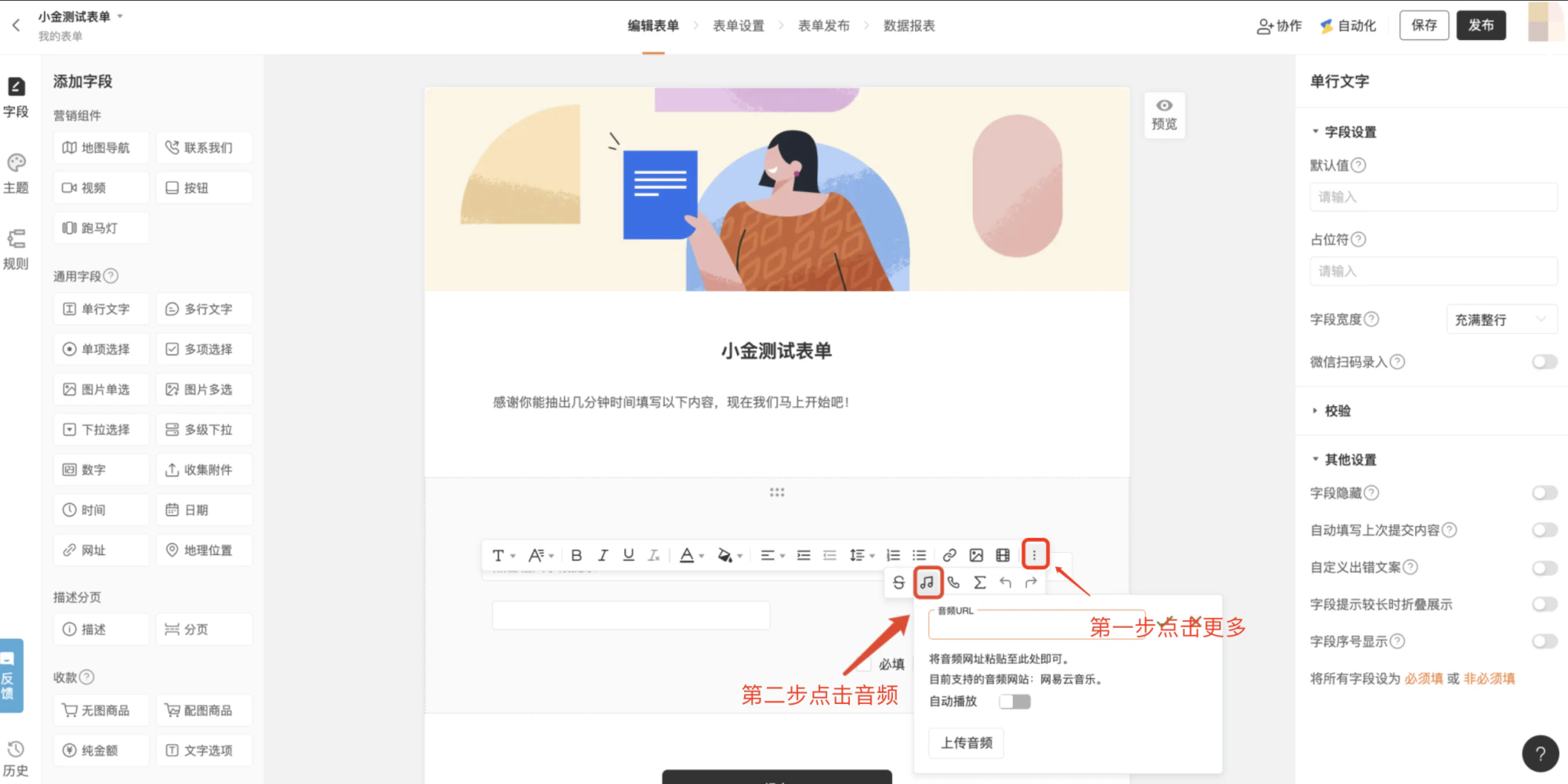
需要为表单添加背景音乐，或者上传网易云音频作为听力题。

<img src="https://mintcdn.com/jinshuju-20a27453/qCEgiy_WXHXKMNNA/v4/attachments/rYcwKSUfBUDBLin5FXnrHGnE.png?fit=max&auto=format&n=qCEgiy_WXHXKMNNA&q=85&s=a7711a4393ddee3f00c4153c30006cb4" alt="PC|表单编辑|中间表单预览区显示「任意字段」富文本编辑区,右侧弹出「音频URL」设置窗口,提示支持网易云音乐,需先点击「更多」按钮再点击音频图标" width="2000" height="1000" data-path="v4/attachments/rYcwKSUfBUDBLin5FXnrHGnE.png" />

## [电话号码](/v4/articles/contact-us)

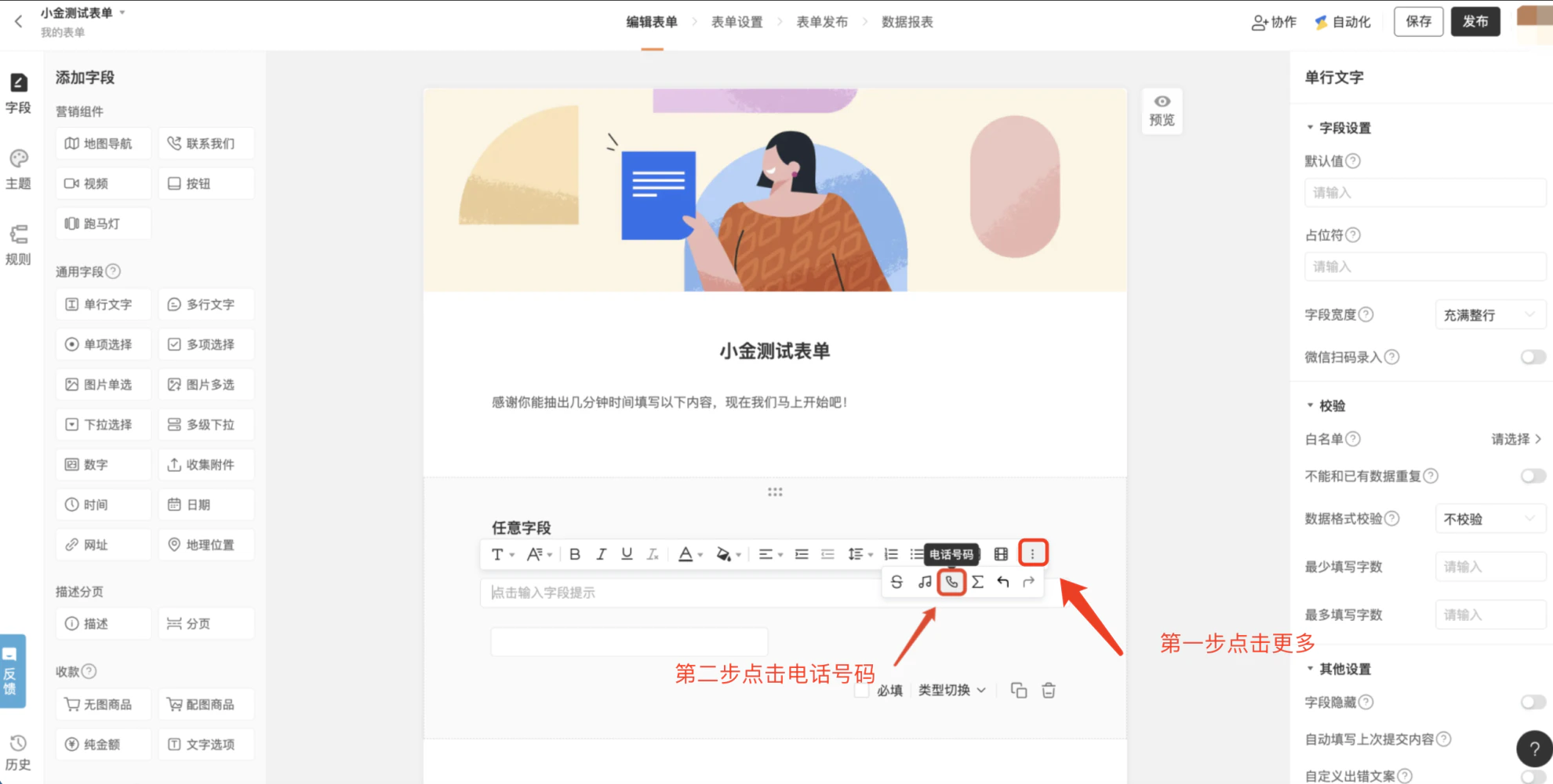
为了帮助你向用户提供更好的服务，我们在描述框、编辑字段的提示框里新增了拨号功能。用户在手机上打开表单时，点击电话号码即可直接拨打。

<img src="https://mintcdn.com/jinshuju-20a27453/SB_ch2_-a6Dm3e2H/v4/attachments/bPutRECm4jfi11u8C4SqFpyX.png?fit=max&auto=format&n=SB_ch2_-a6Dm3e2H&q=85&s=850127cafe271a34d12a2edeca2f857d" alt="PC|表单编辑|中间表单预览区显示「任意字段」富文本编辑区,下方弹出电话号码字段设置窗口,操作步骤为「第一步点击更多,第二步点击电话号码」" width="1980" height="1000" data-path="v4/attachments/bPutRECm4jfi11u8C4SqFpyX.png" />

## [插入数学公式](/v4/articles/calculate)

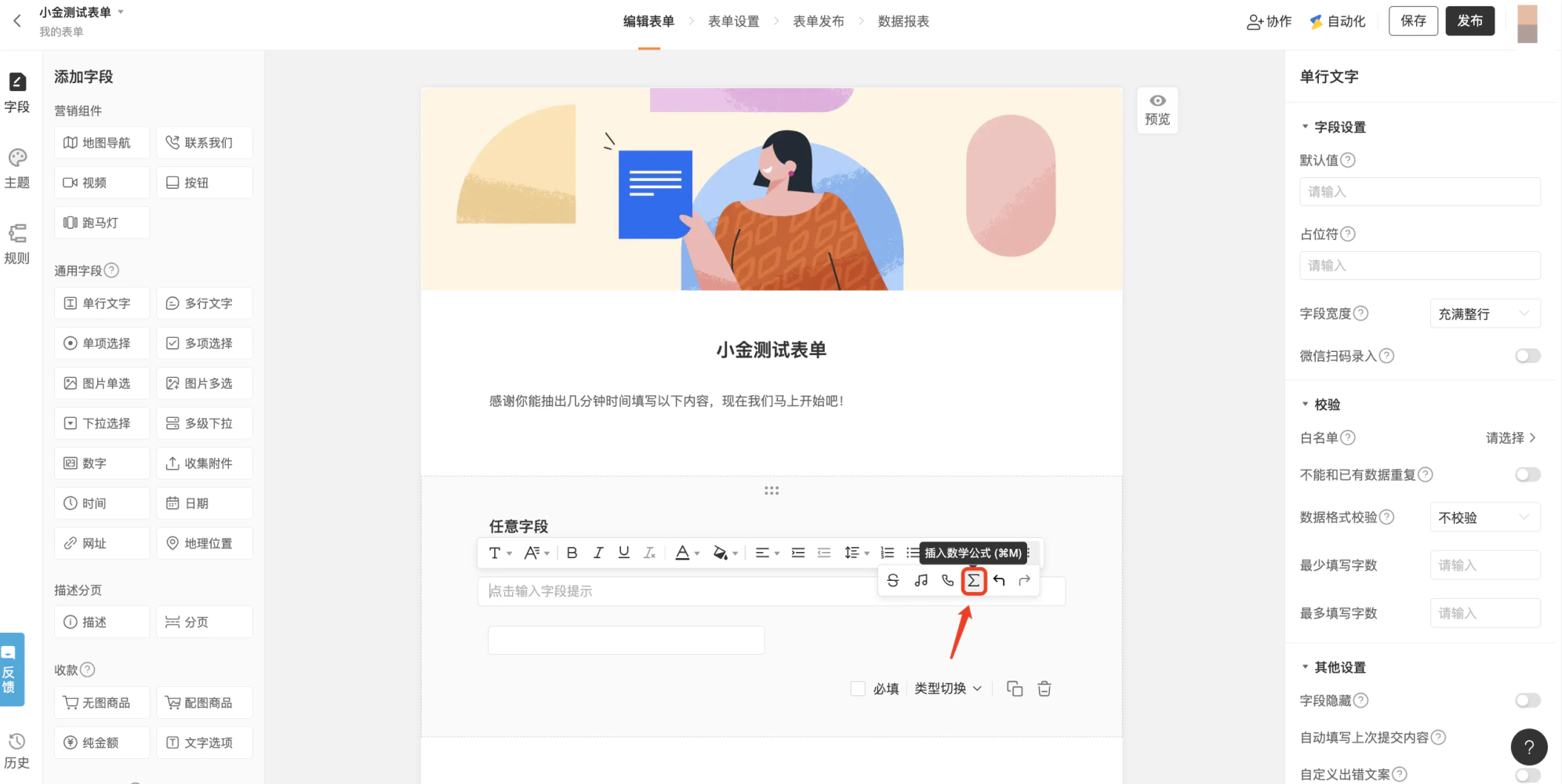
适用于数学、化学考试题，任何录入数学公式、化学分子式等公式、符号的场景。

<img src="https://mintcdn.com/jinshuju-20a27453/qCEgiy_WXHXKMNNA/v4/attachments/tz13r5deUepU6r7USQtAN1Ng.png?fit=max&auto=format&n=qCEgiy_WXHXKMNNA&q=85&s=8239af498426b69038eeff41eae7ee5c" alt="PC|表单编辑|中间表单预览区显示「任意字段」富文本编辑区,下方弹出「插入数学公式」窗口,操作步骤为点击公式图标" width="1992" height="1000" data-path="v4/attachments/tz13r5deUepU6r7USQtAN1Ng.png" />

## 撤销编辑

如果所做的操作不合适，想返回到当前结果前面的状态，可以使用撤销或者输入快捷键 Ctrl(Command) +Z。

<img src="https://mintcdn.com/jinshuju-20a27453/rDRnGr4_jYen-FLI/v4/attachments/LBenoGY7PwAsqvQuR6xyNcKb.png?fit=max&auto=format&n=rDRnGr4_jYen-FLI&q=85&s=a068fc93d651b6ad3df8d85120c54203" alt="PC|表单编辑|中间表单预览区显示「任意字段」富文本编辑区,顶部工具栏显示「撤销」按钮,支持快捷键Ctrl(Command)+Z" width="1984" height="1000" data-path="v4/attachments/LBenoGY7PwAsqvQuR6xyNcKb.png" />

## 重做

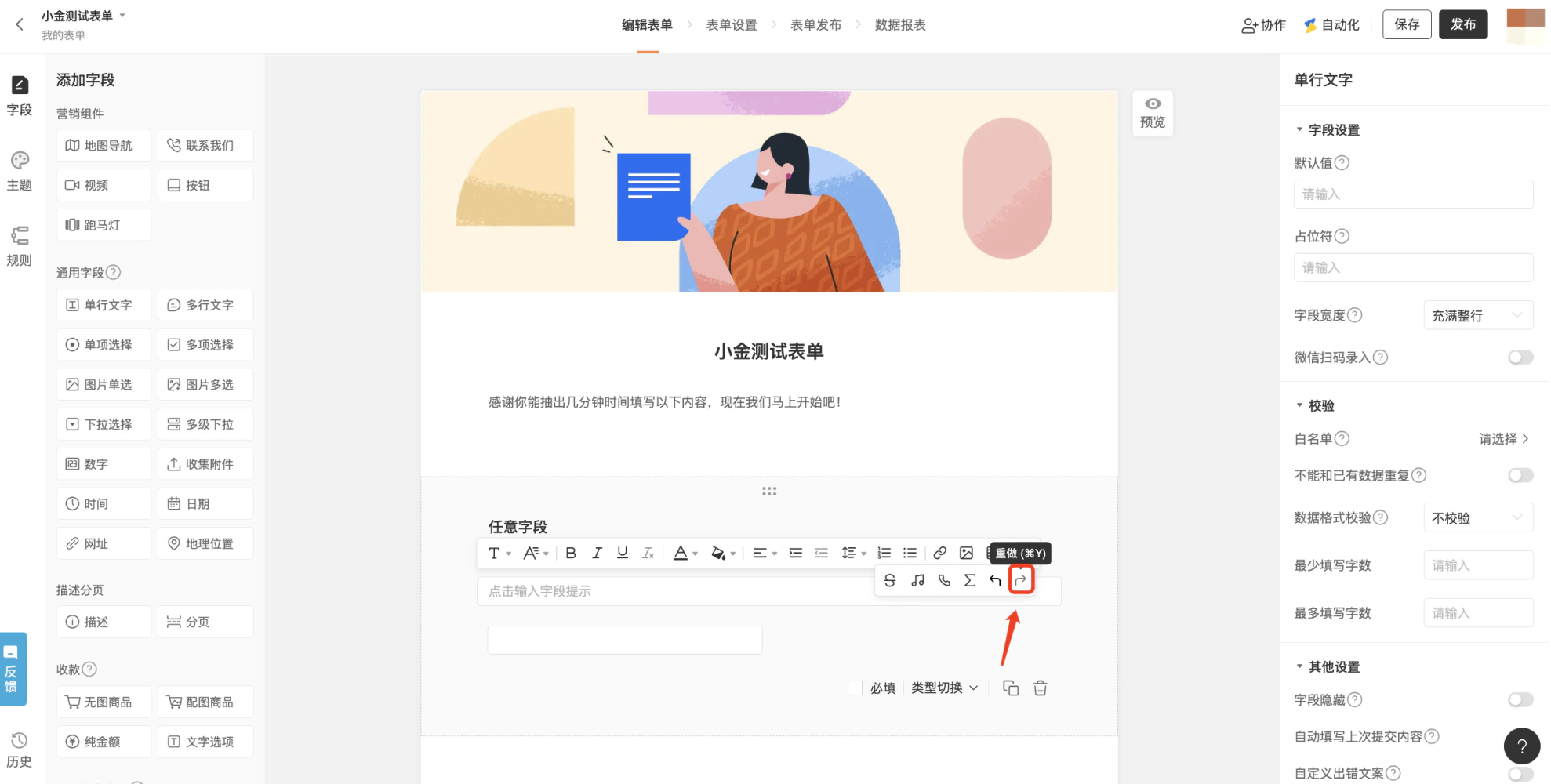
使用撤销功能之后，发现需要恢复到没有使用撤销功能的时候，可以使用重做或者输入快捷键 Ctrl(Command) +Y。

<img src="https://mintcdn.com/jinshuju-20a27453/lpVaY_eqU8NMCSd_/v4/attachments/G4PHsrVjs9rhhRfFkk7ZcgRa.png?fit=max&auto=format&n=lpVaY_eqU8NMCSd_&q=85&s=56365ae23707552ce4e2c776deae488d" alt="PC|表单编辑|中间表单预览区显示「任意字段」富文本编辑区,顶部工具栏显示「重做」按钮,支持快捷键Ctrl(Command)+Y" width="1978" height="1000" data-path="v4/attachments/G4PHsrVjs9rhhRfFkk7ZcgRa.png" />

## 预览

制作完表单之后，可以使用预览功能查看表单当前制作的样式。

<img src="https://mintcdn.com/jinshuju-20a27453/BxJ_garRQsmARlw6/v4/attachments/cnLGN3jf6qZgcgBTHv8zpz8E.png?fit=max&auto=format&n=BxJ_garRQsmARlw6&q=85&s=45efa7a08ca36fee4dabb8ae91c56ab2" alt="PC|表单编辑|中间表单预览区显示「小金测试表单」,下方展示「单行文字」「多行文字」字段,右上角有「预览」按钮" width="2000" height="997" data-path="v4/attachments/cnLGN3jf6qZgcgBTHv8zpz8E.png" />

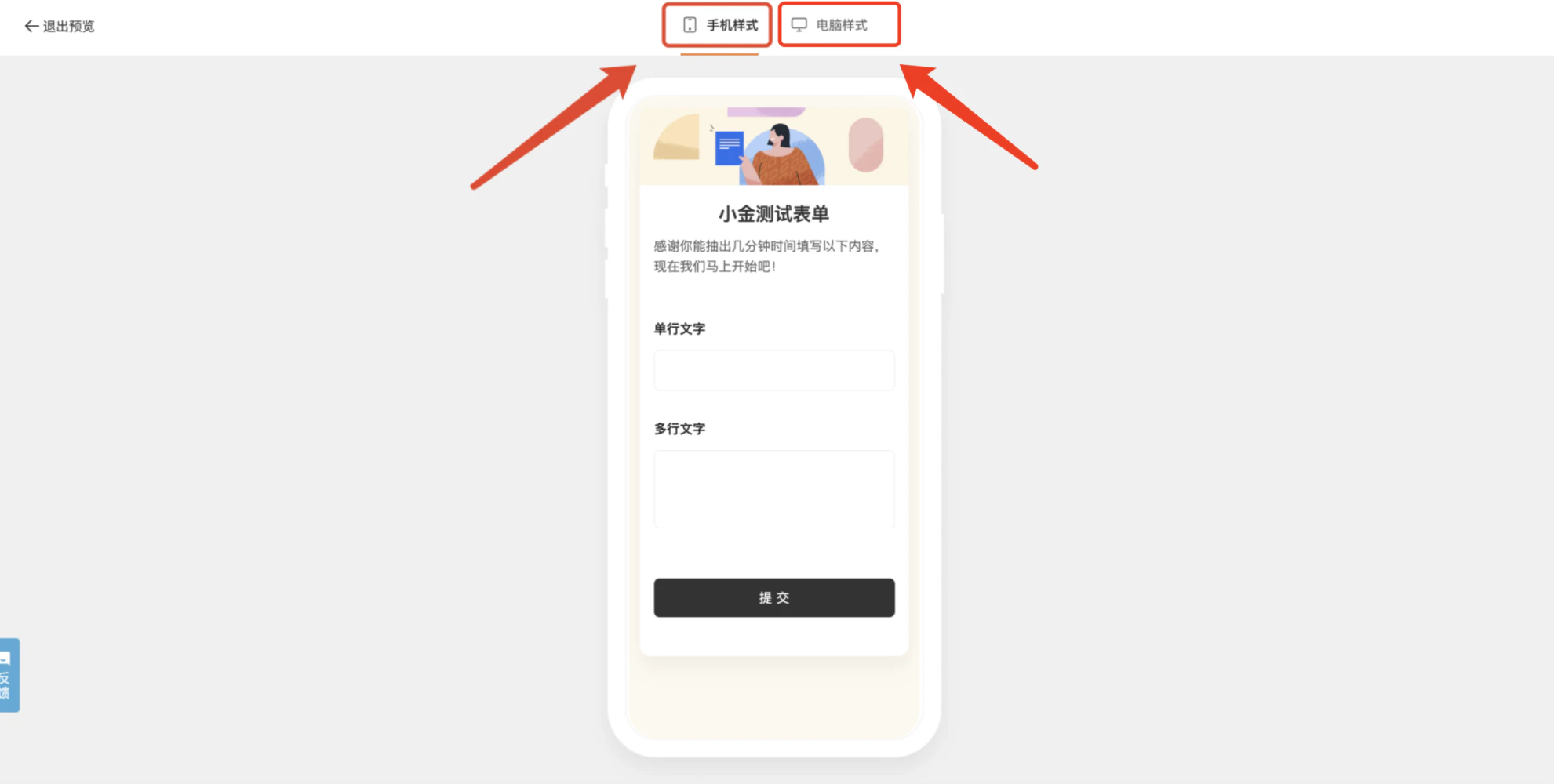
支持预览「手机样式」「电脑样式」，左上角可「退出预览」。

<img src="https://mintcdn.com/jinshuju-20a27453/rDRnGr4_jYen-FLI/v4/attachments/LTaskg8qYTr7pJiGta5jJ1LX.png?fit=max&auto=format&n=rDRnGr4_jYen-FLI&q=85&s=a23e51bc2756bd00ad4010ee4cc5865e" alt="PC|表单预览|预览模式下显示手机样式界面,顶部有「退出预览」按钮,支持切换「手机样式」「电脑样式」,中间为手机模拟器显示表单内容" width="1981" height="1000" data-path="v4/attachments/LTaskg8qYTr7pJiGta5jJ1LX.png" />

## 编辑字段名称

新添加的字段名称默认「未命名」，你可以改为任何名字。字段名称支持加粗、改变字体颜色、改变背景颜色和[引用前题](/v4/articles/quote)。

<img src="https://mintcdn.com/jinshuju-20a27453/SB_ch2_-a6Dm3e2H/v4/attachments/YrpW38Jdha1frMBHZ5xBJBoq.png?fit=max&auto=format&n=SB_ch2_-a6Dm3e2H&q=85&s=99c6351816373516b1f79516a6a931cb" alt="PC|表单编辑|中间表单预览区显示「引用前题」字段,字段名称为「未命名」,右侧为字段属性设置区" width="1978" height="1000" data-path="v4/attachments/YrpW38Jdha1frMBHZ5xBJBoq.png" />

## 查看表单变更记录

记录引发数据变更的重要操作，如删除字段、选项等。

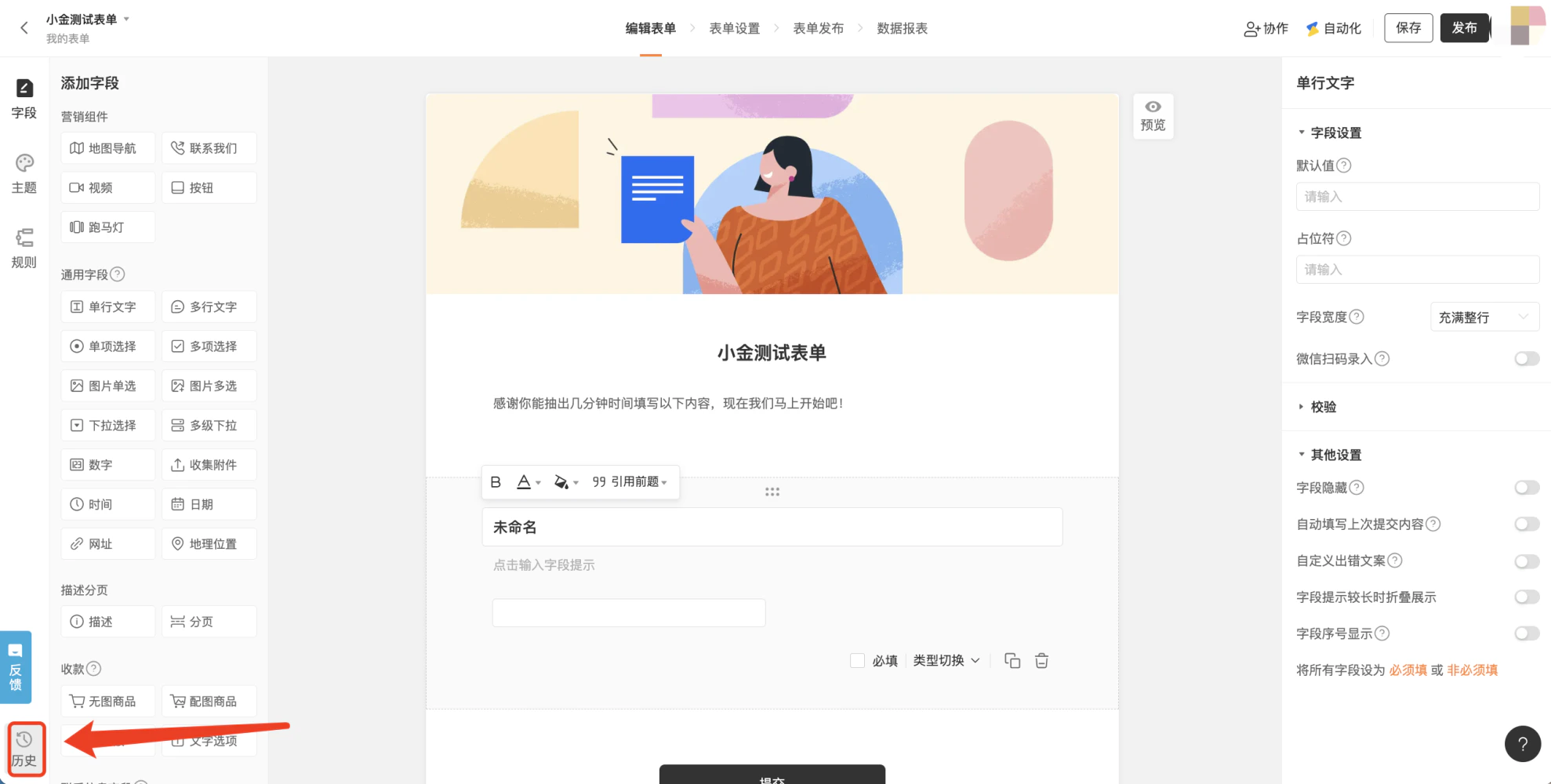
1）电脑网页端进入表单编辑页面，点击左下角的「历史」。

<img src="https://mintcdn.com/jinshuju-20a27453/rDRnGr4_jYen-FLI/v4/attachments/MCLCPXrRYTBAH5htBjz9vpSx.png?fit=max&auto=format&n=rDRnGr4_jYen-FLI&q=85&s=4f50a8e801887d88a6a9b712a86367dd" alt="PC|表单编辑|左下角显示「历史」按钮,用于查看表单变更记录" width="1978" height="1000" data-path="v4/attachments/MCLCPXrRYTBAH5htBjz9vpSx.png" />

2）表单变更记录中会记录引发数据变更的重要操作，如该表的字段删除、选项删除等。下方将详细显示某某操作人在什么时间，操作了什么事件以及具体的操作内容。免费版可查看 7 天内的表单变更记录，专业版可查看 60 天，专业增强版可查看 90 天，企业基础版及以上套餐查看时间没有限制。

<img src="https://mintcdn.com/jinshuju-20a27453/rDRnGr4_jYen-FLI/v4/attachments/LyvpVvcPb5WqcL584VUzrr4t.png?fit=max&auto=format&n=rDRnGr4_jYen-FLI&q=85&s=9dcdb4d28f29228b15830f5092e98d5e" alt="PC|表单编辑|中央弹出「表单变更记录」窗口,记录操作人、时间、事件、内容(如删除字段、删除未命名等)" width="1994" height="1000" data-path="v4/attachments/LyvpVvcPb5WqcL584VUzrr4t.png" />


This documentation is built and hosted on [Mintlify](https://mintlify.com), a developer documentation platform.