> ## Documentation Index
> Fetch the complete documentation index at: https://jinshuju-20a27453.mintlify.site/llms.txt
> Use this file to discover all available pages before exploring further.
# 邮件功能
> 当需要设置自动发送邮件通知时,可配置邮件通知功能并自定义内容。
## 自动化设置邮件任务
提前设置邮件任务,当满足邮件触发条件时,系统自动发送邮件内容给指定人员。
1)进入表单里面,点击右上角「自动化」,选择「发送邮件」。
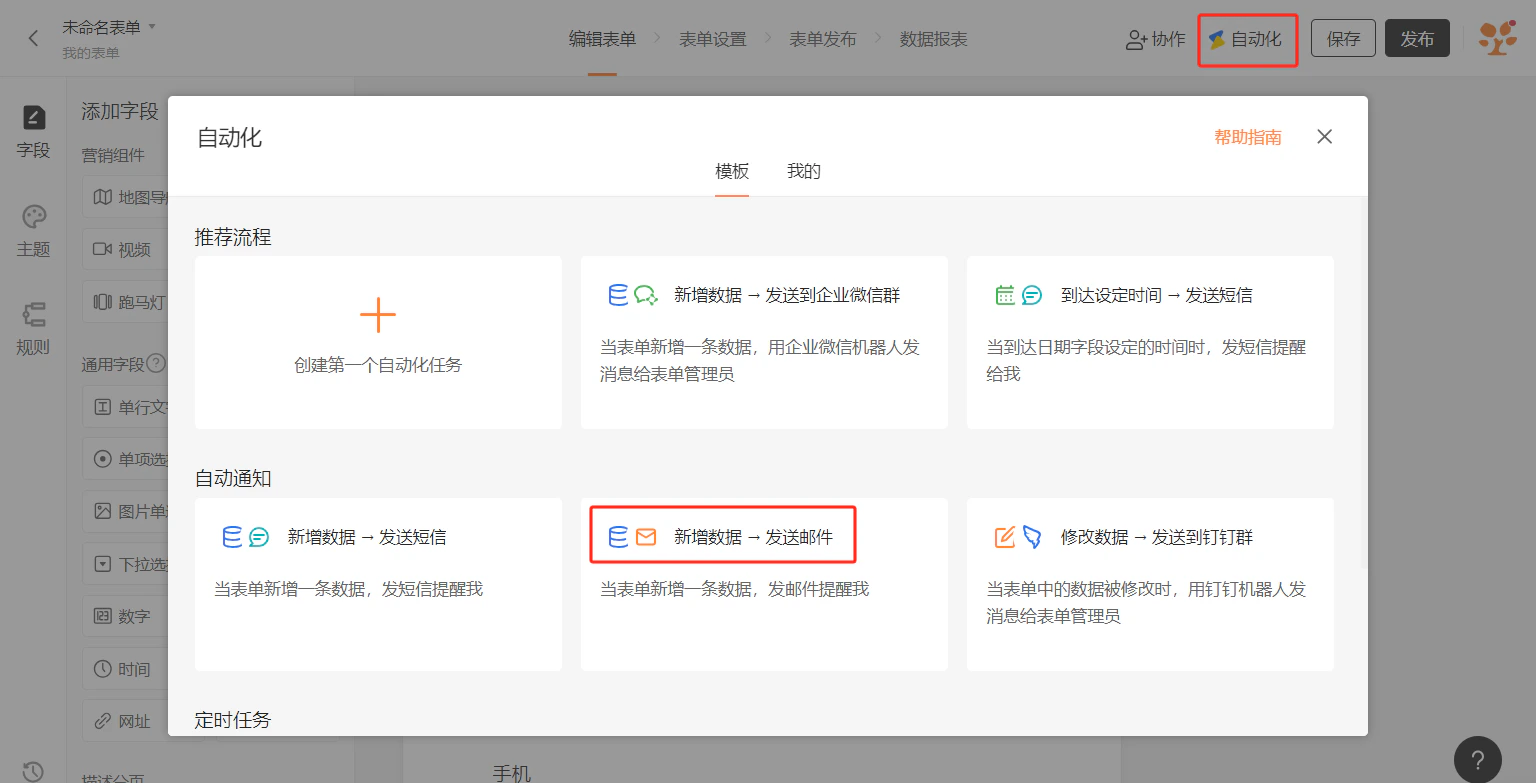 2)选择触发条件。
 * 新增数据:可设置给全部提交表单的人,或者符合条件的新增数据发送邮件。只要在填写页面、数据页面提交数据,都会触发邮件。从 Excel 导入数据,不会触发邮件提醒。
* 表单支付成功:当表单数据支付成功时,并满足特定条件时可使用该触发条件。比如:支付成功通知财务。
* 修改数据:当任意数据发生了变动(修改)时,并满足特定条件时触发。比如:应聘者填写表单后,HR 觉得应聘者符合面试条件,修改该条数据分配给部门负责人,这时满足触发条件,就发送邮件。
* 基于数据中的日期:当数据中包含日期字段时,我们可以设置和这个日期相关的条件,就像给每条数据设定了闹钟,以便于在特定时间,触发相关动作。比如:在每年员工、客户生日当天发送祝福邮件;记录日程,并在日程到达前一个小时发送提醒。
* 定时触发:用于周期性的重复任务,设定按每天、每周几、每月几号触发,类似闹钟。比如:设置每月 1 日开月度会议,每周五下午五点写周报的提醒等。
⚠️注意:选择触发条件为「定时触发」,邮件发送人只能填写指定邮箱,无法给表单填写人自动触发。
3)插入表单收集到的邮箱,或者输入指定邮箱号。
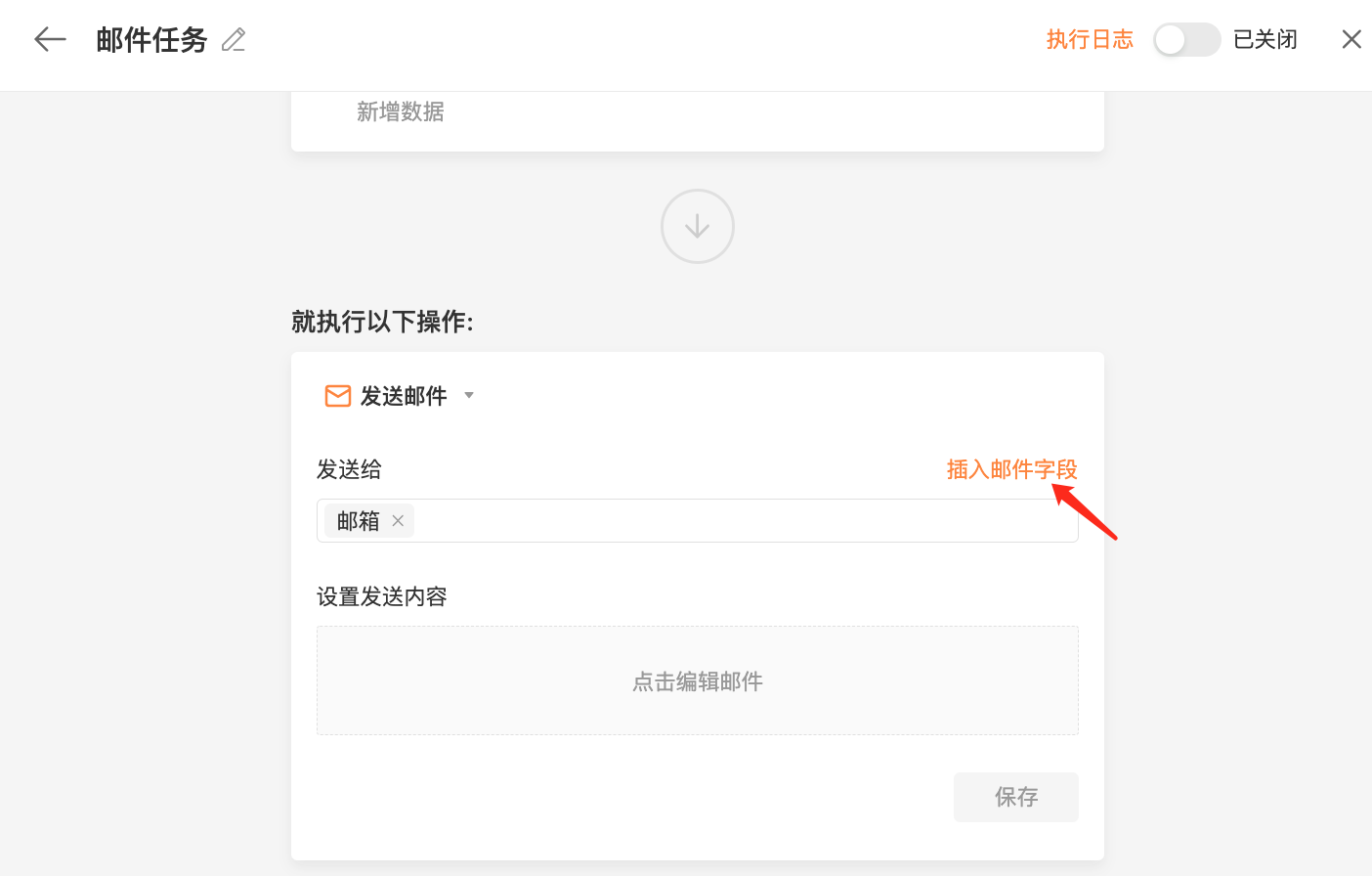
4)最后编辑邮件标题和邮件内容,并点击「保存」。
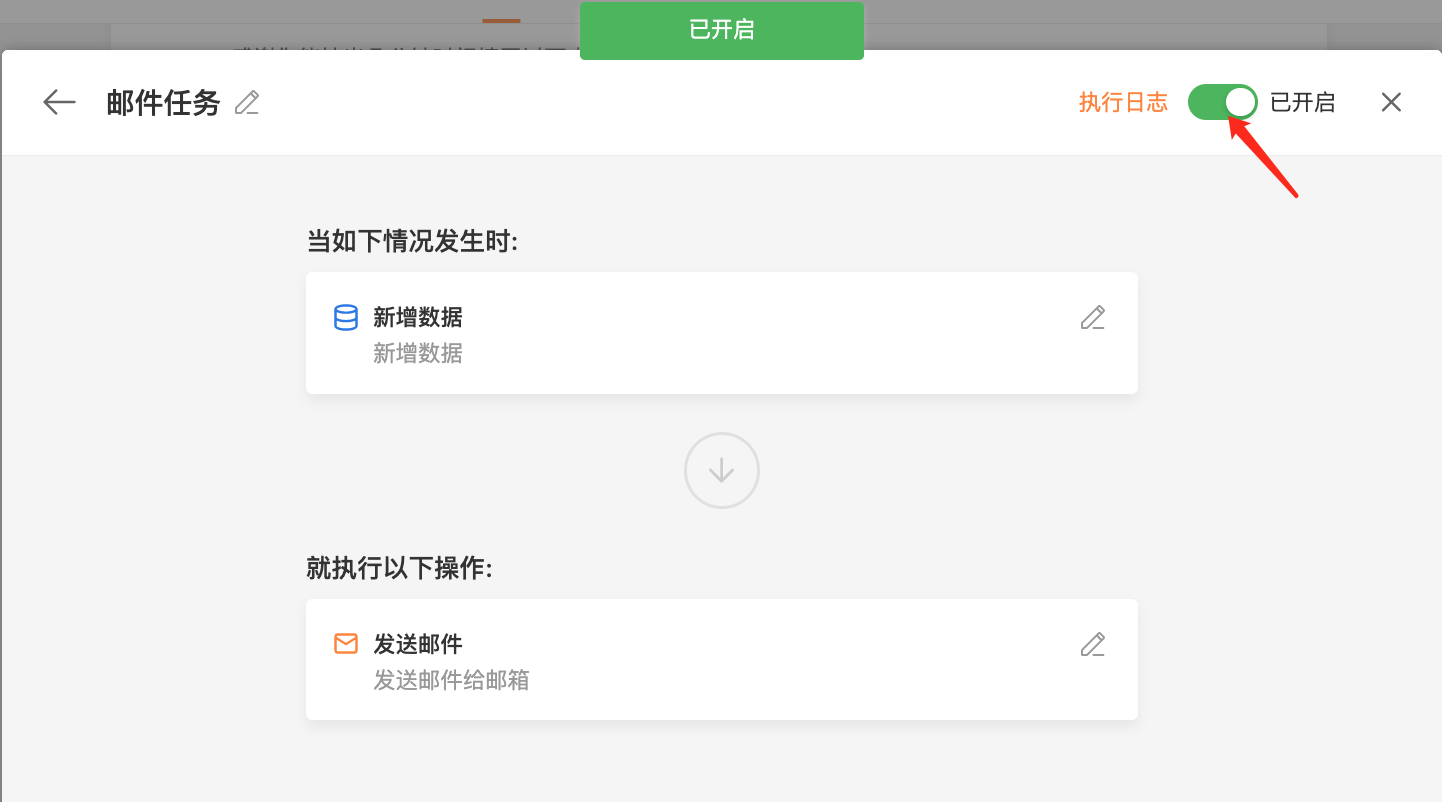
5)开启邮件任务,就创建邮件任务完成。当符合触发条件后,系统会自动发送邮件。
## 设置页面设置邮件任务
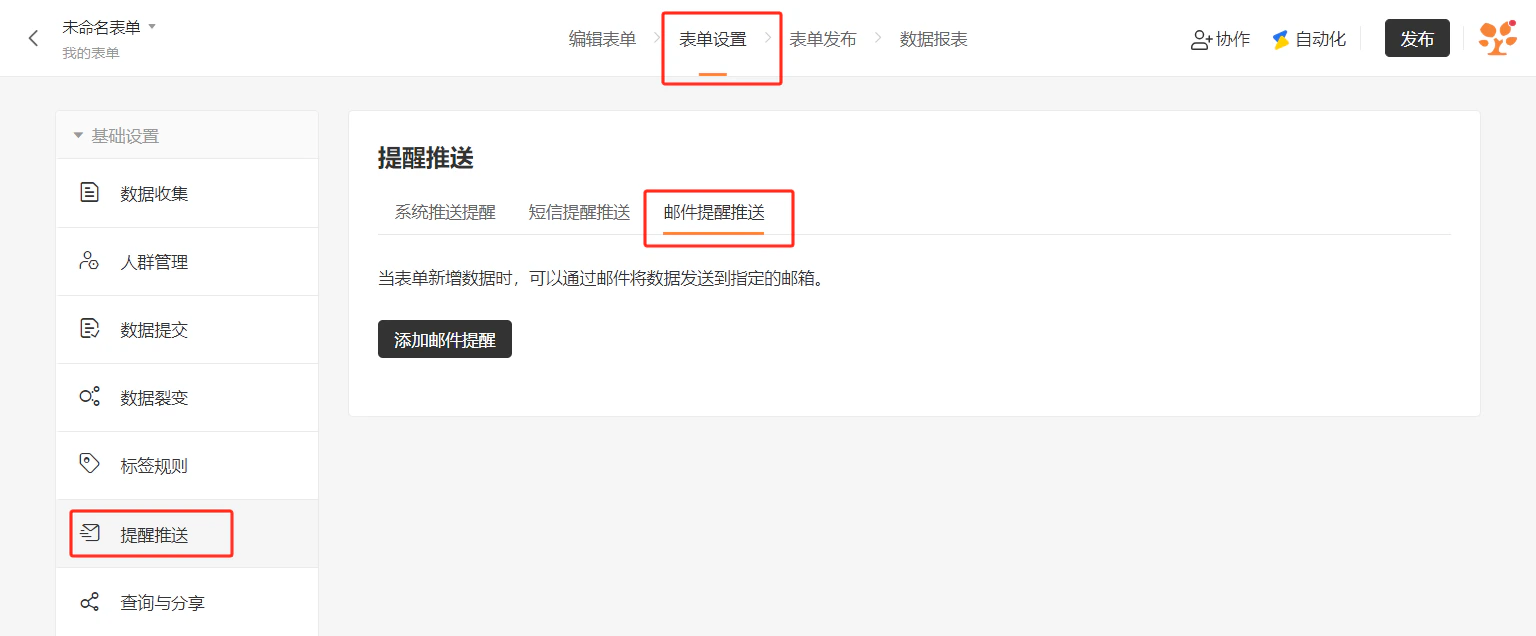
在「表单设置——提醒推送——自定义邮件推送提醒」页面也可以设置邮件任务。如何选择短信触发条件、创建邮件内容,请参考上述「自动化设置邮件任务」部分。
* 新增数据:可设置给全部提交表单的人,或者符合条件的新增数据发送邮件。只要在填写页面、数据页面提交数据,都会触发邮件。从 Excel 导入数据,不会触发邮件提醒。
* 表单支付成功:当表单数据支付成功时,并满足特定条件时可使用该触发条件。比如:支付成功通知财务。
* 修改数据:当任意数据发生了变动(修改)时,并满足特定条件时触发。比如:应聘者填写表单后,HR 觉得应聘者符合面试条件,修改该条数据分配给部门负责人,这时满足触发条件,就发送邮件。
* 基于数据中的日期:当数据中包含日期字段时,我们可以设置和这个日期相关的条件,就像给每条数据设定了闹钟,以便于在特定时间,触发相关动作。比如:在每年员工、客户生日当天发送祝福邮件;记录日程,并在日程到达前一个小时发送提醒。
* 定时触发:用于周期性的重复任务,设定按每天、每周几、每月几号触发,类似闹钟。比如:设置每月 1 日开月度会议,每周五下午五点写周报的提醒等。
⚠️注意:选择触发条件为「定时触发」,邮件发送人只能填写指定邮箱,无法给表单填写人自动触发。
3)插入表单收集到的邮箱,或者输入指定邮箱号。

4)最后编辑邮件标题和邮件内容,并点击「保存」。
5)开启邮件任务,就创建邮件任务完成。当符合触发条件后,系统会自动发送邮件。

## 设置页面设置邮件任务
在「表单设置——提醒推送——自定义邮件推送提醒」页面也可以设置邮件任务。如何选择短信触发条件、创建邮件内容,请参考上述「自动化设置邮件任务」部分。
 ## 数据页面群发邮件
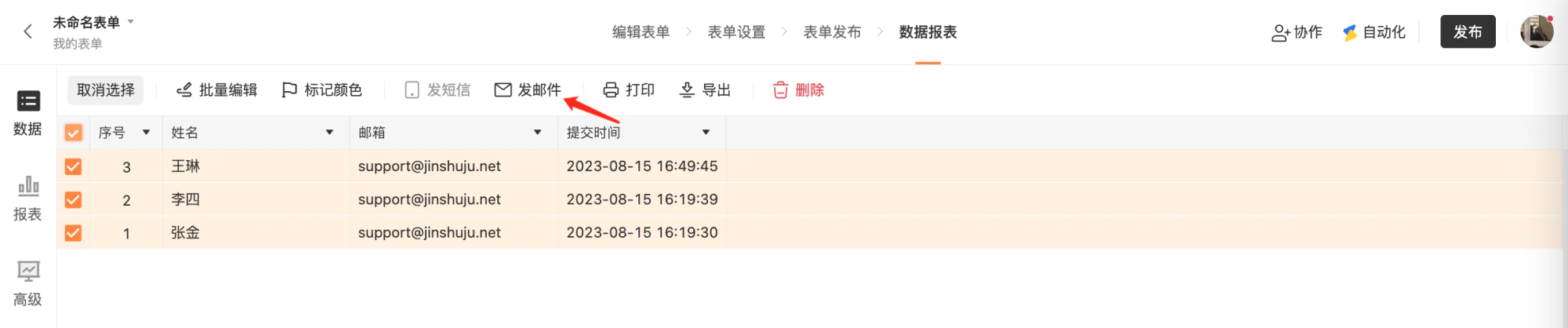
当表单中「邮箱」字段收集到邮箱号后,在数据页面勾选数据,可以群发邮件。如何选择邮件触发条件、创建邮件内容,请参考上述「自动化设置邮件任务」部分。
## 数据页面群发邮件
当表单中「邮箱」字段收集到邮箱号后,在数据页面勾选数据,可以群发邮件。如何选择邮件触发条件、创建邮件内容,请参考上述「自动化设置邮件任务」部分。
 ## 联系人页面群发邮件
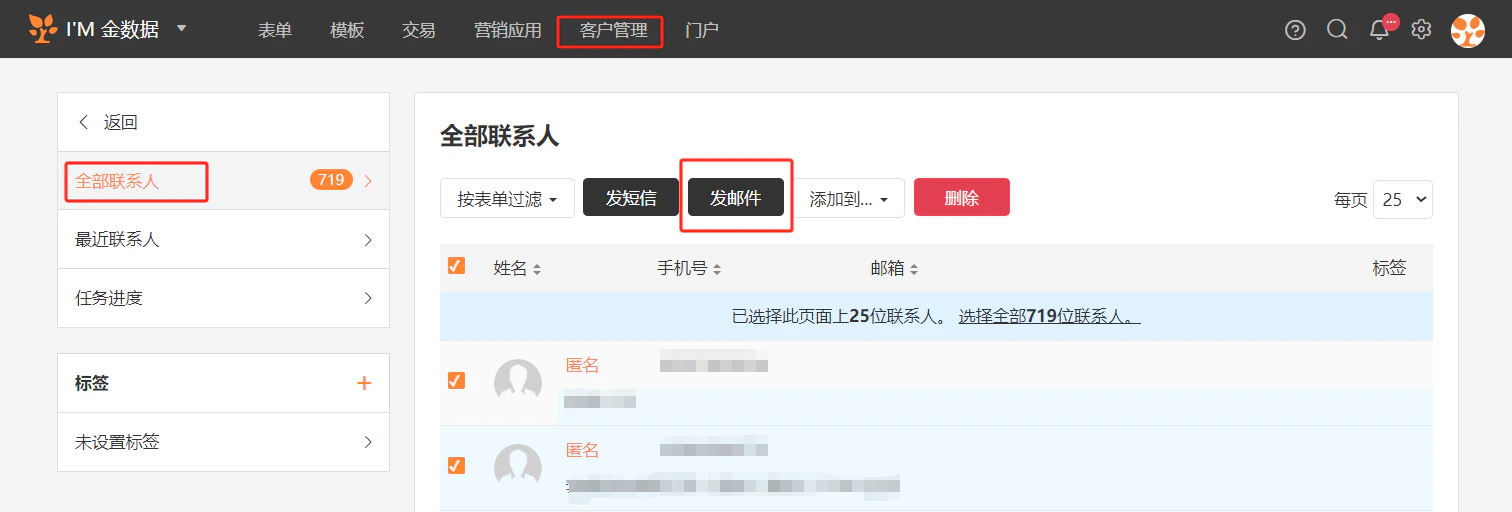
以上 3 种方法都是针对当前表单设置邮件任务,在「联系人」页面汇总了账号内所有表单收集到的联系人邮箱,可以在此页面给部分表单、部分人员发送邮件。如何选择短信触发条件、创建邮件内容,请参考上述「自动化设置邮件任务」部分。
## 联系人页面群发邮件
以上 3 种方法都是针对当前表单设置邮件任务,在「联系人」页面汇总了账号内所有表单收集到的联系人邮箱,可以在此页面给部分表单、部分人员发送邮件。如何选择短信触发条件、创建邮件内容,请参考上述「自动化设置邮件任务」部分。
 ***
## 查看邮件发送状态
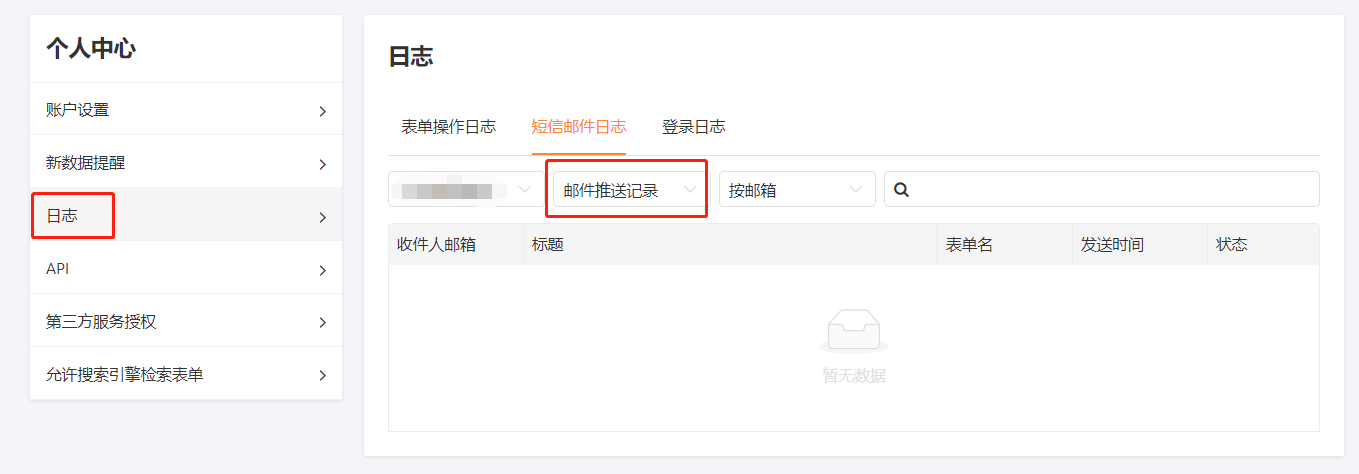
1)在自动化、设置、联系人页面发送邮件,可以点击「个人中心——日志——[短信邮件日志](https://jinshuju.net/profile/history/sms)」页面查看邮件发送状态。
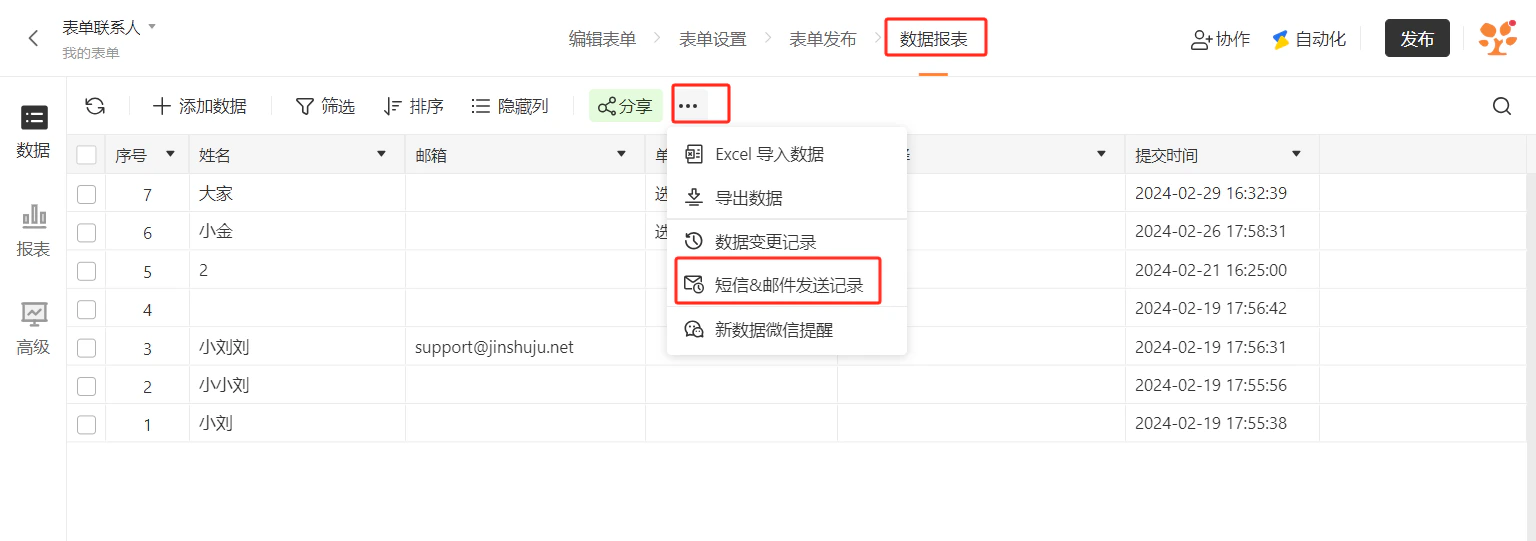
2)在数据页面发送邮件,只能在「数据报表」中点击三个点处,再点击「短信 & 邮件发送记录」查看邮件发送状态。
***
## 查看邮件发送状态
1)在自动化、设置、联系人页面发送邮件,可以点击「个人中心——日志——[短信邮件日志](https://jinshuju.net/profile/history/sms)」页面查看邮件发送状态。

2)在数据页面发送邮件,只能在「数据报表」中点击三个点处,再点击「短信 & 邮件发送记录」查看邮件发送状态。
 ⚠️注意:若通过自有 SMTP 邮箱发送邮件不会消耗套餐内邮件量,也不会产生扣费。[点击查看配置 SMTP 邮箱服务器方式](/v4/articles/smtp)
若没有配置 SMTP 邮箱,则默认使用金数据邮箱代发邮件。
自动化邮件任务的代发邮箱是:[data@clientnotify.jinshuju.net](mailto:data@clientnotify.jinshuju.net);
数据页面群发短信的代发邮箱是:[yareta@contacts.edmails.com](mailto:yareta@contacts.edmails.com);
设置页面的邮件提醒推送代发邮箱是:[data@service.jinshuju.net](mailto:data@service.jinshuju.net);
[新数据邮件自动提醒的代发邮箱是:notification@service.jinshuju.net](mailto:新数据邮件自动提醒的代发邮箱是:notification@service.jinshuju.net)
## 如何在邮件正文插入图片
邮件内容不支持插入本地图片,解决方案如下:
* 在「[表单编辑页上传图片](/v4/articles/hyperlink)」
* 上传成后选中图片右键-复制图片地址
* 邮件正文配置中,图像属性粘贴复制的图片地址保存即可

在表单描述页面插入图片


***
## 重发失败的邮件
在表单的「数据报表—— ... ——短信 & 邮件发送记录——发邮件」页面(见上图),和「客户管理——表单联系人——任务进度——任务详情——[发送邮件](https://jinshuju.net/contacts/tasks)」页面,可以筛选出发送失败的邮件记录,并点击「重新发送」。
***
## 邮件计费规则
以下是邮件的资费情况:
| | 免费版 | 专业版 | 专业增强版 | 企业基础版 | 企业协作版 | 企业高级版 |
| - | - | - | - | - | - | - |
| 套餐内免费邮件量 | 0 封/月 | 100 封/月 | 200 封/月 | 500 封/月 | 1,000 封/月 | 1,500 封/月 |
| 超出套餐后(邮件) | 不可继续使用 无法充值,不 能单独购买邮 件包,请 直接升级套餐 | 充值,确保账户有充足余额, 按 0.02 元/ 封 扣费;或者购买邮件包 | 充值,确保账户有充足余额, 按0.02 元/ 封 扣费;或者购买邮件包 | 充值,确保账户有充足余额, 按 0.02 元/ 封 扣费;或者购买邮件包 | 充值,确保账户有充足余额, 按0.02 元/ 封 扣费;或者购买邮件包 | 请联系客户经理 |
* 购买邮件包或充值,请前往 [系统设置](https://jinshuju.net/system)。
* 邮件包价格:5 千封/95 元、1 万封/180 元、2 万封/350 元、5 万封/850 元、25 万封/4 千元。如果邮件包未使用完时,套餐降为免费版,则剩余邮件量会保留在账号中不会清零,续费或重新升级到付费版即可继续使用。
* 每账户每日最大发件量为 200 封。
* 金数据代发的邮箱不支持接收客户回复邮件;如果使用自己的企业邮箱(SMTP 邮箱)发送邮件,可以接收客户回复的邮件。
* 在表单「数据」页面创建邮件模板,邮件内容中无法选择插入字段。如需在邮件中插入表单字段,请在表单的「自动化」「设置——提醒推送」页面创建邮件模板。
This documentation is built and hosted on [Mintlify](https://mintlify.com), a developer documentation platform.
⚠️注意:若通过自有 SMTP 邮箱发送邮件不会消耗套餐内邮件量,也不会产生扣费。[点击查看配置 SMTP 邮箱服务器方式](/v4/articles/smtp)
若没有配置 SMTP 邮箱,则默认使用金数据邮箱代发邮件。
自动化邮件任务的代发邮箱是:[data@clientnotify.jinshuju.net](mailto:data@clientnotify.jinshuju.net);
数据页面群发短信的代发邮箱是:[yareta@contacts.edmails.com](mailto:yareta@contacts.edmails.com);
设置页面的邮件提醒推送代发邮箱是:[data@service.jinshuju.net](mailto:data@service.jinshuju.net);
[新数据邮件自动提醒的代发邮箱是:notification@service.jinshuju.net](mailto:新数据邮件自动提醒的代发邮箱是:notification@service.jinshuju.net)
## 如何在邮件正文插入图片
邮件内容不支持插入本地图片,解决方案如下:
* 在「[表单编辑页上传图片](/v4/articles/hyperlink)」
* 上传成后选中图片右键-复制图片地址
* 邮件正文配置中,图像属性粘贴复制的图片地址保存即可

在表单描述页面插入图片


***
## 重发失败的邮件
在表单的「数据报表—— ... ——短信 & 邮件发送记录——发邮件」页面(见上图),和「客户管理——表单联系人——任务进度——任务详情——[发送邮件](https://jinshuju.net/contacts/tasks)」页面,可以筛选出发送失败的邮件记录,并点击「重新发送」。
***
## 邮件计费规则
以下是邮件的资费情况:
| | 免费版 | 专业版 | 专业增强版 | 企业基础版 | 企业协作版 | 企业高级版 |
| - | - | - | - | - | - | - |
| 套餐内免费邮件量 | 0 封/月 | 100 封/月 | 200 封/月 | 500 封/月 | 1,000 封/月 | 1,500 封/月 |
| 超出套餐后(邮件) | 不可继续使用 无法充值,不 能单独购买邮 件包,请 直接升级套餐 | 充值,确保账户有充足余额, 按 0.02 元/ 封 扣费;或者购买邮件包 | 充值,确保账户有充足余额, 按0.02 元/ 封 扣费;或者购买邮件包 | 充值,确保账户有充足余额, 按 0.02 元/ 封 扣费;或者购买邮件包 | 充值,确保账户有充足余额, 按0.02 元/ 封 扣费;或者购买邮件包 | 请联系客户经理 |
* 购买邮件包或充值,请前往 [系统设置](https://jinshuju.net/system)。
* 邮件包价格:5 千封/95 元、1 万封/180 元、2 万封/350 元、5 万封/850 元、25 万封/4 千元。如果邮件包未使用完时,套餐降为免费版,则剩余邮件量会保留在账号中不会清零,续费或重新升级到付费版即可继续使用。
* 每账户每日最大发件量为 200 封。
* 金数据代发的邮箱不支持接收客户回复邮件;如果使用自己的企业邮箱(SMTP 邮箱)发送邮件,可以接收客户回复的邮件。
* 在表单「数据」页面创建邮件模板,邮件内容中无法选择插入字段。如需在邮件中插入表单字段,请在表单的「自动化」「设置——提醒推送」页面创建邮件模板。
This documentation is built and hosted on [Mintlify](https://mintlify.com), a developer documentation platform.