> ## Documentation Index
> Fetch the complete documentation index at: https://jinshuju-20a27453.mintlify.site/llms.txt
> Use this file to discover all available pages before exploring further.

# 如何将选项导出为数值

> 当需要将选项内容转换为数值导出，方便统计分析时，可设置选项导出为数值。

## 操作步骤

下面是将选项导出为数值的操作步骤：

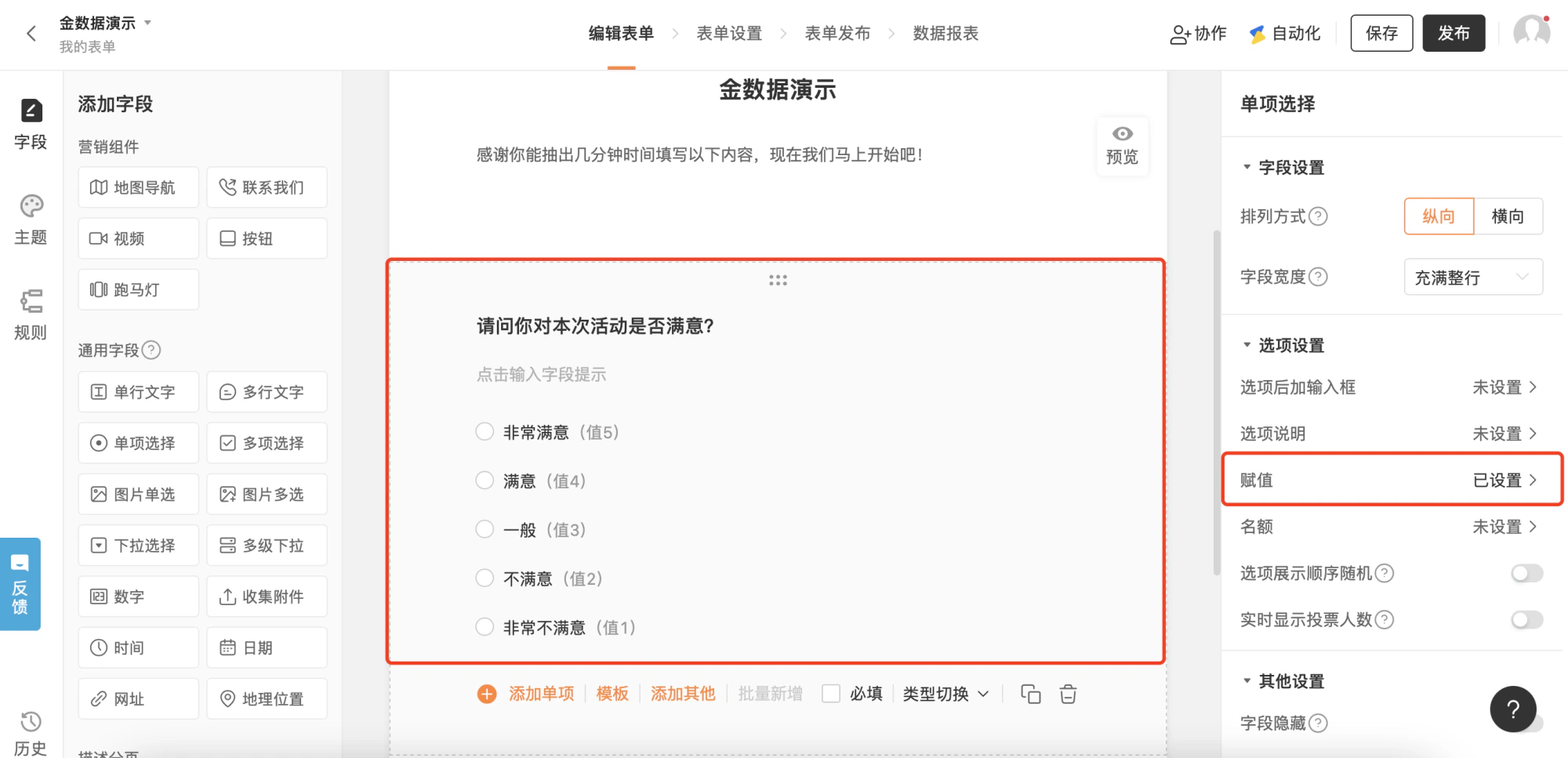
1.创建表单，添加题目，在选项设置点击「赋值」。

<img src="https://mintcdn.com/jinshuju-20a27453/HTQ0GlyiuT1J8jK-/v4/attachments/FMxJy9rodTGE8BWLrQ87FKP8.png?fit=max&auto=format&n=HTQ0GlyiuT1J8jK-&q=85&s=f65d058600cd2336b4fdcb166a6156b7" alt="PC|表单编辑|单项选择字段设置面板,右侧显示排列方式字段宽度和选项设置区域,选项设置中包含「选项后加输入框」「选项说明」「赋值」等选项,「赋值」选项可点击设置" width="2000" height="967" data-path="v4/attachments/FMxJy9rodTGE8BWLrQ87FKP8.png" />

2.勾选「开启选项赋值」，给所有选项设置对应的值，选项赋值仅为数字且不允许为空。

<img src="https://mintcdn.com/jinshuju-20a27453/sSdHTDHjdSu1q3-g/v4/attachments/8fxRAWz5ASsPoyCek6ps6Du4.png?fit=max&auto=format&n=sSdHTDHjdSu1q3-g&q=85&s=3796c2c5eb489535b69e2fafd59dd4c5" alt="PC|表单编辑|赋值设置弹窗,顶部勾选「开启选项赋值」,下方表格显示非常满意至非常不满意五个选项对应数值5至1,底部显示「取消」和「确定」按钮" width="1912" height="1000" data-path="v4/attachments/8fxRAWz5ASsPoyCek6ps6Du4.png" />

* 支持对选项赋值的字段包含「单项选择」「多项选择」「图片单选」「图片多选」「下拉框」「多级下拉框」「矩阵选择」。

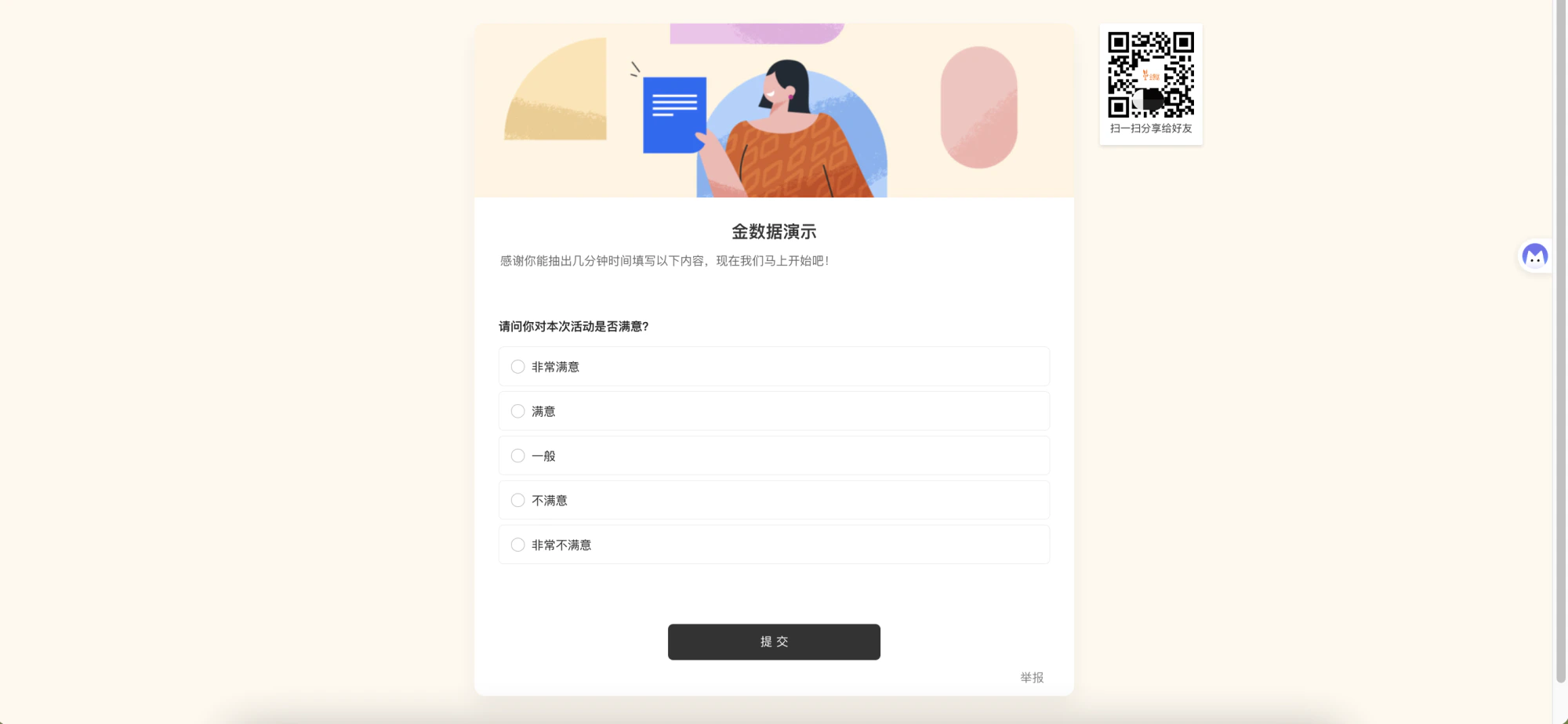
* 赋予的选项值，填表者视角不展示。

<img src="https://mintcdn.com/jinshuju-20a27453/2oyR2BIOm5t2CHNt/v4/attachments/7qzExZaE9BepU5LmC4TBTLiq.png?fit=max&auto=format&n=2oyR2BIOm5t2CHNt&q=85&s=d2ade842cbb240ca761f460326d6ba9a" alt="通用|表单|表单填写页面,标题为「金数据演示」,下方显示单项选择题「请问你对本次活动是否满意?」,包含非常满意满意一般不满意非常不满意五个选项,底部显示「提交」按钮" width="2000" height="924" data-path="v4/attachments/7qzExZaE9BepU5LmC4TBTLiq.png" />

填表者视角

3.收集到表单数据后，进入数据报表页面，导出数据，并勾选「赋值的选项只导出数据」。

<img src="https://mintcdn.com/jinshuju-20a27453/lpVaY_eqU8NMCSd_/v4/attachments/KHXgC44gPBihcW3FWYiakhJo.png?fit=max&auto=format&n=lpVaY_eqU8NMCSd_&q=85&s=d2a02caf198b37be31889b089d1002f0" alt="PC|数据|数据报表页面,表格显示序号和「请问你对本次活动是否满意?」列,数据行显示选项及赋值如「一般(值3)」「非常满意(值5)」,顶部工具栏「导出」按钮被红框标注" width="2000" height="637" data-path="v4/attachments/KHXgC44gPBihcW3FWYiakhJo.png" />

<img src="https://mintcdn.com/jinshuju-20a27453/UALSXHp7IDYL3WYs/v4/attachments/g6sD6SYxVUYvphQpvL1A76ri.png?fit=max&auto=format&n=UALSXHp7IDYL3WYs&q=85&s=8bd8362fb2c5fcb01c41d4671718c548" alt="PC|数据|导出数据弹窗,显示即将导出8条数据,可选择导出格式为Excel文件CSV文件或SPSS文件,底部勾选「赋值的选项只导出数值」选项被红框标注,右下角显示「确定」按钮" width="2000" height="957" data-path="v4/attachments/g6sD6SYxVUYvphQpvL1A76ri.png" />

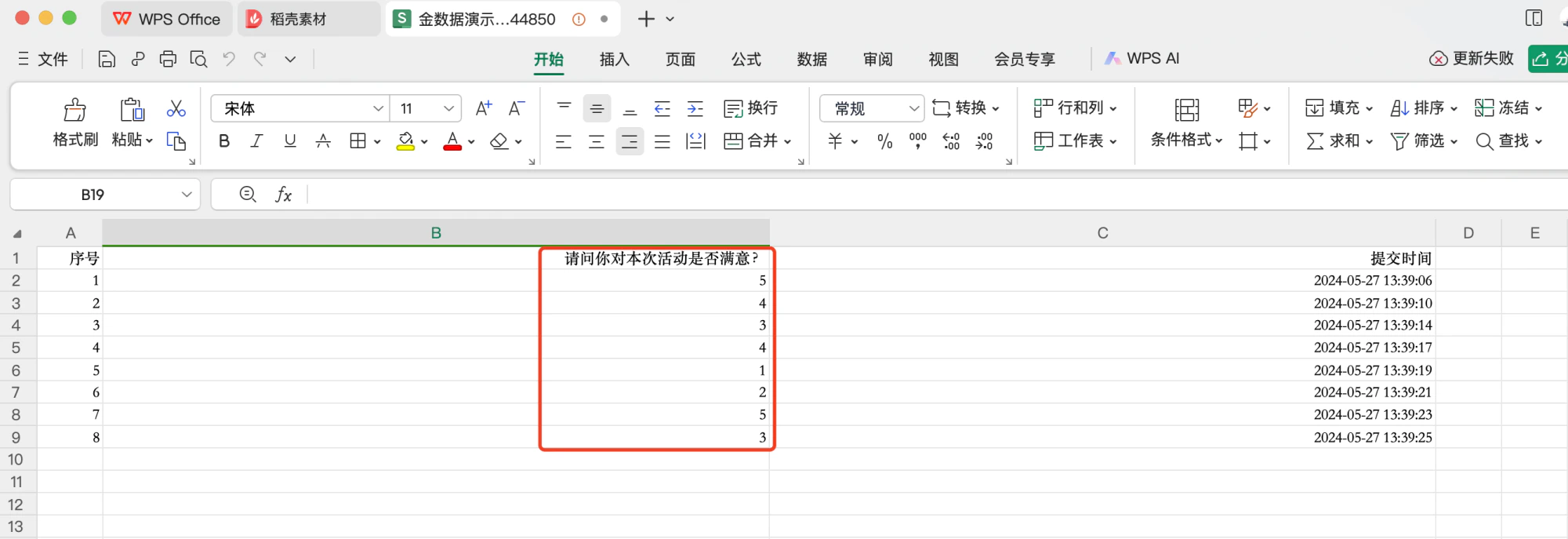
勾选「赋值的选项只导出数值」后数据样式：

<img src="https://mintcdn.com/jinshuju-20a27453/lpVaY_eqU8NMCSd_/v4/attachments/HF9AYtDPBdcMUJvJtg9bntJq.png?fit=max&auto=format&n=lpVaY_eqU8NMCSd_&q=85&s=3e27bc77a1ee382134211650f8db9ecf" alt="PC|数据|Excel表格导出结果,表头显示序号和「请问你对本次活动是否满意?」提交时间三列,数据列显示纯数值5、4、3、1、2,不显示选项文字,共8条记录" width="2000" height="687" data-path="v4/attachments/HF9AYtDPBdcMUJvJtg9bntJq.png" />


This documentation is built and hosted on [Mintlify](https://mintlify.com), a developer documentation platform.