> ## Documentation Index
> Fetch the complete documentation index at: https://jinshuju-20a27453.mintlify.site/llms.txt
> Use this file to discover all available pages before exploring further.
# 字段常见编辑/设置
> 当需要修改字段属性、转换字段类型或调整字段配置时,可查看字段编辑的详细方法。
## 选项后加输入框
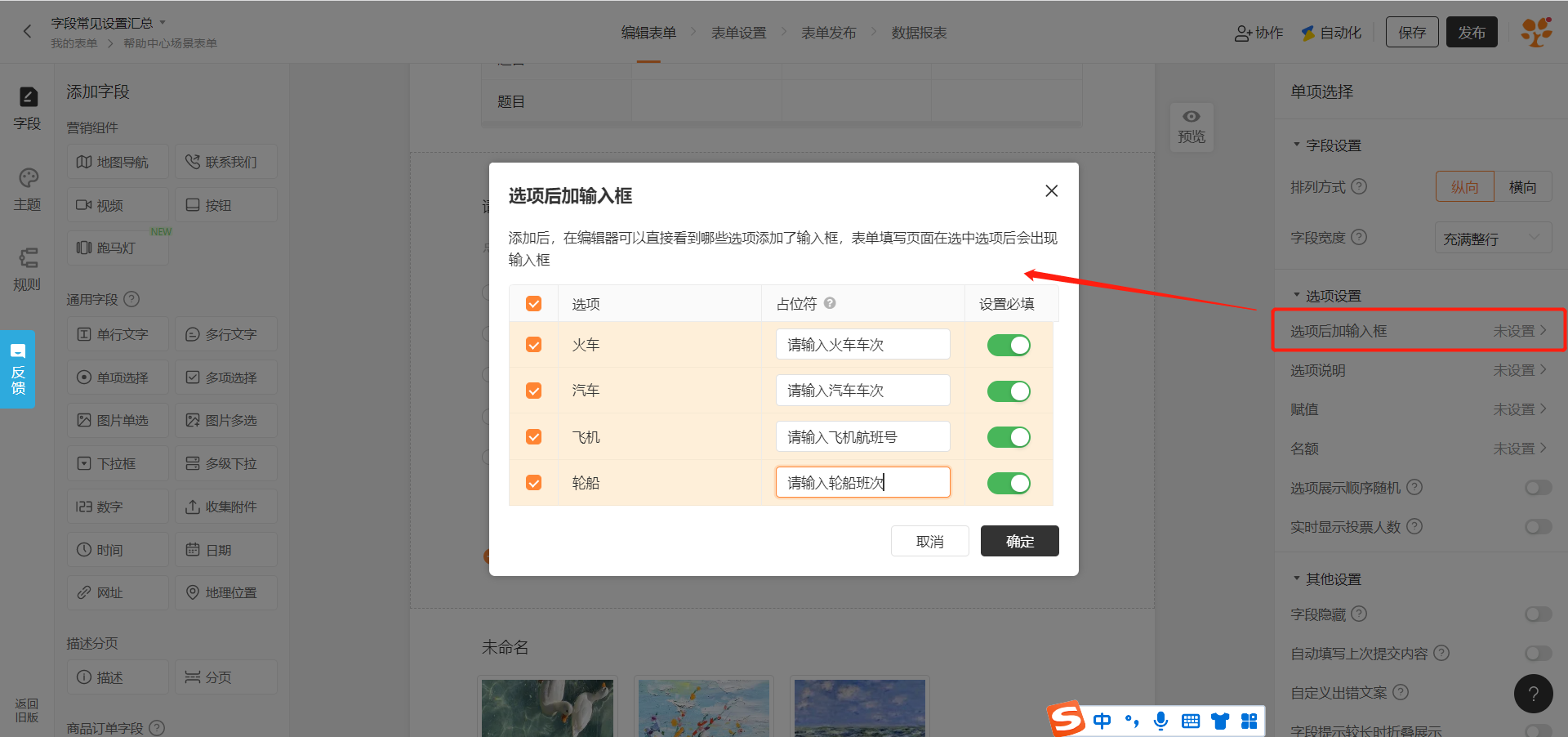
在单选题或多选题中,默认情况下只显示选项。如果希望在填表人点击选项后,显示对应的文本输入框以便对所选项进行补充说明,可以采用以下优化方案:
1. **选项后直接加输入框**:\
这种方法适用于大多数需要补充说明或备注的场景,例如「其他,请注明」。可以在单选题或多选题的「选项设置」中,勾选「选项后加入输入框」来实现。
2. **输入框的配置**:
* **必填设置**:可以设置输入框为必填项,确保填表人提供必要的信息。
* **占位符自定义**:支持自定义占位符内容,以便更好地引导填表人填写表单。
3. **场景限制**:
* 考试和测评场景中的选择字段不支持此设置。
4. **特殊情况和复杂需求处理**:
* 如果选择后需要显示的输入框有其他格式要求或复杂操作(如上传文件、填写手机号等),建议使用「字段规则」来控制显示更多自定义题目,以满足特定需求。
* 如果需要开启「选项展示顺序随机」功能,同时希望有一个选项固定在最底下不参与展示顺序随机,请在字段下方有一个黄色的字体「添加其他」,这个「其他选项」不会参与「选项展示顺序随机」而是固定在最后面,但是不能设置输入框的占位符。
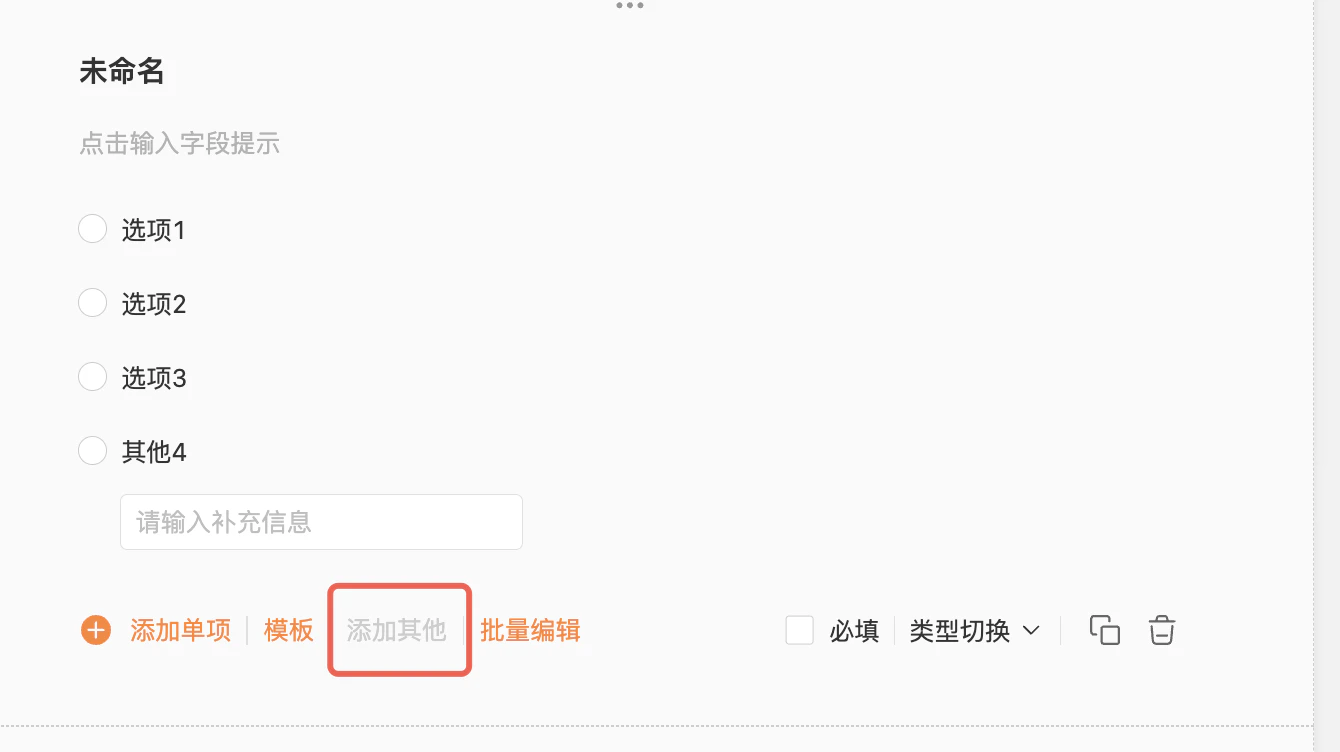 添加「其他」选项
## 选项说明
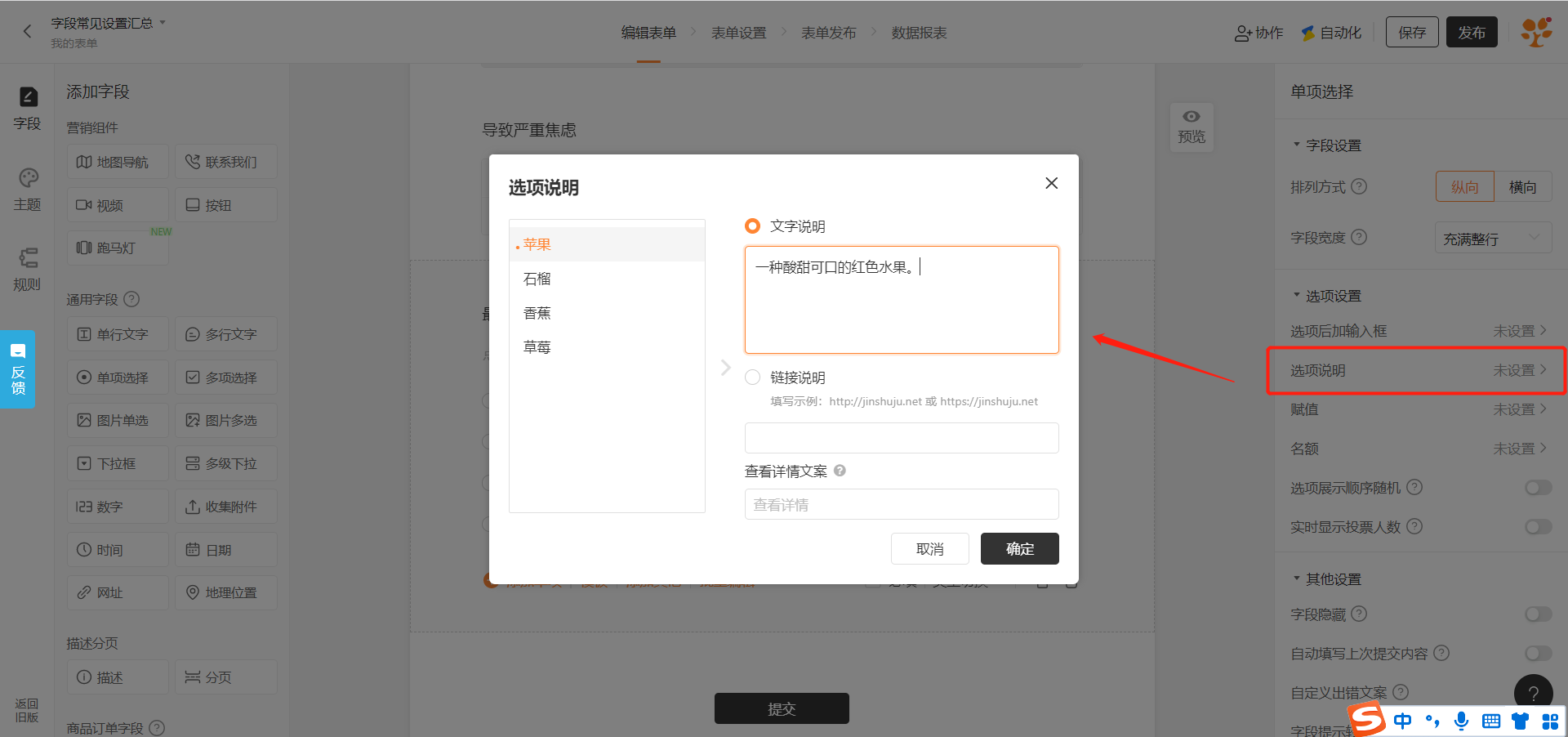
向填表人展示选项的文字说明,或添加链接。
## 选项名额
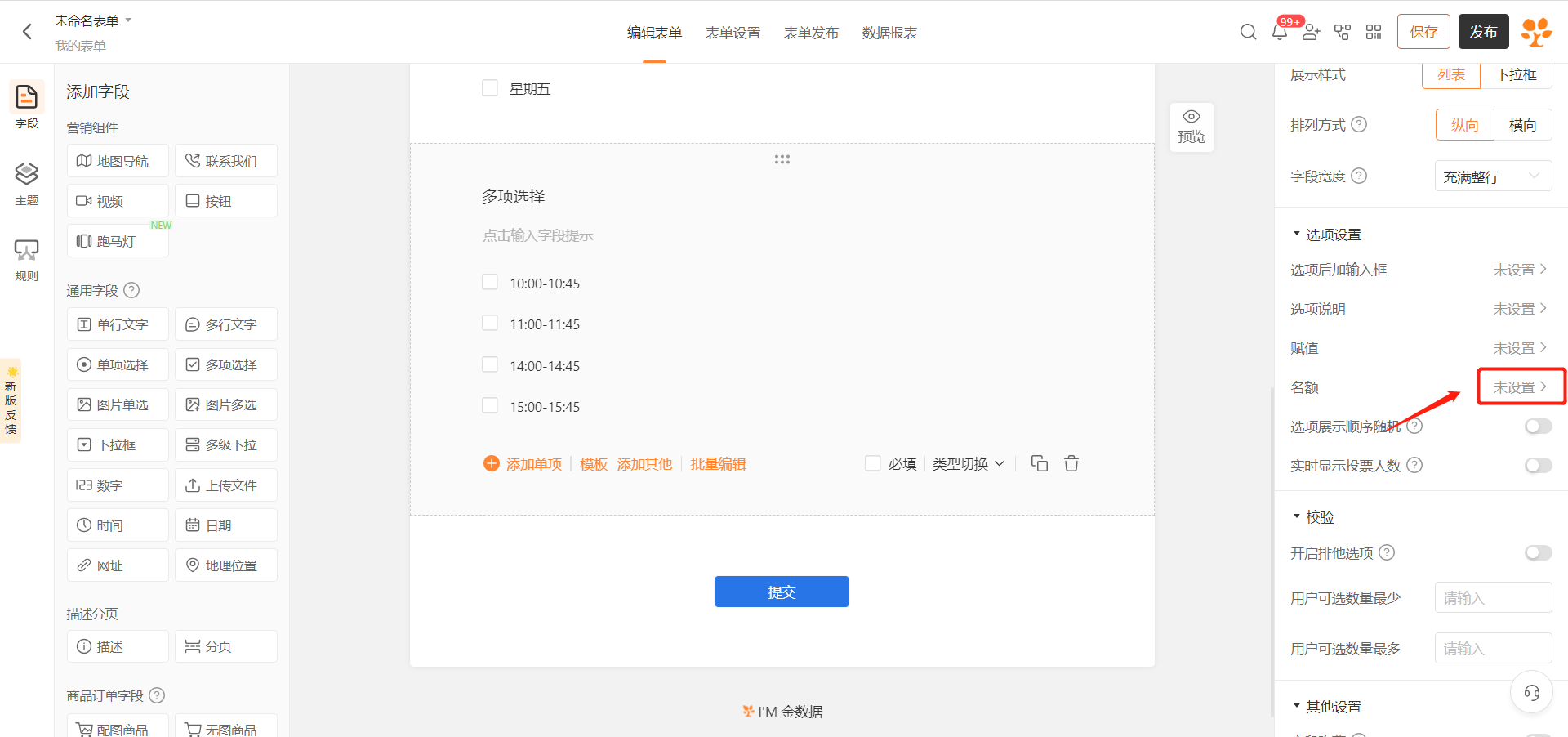
* **具体功能**:单选或多选题中每个选项能被选择的次数。
* **实际案例**:周六瑜伽课限 20 人,周日瑜伽课限 15 人,任一选项被选满后默认显示「已空」。
* **达到上限效果**:名额用尽的选项会默认显示「已空」且变成灰色不可选状态,也可以隐藏该选项;若所有选项都已满且该题为必答题,则整个表单无法继续提交。
* **适用场景**:课程预约、场次选择、分组报名。目前支持的字段:「单项选择」「多项选择」「图片单选」「图片多选」「下拉框」「多级下拉框」和「矩阵选择」。
[点击查看 ](/v4/articles/the-quota-of-item)选项名额详细介绍。
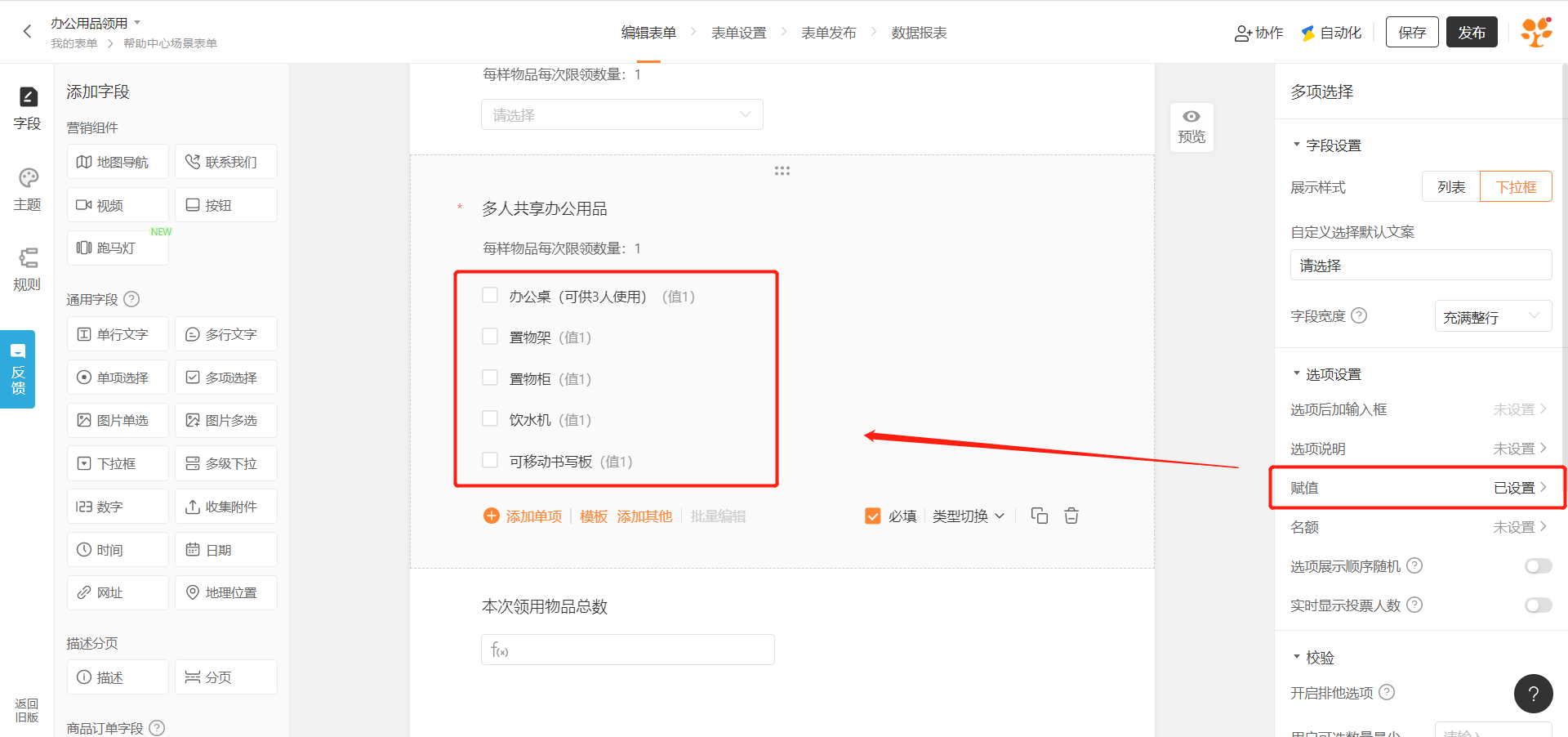
## 选项赋值
可对每个选项进行赋值,赋值可直接用于计算。该功能常于 [计算字段](/v4/articles/formula) 一起使用。导出数据时可以只导出赋值。
[点击查看 ](/v4/articles/assignment)选项赋值详细介绍。
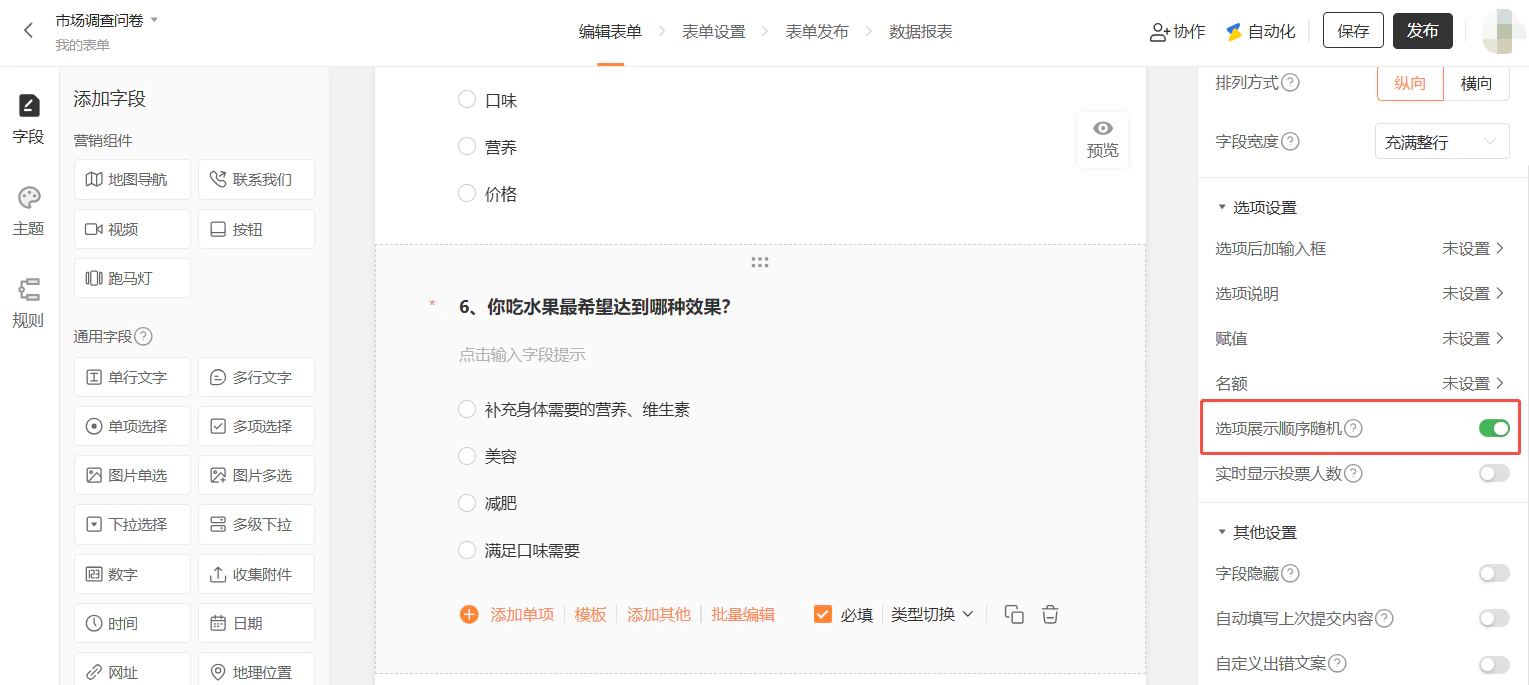
## 选项展示顺序随机
默认选项展示为顺序展示,你可以设置为每次填表人访问的时候都随机展示,以提高调研准确率。
添加「其他」选项
## 选项说明
向填表人展示选项的文字说明,或添加链接。

## 选项名额
* **具体功能**:单选或多选题中每个选项能被选择的次数。
* **实际案例**:周六瑜伽课限 20 人,周日瑜伽课限 15 人,任一选项被选满后默认显示「已空」。
* **达到上限效果**:名额用尽的选项会默认显示「已空」且变成灰色不可选状态,也可以隐藏该选项;若所有选项都已满且该题为必答题,则整个表单无法继续提交。
* **适用场景**:课程预约、场次选择、分组报名。目前支持的字段:「单项选择」「多项选择」「图片单选」「图片多选」「下拉框」「多级下拉框」和「矩阵选择」。
[点击查看 ](/v4/articles/the-quota-of-item)选项名额详细介绍。

## 选项赋值
可对每个选项进行赋值,赋值可直接用于计算。该功能常于 [计算字段](/v4/articles/formula) 一起使用。导出数据时可以只导出赋值。
[点击查看 ](/v4/articles/assignment)选项赋值详细介绍。

## 选项展示顺序随机
默认选项展示为顺序展示,你可以设置为每次填表人访问的时候都随机展示,以提高调研准确率。
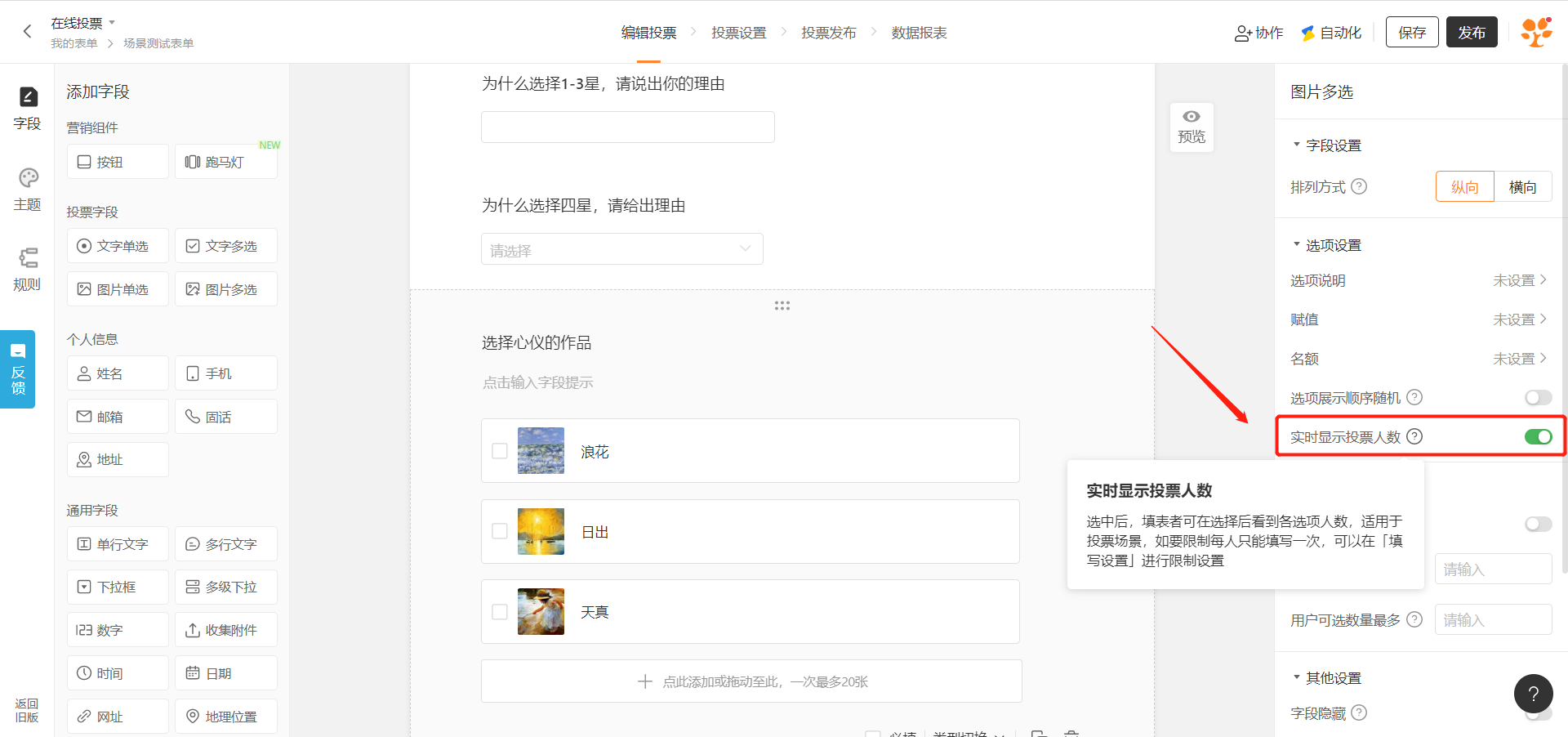
 ## 实时显示投票人数
表单中添加选择类题目,可开启「实时显示投票人数」,填表人可在填写页面查看票数与占比。
[点击查看 ](https://jinshuju.net/f/j4O7zE)实时显示投票人数效果示例。
## 选项排他
当你希望填表者选择某个选项时,其他选项自动取消选中,可开启排他选项,例如,选项「以上都不是」需要与其它选项互斥。该设置常用于问卷调查。
目前支持的字段:「多项选择」「图片多选」。
[点击查看 ](https://jinshuju.net/f/cLfEPd)排他效果示例。
## 实时显示投票人数
表单中添加选择类题目,可开启「实时显示投票人数」,填表人可在填写页面查看票数与占比。
[点击查看 ](https://jinshuju.net/f/j4O7zE)实时显示投票人数效果示例。

## 选项排他
当你希望填表者选择某个选项时,其他选项自动取消选中,可开启排他选项,例如,选项「以上都不是」需要与其它选项互斥。该设置常用于问卷调查。
目前支持的字段:「多项选择」「图片多选」。
[点击查看 ](https://jinshuju.net/f/cLfEPd)排他效果示例。
 多选题设置排他选项步骤
## 用户选项选择数量限制
针对多选题/图片多选题,你可以在字段「校验」中设置填表人最多或最少需选择的选项数量,该设置暂不支持微信小程序端操作。
例如:如果一个多选题有10个选项,系统设置了用户最多只能选 3 个,那么每个用户在回答这个题目时,最多只能选择3个选项,而不能超过这个数量。
多选题设置排他选项步骤
## 用户选项选择数量限制
针对多选题/图片多选题,你可以在字段「校验」中设置填表人最多或最少需选择的选项数量,该设置暂不支持微信小程序端操作。
例如:如果一个多选题有10个选项,系统设置了用户最多只能选 3 个,那么每个用户在回答这个题目时,最多只能选择3个选项,而不能超过这个数量。
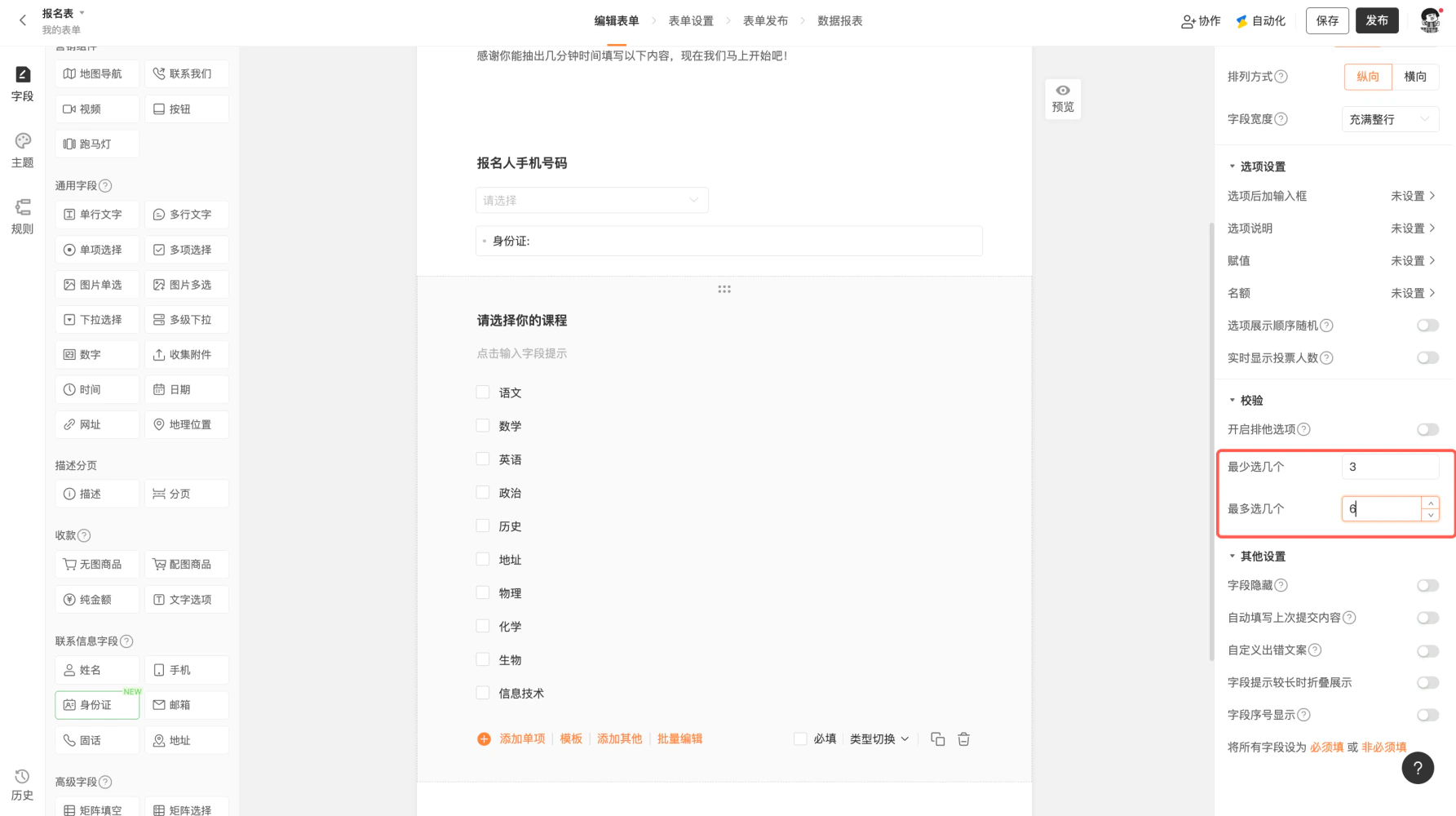 多选题设置最多最少选择多少个
***
## 白名单和黑名单
* 如果你的表单只希望公司内部人员或名单内的人才能填写,「字段白名单」开启后,可限制只有在白名单内的数据才能正常提交。
通常适用于设置指定人群可填写、每人凭自己的密码填写等场景。
[点击查看 ](/v4/articles/whitelist)字段白名单详细介绍。
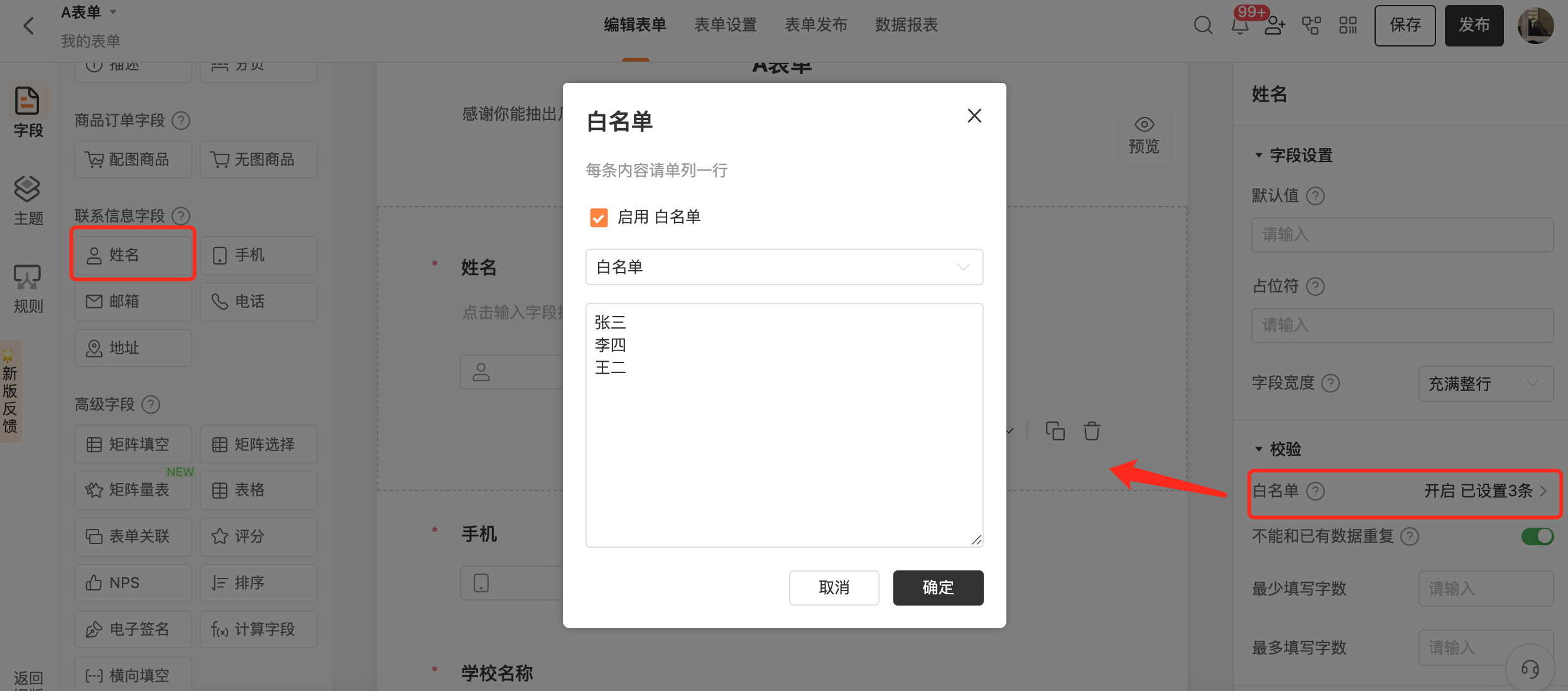
* 希望限制某些人不允许填写表单时,企业基础版及以上套餐账号可以使用「字段黑名单」功能,设置后在黑名单内的数据将无法提交表单。
[点击查看](/v4/articles/blacklist) 字段黑名单详细介绍。
多选题设置最多最少选择多少个
***
## 白名单和黑名单
* 如果你的表单只希望公司内部人员或名单内的人才能填写,「字段白名单」开启后,可限制只有在白名单内的数据才能正常提交。
通常适用于设置指定人群可填写、每人凭自己的密码填写等场景。
[点击查看 ](/v4/articles/whitelist)字段白名单详细介绍。

* 希望限制某些人不允许填写表单时,企业基础版及以上套餐账号可以使用「字段黑名单」功能,设置后在黑名单内的数据将无法提交表单。
[点击查看](/v4/articles/blacklist) 字段黑名单详细介绍。
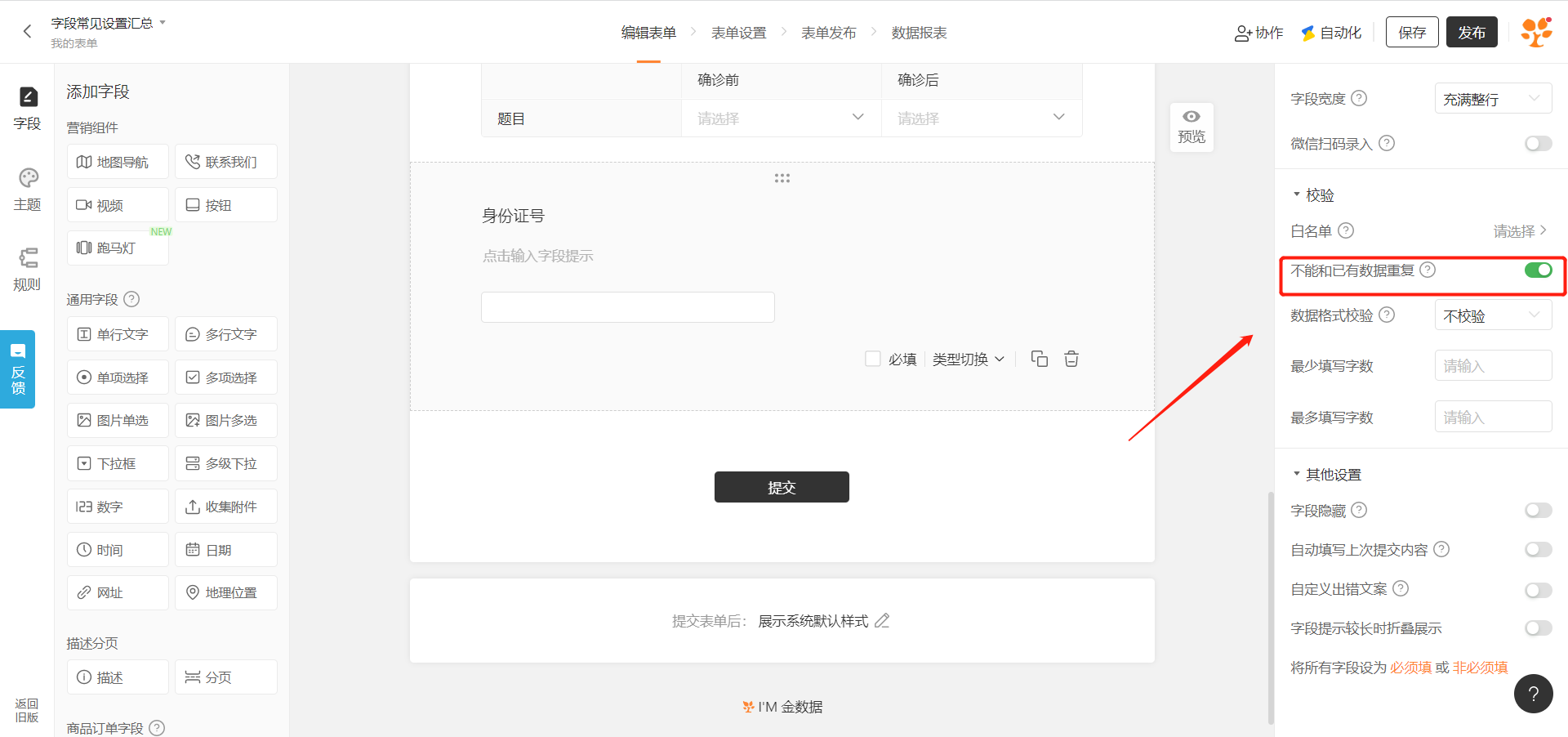
 ## 不能和已有数据重复
在活动报名的表单中往往会出现重复报名的情况,这样会让报名人数变得不准确,与实际情况产生出入。开启「不能和已有数据重复」,确保每条收集到的数据都是独一无二的。你无需对着活动报名表进行费时费力地去重工作了,一次勾选即可完成。
目前支持的字段:「单行文字」「姓名」「手机」「固话」「网址」「邮箱」和「表单关联」。
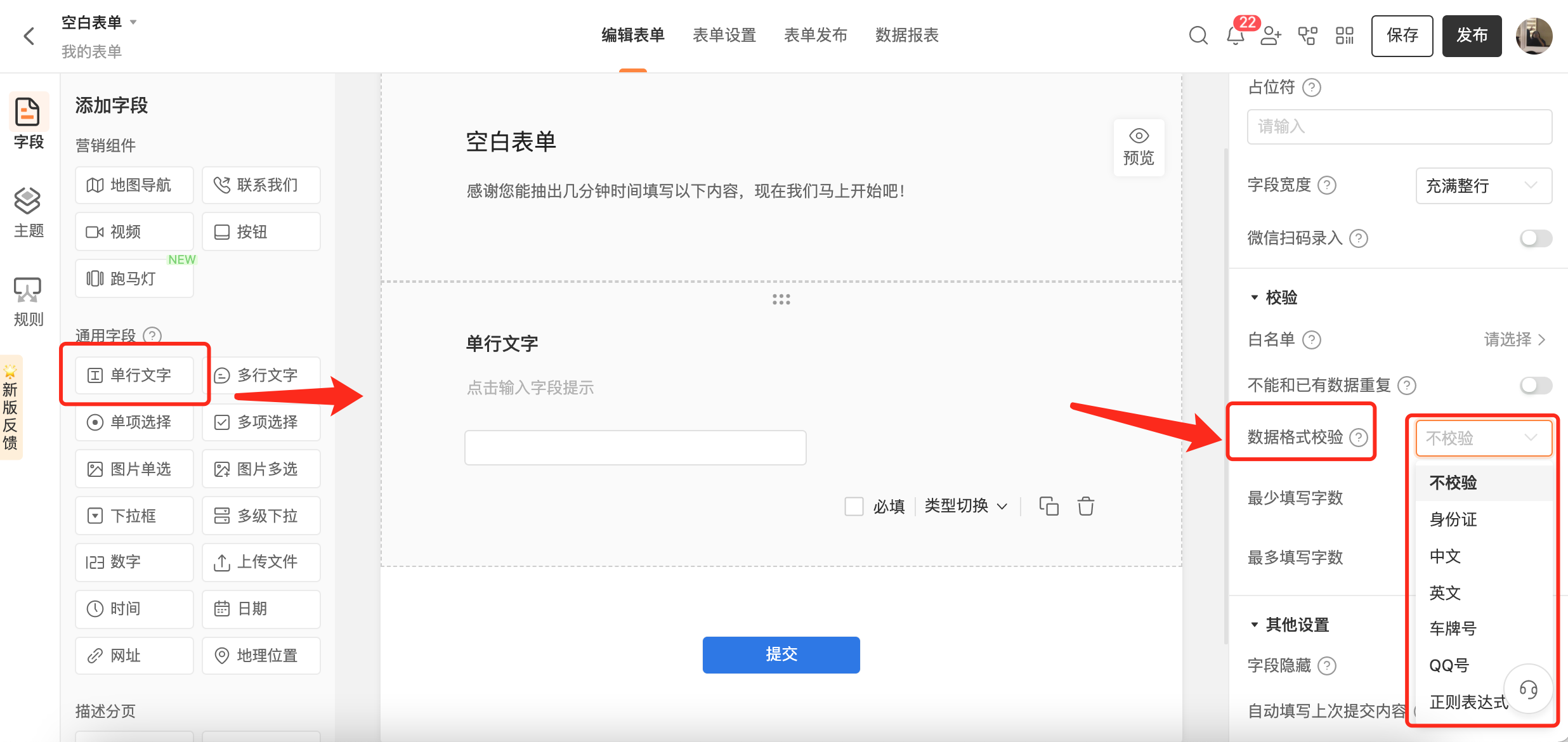
## 数据格式校验
为了确保收集到有效的数据,系统默认提供几种常用的正则校验规则,如身份证、中/ 英文、车牌号、QQ号。勾选后,可以限制输入内容是否符合格式要求。企业版套餐支持输入正则表达式自定义内容格式。
[点击查看 ](/v4/articles/verification)数据格式校验详细介绍。
***
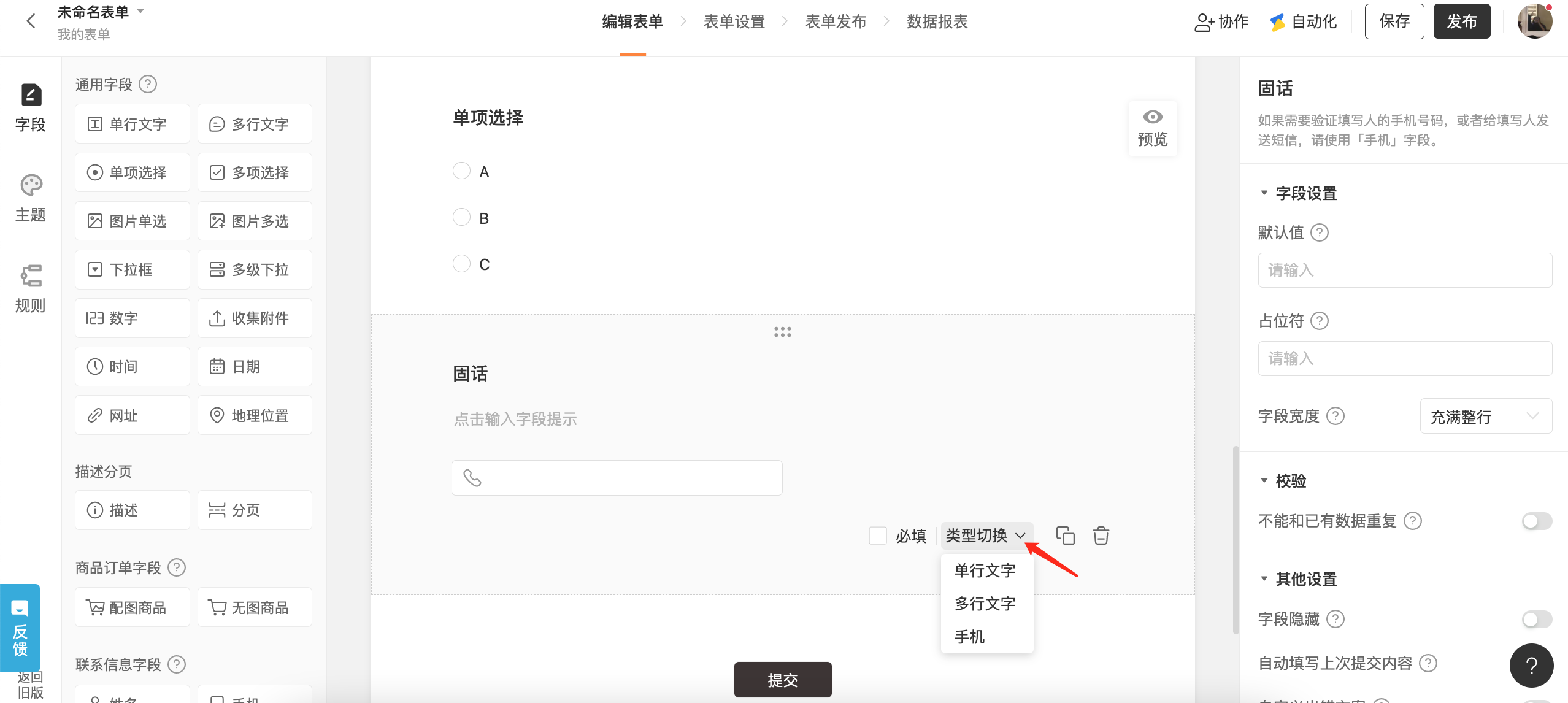
## 切换字段类型
当某个字段使用错误,可以在编辑页面点击该字段,点击字段右下角的「类型切换」按钮,切换字段类型。
比如收集手机号错误使用了「固话」字段,我们可以去切换为手机/单行文字/多行文字。不是所有的字段都支持切换类型,支持的字段有:「单行文字」「多行文字」「单项选择」「多项选择」「图片单选」「图片多选」「下拉框」「数字」「姓名」「手机」「邮箱」「固话」。
⚠️注意:多项选择字段收集到数据后无法切换为单项选择,具体可切换字段类型以页面显示为准。
## 设置字段宽度
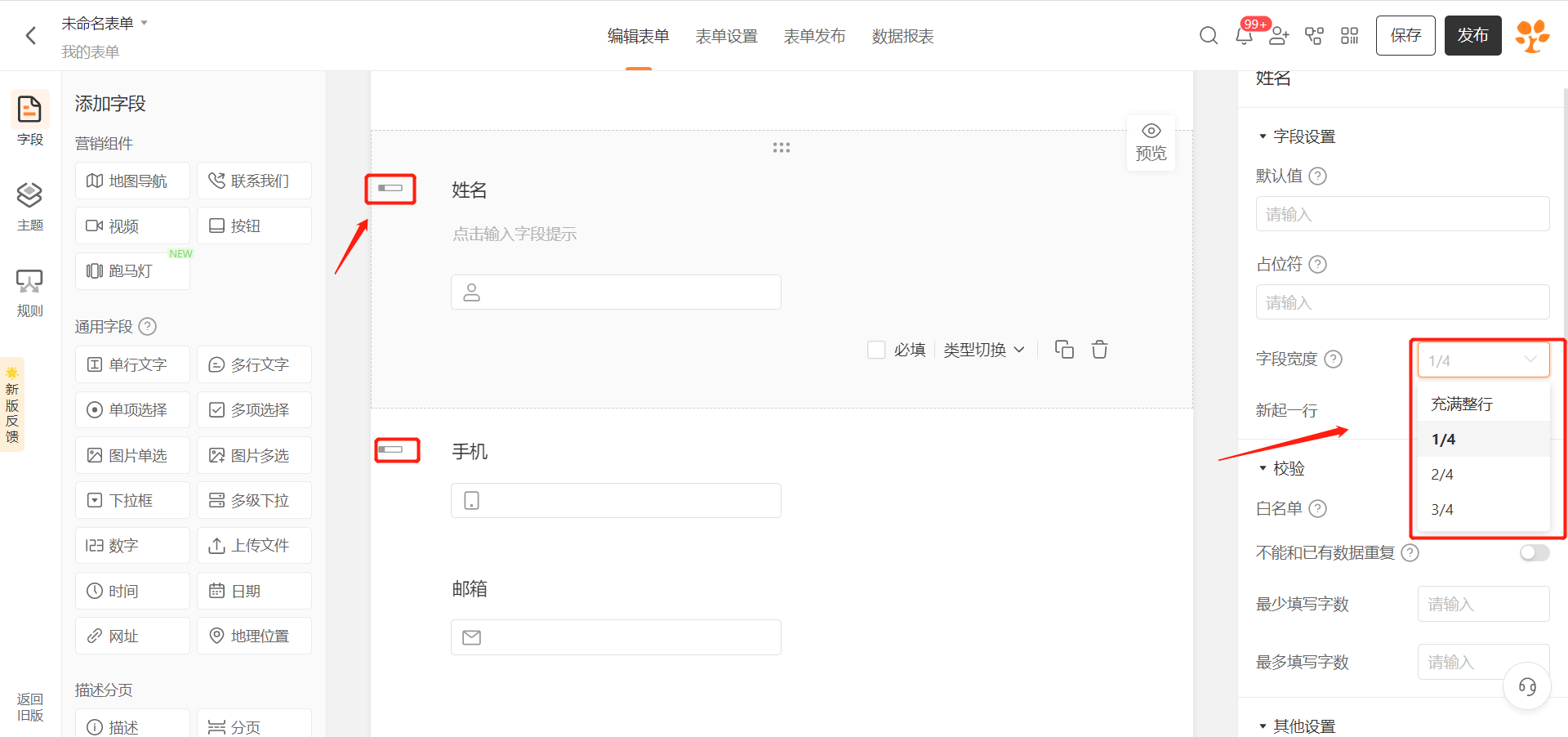
你可以设置填写题占用的页面宽度,比如 1/4、2/4 和 3/4,以节省页面排版。该设置仅在 PC 端生效。
[点击查看 ](/v4/articles/customize-layout)字段宽度详细介绍。
## 微信扫码录入
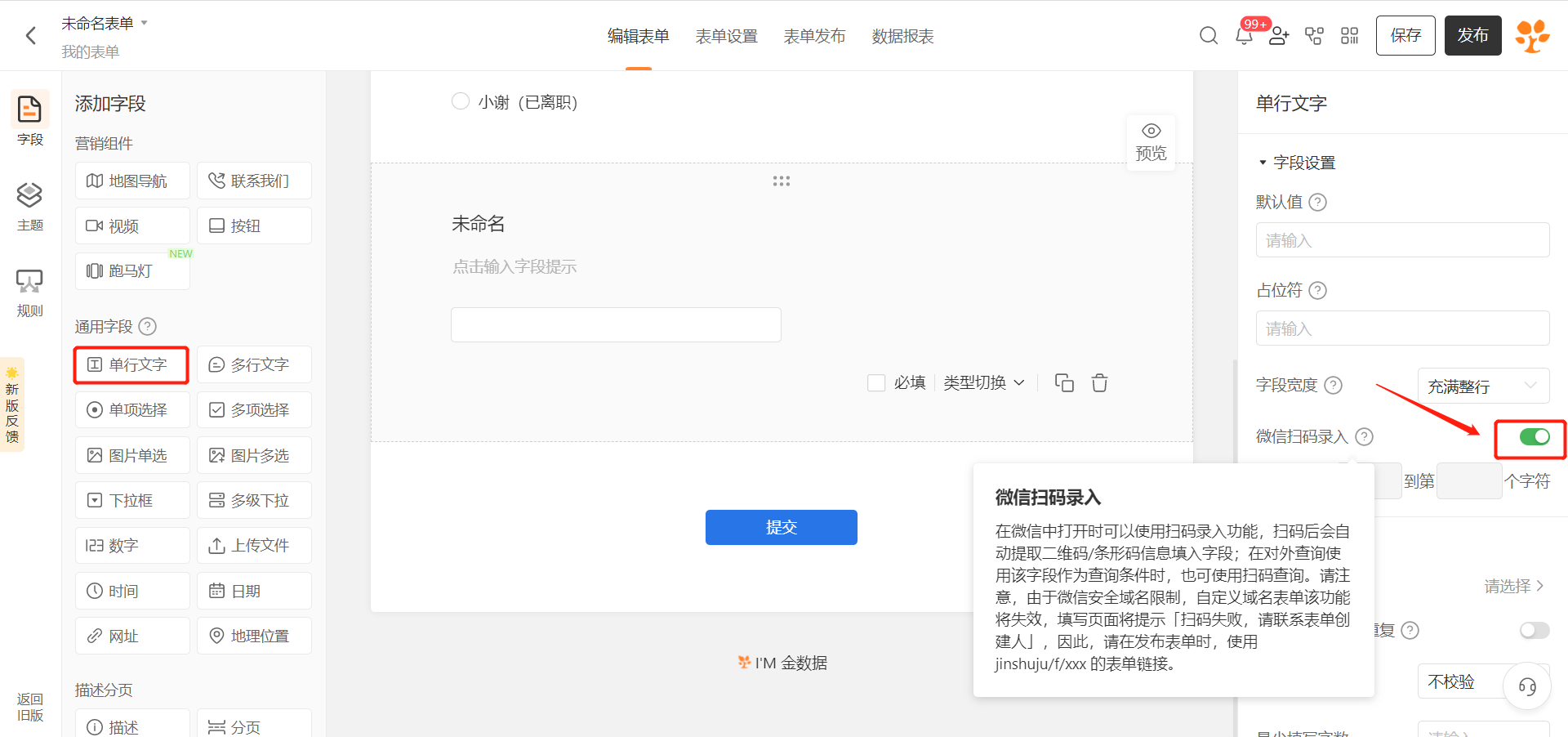
录入快递单号、商品编码时,「单行文字」字段支持在微信中打开时使用扫码录入功能,扫码后会自动提取二维码/条形码信息填入字段内,避免手动录入过程中的人为失误。另外,你还可以根据需要,选择在一串字符中截取部分信息录入。如果对外查询中设置了该字段作为查询条件,查询人也可以直接扫码获得查询结果。
[点击查看](/v4/articles/scan-code)微信扫码录入详细介绍。
## 字段隐藏
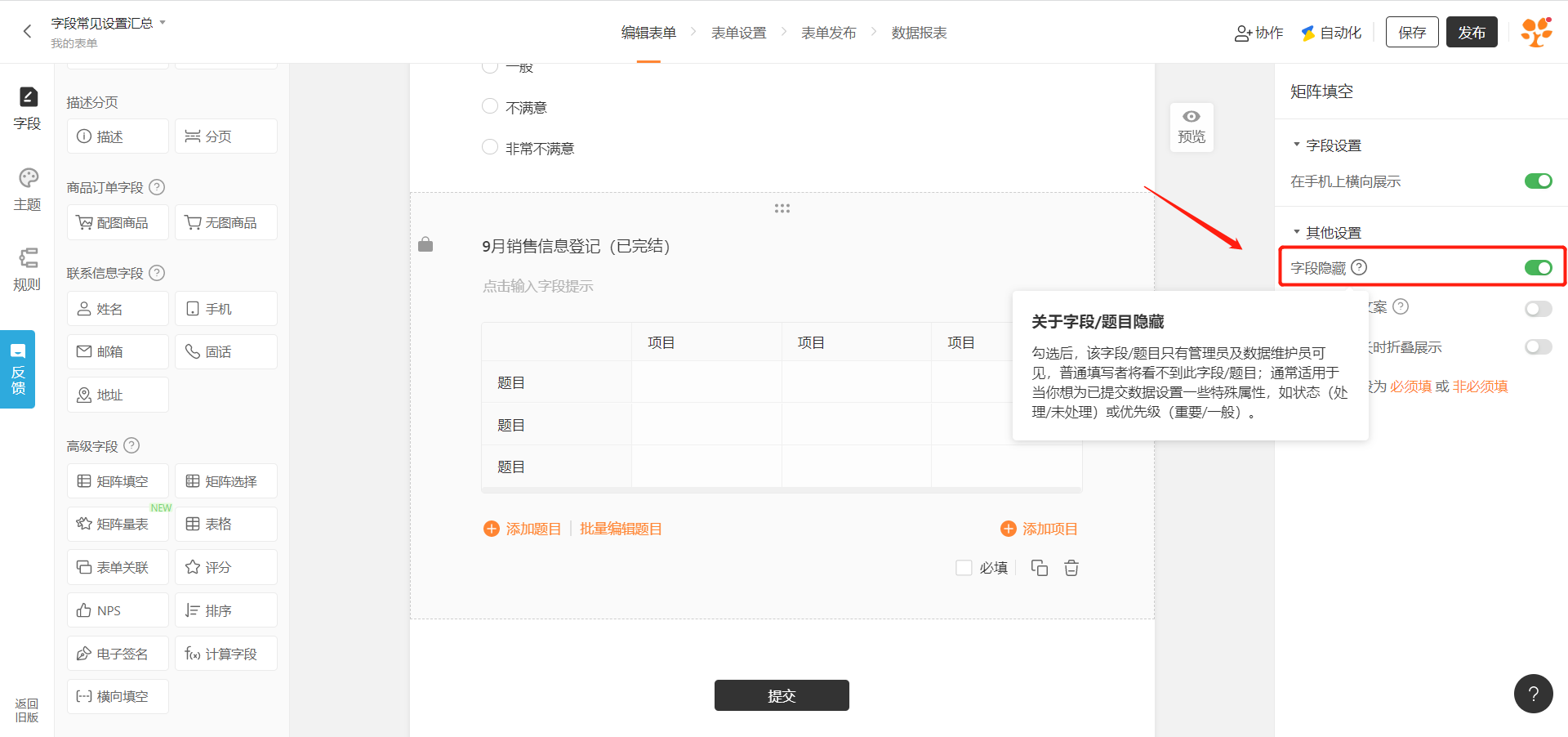
对于已经结束的项目(字段/题目)如何处理?保留在表单中影响布局,删除的话又会连数据一起删掉,此时你可以设置「隐藏字段」。勾选此设置后,该字段/题目只有管理员及数据维护员可见,普通填写者将看不到此字段/题目。
[点击查看 ](/v4/articles/hiden)字段隐藏详细介绍。
## 自动填写上次提交内容
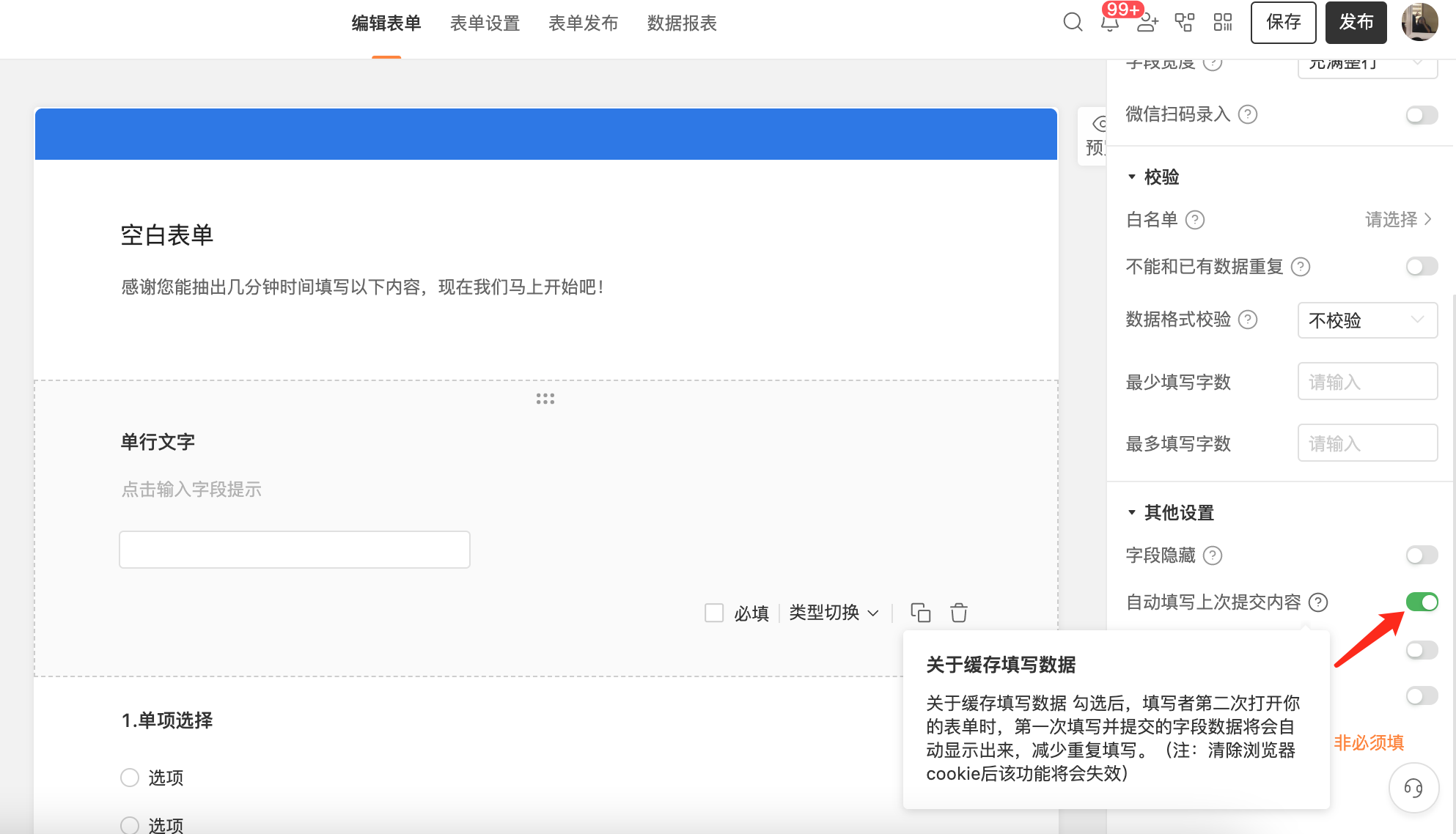
如果需要同一填表人多次填写并提交表单,且每次填写的内容差异不大,勾选「自动填写上次提交内容」后,可为填写者保留上次提交的内容,节省第二次填写的时间。
[点击查看](/v4/articles/auto-save#自动填写上次提交内容)自动填写上次提交内容详细介绍。
## 字段序号显示
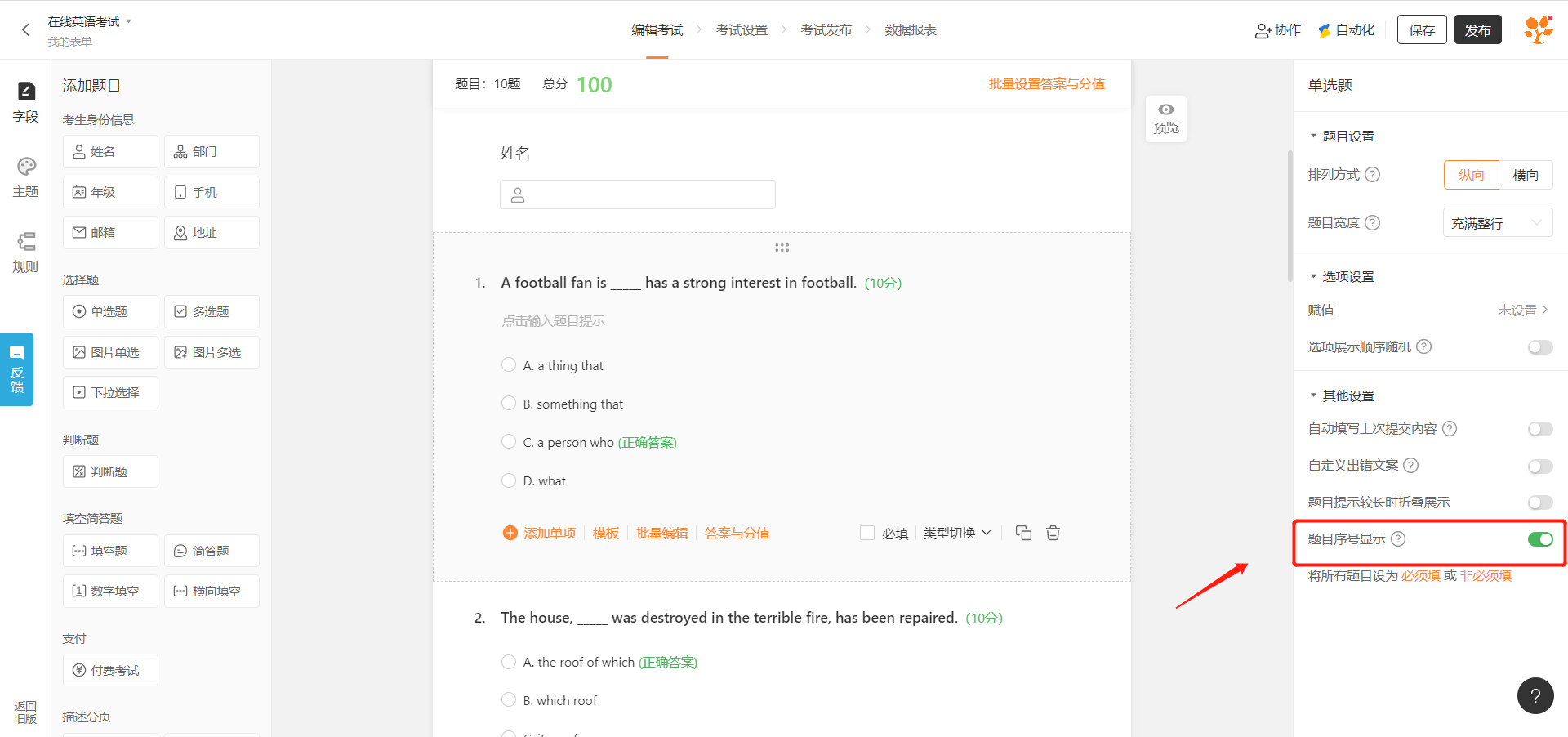
开启字段序号显示,表单中所有支持显示序号的字段会按照顺序从 1 开始显示连贯的序号。考试场景表单中只对考试题目进行排序,其他字段,如考生身份信息,不会展示序号。
***
This documentation is built and hosted on [Mintlify](https://mintlify.com), a developer documentation platform.
## 不能和已有数据重复
在活动报名的表单中往往会出现重复报名的情况,这样会让报名人数变得不准确,与实际情况产生出入。开启「不能和已有数据重复」,确保每条收集到的数据都是独一无二的。你无需对着活动报名表进行费时费力地去重工作了,一次勾选即可完成。
目前支持的字段:「单行文字」「姓名」「手机」「固话」「网址」「邮箱」和「表单关联」。

## 数据格式校验
为了确保收集到有效的数据,系统默认提供几种常用的正则校验规则,如身份证、中/ 英文、车牌号、QQ号。勾选后,可以限制输入内容是否符合格式要求。企业版套餐支持输入正则表达式自定义内容格式。
[点击查看 ](/v4/articles/verification)数据格式校验详细介绍。

***
## 切换字段类型
当某个字段使用错误,可以在编辑页面点击该字段,点击字段右下角的「类型切换」按钮,切换字段类型。
比如收集手机号错误使用了「固话」字段,我们可以去切换为手机/单行文字/多行文字。不是所有的字段都支持切换类型,支持的字段有:「单行文字」「多行文字」「单项选择」「多项选择」「图片单选」「图片多选」「下拉框」「数字」「姓名」「手机」「邮箱」「固话」。
⚠️注意:多项选择字段收集到数据后无法切换为单项选择,具体可切换字段类型以页面显示为准。

## 设置字段宽度
你可以设置填写题占用的页面宽度,比如 1/4、2/4 和 3/4,以节省页面排版。该设置仅在 PC 端生效。
[点击查看 ](/v4/articles/customize-layout)字段宽度详细介绍。

## 微信扫码录入
录入快递单号、商品编码时,「单行文字」字段支持在微信中打开时使用扫码录入功能,扫码后会自动提取二维码/条形码信息填入字段内,避免手动录入过程中的人为失误。另外,你还可以根据需要,选择在一串字符中截取部分信息录入。如果对外查询中设置了该字段作为查询条件,查询人也可以直接扫码获得查询结果。
[点击查看](/v4/articles/scan-code)微信扫码录入详细介绍。

## 字段隐藏
对于已经结束的项目(字段/题目)如何处理?保留在表单中影响布局,删除的话又会连数据一起删掉,此时你可以设置「隐藏字段」。勾选此设置后,该字段/题目只有管理员及数据维护员可见,普通填写者将看不到此字段/题目。
[点击查看 ](/v4/articles/hiden)字段隐藏详细介绍。

## 自动填写上次提交内容
如果需要同一填表人多次填写并提交表单,且每次填写的内容差异不大,勾选「自动填写上次提交内容」后,可为填写者保留上次提交的内容,节省第二次填写的时间。
[点击查看](/v4/articles/auto-save#自动填写上次提交内容)自动填写上次提交内容详细介绍。

## 字段序号显示
开启字段序号显示,表单中所有支持显示序号的字段会按照顺序从 1 开始显示连贯的序号。考试场景表单中只对考试题目进行排序,其他字段,如考生身份信息,不会展示序号。

***
This documentation is built and hosted on [Mintlify](https://mintlify.com), a developer documentation platform.