> ## Documentation Index
> Fetch the complete documentation index at: https://jinshuju-20a27453.mintlify.site/llms.txt
> Use this file to discover all available pages before exploring further.
# 管理表单
> 当表单数量较多需要分类管理时,可为表单添加标签,通过标签筛选和查找表单。
登录金数据后,你可以看到表单主页——「我的表单」。这里存放了所有你自己创建的表单和别人共享给你的表单。
## 表单排序
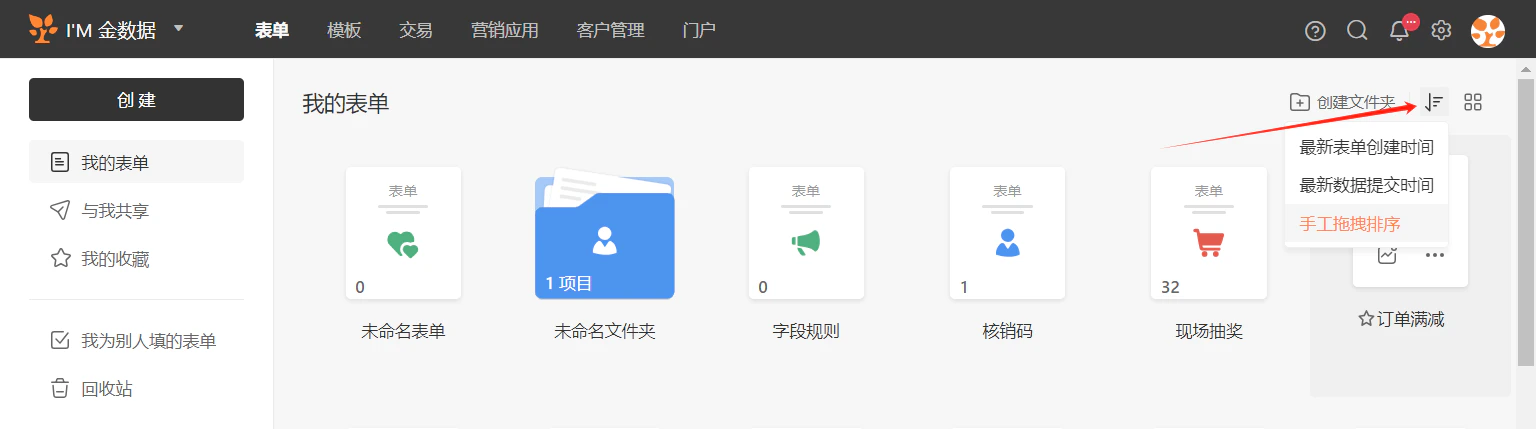
系统默认按照创建时间排序,你也可以选择按照最新数据的提交时间排序,方便你进入后台直接处理最新的数据。
 ***
## 文件夹管理
「我的表单」右上方可创建文件夹将同类表单移入或移出到对应的文夹,支持创建子文件夹,但不支持移动已有文件夹。
注意:如果你系统提示“你的表单权限来自文件夹,无法移出”说明,这个表单拥有者不是你,需要表单拥有者才能移动表单。
如果你没有创建文件夹的按钮,说明你是企业权限下的查看员,无法创建表单及文件夹。
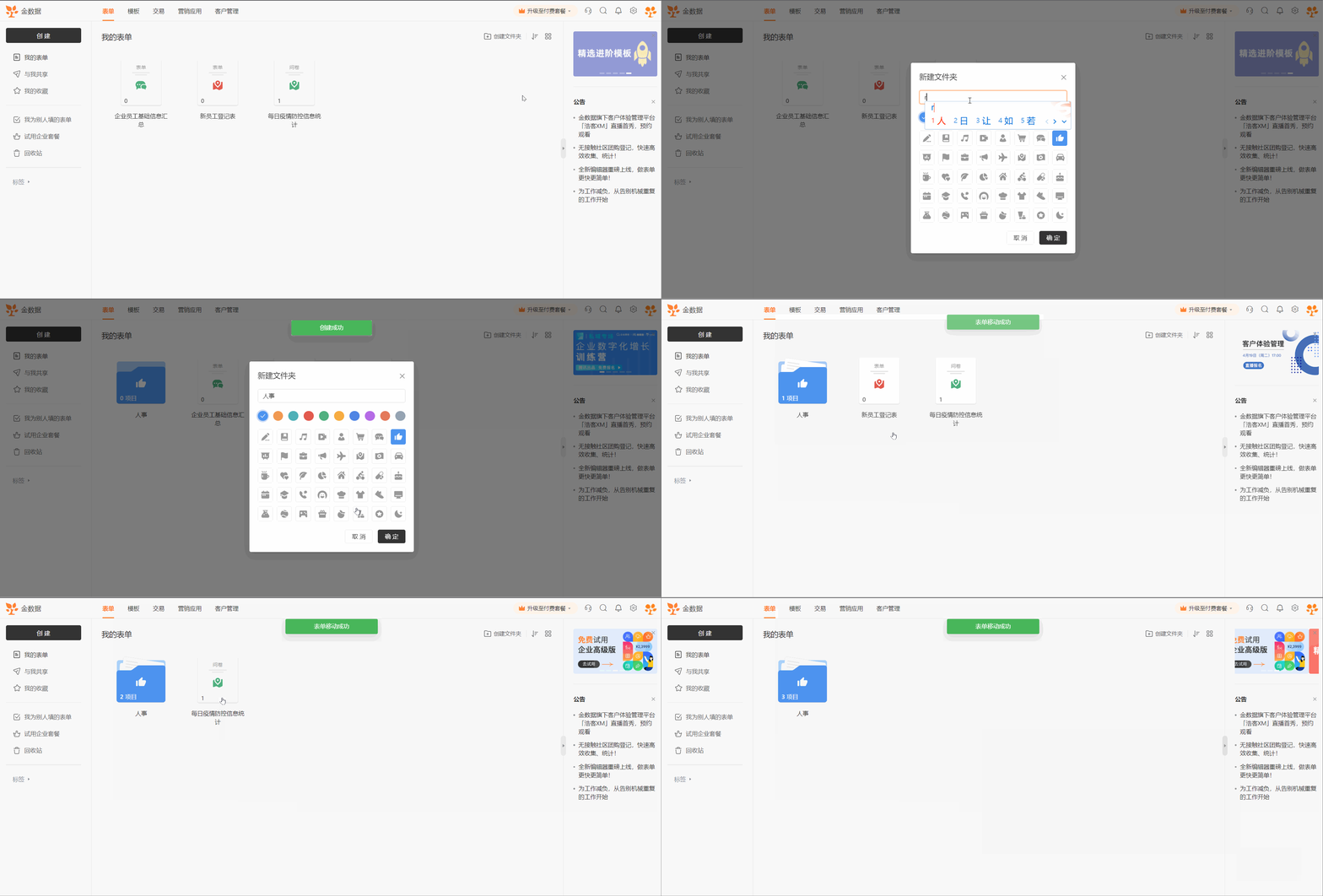
将表单拖动到文件夹
也可以将表单从文件夹移除至桌面,或者移动到其他文件夹中。
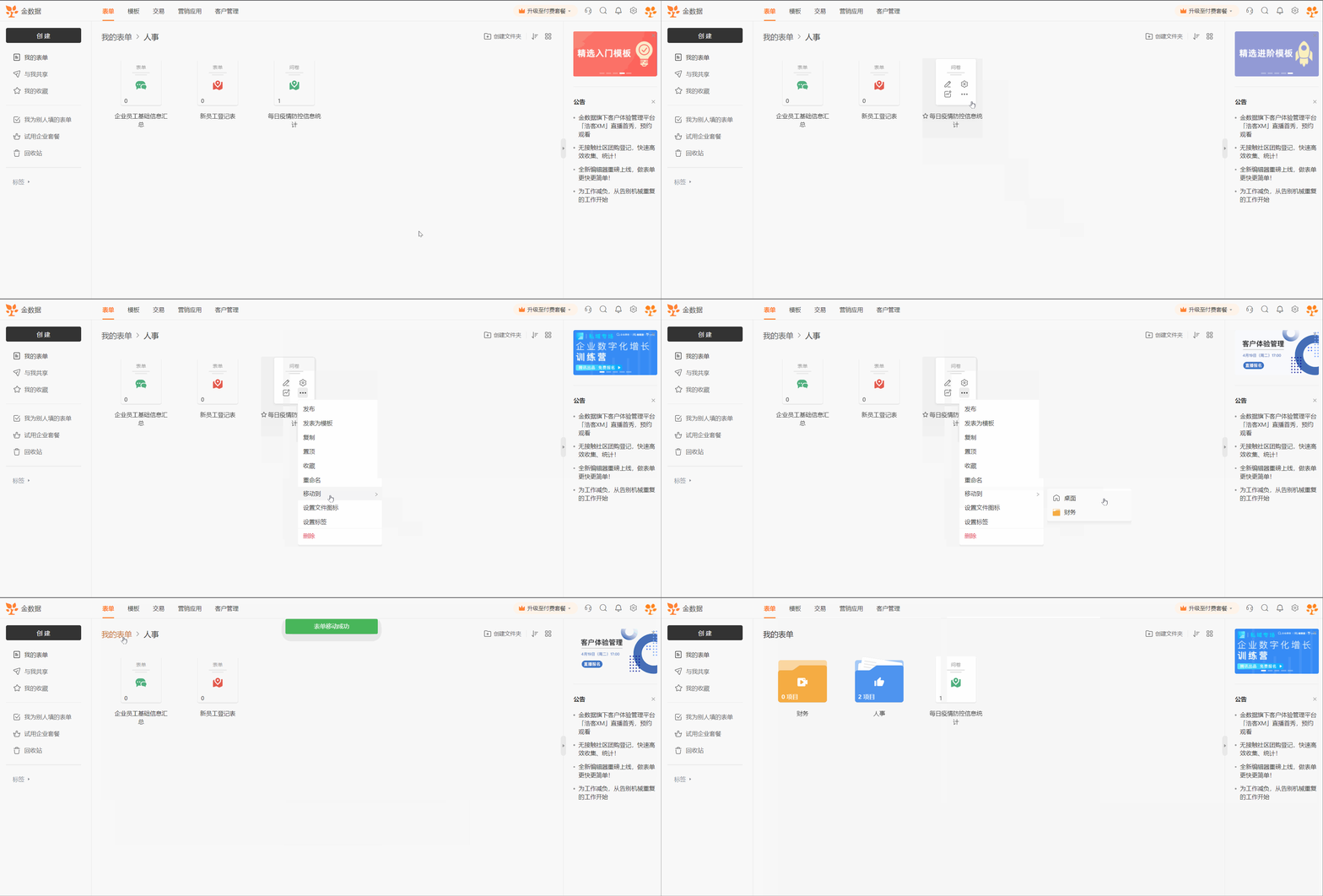
将文件夹内的表单移动到其他区域
***
## 文件夹管理
「我的表单」右上方可创建文件夹将同类表单移入或移出到对应的文夹,支持创建子文件夹,但不支持移动已有文件夹。
注意:如果你系统提示“你的表单权限来自文件夹,无法移出”说明,这个表单拥有者不是你,需要表单拥有者才能移动表单。
如果你没有创建文件夹的按钮,说明你是企业权限下的查看员,无法创建表单及文件夹。

将表单拖动到文件夹
也可以将表单从文件夹移除至桌面,或者移动到其他文件夹中。

将文件夹内的表单移动到其他区域
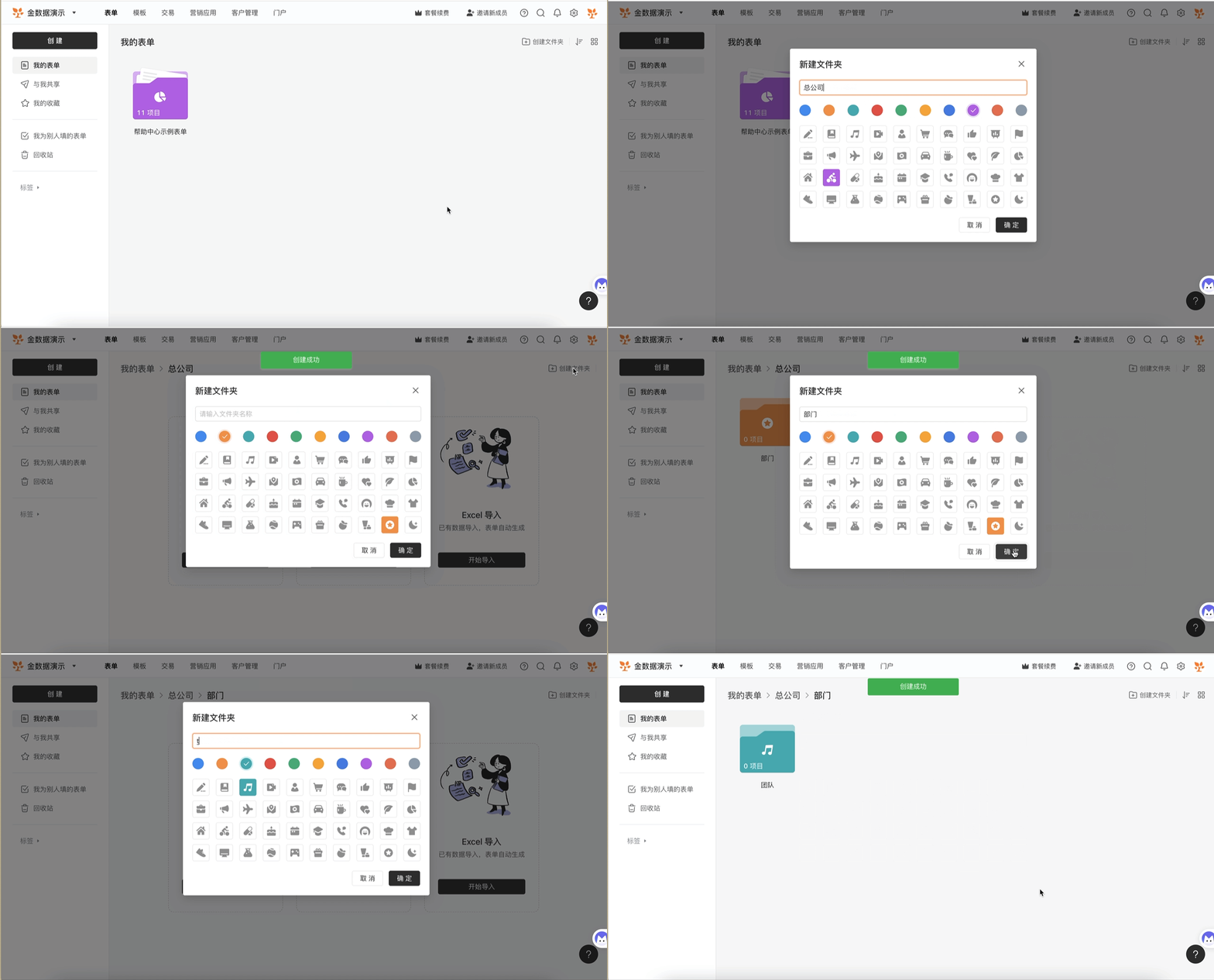 在文件夹中创建子文件夹
***
## 设置标签
标签也能对表单起到分类作用,或用来标识特定属性的表单,以实现表单的快速定位。
⚠️ 注意:标签最多只能添加 60 个。
在文件夹中创建子文件夹
***
## 设置标签
标签也能对表单起到分类作用,或用来标识特定属性的表单,以实现表单的快速定位。
⚠️ 注意:标签最多只能添加 60 个。
 **管理标签**
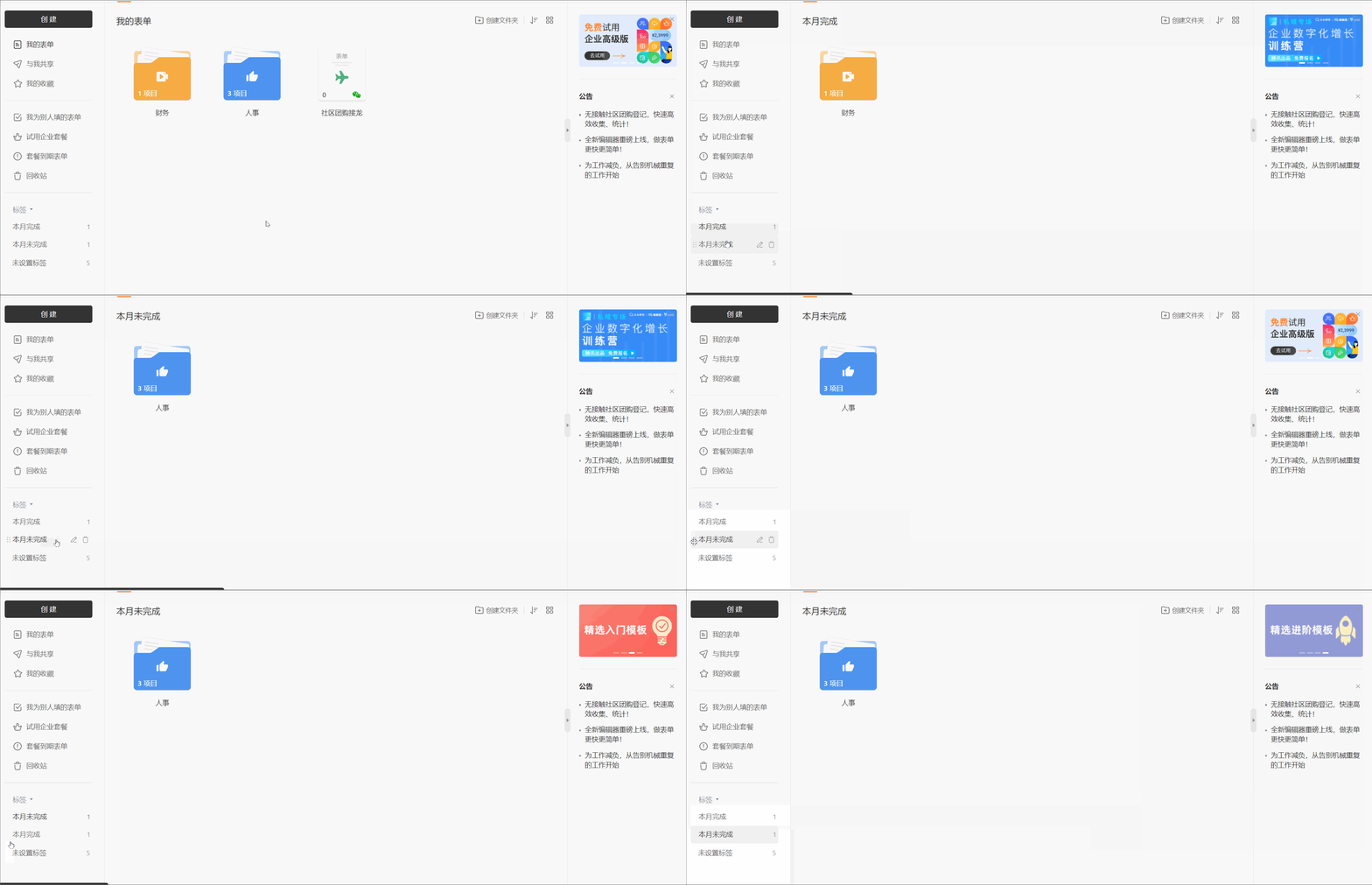
在表单主页的左侧,可以点击标签,进入标签操作界面后可以移动、修改和删除标签。
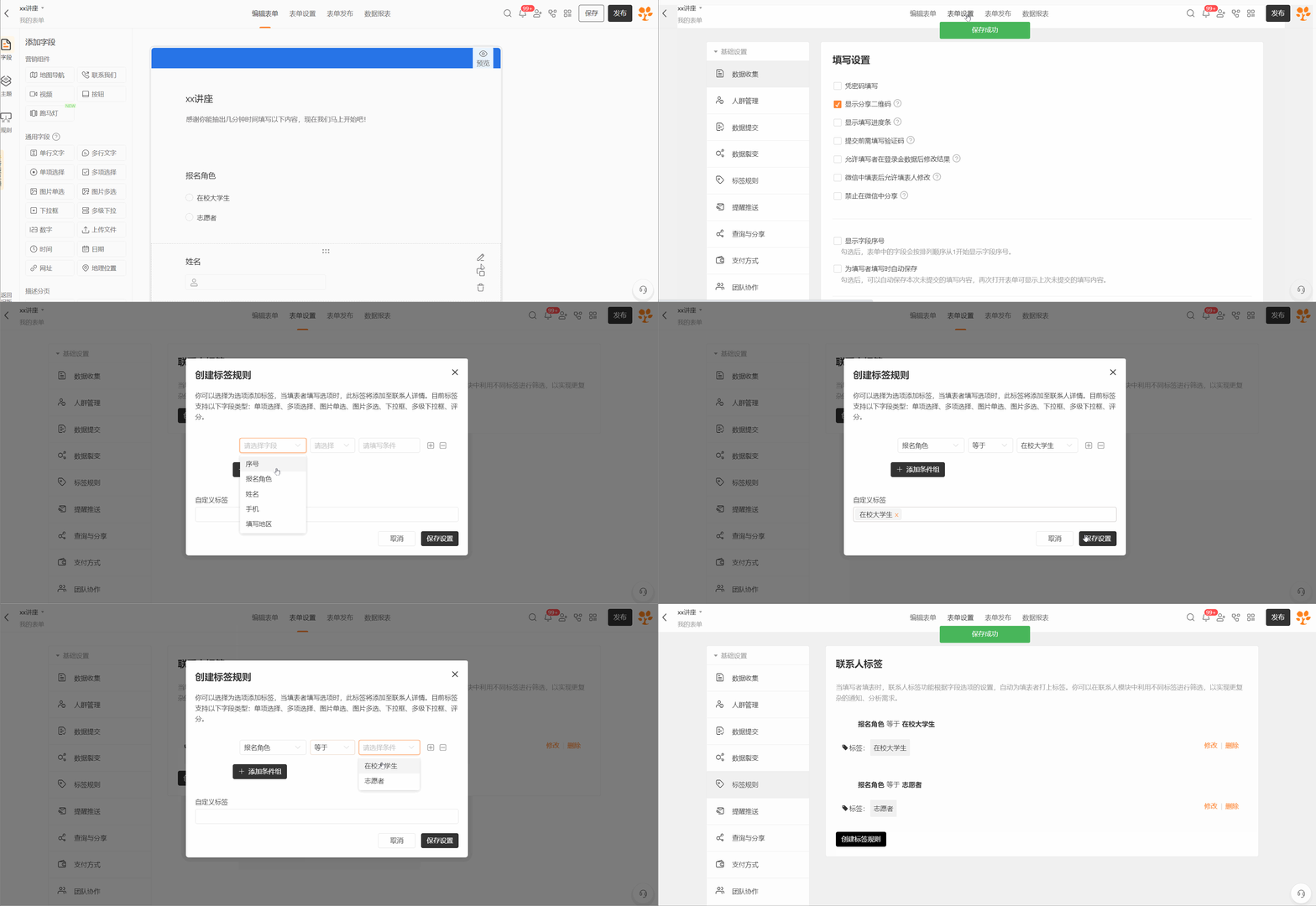
**标签规则——「企业高级版套餐支持」**
当填写者填表时,标签规则功能可根据字段选项的设置,系统自动为填表者打上标签。方便后续给某个标签的填表人发短信、邮件通知等操作。
***
## 收藏表单
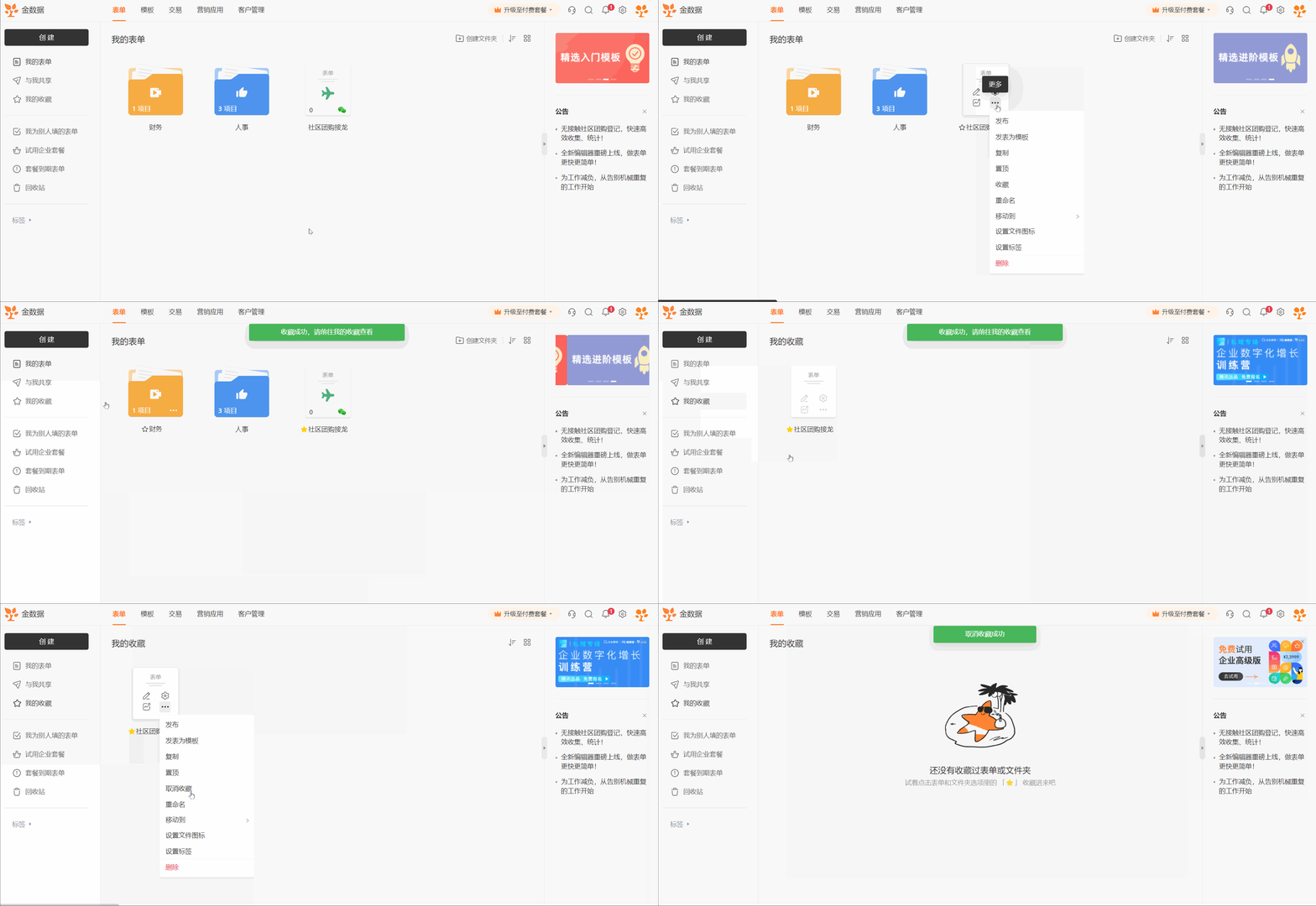
你可以把表单移入「我的收藏」,以便快速找到具有特殊业务意义的表单。
***
## 表单和文件夹置顶
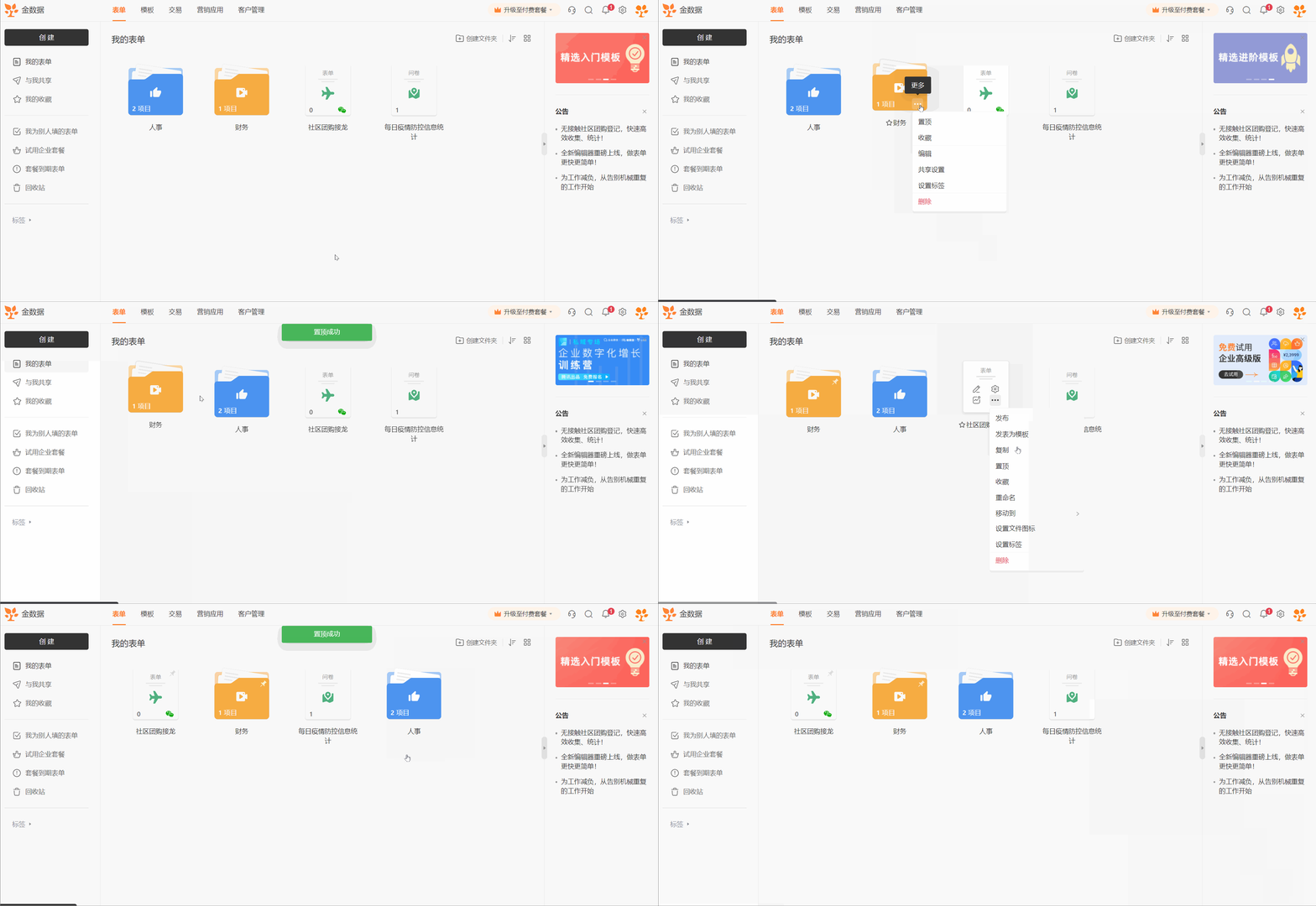
你可以将最常用的表单「置顶」固定在最前面,无论你在后续操作过程中拖拽其他表单或新建表单,都不影响「置顶」表单的位置。
***
## 表单和文件夹封面设置
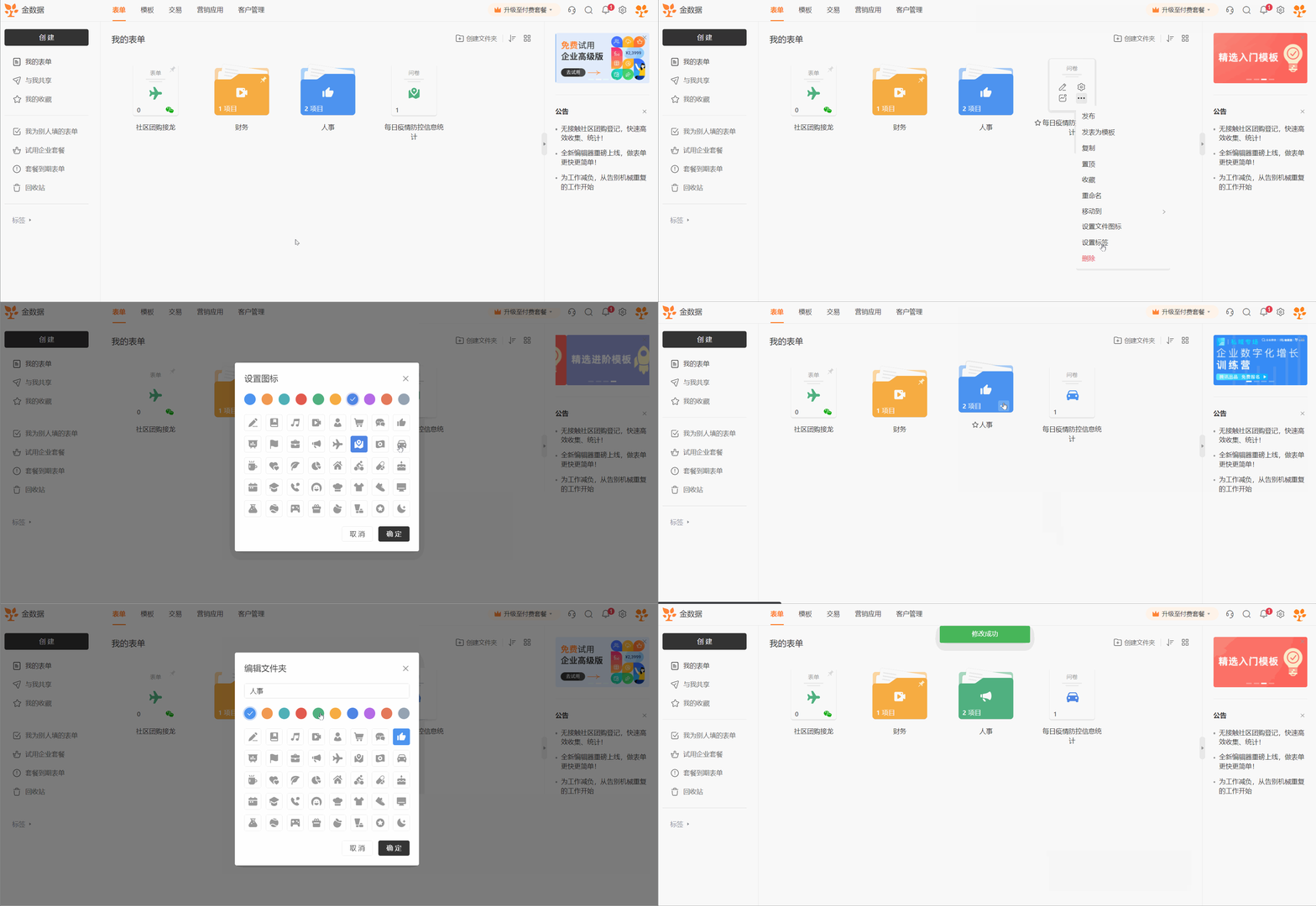
你可以为同类型的表单和文件夹设置相同的颜色和图标。
***
## 表单备注
你可以对表单名称进行后台备注。修改后进入金数据后台,表单列表会展示备注,但表单对填表人会展示原标题。
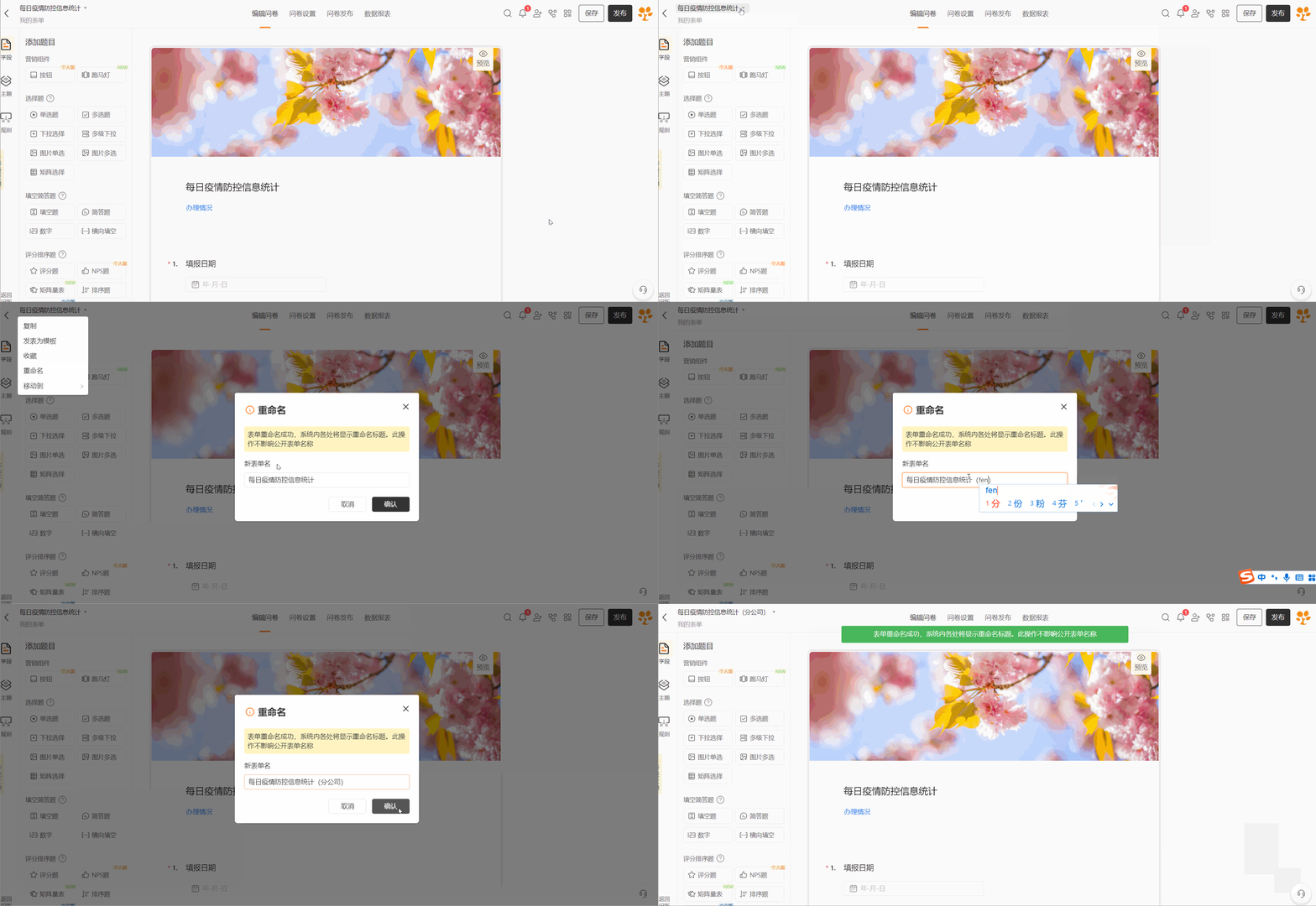
⚠️ 注意:表单重命名成功,系统内各处将显示重命名标题。此操作不影响公开表单名称。
***
## 回收站
所有用户都能使用回收站,回收站会保留两年内删除的表单。
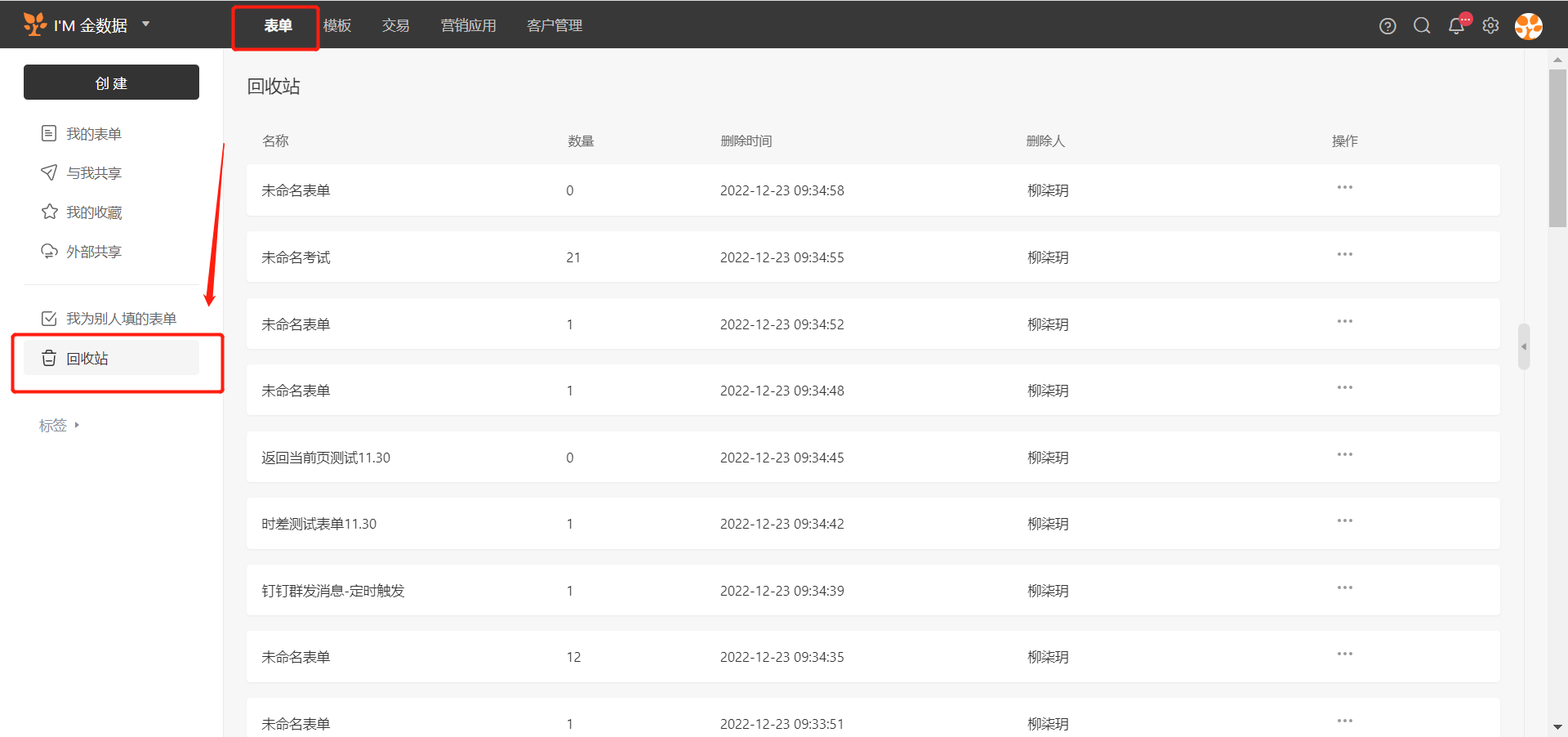
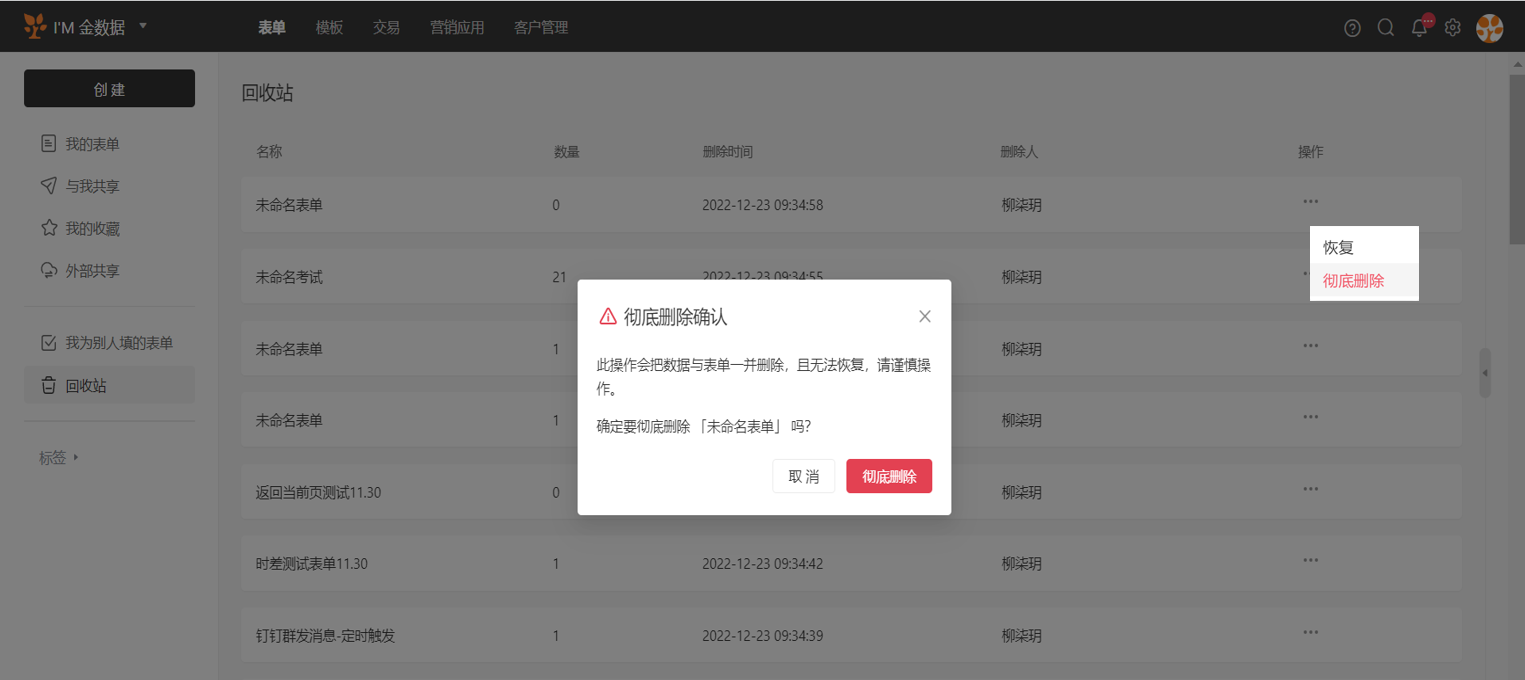
**恢复表单**:点击表单右侧的「恢复」选项,表单将被恢复至原处,可还原表单的设置和数据。
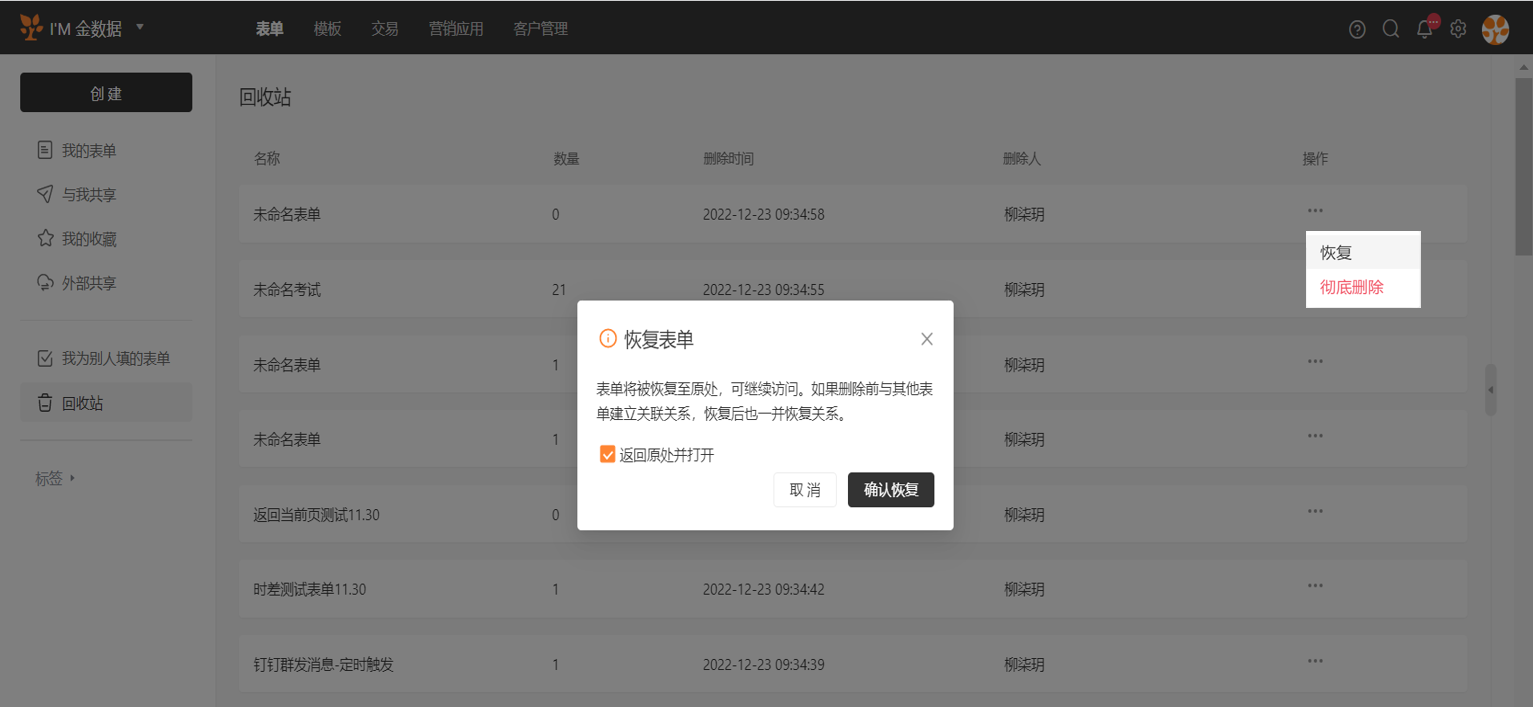
**彻底删除表单**:点击表单右侧的「彻底删除」选项,可彻底删除表单与数据,且无法提供数据恢复服务。
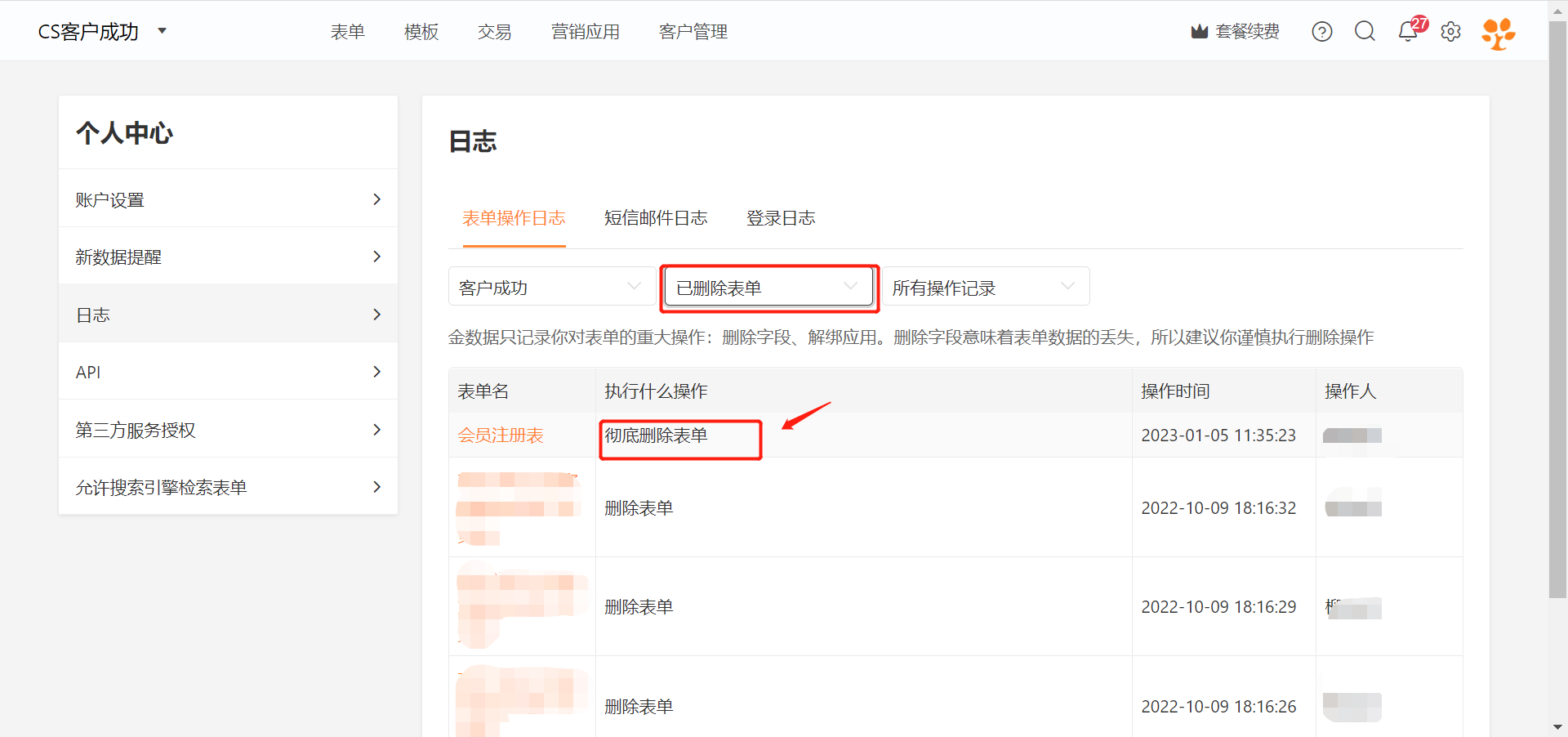
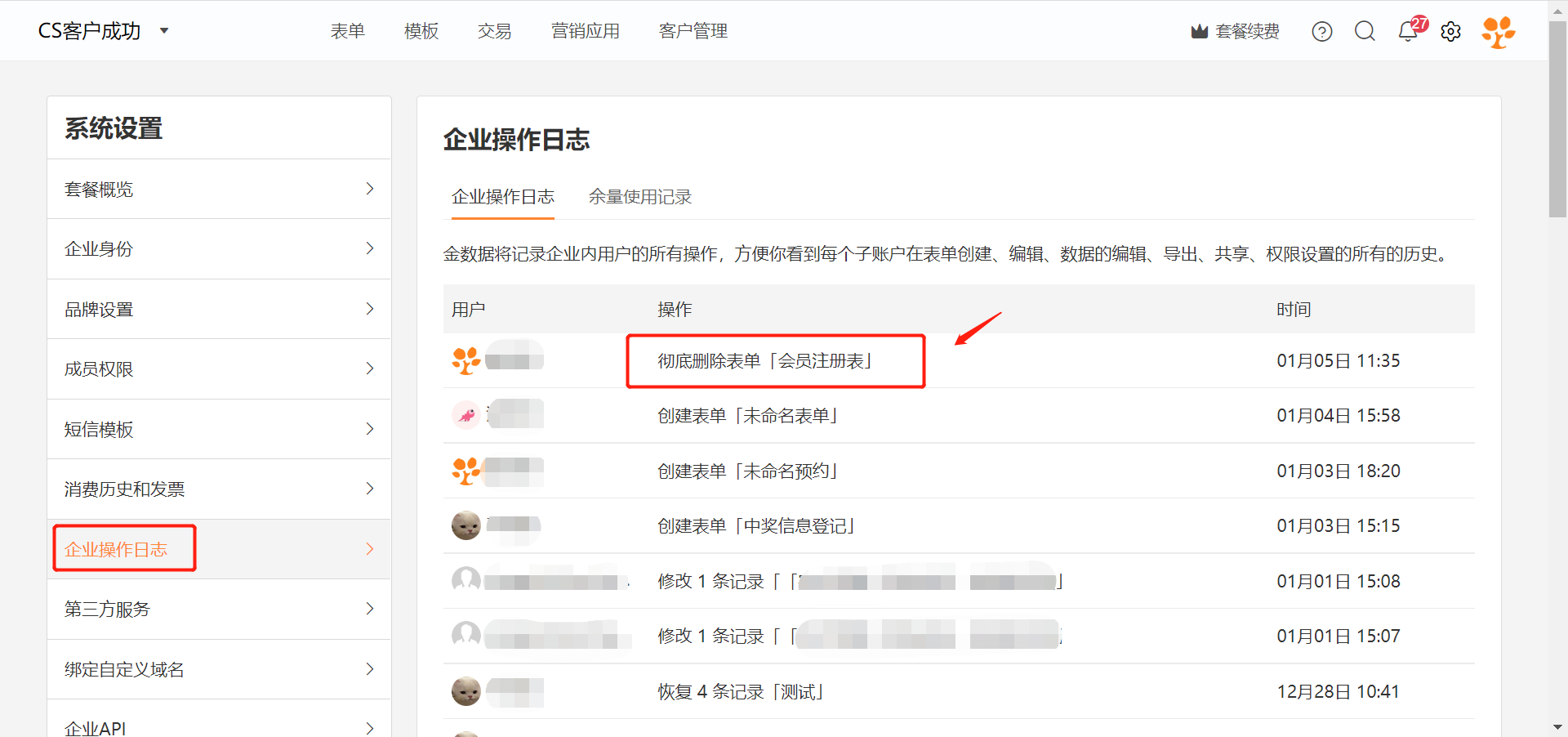
表单彻底删除后,你可以在「个人中心-日志-表单操作日志 - 已删除表单」中查看操作日志,企业用户还可在 「系统设置-企业操作日志」中查看对应日志。
⚠️ 注意:
1)恢复表单,不能恢复已删除的数据和字段。
2)只有表单创建者可以彻底删除表单。
3)若回收站未找到需恢复的表单,且确定该表单未被彻底删除,请检查当前登录账户是否正确。
***
## 套餐到期后对表单的影响
已收集到的数据不受影响。若此表单中包含不匹配当前套餐的高级字段或高级功能,填表页面会提示:该表单暂不可填写,如果你是表单的创建者,请登录后台查看原因。
**管理标签**
在表单主页的左侧,可以点击标签,进入标签操作界面后可以移动、修改和删除标签。

**标签规则——「企业高级版套餐支持」**
当填写者填表时,标签规则功能可根据字段选项的设置,系统自动为填表者打上标签。方便后续给某个标签的填表人发短信、邮件通知等操作。

***
## 收藏表单
你可以把表单移入「我的收藏」,以便快速找到具有特殊业务意义的表单。

***
## 表单和文件夹置顶
你可以将最常用的表单「置顶」固定在最前面,无论你在后续操作过程中拖拽其他表单或新建表单,都不影响「置顶」表单的位置。

***
## 表单和文件夹封面设置
你可以为同类型的表单和文件夹设置相同的颜色和图标。

***
## 表单备注
你可以对表单名称进行后台备注。修改后进入金数据后台,表单列表会展示备注,但表单对填表人会展示原标题。

⚠️ 注意:表单重命名成功,系统内各处将显示重命名标题。此操作不影响公开表单名称。
***
## 回收站
所有用户都能使用回收站,回收站会保留两年内删除的表单。

**恢复表单**:点击表单右侧的「恢复」选项,表单将被恢复至原处,可还原表单的设置和数据。

**彻底删除表单**:点击表单右侧的「彻底删除」选项,可彻底删除表单与数据,且无法提供数据恢复服务。

表单彻底删除后,你可以在「个人中心-日志-表单操作日志 - 已删除表单」中查看操作日志,企业用户还可在 「系统设置-企业操作日志」中查看对应日志。


⚠️ 注意:
1)恢复表单,不能恢复已删除的数据和字段。
2)只有表单创建者可以彻底删除表单。
3)若回收站未找到需恢复的表单,且确定该表单未被彻底删除,请检查当前登录账户是否正确。
***
## 套餐到期后对表单的影响
已收集到的数据不受影响。若此表单中包含不匹配当前套餐的高级字段或高级功能,填表页面会提示:该表单暂不可填写,如果你是表单的创建者,请登录后台查看原因。
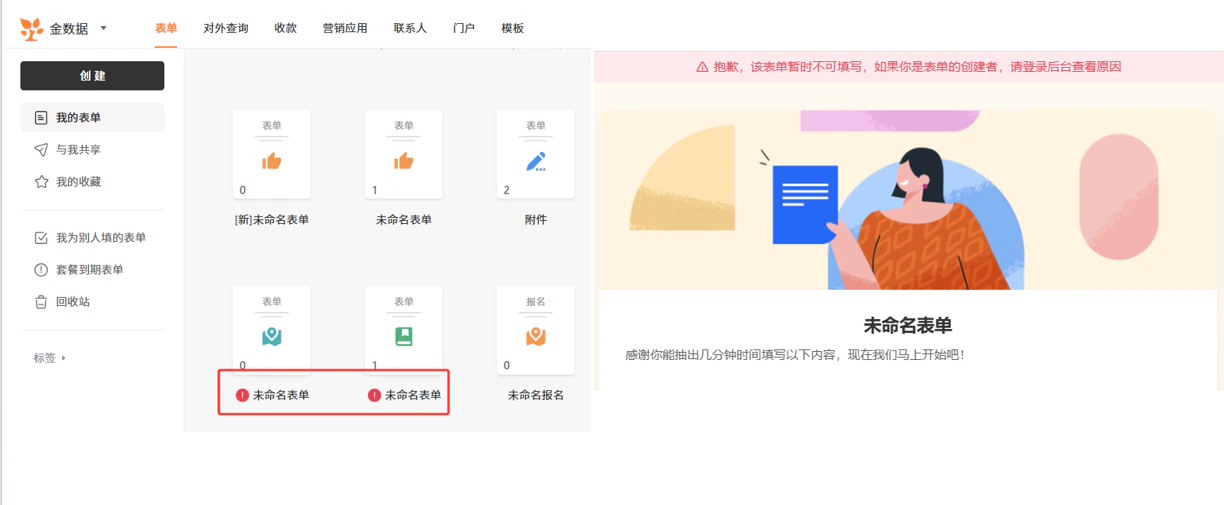 表单后台(左图)—表单填写页面(有图)
***
## 资费介绍
文件夹的资费介绍如下:
| | 免费版 | 专业版 | 专业增强版 | 企业基础版 | 企业协作版 | 企业高级版 |
| - | - | - | - | - | - | - |
| 价格 | 免费 | 599 元/年 | 2,399 元/年,299 元/月 | 4,399 元/年 | 7,399 元/年 | 23,999 元/年 |
| 多级文件夹 | - | - | - | ✔️ | ✔️ | ✔️ |
This documentation is built and hosted on [Mintlify](https://mintlify.com), a developer documentation platform.
表单后台(左图)—表单填写页面(有图)
***
## 资费介绍
文件夹的资费介绍如下:
| | 免费版 | 专业版 | 专业增强版 | 企业基础版 | 企业协作版 | 企业高级版 |
| - | - | - | - | - | - | - |
| 价格 | 免费 | 599 元/年 | 2,399 元/年,299 元/月 | 4,399 元/年 | 7,399 元/年 | 23,999 元/年 |
| 多级文件夹 | - | - | - | ✔️ | ✔️ | ✔️ |
This documentation is built and hosted on [Mintlify](https://mintlify.com), a developer documentation platform.