> ## Documentation Index
> Fetch the complete documentation index at: https://jinshuju-20a27453.mintlify.site/llms.txt
> Use this file to discover all available pages before exploring further.
# 表单填写页面插入图片和超链接
> 当需要在表单中添加外部链接,提供参考资料或跳转页面时,可插入超链接。
## 插入图片
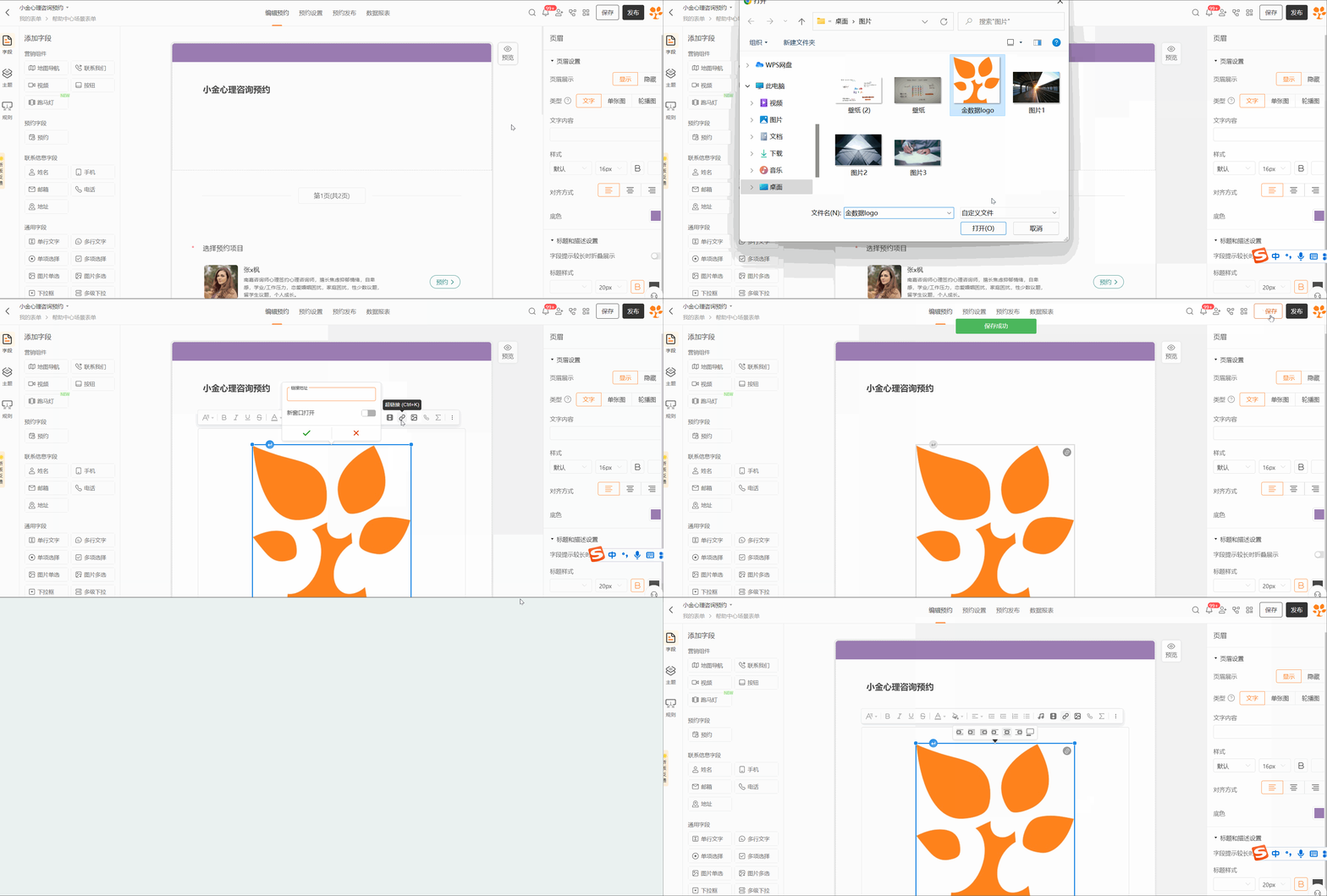
* 在表单发布页面可以在表单页面、表单描述、字段提示插入图片,常见于插入品牌信息、活动宣传图、二维码、条形码等等形式的图片类型。
* 上传图片时可以选择本地图片(图片大小要求
在 5 MB 以内),也可以直接填写图片外链地址。上传成功后,可选择图片的对齐方式,并且图片展示大小也可以自定义调整。
* 用户可以点击图片放大查看原图和下载图片,如果不能放大原图和下载图片,那可能是你表单是使用营销落地页场景,并且是通过营销落地页「展示项」中的「图文介绍」、「轮播图」和「图片展示」字段种插入的图片。如需要让填表人能发大图片或保存图片,请使用「填写项」中的「描述字段」插入图片。
### 表单页面插入图片
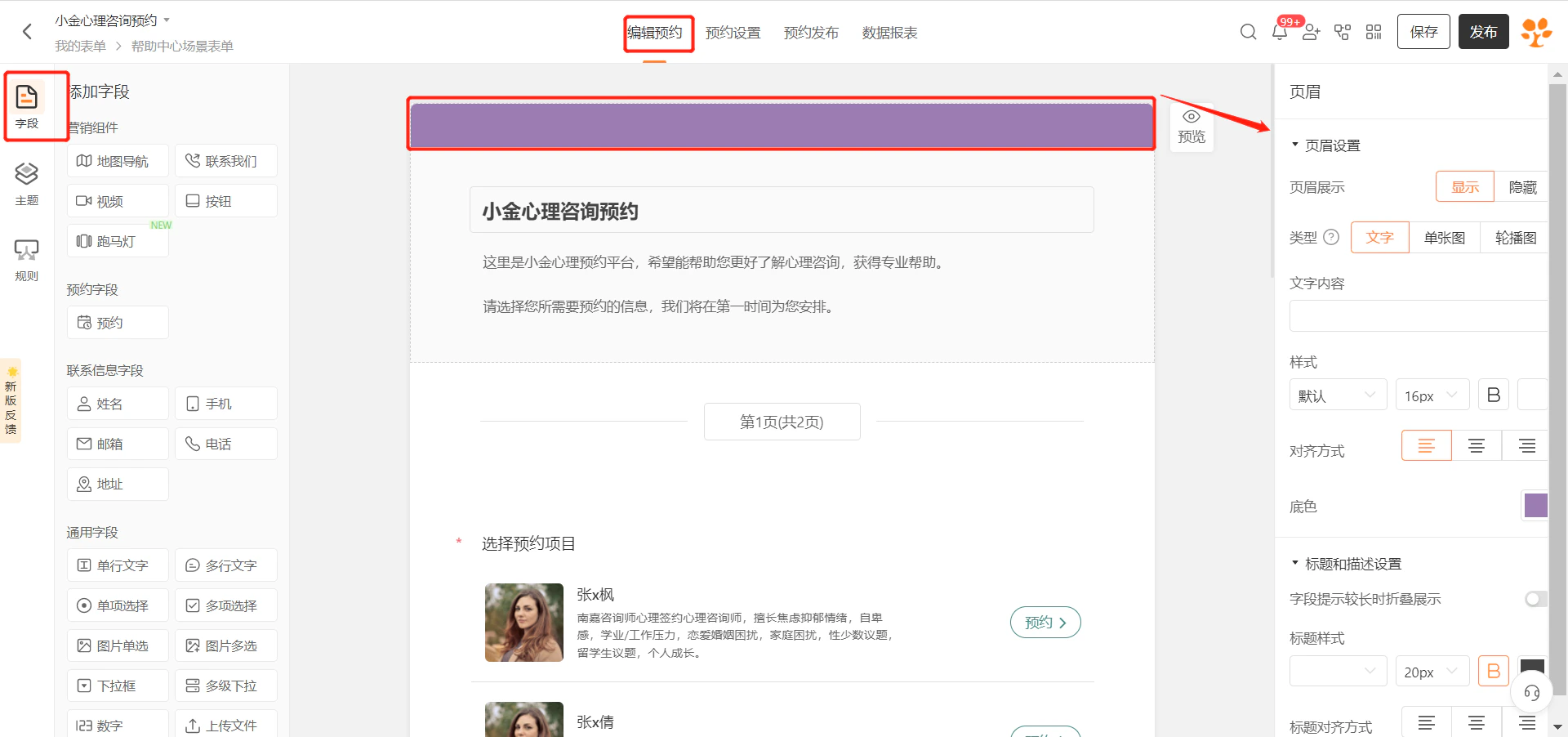 页眉插入图片
### 表单描述插入图片
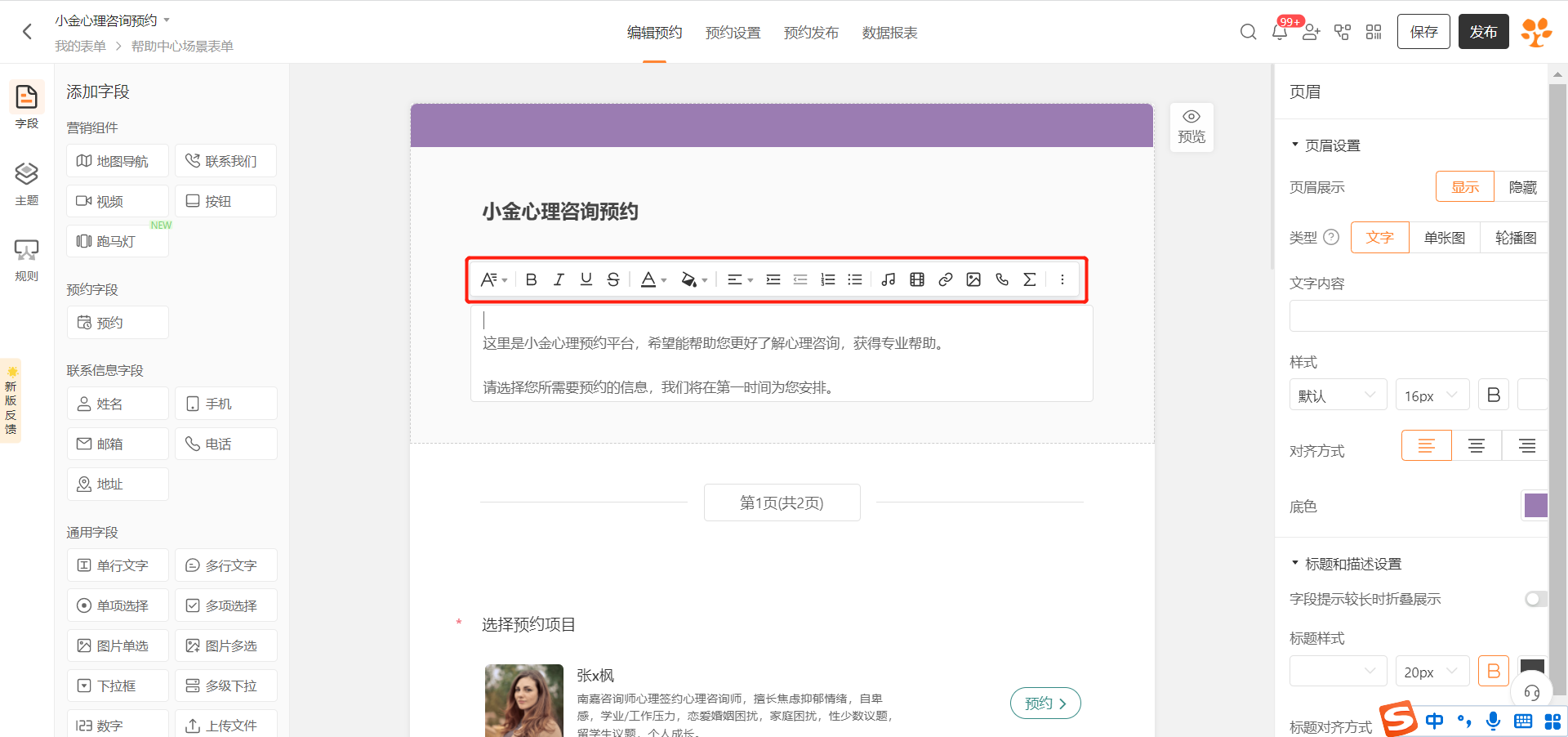
表单标题下的「描述框」
### 字段描述插入图片
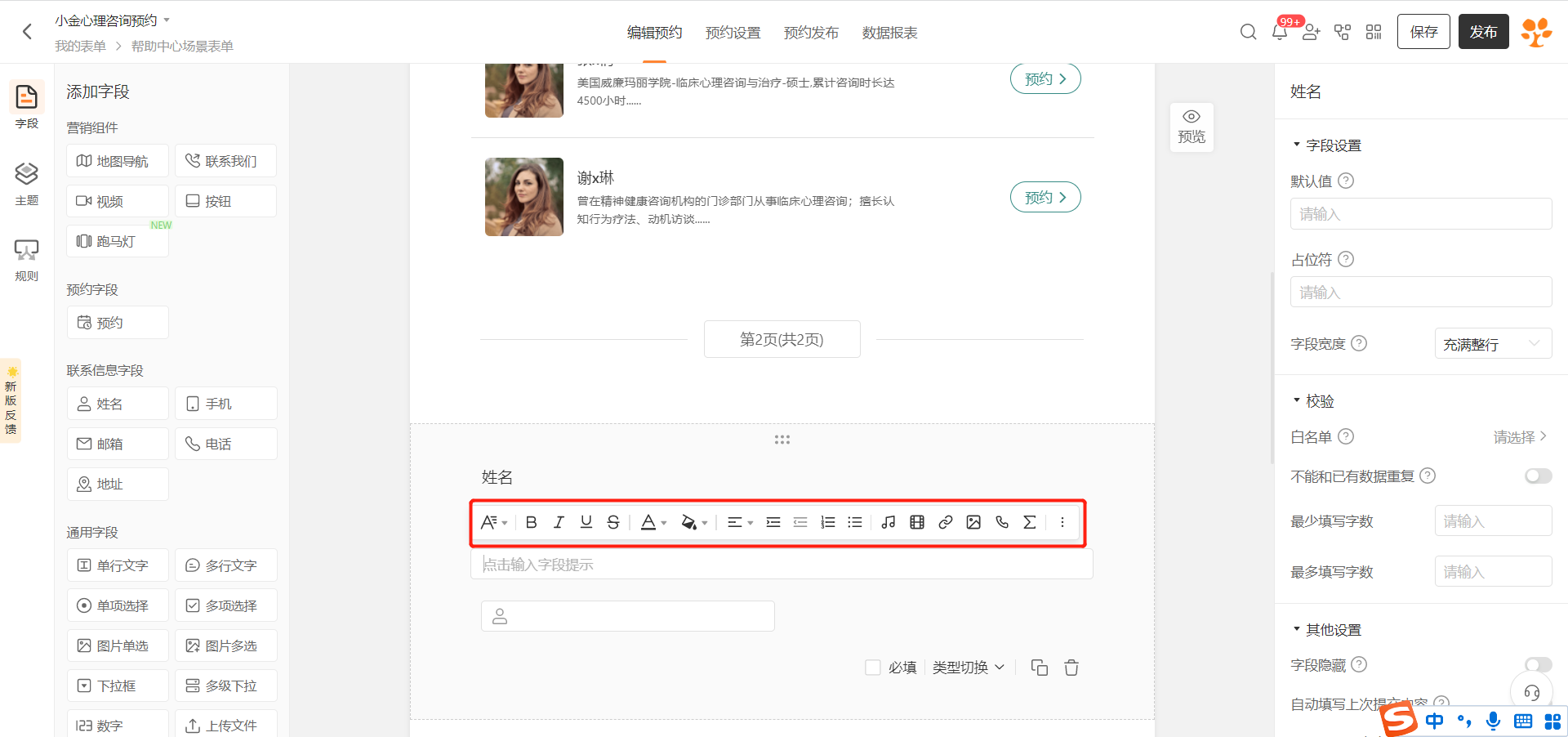
字段的「提示」框
页眉插入图片
### 表单描述插入图片

表单标题下的「描述框」
### 字段描述插入图片

字段的「提示」框
 「描述」编辑框
## 在表单插入超链接
可以在「表单描述」、「字段描述」插入超链接。比如插入另一个表单链接,用户可点击跳转到另一个表单填写信息;插入一个对外查询链接,用户可点击进入查询页面。
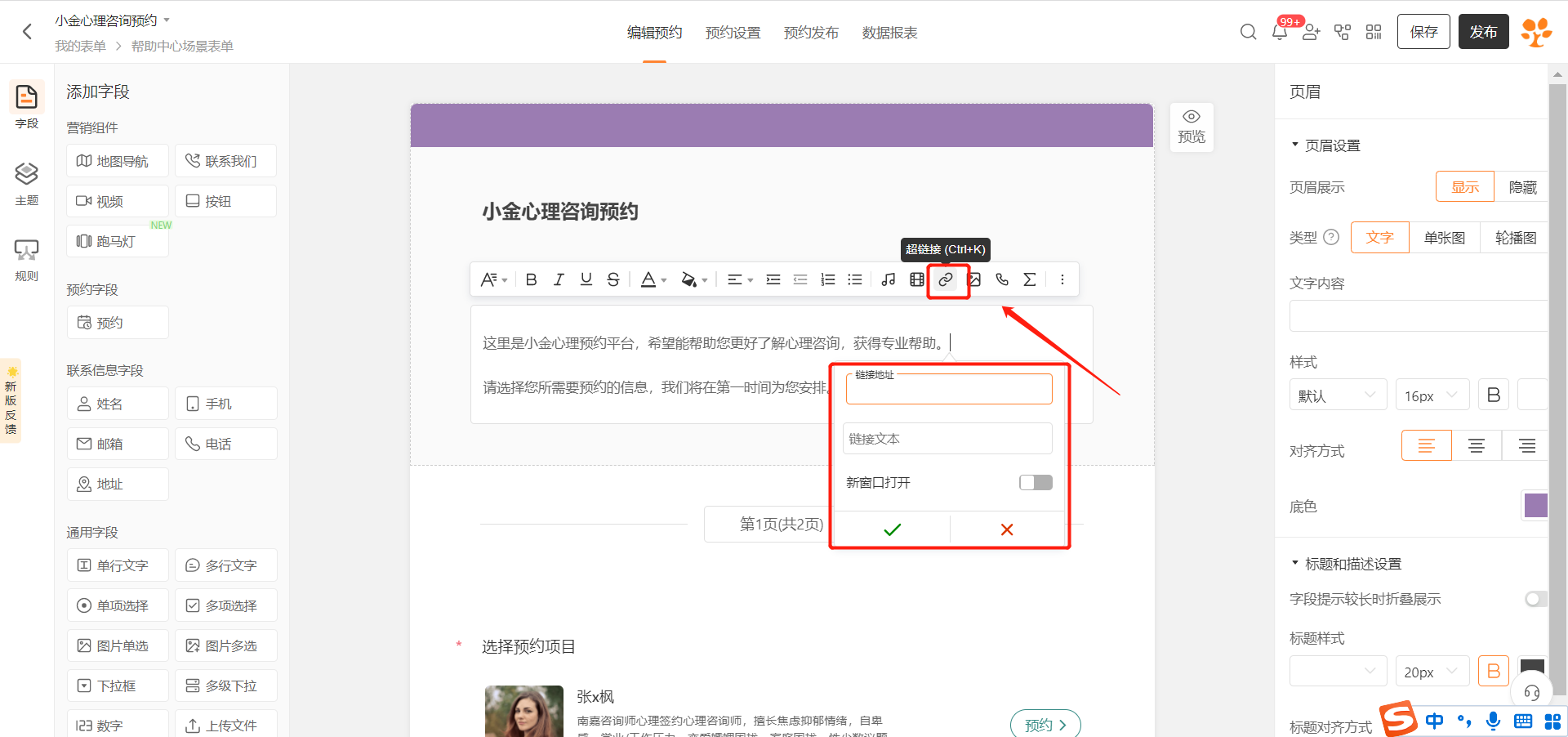
### 插入文字超链接
如图所示,点击超链接图标,进入超链接编辑页面设置保存即可。未开启「新窗口打开」时,填表人点击超链接后将在当前页面打开超链接。
### 插入图片超链接
点击图片后跳转到其他网页:先上传图片—— 选中图片 —— 添加超链接。如果图片设置了居中等格式后,超链接将失效。
## 常见问题
### 为什么我在表单内上传的图片,预览时不显示?
报错:该图片因内容原因暂时无法显示,如有疑问请联系客服。
若你确认图片无问题,请联系在线客服协助处理。需提供:
1. 包含该图片的表单链接
2. 无法显示的图片原始文件
This documentation is built and hosted on [Mintlify](https://mintlify.com), a developer documentation platform.
「描述」编辑框
## 在表单插入超链接
可以在「表单描述」、「字段描述」插入超链接。比如插入另一个表单链接,用户可点击跳转到另一个表单填写信息;插入一个对外查询链接,用户可点击进入查询页面。
### 插入文字超链接
如图所示,点击超链接图标,进入超链接编辑页面设置保存即可。未开启「新窗口打开」时,填表人点击超链接后将在当前页面打开超链接。

### 插入图片超链接
点击图片后跳转到其他网页:先上传图片—— 选中图片 —— 添加超链接。如果图片设置了居中等格式后,超链接将失效。

## 常见问题
### 为什么我在表单内上传的图片,预览时不显示?
报错:该图片因内容原因暂时无法显示,如有疑问请联系客服。
若你确认图片无问题,请联系在线客服协助处理。需提供:
1. 包含该图片的表单链接
2. 无法显示的图片原始文件
This documentation is built and hosted on [Mintlify](https://mintlify.com), a developer documentation platform.