> ## Documentation Index
> Fetch the complete documentation index at: https://jinshuju-20a27453.mintlify.site/llms.txt
> Use this file to discover all available pages before exploring further.

# 从 Excel 快速创建表单

> 当需要将 Excel 数据批量导入到表单时，可使用数据导入功能进行数据映射和格式校验。

目前支持从 Excel 导入数据的字段有「单行文字」「多行文字」「单项选择」「多项选择」「下拉选择」「多级下拉框」「数字」「日期」「时间」「网址」「姓名」「手机」「邮箱」「固话」和「地址」。

⚠️注意：

* **考试场景不支持从 Excel 创建表单**，只支持文本创建表单，具体可查看 /v4/articles/word 。如果需要需要更专业的考试、题库、组卷工具建议考虑「[快出题](https://kuaichuti.net/)」产品。

* 小程序、App 不支持从 Excel 创建表单，请在 PC 端操作。

### 检查 Excel 表数据格式

Excel 表的第一行为题目，比如姓名、手机、地址、选择题等，数据从第二行开始。确保 Excel 中无任何格式设置（例如填充颜色、字体颜色、字体加粗等），添加了格式的 Excel 在导入时，对应位置会显示「乱码」。空白行、列请尽量删除。

下面以学生报名信息为例，整理好的 Excel 表数据如下：

<img src="https://mintcdn.com/jinshuju-20a27453/rDRnGr4_jYen-FLI/v4/attachments/N1mzknt2n42XpkKi8zwphS1t.png?fit=max&auto=format&n=rDRnGr4_jYen-FLI&q=85&s=9dbf79ca209cdad4d33a523d00e7402b" alt="PC|Excel模板|学生报名信息表格，包含「姓名」「性别」「出生日期」「班级」「报名课程」等字段，底部标注多级下拉和多项选择的分隔符规则" width="1536" height="346" data-path="v4/attachments/N1mzknt2n42XpkKi8zwphS1t.png" />

### 导入 Excel 表创建表单

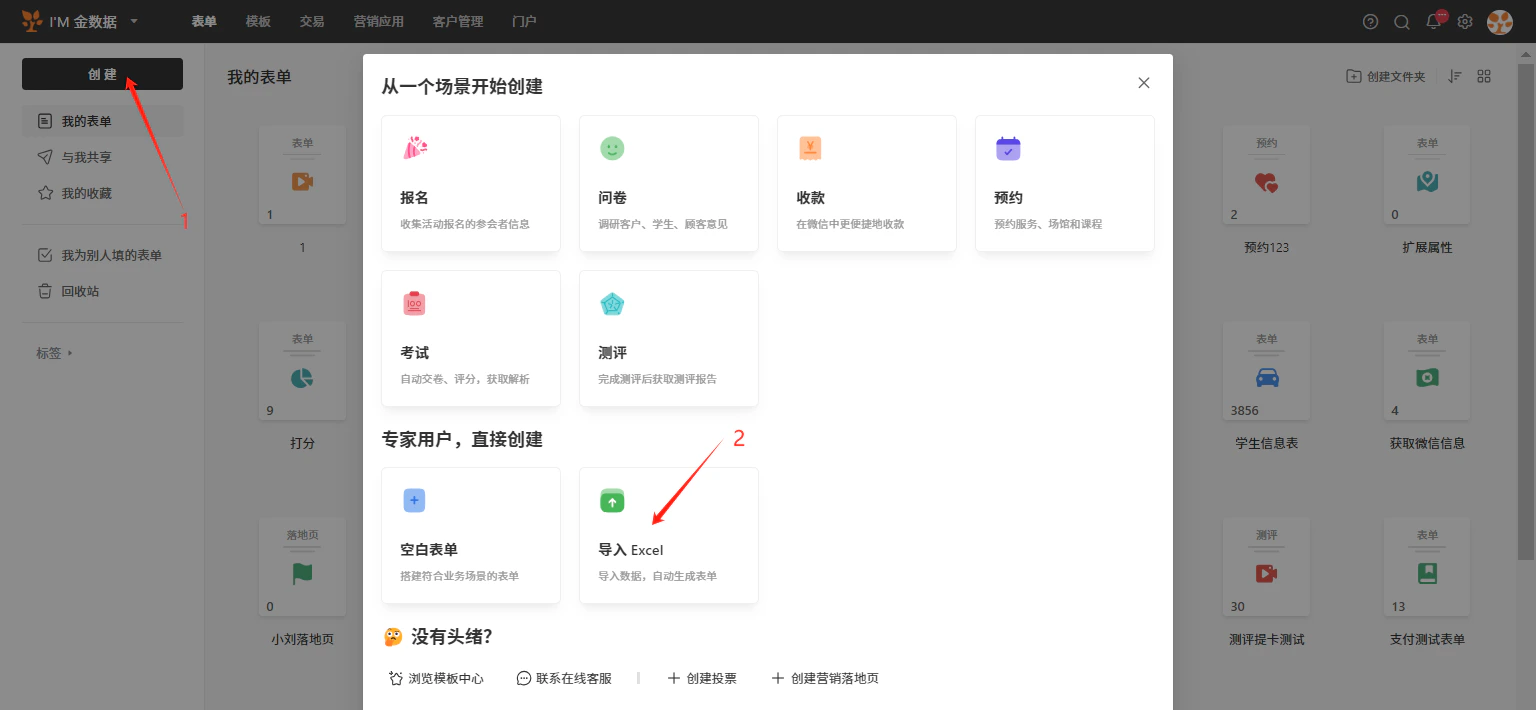
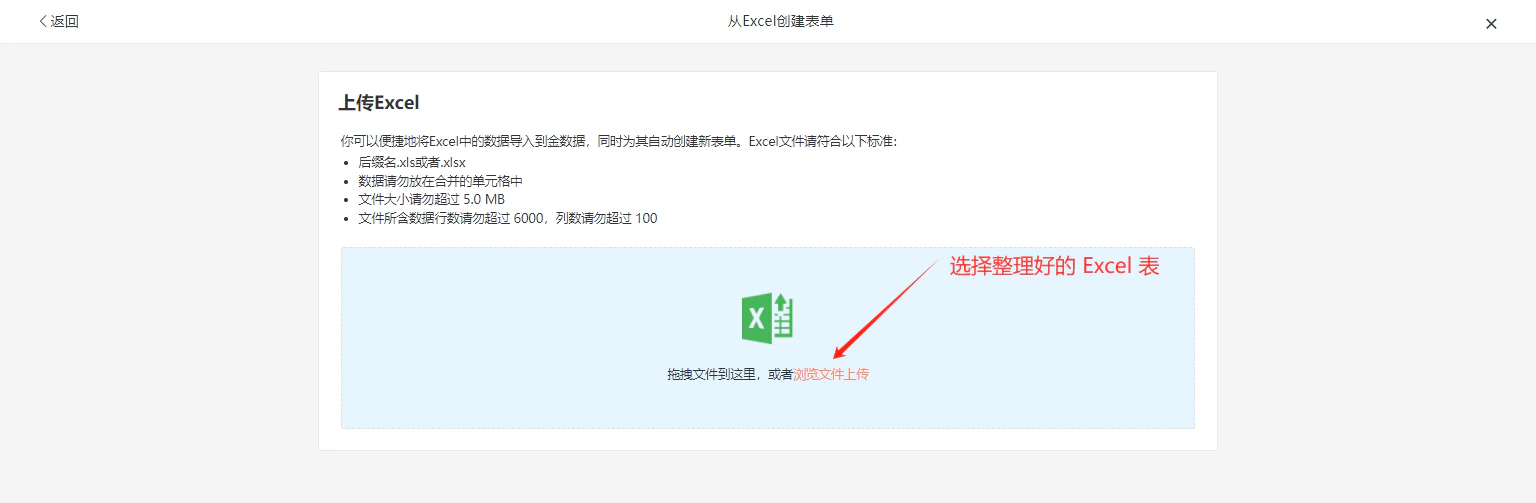
1、点击左上角「创建」选择「导入 Excel」，上传整理好的 Excel 表。

<img src="https://mintcdn.com/jinshuju-20a27453/6_cw5VCgAXk0lmwc/v4/attachments/nMvzD1YN9w41k4jhjp9MtF6v.png?fit=max&auto=format&n=6_cw5VCgAXk0lmwc&q=85&s=789e98110427b945937b7717f561618d" alt="PC|创建表单|弹窗展示「从一个场景开始创建」选项，包含报名、问卷、收款等场景，底部提供「导入Excel」快捷入口" width="1536" height="710" data-path="v4/attachments/nMvzD1YN9w41k4jhjp9MtF6v.png" />

<img src="https://mintcdn.com/jinshuju-20a27453/UALSXHp7IDYL3WYs/v4/attachments/gnLEeJvP6hYXfqyasS8xLjGw.png?fit=max&auto=format&n=UALSXHp7IDYL3WYs&q=85&s=e65ed23d0b1e8cde2ced3481781aa37c" alt="PC|Excel导入|「上传Excel」界面说明文件格式要求(后缀名、无合并单元格、大小不超过5MB、行数不超过6000、列数不超过100)，提供拖拽上传和浏览文件按钮" width="1536" height="503" data-path="v4/attachments/gnLEeJvP6hYXfqyasS8xLjGw.png" />

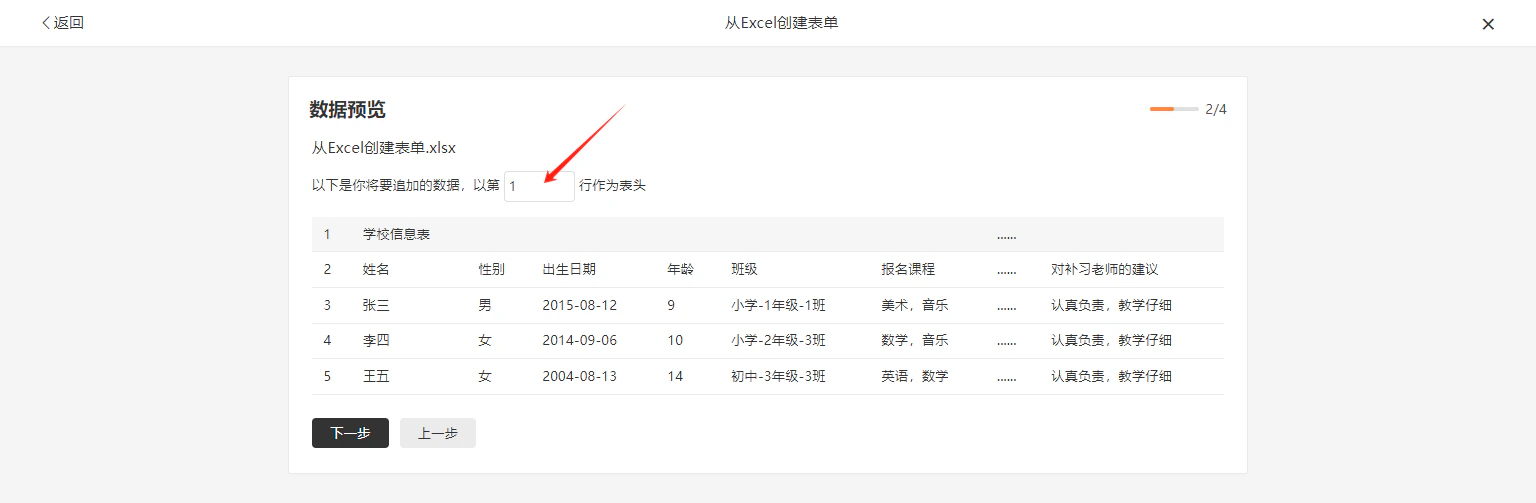
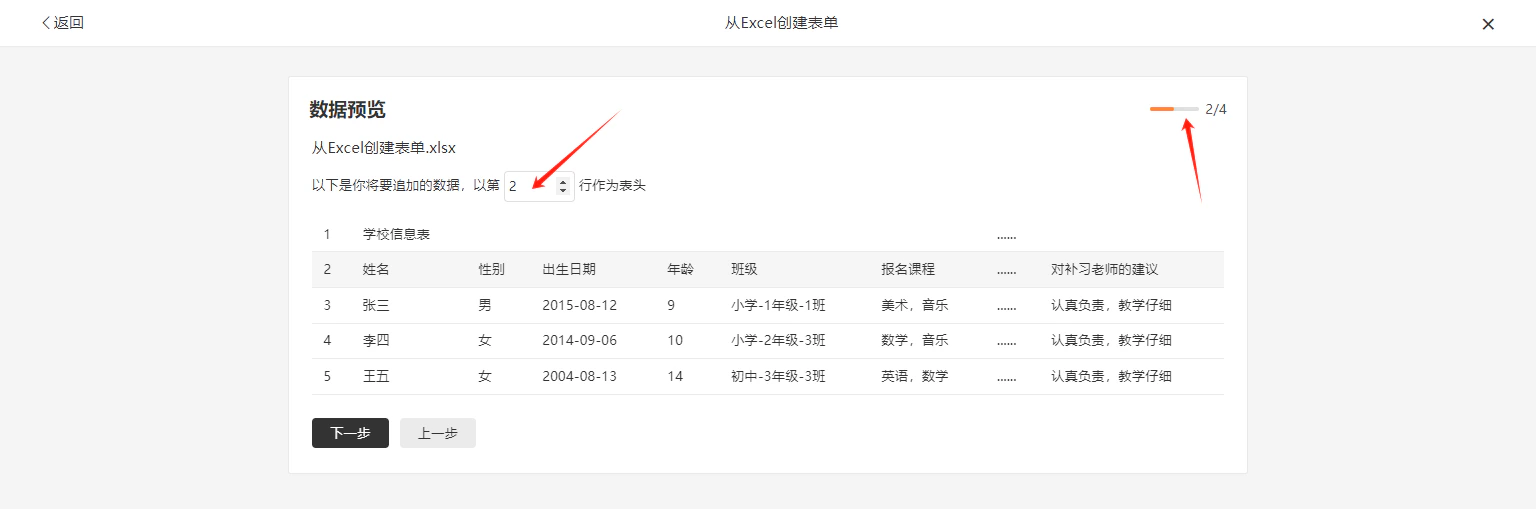
2、Excel 表导入后，系统默认第一行为表头，如果你的 Excel 表首行是表格标题或者空行，手动修改题目所在行数。

<img src="https://mintcdn.com/jinshuju-20a27453/wtvR64o1sCpIhrNS/v4/attachments/UPMXCLFsn4iPHSsRj9s5NC9y.png?fit=max&auto=format&n=wtvR64o1sCpIhrNS&q=85&s=9cc43fd5a4390da6d9fee25fcc9ea2b6" alt="PC|数据预览|第2步展示Excel文件「从Excel创建表单.xlsx」的表头和三条学生数据，底部提供「下一步」和「上一步」导航按钮" width="1536" height="503" data-path="v4/attachments/UPMXCLFsn4iPHSsRj9s5NC9y.png" />

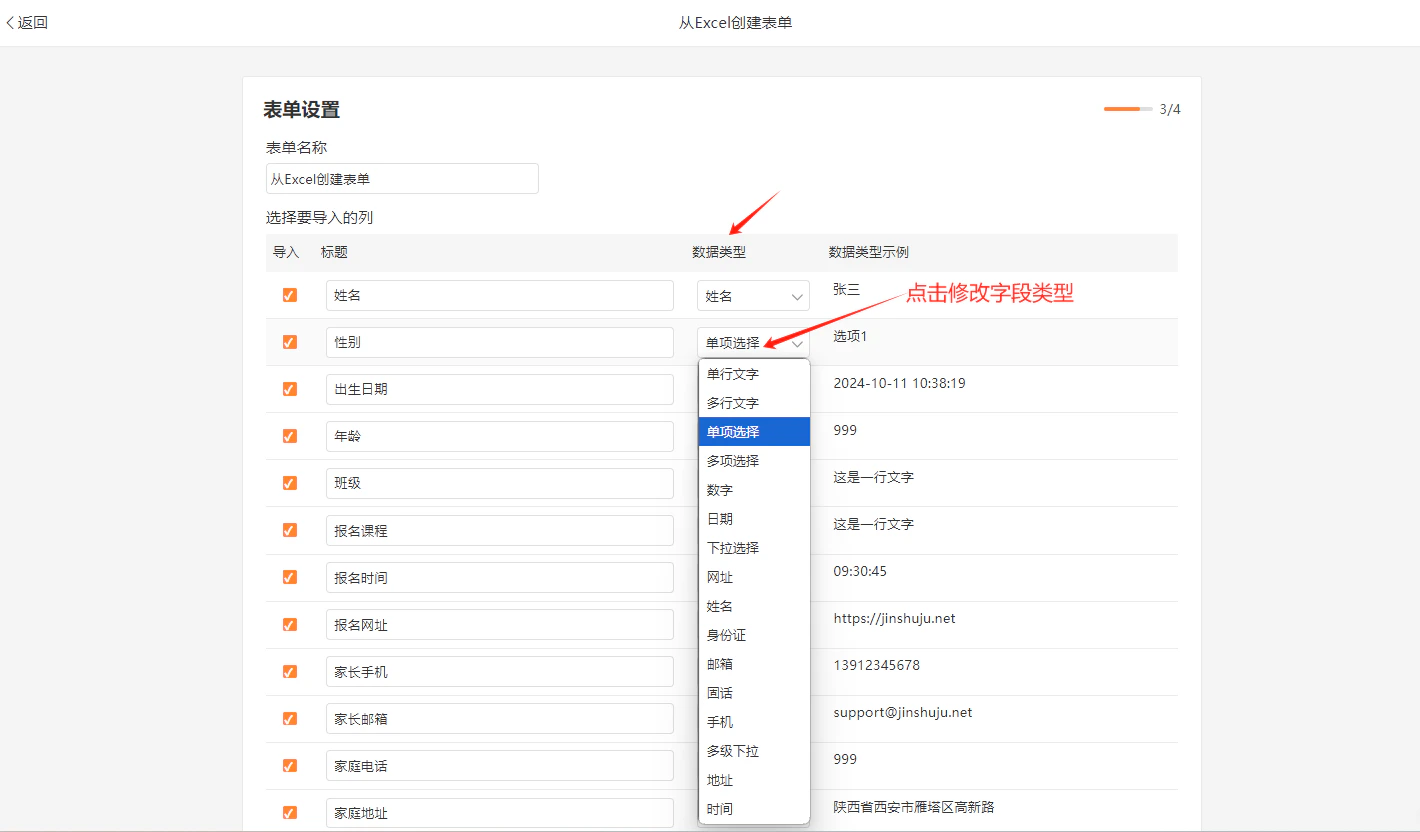
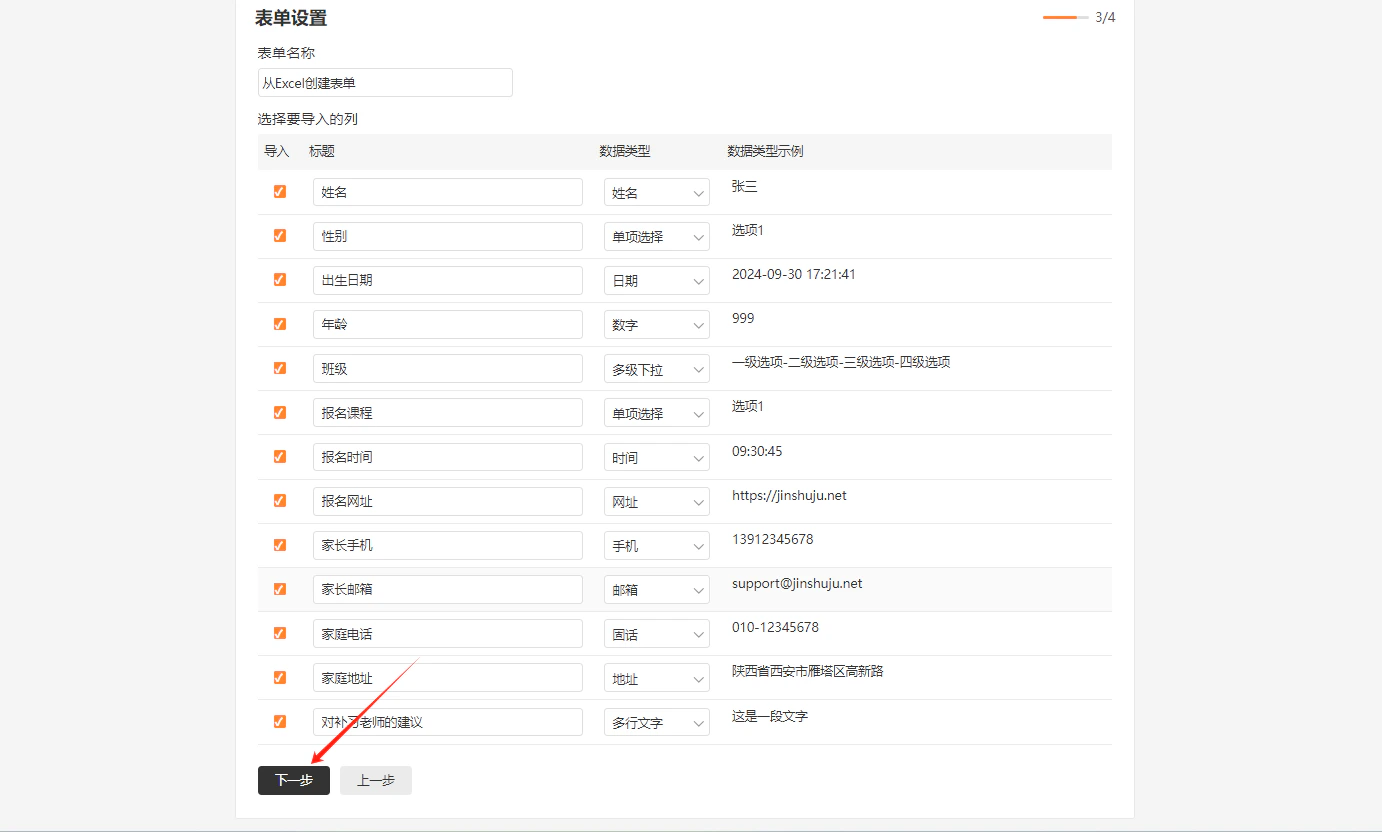
3、修改字段类型，导入 Excel 表后，根据实际数据内容调整字段类型。系统无法识别的数据默认字段类型是「单行文字」。

<img src="https://mintcdn.com/jinshuju-20a27453/rDRnGr4_jYen-FLI/v4/attachments/L6fT7iEcMM42y9UagGUTgZtV.png?fit=max&auto=format&n=rDRnGr4_jYen-FLI&q=85&s=044438456772b41f393ae6f70902cb26" alt="PC|表单设置|第3步展示字段列表(姓名、性别、出生日期、班级等)，每个字段可选择数据类型(单项选择、单行文字、数字、下拉选择等)，右侧显示示例数据" width="1420" height="832" data-path="v4/attachments/L6fT7iEcMM42y9UagGUTgZtV.png" />

4、调整好所有题目的字段类型后，点击「下一步」，成功导入表单。

<img src="https://mintcdn.com/jinshuju-20a27453/SPiIrK1JjUgg13q0/v4/attachments/Po6u89ZaECqeU65ruf3CR7oG.png?fit=max&auto=format&n=SPiIrK1JjUgg13q0&q=85&s=0e9119193653ec10f3c0a01c3e2d9707" alt="PC|表单设置|字段类型设置界面，展示姓名、单项选择、日期、数字、多级下拉、时间、网址、手机、邮箱、固话、地址、多行文字等数据类型选项" width="1382" height="832" data-path="v4/attachments/Po6u89ZaECqeU65ruf3CR7oG.png" />

5、点击「去查看」，可以直接进入表单查看数据，编辑表单。

<img src="https://mintcdn.com/jinshuju-20a27453/BxJ_garRQsmARlw6/v4/attachments/d8arXgNjWLABEg9XUgpZuQFu.png?fit=max&auto=format&n=BxJ_garRQsmARlw6&q=85&s=29e85c57769bfe40ac72f8fae9160831" alt="PC|创建成功|绿色对勾图标提示「表单创建成功」，显示已成功导入3条数据到表单「从Excel创建表单」，提供「去查看」按钮" width="1536" height="411" data-path="v4/attachments/d8arXgNjWLABEg9XUgpZuQFu.png" />

表单创建成功后，如果需要追加数据，可以直接在「数据报表」页面继续导入，无需重新创建。

<img src="https://mintcdn.com/jinshuju-20a27453/UALSXHp7IDYL3WYs/v4/attachments/iNohu9VwtJwJT8fM9cXyNbuL.png?fit=max&auto=format&n=UALSXHp7IDYL3WYs&q=85&s=9b6977e83521d5917d928d10e3f613fe" alt="PC|数据报表|展示已导入的学生信息表格(序号、姓名、性别、出生日期、班级、报名课程等字段)，顶部提供「添加数据」「筛选」「排序」「分享」等操作按钮" width="1536" height="349" data-path="v4/attachments/iNohu9VwtJwJT8fM9cXyNbuL.png" />

### 常见问题

**1、为什么导入后提示「标题不能为空」？**

<img src="https://mintcdn.com/jinshuju-20a27453/BxJ_garRQsmARlw6/v4/attachments/ePsBjwapEy21YgoNJeLfBZD3.png?fit=max&auto=format&n=BxJ_garRQsmARlw6&q=85&s=c36a518d5a62fd6a415420b6b83f01ce" alt="PC|表单设置|第3步「选择要导入的列」界面，表格显示「导入」「标题」「数据类型」「数据类型示例」四列，红色边框高亮提示「标题不能为空」的必填项" width="1536" height="759" data-path="v4/attachments/ePsBjwapEy21YgoNJeLfBZD3.png" />

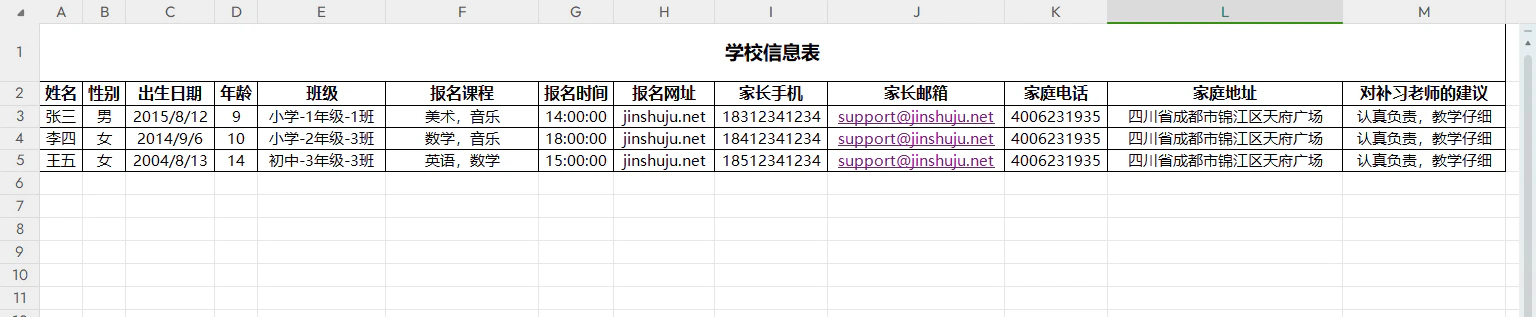
因为你的 Excel 表首行不是题目，是表格标题或者空行，需要在第二步手动编辑行数。或者直接删除表格标题或者空行再导入。

<img src="https://mintcdn.com/jinshuju-20a27453/qCEgiy_WXHXKMNNA/v4/attachments/t2zriTtm2B6GCgsnFQStA4J6.png?fit=max&auto=format&n=qCEgiy_WXHXKMNNA&q=85&s=5b84c9e6328c9dba5774b43bf9e1f6fa" alt="PC|Excel模板|「学校信息表」表格，包含姓名、性别、出生日期、班级、报名课程、家长手机、家长邮箱、家庭地址等字段，填写三条学生及家长完整信息" width="1536" height="317" data-path="v4/attachments/t2zriTtm2B6GCgsnFQStA4J6.png" />

<img src="https://mintcdn.com/jinshuju-20a27453/sSdHTDHjdSu1q3-g/v4/attachments/9fyYmfKaDEwx4RWkeW1GVfiF.png?fit=max&auto=format&n=sSdHTDHjdSu1q3-g&q=85&s=cef22b03a19980aa28139b501ae7050d" alt="PC|数据预览|第2步展示Excel文件「从Excel创建表单.xlsx」的数据预览，提示「以第2行作为表头」，显示表头和三条学生数据，进度条显示2/4" width="1536" height="509" data-path="v4/attachments/9fyYmfKaDEwx4RWkeW1GVfiF.png" />

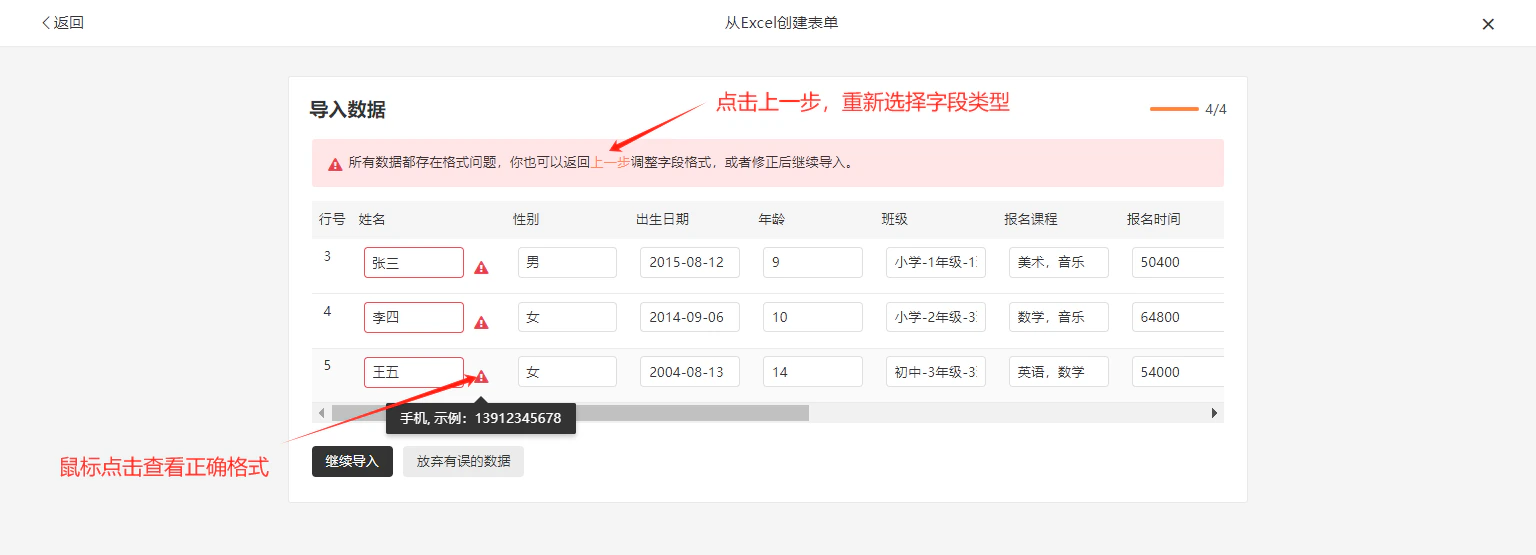
**2、为什么导入后提示「数据存在格式问题」**

<img src="https://mintcdn.com/jinshuju-20a27453/YUXwIKtqKLjC_PZb/v4/attachments/oTikeMZjuaAUW113kTtbrTe6.png?fit=max&auto=format&n=YUXwIKtqKLjC_PZb&q=85&s=bf443c6196cefb8e0392c4d1a59888a2" alt="PC|导入数据|第4步红色警告提示「所有数据都存在格式问题」，表格显示三条数据旁的红色感叹号标记格式错误，底部提供「继续导入」和「放弃有误的数据」按钮" width="1536" height="490" data-path="v4/attachments/oTikeMZjuaAUW113kTtbrTe6.png" />

因为你在第三步，选择的字段类型和 Excel 表的数据不匹配，比如「姓名」题目，设置字段类型为「手机」，系统会自动校验数据是否是11位数字。如果你不知道正确格式是什么样式，可以将鼠标放在红色感叹号的位置获取正确格式。然后点击「上一步」重新选择字段类型。

<img src="https://mintcdn.com/jinshuju-20a27453/sSdHTDHjdSu1q3-g/v4/attachments/C8U1QCB3iNQw1vBxamBrvAw9.png?fit=max&auto=format&n=sSdHTDHjdSu1q3-g&q=85&s=6438d7438f25dd458f57173350f6d423" alt="PC|表单设置|第3步字段类型设置，「姓名」字段数据类型选择为「手机」，红色边框高亮提示字段类型与数据内容不匹配，示例显示13912345678" width="1536" height="467" data-path="v4/attachments/C8U1QCB3iNQw1vBxamBrvAw9.png" />

<img src="https://mintcdn.com/jinshuju-20a27453/6_cw5VCgAXk0lmwc/v4/attachments/jAxz6ie3en6YG72CyJaAQLsZ.png?fit=max&auto=format&n=6_cw5VCgAXk0lmwc&q=85&s=0d812cfe8e514bbaf607b04983962360" alt="PC|导入数据|第4步鼠标悬停在红色感叹号上弹出提示「手机，示例：13912345678」，红色箭头和文字提示「点击上一步，重新选择字段类型」和「鼠标点击查看正确格式」" width="1536" height="555" data-path="v4/attachments/jAxz6ie3en6YG72CyJaAQLsZ.png" />

### 资费介绍

下面是 Excel 导入的资费介绍：

| | 免费版 | 专业版 | 专业增强版 | 企业基础版 | 企业协作版 | 企业高级版 |
| - | - | - | - | - | - | - |
| 价格 | 免费 | 599 元/年 | 2,399 元/年，299 元/月 | 4,399 元/年 | 7,399 元/年 | 23,999 元/年 |
| 导入 Excel 创建表单 | ✔️ | ✔️ | ✔️ | ✔️ | ✔️ | ✔️ |
| Excel 文件导入的大小 | 1M | 3M | 5M | 5M | 5M | 5M |
| Excel 文件导入的行数 | 2,000 行 | 4,000 行 | 6,000 行 | 6,000 行 | 6,000 行 | 6,000 行 |
| Excel 文件导入的列数 | 50 列 | 100 列 | 100 列 | 100 列 | 100 列 | 100 列 |


This documentation is built and hosted on [Mintlify](https://mintlify.com), a developer documentation platform.