> ## Documentation Index
> Fetch the complete documentation index at: https://jinshuju-20a27453.mintlify.site/llms.txt
> Use this file to discover all available pages before exploring further.
# App 使用指南
> 当需要在手机上使用金数据 App 时,可查看 App 端的使用方法。
## 在 App 登录账号
下载金数据 App 后,进入 App 需点击「同意并继续」并勾选「我已阅读并同意使用条款、隐私政策和使用规范」,选择使用场景,再点击底部「我的」,登录金数据账号才能使用。
 1)登录方式有 4 种:邮箱 + 密码、手机号 + 密码、手机验证码、微信登录。如果忘记账号密码,请在电脑网页端 [找回密码](https://jinshuju.net/password_reset/new)。
2)如果你有邮箱或手机账号,请登录「电脑网页端——个人中心——账号设置」中绑定过微信号,然后再使用微信登录。否则,微信登录操作会直接创建新的金数据账号。
***
## 在 App 查看账户信息
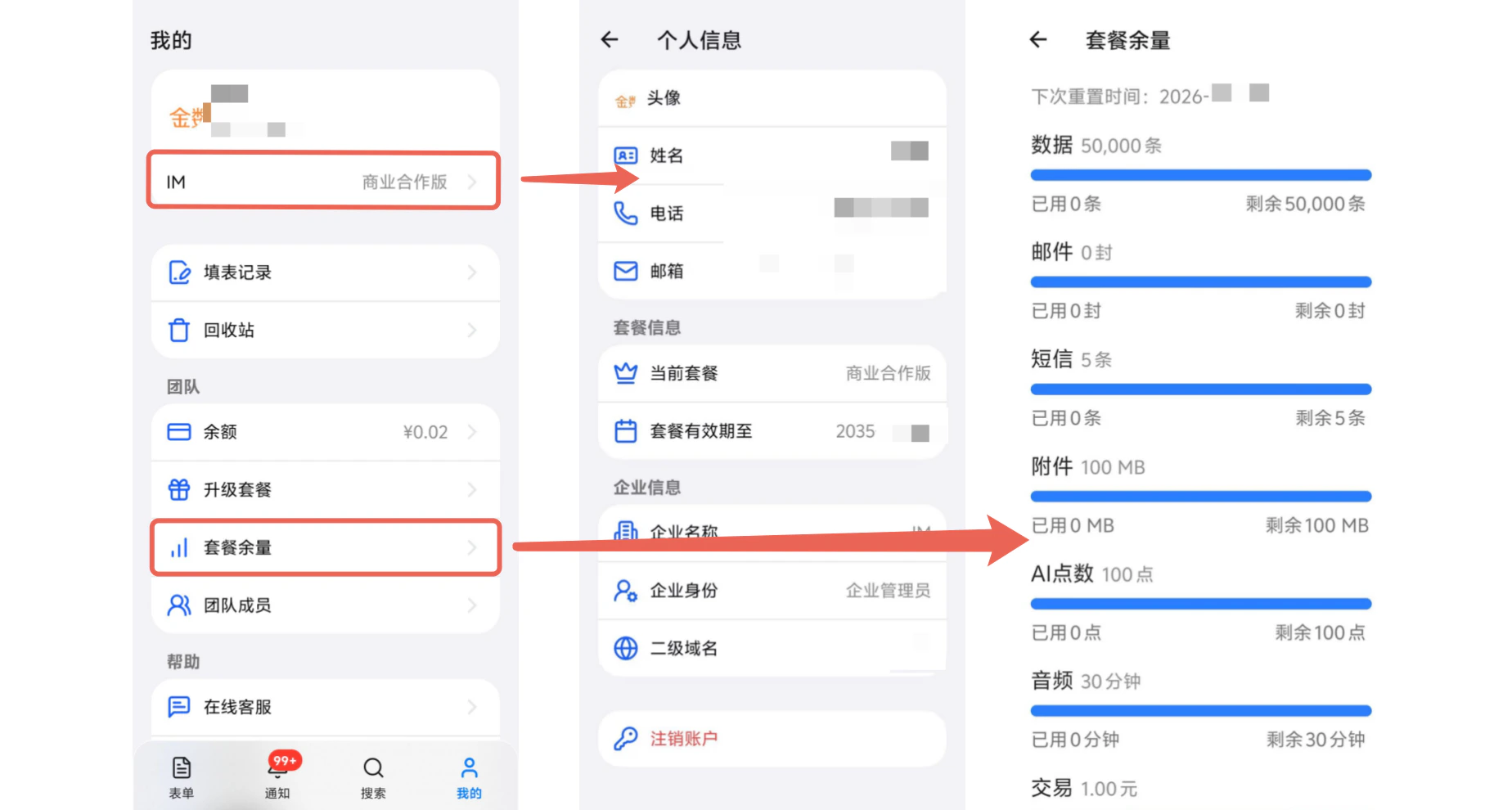
登录成功后,点击「我的」,即可在页面顶部查看当前登录账号与套餐版本;点击版本入口,可进入个人信息页,查看账号绑定手机号、邮箱、套餐有效期等内容。
在「套餐余量」板块,还能查看当月剩余用量及下次用量重置时间。
1)登录方式有 4 种:邮箱 + 密码、手机号 + 密码、手机验证码、微信登录。如果忘记账号密码,请在电脑网页端 [找回密码](https://jinshuju.net/password_reset/new)。
2)如果你有邮箱或手机账号,请登录「电脑网页端——个人中心——账号设置」中绑定过微信号,然后再使用微信登录。否则,微信登录操作会直接创建新的金数据账号。
***
## 在 App 查看账户信息
登录成功后,点击「我的」,即可在页面顶部查看当前登录账号与套餐版本;点击版本入口,可进入个人信息页,查看账号绑定手机号、邮箱、套餐有效期等内容。
在「套餐余量」板块,还能查看当月剩余用量及下次用量重置时间。
 ***
## 在 App 创建表单
在表单页面,点击「表单」可以切换查看当前账号创建的表单、他人共享给我的表单、我的收藏。如需创建新表,点击右上角「 + 」按钮创建表单,你可以选择创建空白表单、问卷调查等场景。
***
## 在 App 创建表单
在表单页面,点击「表单」可以切换查看当前账号创建的表单、他人共享给我的表单、我的收藏。如需创建新表,点击右上角「 + 」按钮创建表单,你可以选择创建空白表单、问卷调查等场景。
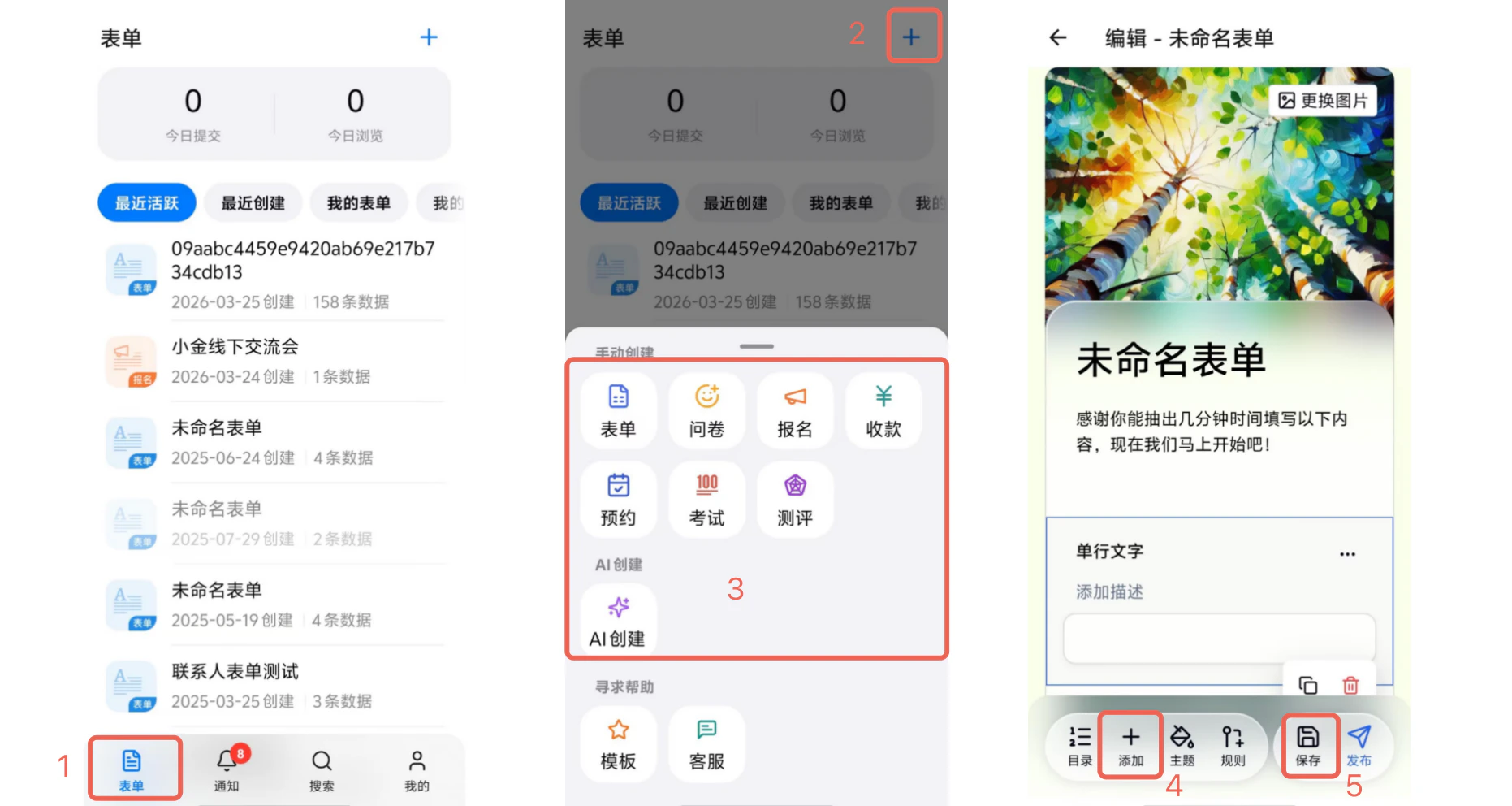 创建空白表单,你可以编辑表单标题,添加表单描述,然后创建表单,点击底部「添加」按钮,添加所需字段,编辑完成后点击右上角「保存」再发布即可。
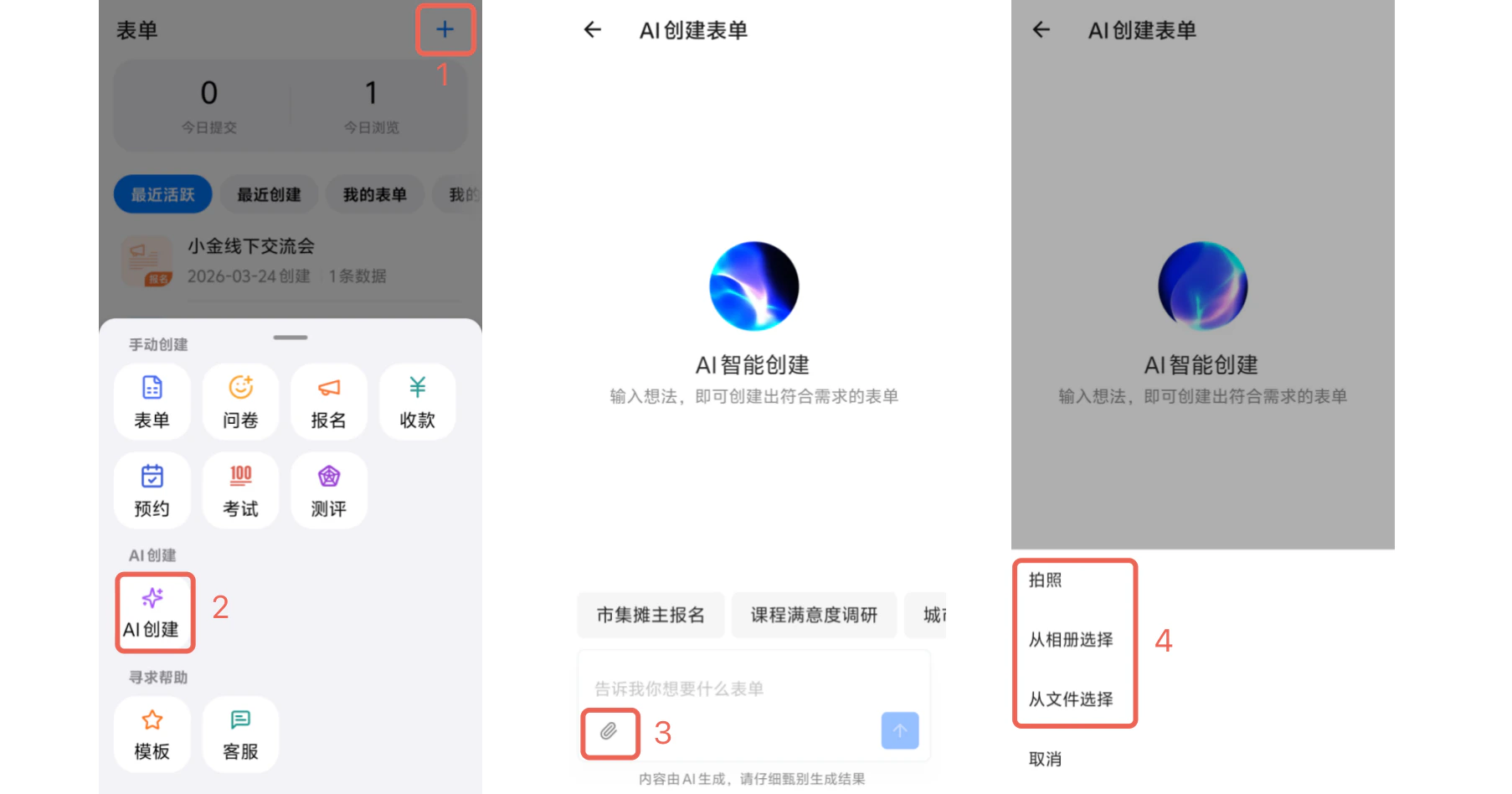
同时支持 AI 智能创建表单,可选择本地文件(支持 word、pdf、excel 等文件类型)或上传图片,并告知 AI 你想要什么表单,AI 即可根据文件或图片内容自动为你批量生成题目,高效省心。
创建空白表单,你可以编辑表单标题,添加表单描述,然后创建表单,点击底部「添加」按钮,添加所需字段,编辑完成后点击右上角「保存」再发布即可。
同时支持 AI 智能创建表单,可选择本地文件(支持 word、pdf、excel 等文件类型)或上传图片,并告知 AI 你想要什么表单,AI 即可根据文件或图片内容自动为你批量生成题目,高效省心。
 ***
## 在 App 编辑页面
### 添加字段
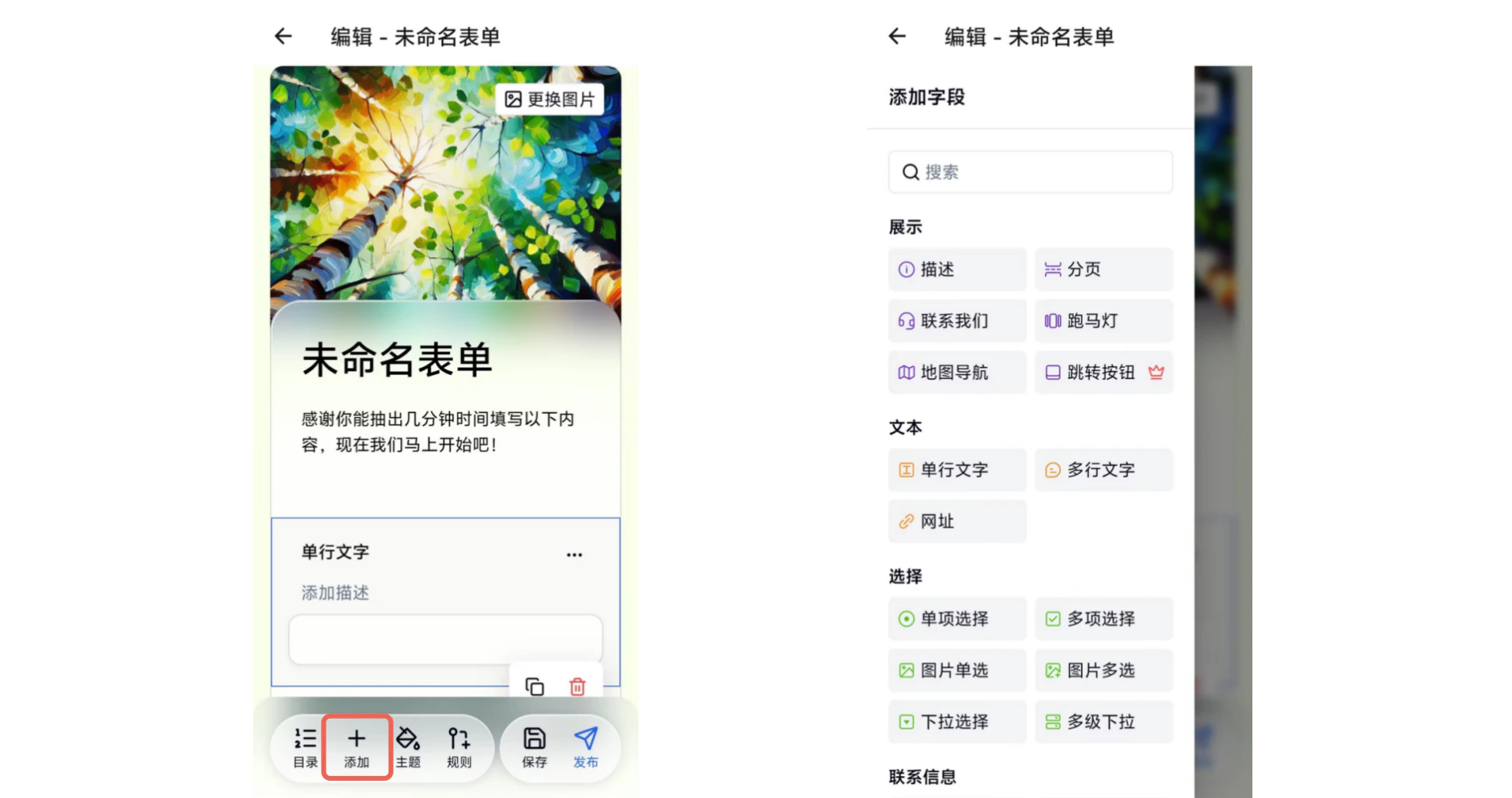
在编辑页面点击左下角「添加」字段,可以选择 43 个字段,一个表单最多可以增加 256 道题。
***
## 在 App 编辑页面
### 添加字段
在编辑页面点击左下角「添加」字段,可以选择 43 个字段,一个表单最多可以增加 256 道题。
 ### **切换字段类型**
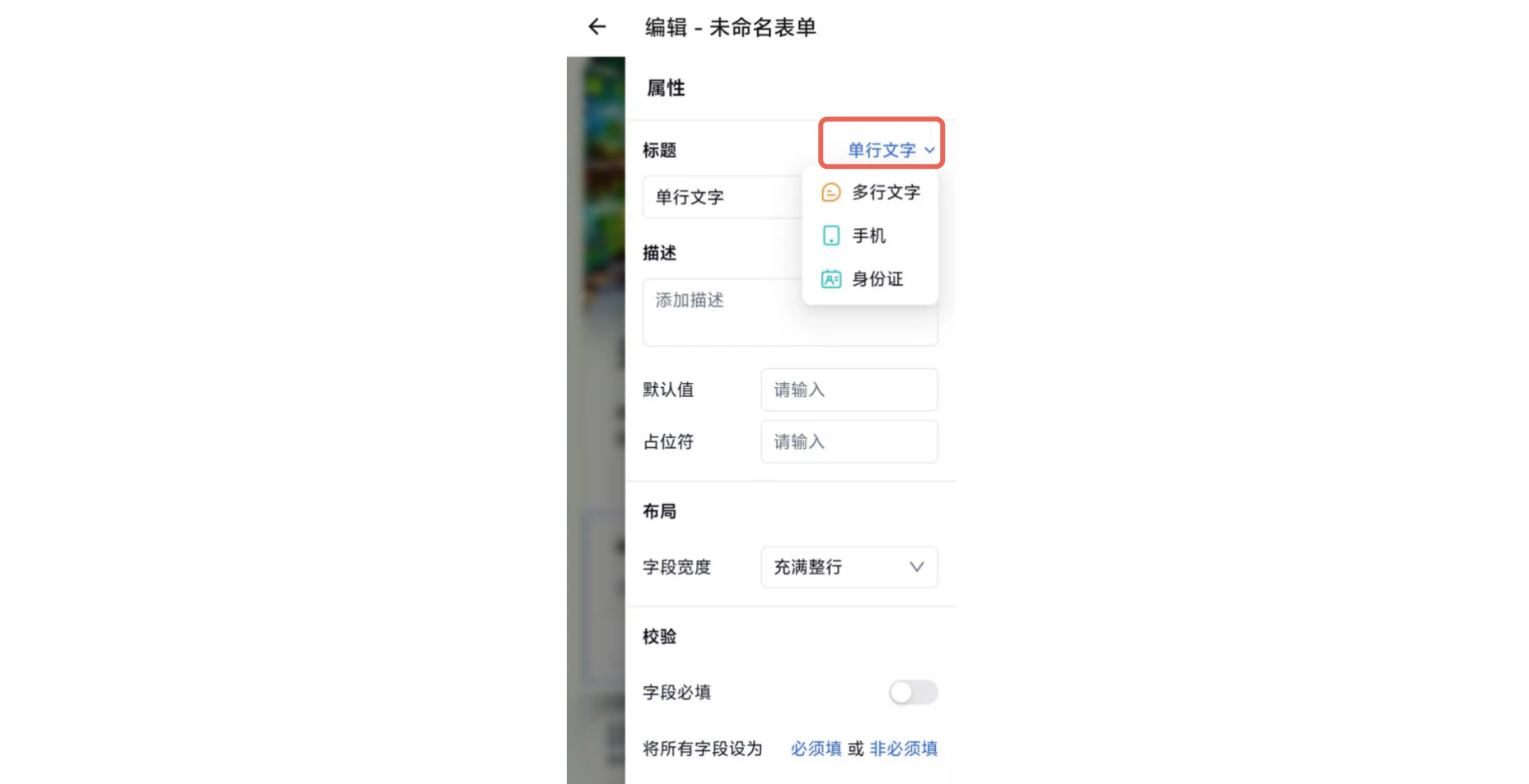
当字段使用错误,可在编辑页面点击该字段——编辑字段——切换字段类型,支持切换类型的字段有:「单行文字」「多行文字」「单项选择」「多项选择」「图片单选」「图片多选」「下拉框」「数字」「姓名」「手机」「邮箱」「固话」。
⚠️注意:多项选择字段收集到数据后无法切换为单项选择。
### **切换字段类型**
当字段使用错误,可在编辑页面点击该字段——编辑字段——切换字段类型,支持切换类型的字段有:「单行文字」「多行文字」「单项选择」「多项选择」「图片单选」「图片多选」「下拉框」「数字」「姓名」「手机」「邮箱」「固话」。
⚠️注意:多项选择字段收集到数据后无法切换为单项选择。
 ### **复制字段**
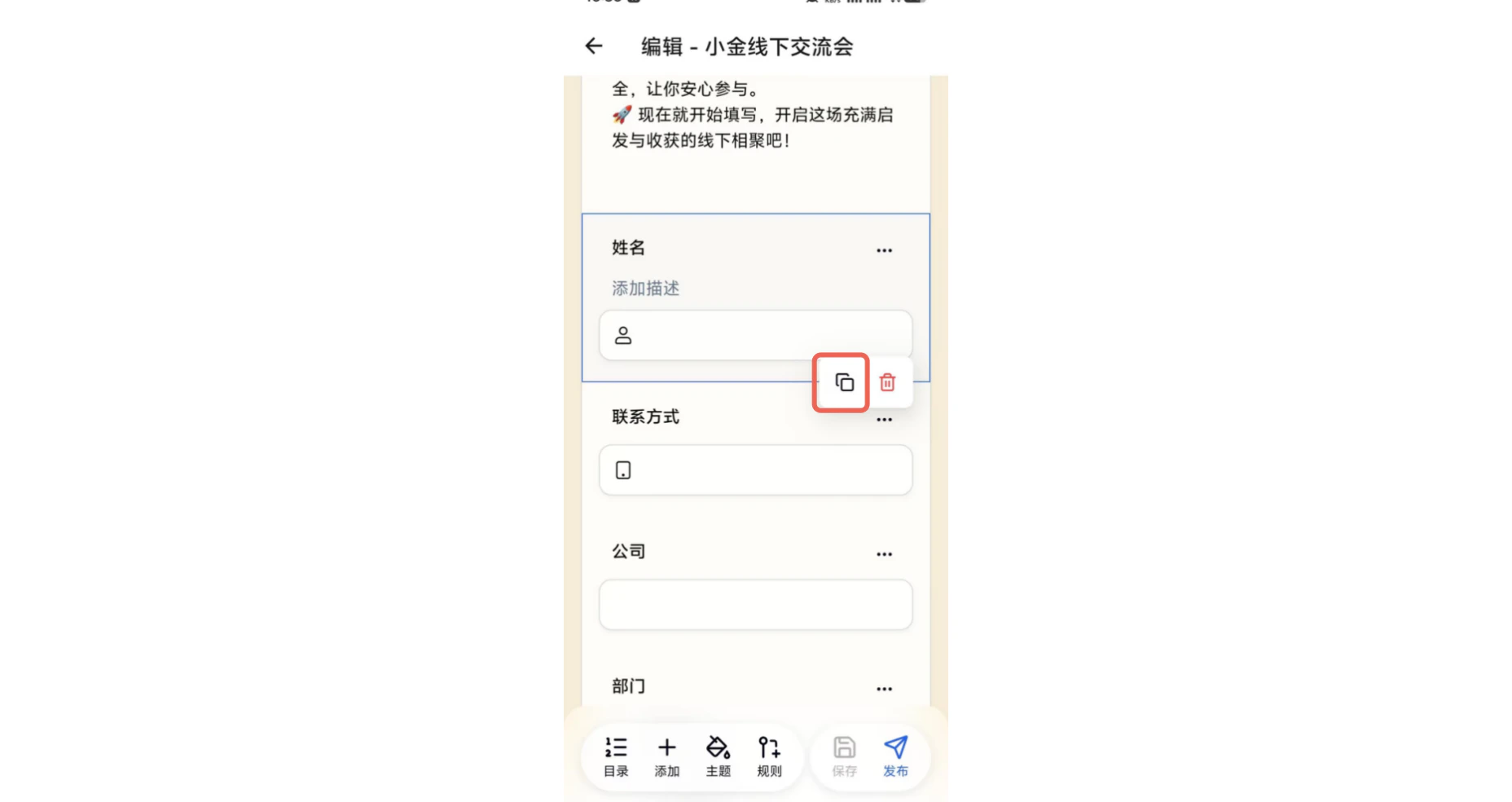
在编辑页面点击需要复制的那个字段,字段下方会显示几个按钮,点击「复制」按钮,字段下方会生成一个完全相同的字段。
### **复制字段**
在编辑页面点击需要复制的那个字段,字段下方会显示几个按钮,点击「复制」按钮,字段下方会生成一个完全相同的字段。
 ### 字段提示
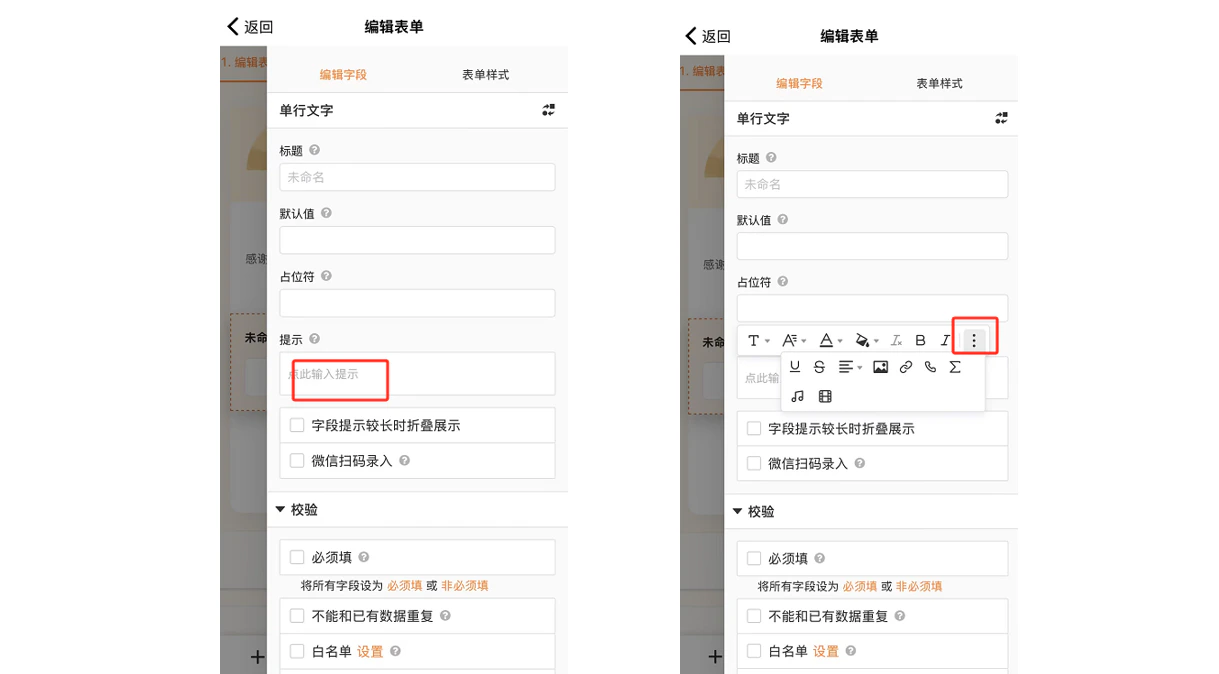
除了「联系我们」、「视频」、「按钮」、「跑马灯」这 4 个字段,其他字段都可设置字段提示。点击已添加的题,右侧弹出详细设置页面,除了可以设置字段的题目、选项等,还可以在「提示」处插入图片、视频等,展示在题目下方。
### 字段提示
除了「联系我们」、「视频」、「按钮」、「跑马灯」这 4 个字段,其他字段都可设置字段提示。点击已添加的题,右侧弹出详细设置页面,除了可以设置字段的题目、选项等,还可以在「提示」处插入图片、视频等,展示在题目下方。
 ### 移除格式
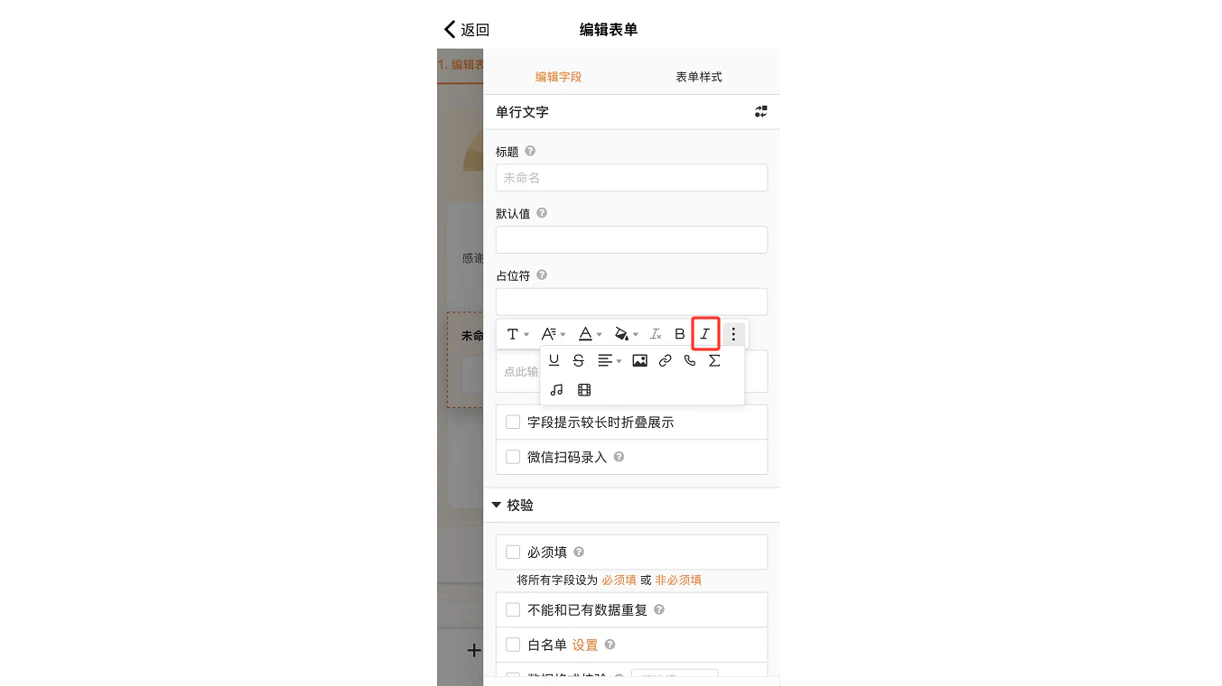
复制或粘贴文到提示框内,有时会带有不必要的格式,如字体、颜色、大小等,会影响文档的外观和格式,使用「清除格式」来移除不必要的格式。
### 移除格式
复制或粘贴文到提示框内,有时会带有不必要的格式,如字体、颜色、大小等,会影响文档的外观和格式,使用「清除格式」来移除不必要的格式。
 ### [超链接](/v4/articles/hyperlink)
你可以插入图片或文字超链接,来丰富表单内容。
### [超链接](/v4/articles/hyperlink)
你可以插入图片或文字超链接,来丰富表单内容。
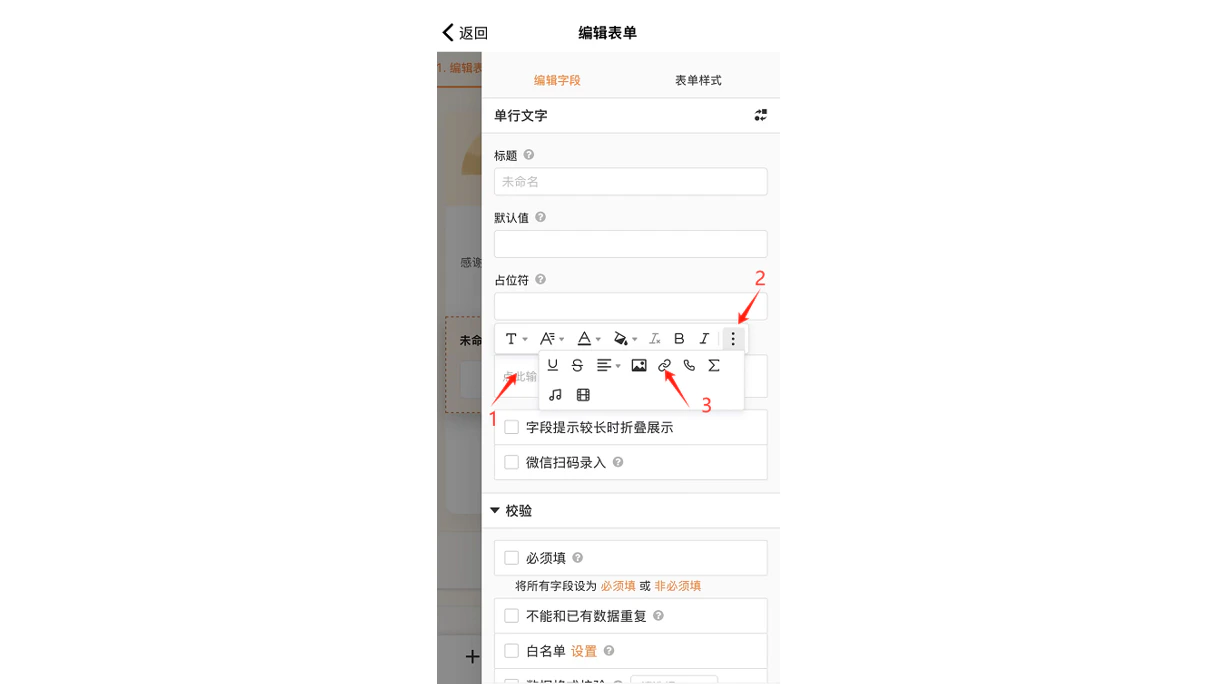 ### [插入图像](/v4/articles/hyperlink)
你可以插入图片,来丰富表单内容,提高表单浏览量。
### [插入图像](/v4/articles/hyperlink)
你可以插入图片,来丰富表单内容,提高表单浏览量。
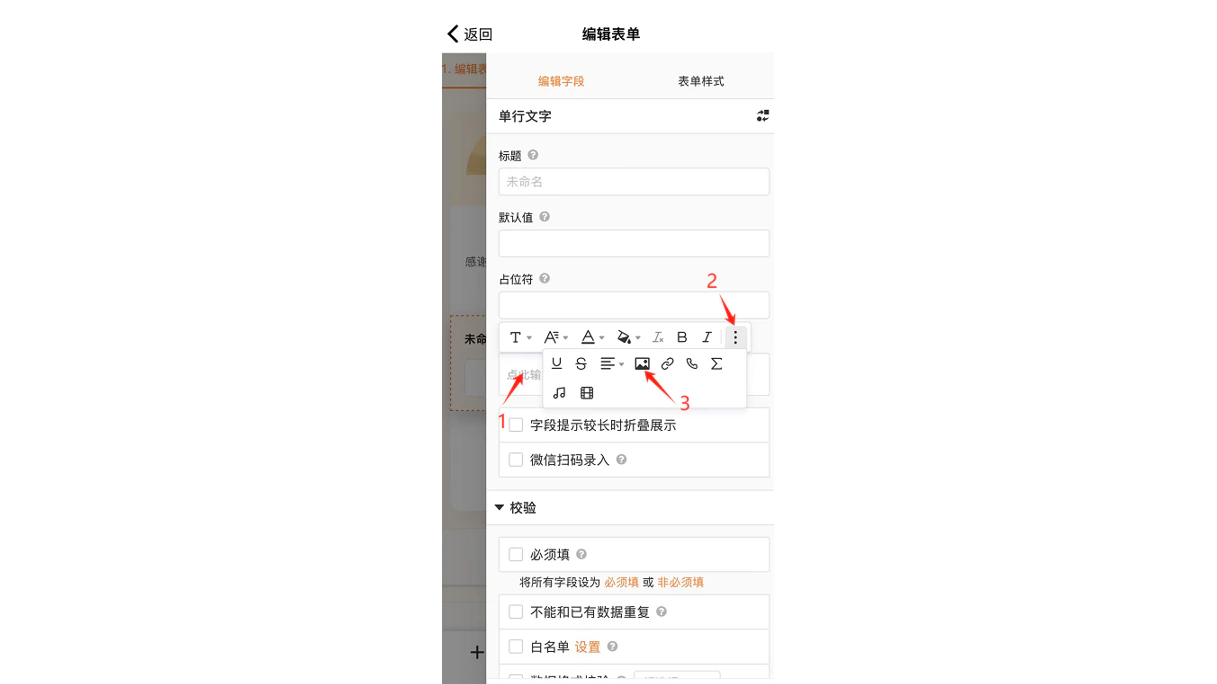 ### [插入媒体](/v4/articles/insert-video)
你可以插入视频,进行展示、讲解,可以很好的丰富表单内容,提高表单浏览量。支持的视频平台有: **Bilibili**、**腾讯视频**、**优酷视频** 和 **Vimeo。**
### [插入媒体](/v4/articles/insert-video)
你可以插入视频,进行展示、讲解,可以很好的丰富表单内容,提高表单浏览量。支持的视频平台有: **Bilibili**、**腾讯视频**、**优酷视频** 和 **Vimeo。**
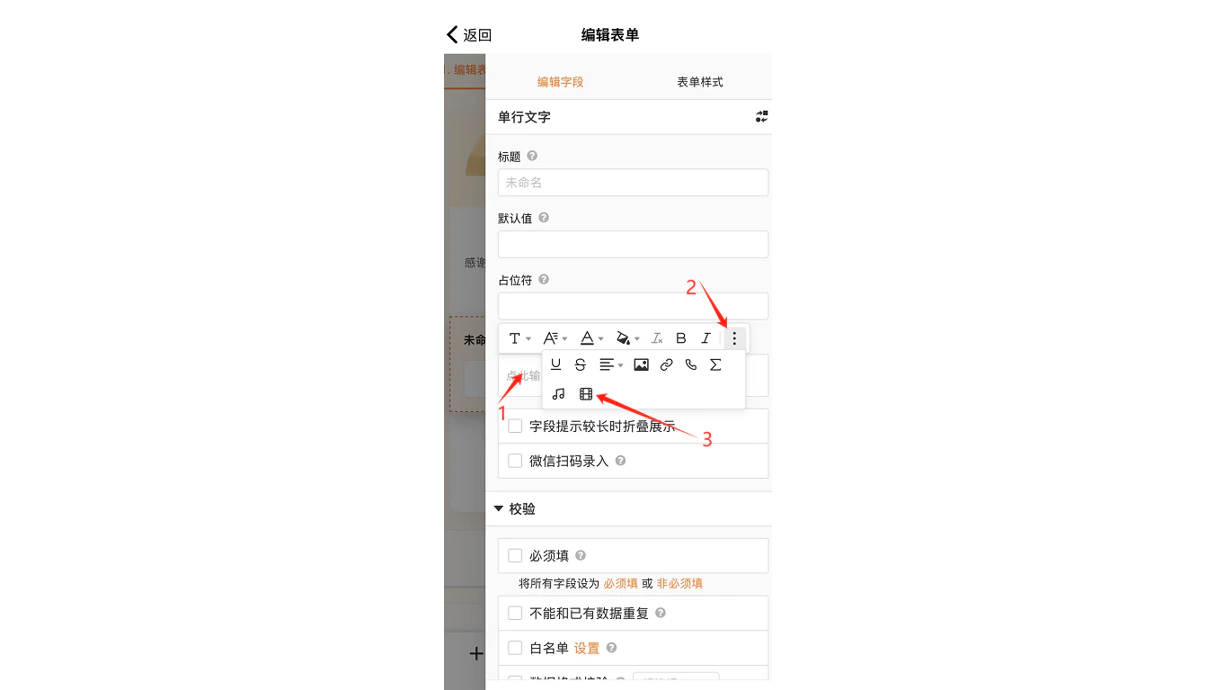 ### [插入音频](/v4/articles/insert-music)
需要为表单添加背景音乐,或者上传网易云音频作为听力题。
### [插入音频](/v4/articles/insert-music)
需要为表单添加背景音乐,或者上传网易云音频作为听力题。
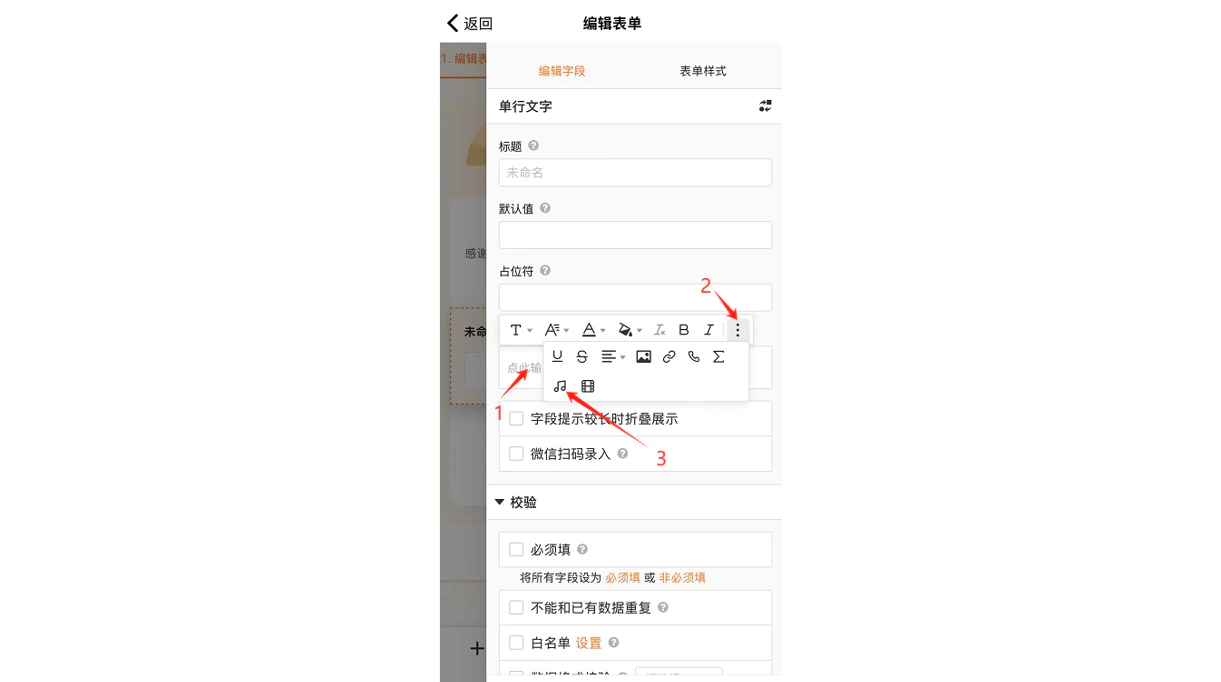 ### [电话号码](/v4/articles/contact-us)
为了帮助你向用户提供更好的服务,我们在描述框、编辑字段的提示框里新增了拨号功能。用户在手机上打开表单时,点击电话号码即可直接拨打。
### [电话号码](/v4/articles/contact-us)
为了帮助你向用户提供更好的服务,我们在描述框、编辑字段的提示框里新增了拨号功能。用户在手机上打开表单时,点击电话号码即可直接拨打。
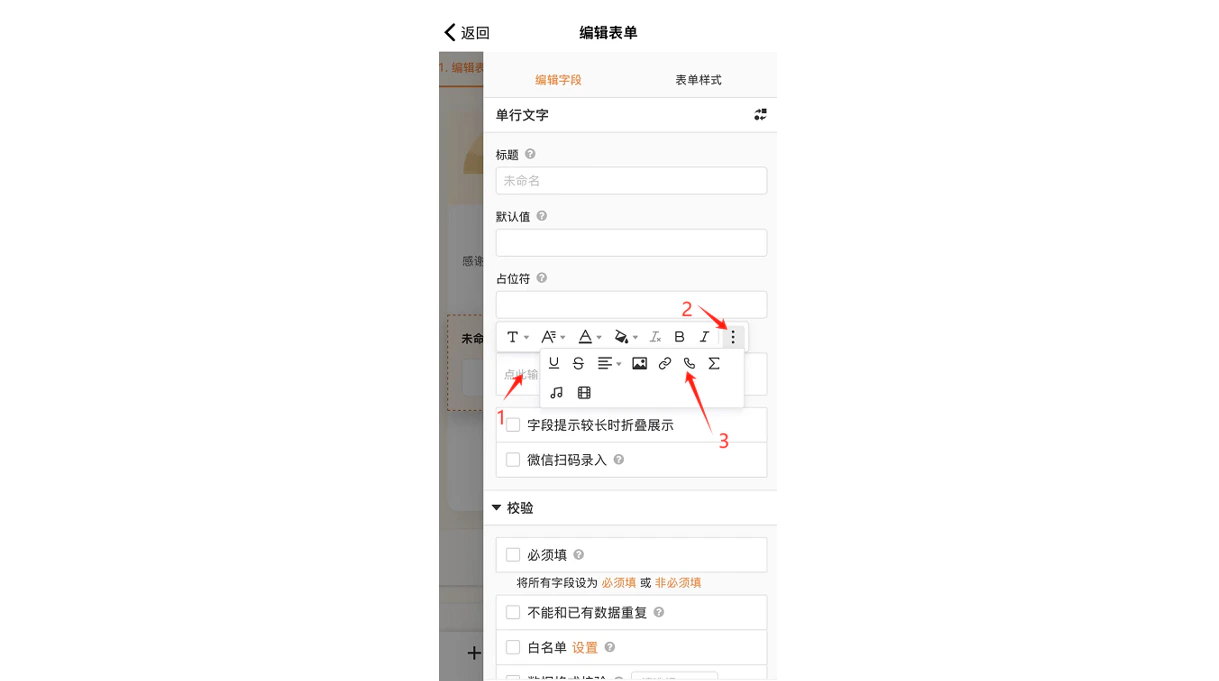 ### [插入数学公式](/v4/articles/calculate)
适用于数学、化学考试题,任何录入数学公式、化学分子式等公式、符号的场景。
### [插入数学公式](/v4/articles/calculate)
适用于数学、化学考试题,任何录入数学公式、化学分子式等公式、符号的场景。
 ***
## 在 App 发布和分享表单
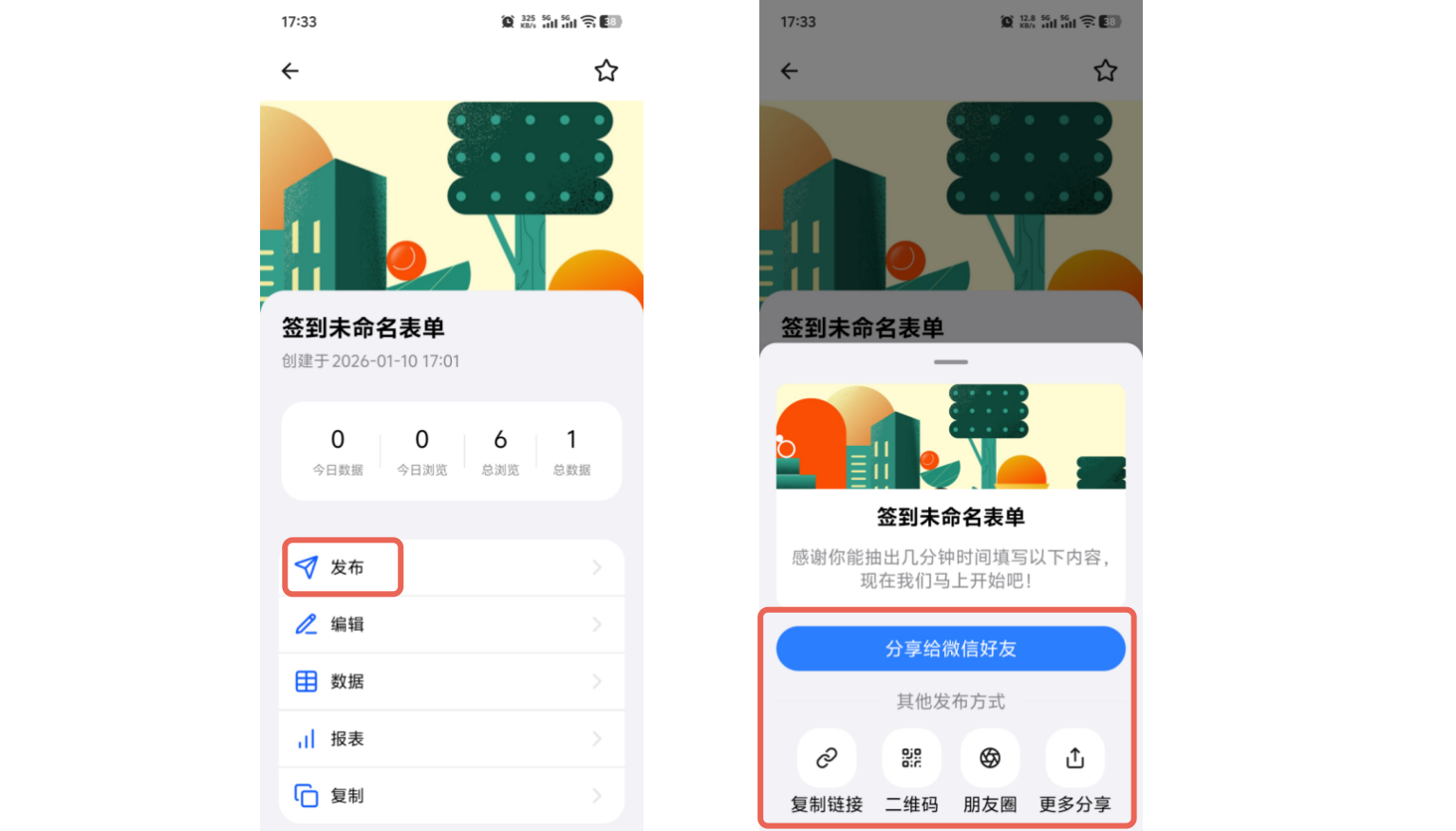
创建表单后点击「纸飞机按钮」或任何时候直接进入「表单」页面,点击右上方「纸飞机 」按钮分享表单。可将表单二维码保存至本地(保存后在手机相册查找),也可复制链接分享,或直接分享到微信/朋友圈。
***
## 在 App 复制表单
找到你想复制的表单,点击进入其「概述」页面,点击「复制」即可生成一份新表单。复制后的表单会保留原表单的字段、样式、必填设置等,但不会复制已提交的数据。
***
## 在 App 发布和分享表单
创建表单后点击「纸飞机按钮」或任何时候直接进入「表单」页面,点击右上方「纸飞机 」按钮分享表单。可将表单二维码保存至本地(保存后在手机相册查找),也可复制链接分享,或直接分享到微信/朋友圈。

***
## 在 App 复制表单
找到你想复制的表单,点击进入其「概述」页面,点击「复制」即可生成一份新表单。复制后的表单会保留原表单的字段、样式、必填设置等,但不会复制已提交的数据。
 ***
## 在 App 邀请团队协作
在 App「表单」板块,点击需协作的表单标题进入概述页面,打开「团队协作」,点击右上角「+」,开启邀请链接并选择受邀人身份,复制或直接分享链接,即可邀请他人协作。
⚠️注意:
* 邀请链接长期有效,关闭邀请后立即失效。
* 成员接受邀请后,只需登录自己的账户,即可在「表单」列表中找到该表单,无需重复点击邀请链接。
***
## 在 App 邀请团队协作
在 App「表单」板块,点击需协作的表单标题进入概述页面,打开「团队协作」,点击右上角「+」,开启邀请链接并选择受邀人身份,复制或直接分享链接,即可邀请他人协作。
⚠️注意:
* 邀请链接长期有效,关闭邀请后立即失效。
* 成员接受邀请后,只需登录自己的账户,即可在「表单」列表中找到该表单,无需重复点击邀请链接。
 ***
## 在 App 开启表单新数据提醒
在 App「表单」板块,点击目标表单标题进入概述页面,在通知设置中开启「新数据提醒」即可。
App 内该功能仅支持表单新增数据时推送 App 本地通知,**不包含微信服务通知提醒**。若需开启表单新数据微信提醒,请参照「[**新数据微信自动提醒**](/v4/articles/wechat-data-push)」指引完成设置。
***
## 在 App 开启表单新数据提醒
在 App「表单」板块,点击目标表单标题进入概述页面,在通知设置中开启「新数据提醒」即可。
App 内该功能仅支持表单新增数据时推送 App 本地通知,**不包含微信服务通知提醒**。若需开启表单新数据微信提醒,请参照「[**新数据微信自动提醒**](/v4/articles/wechat-data-push)」指引完成设置。
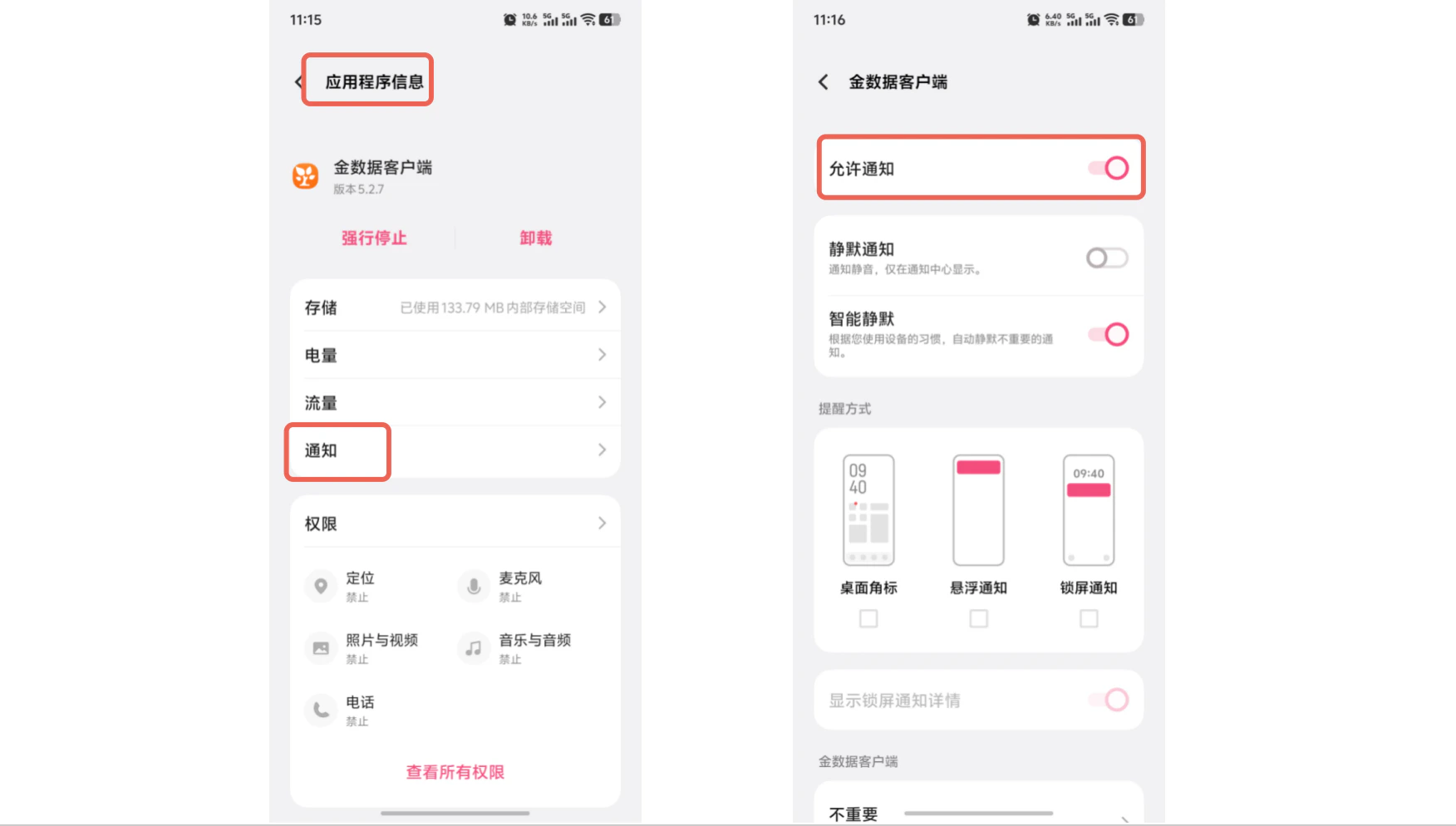
 若你已开启表单的数据通知,但手机未收到提醒,此问题通常是由于手机系统层面的通知权限被关闭所致。请按以下步骤检查:
1. 打开手机的「系统设置」。
2. 找到「应用管理」或「通知管理」,进入“金数据”应用的应用信息页。
3. 确认「通知」或「允许通知」权限已开启。
若你已开启表单的数据通知,但手机未收到提醒,此问题通常是由于手机系统层面的通知权限被关闭所致。请按以下步骤检查:
1. 打开手机的「系统设置」。
2. 找到「应用管理」或「通知管理」,进入“金数据”应用的应用信息页。
3. 确认「通知」或「允许通知」权限已开启。
 ## 在 App 编辑和删除表单或数据
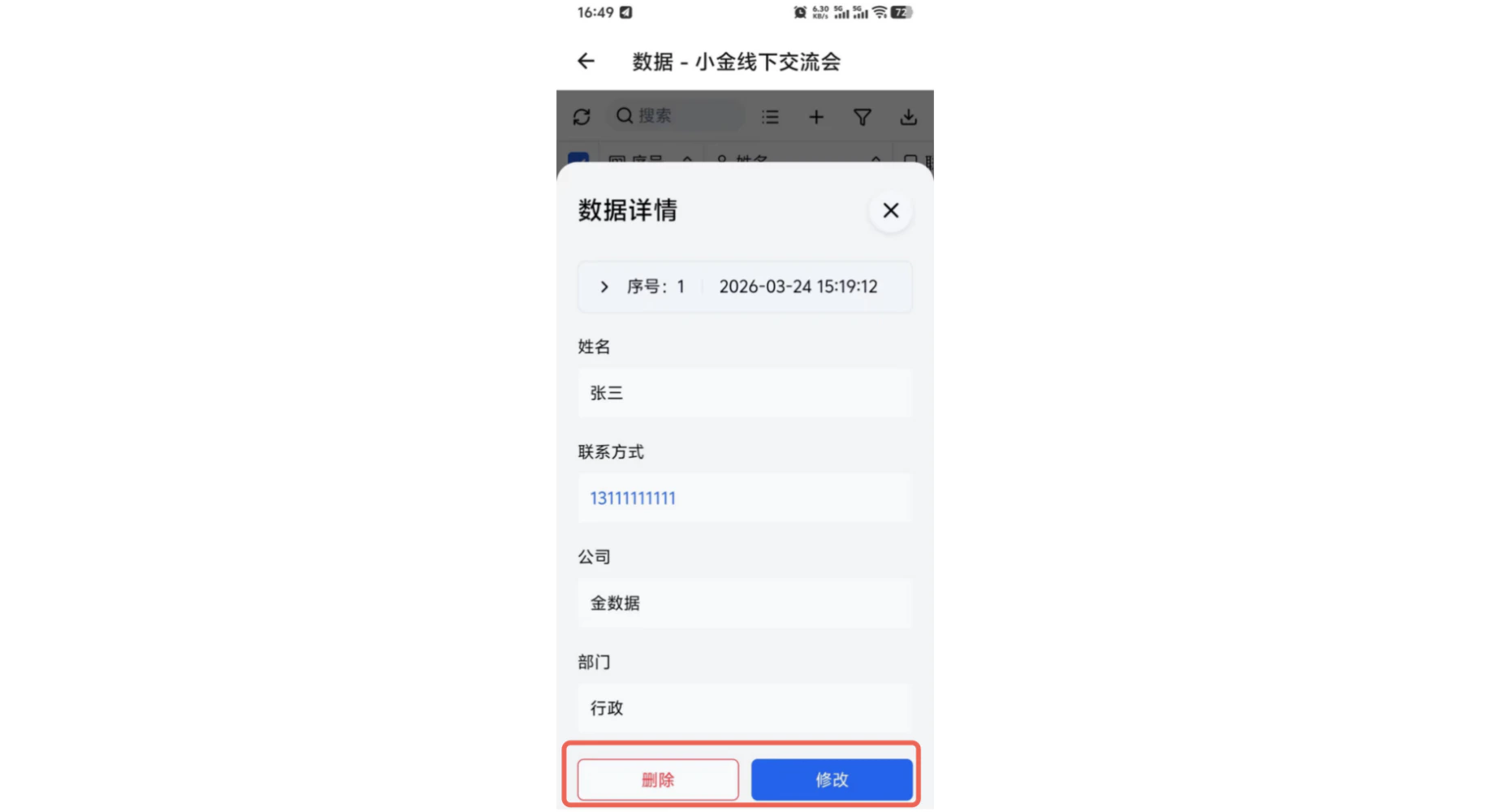
进入表单数据页面,点击任意单条数据。在数据详情页面,可以点击「修改」、「删除」操作。
## 在 App 编辑和删除表单或数据
进入表单数据页面,点击任意单条数据。在数据详情页面,可以点击「修改」、「删除」操作。
 ## 在 App 查看数据
登录 App 进入「表单」模块,点击目标表单,选择数据或报表,即可查看该表单已收集的全部信息及数据报表。
## 在 App 查看数据
登录 App 进入「表单」模块,点击目标表单,选择数据或报表,即可查看该表单已收集的全部信息及数据报表。
 ## 在 App 导出数据/报表
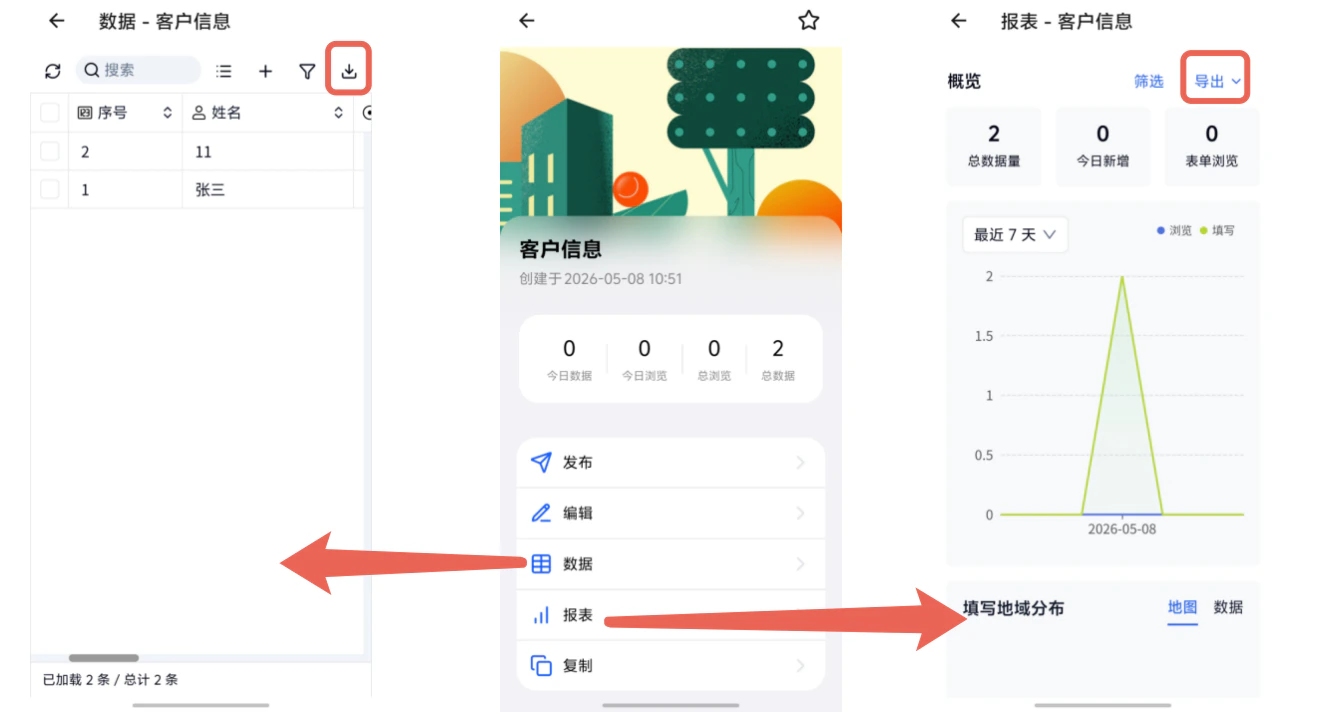
导出数据:登金数据点击底部「表单」页面,找到你要导出数据的表单,点击「数据」进入数据页面,并点击右上方的向下箭头「↓」,即可导出数据。
## 在 App 导出数据/报表
导出数据:登金数据点击底部「表单」页面,找到你要导出数据的表单,点击「数据」进入数据页面,并点击右上方的向下箭头「↓」,即可导出数据。
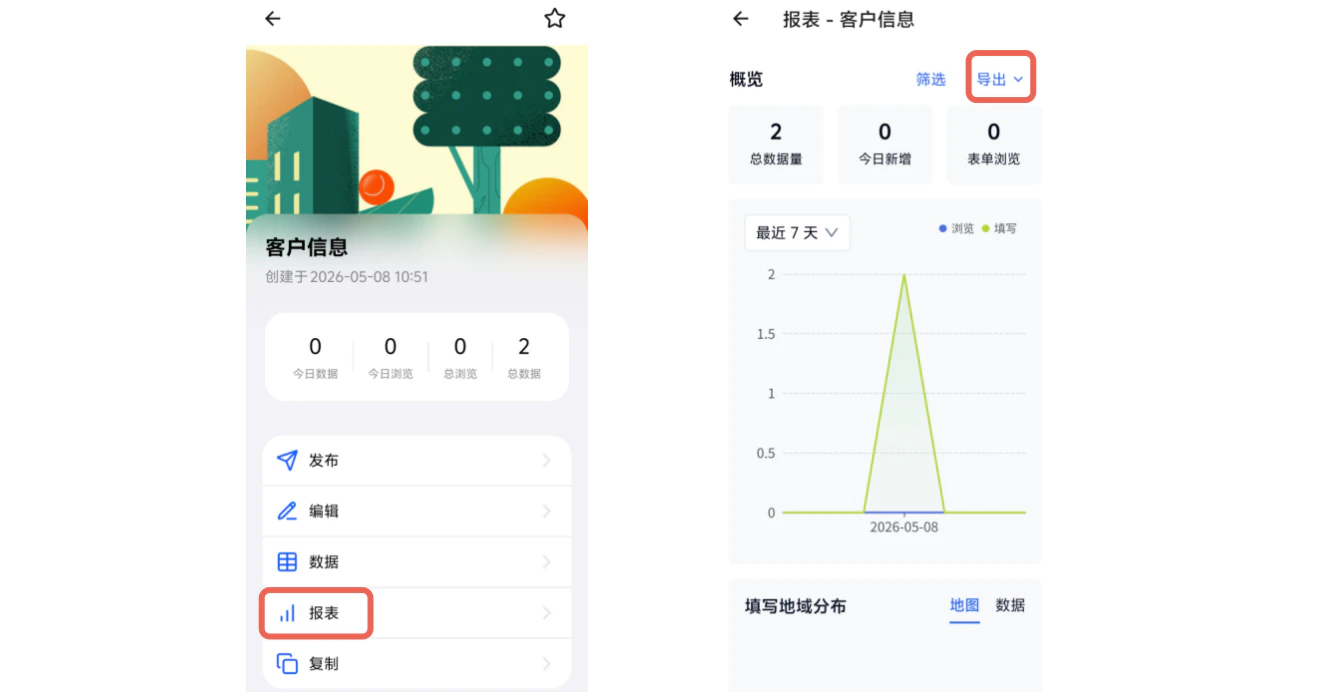
 导出报表:登金数据点击底部「表单」页面,找到你要导出报表的表单,点击「报表」进入报表概览页面,可选择导出图片或导出 word 。
 ⚠️ 注意:
1)表单内字段被删除导致该字段数据被清空,该情况数据无法恢复,请谨慎操作。
2)在 App 中,不支持查看数据变更记录,如需获取数据变更记录请前往电脑网页端,点击查看 [数据变更记录获取方式](/v4/articles/restore-data#%E6%95%B0%E6%8D%AE%E5%8F%98%E6%9B%B4%E8%AE%B0%E5%BD%95)。
3)在 App 中,数据页面删除的数据,可根据套餐版本在电脑网页端自行恢复,点击查看 [如何恢复数据](/v4/articles/restore-data)。
## 在 App 购买套餐
安卓手机可以到「我的——升级套餐」页面可升级、续费套餐。点击查看 [各版本套餐区别](/v4/articles/plan-price)。暂不支持购买附件量等,如需购买请 [电脑 PC 端登录账号 ](https://im.jinshuju.net/system)操作。

## 在 App 切换企业版账户
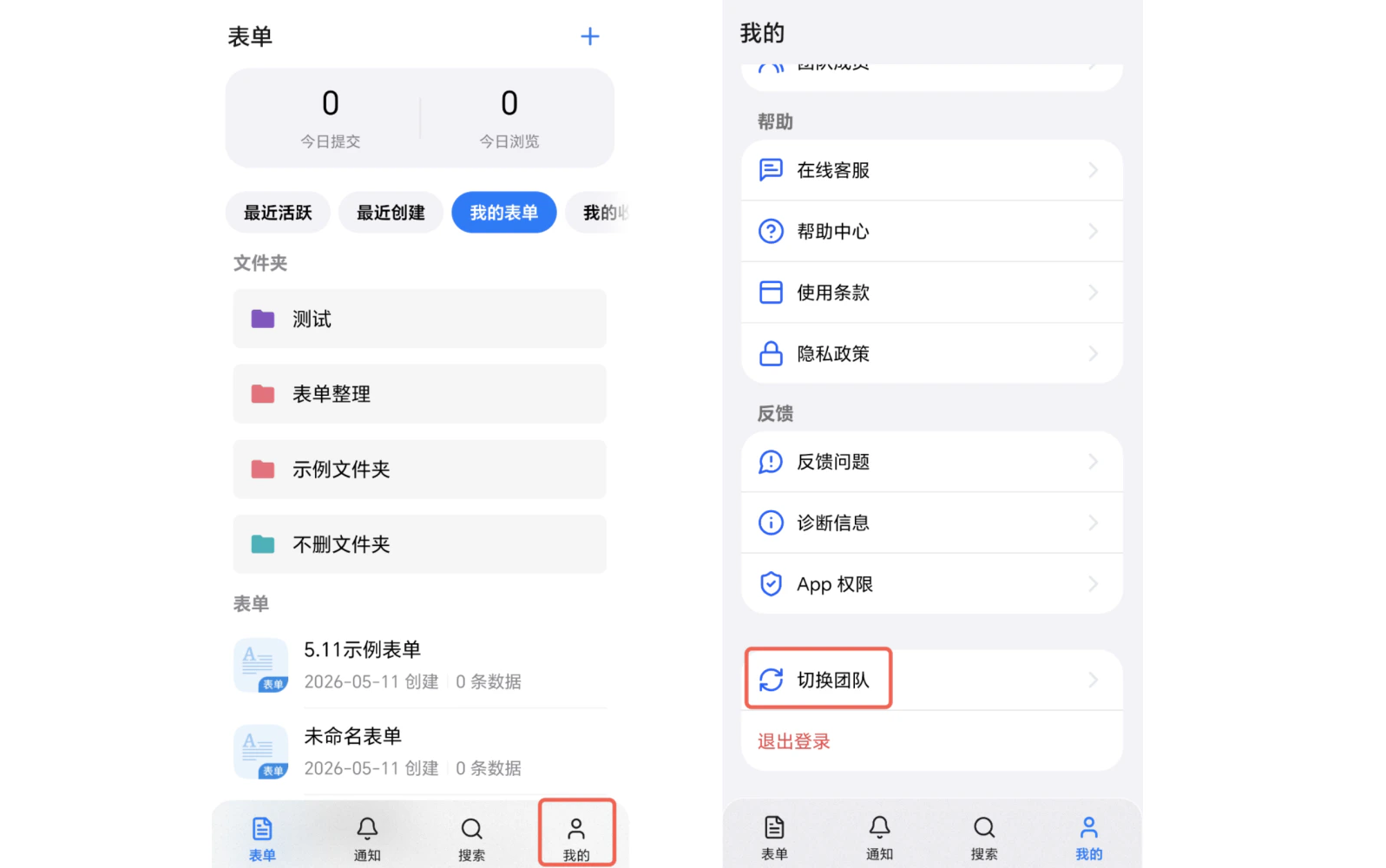
点击底部「我的——切换团队」,即可进入你的企业账户。如果你已是多个团队的成员,可以在「切换团队」界面选择对应的企业名完成切换。
⚠️ 注意:
1)表单内字段被删除导致该字段数据被清空,该情况数据无法恢复,请谨慎操作。
2)在 App 中,不支持查看数据变更记录,如需获取数据变更记录请前往电脑网页端,点击查看 [数据变更记录获取方式](/v4/articles/restore-data#%E6%95%B0%E6%8D%AE%E5%8F%98%E6%9B%B4%E8%AE%B0%E5%BD%95)。
3)在 App 中,数据页面删除的数据,可根据套餐版本在电脑网页端自行恢复,点击查看 [如何恢复数据](/v4/articles/restore-data)。
## 在 App 购买套餐
安卓手机可以到「我的——升级套餐」页面可升级、续费套餐。点击查看 [各版本套餐区别](/v4/articles/plan-price)。暂不支持购买附件量等,如需购买请 [电脑 PC 端登录账号 ](https://im.jinshuju.net/system)操作。

## 在 App 切换企业版账户
点击底部「我的——切换团队」,即可进入你的企业账户。如果你已是多个团队的成员,可以在「切换团队」界面选择对应的企业名完成切换。
 This documentation is built and hosted on [Mintlify](https://mintlify.com), a developer documentation platform.