> ## Documentation Index
> Fetch the complete documentation index at: https://jinshuju-20a27453.mintlify.site/llms.txt
> Use this file to discover all available pages before exploring further.

# 取消编辑框内多张图片的间隔

> 当需要调整表单的字段间距和页面留白，优化视觉紧凑度时，可移除或调整间距。

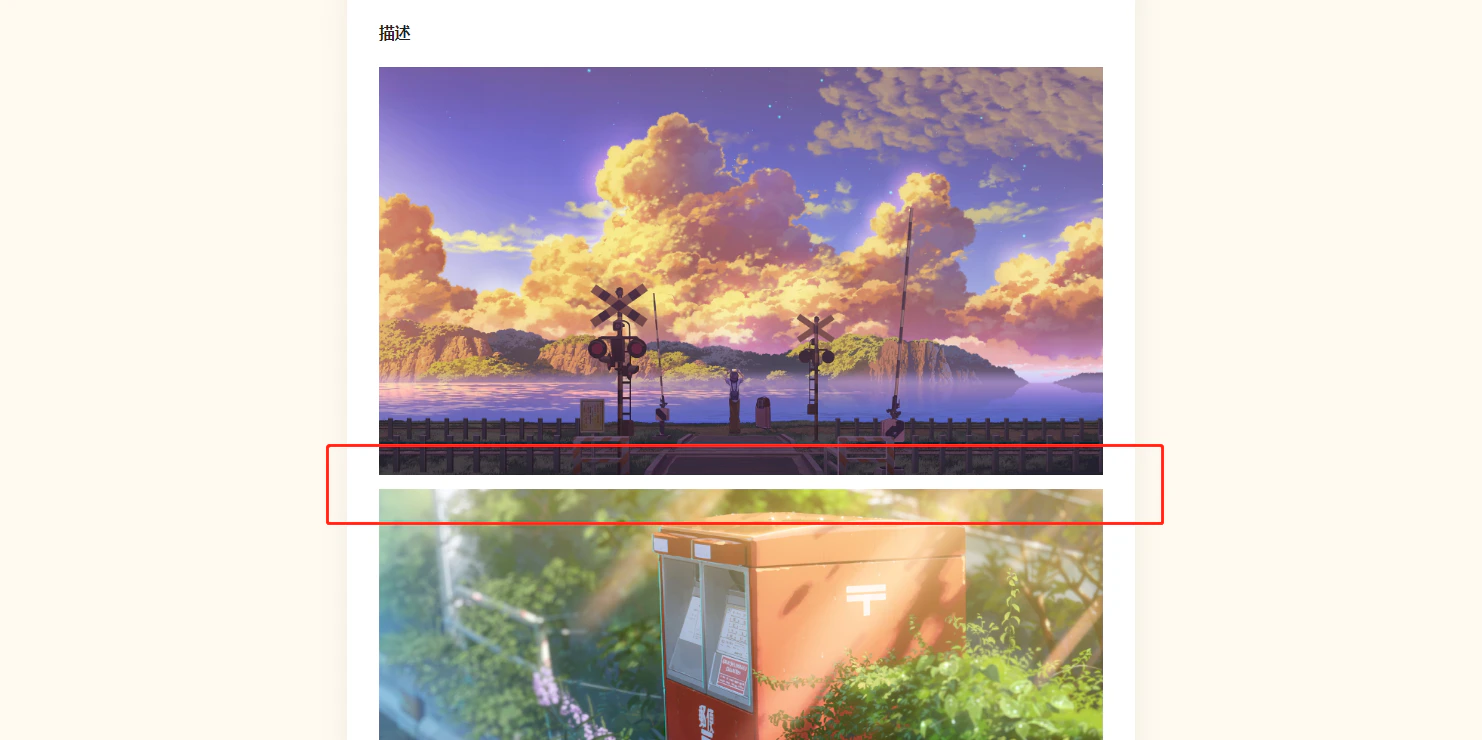
插入多张图片时，图片之间会有间隔：

<img src="https://mintcdn.com/jinshuju-20a27453/rDRnGr4_jYen-FLI/v4/attachments/Ny4ShY2jkCpuKzBrS8CeE5Ga.png?fit=max&auto=format&n=rDRnGr4_jYen-FLI&q=85&s=b3cc768abd341a0266c6ce5d0f50e458" alt="PC|表单|描述字段预览页面,显示两张图片上下排列,上方为铁路道口夕阳云彩风景插画,下方为红色邮筒插画,两张图片之间有明显白色间隔区域被红框标注,说明图片间距较大未做收紧处理" width="1482" height="740" data-path="v4/attachments/Ny4ShY2jkCpuKzBrS8CeE5Ga.png" />

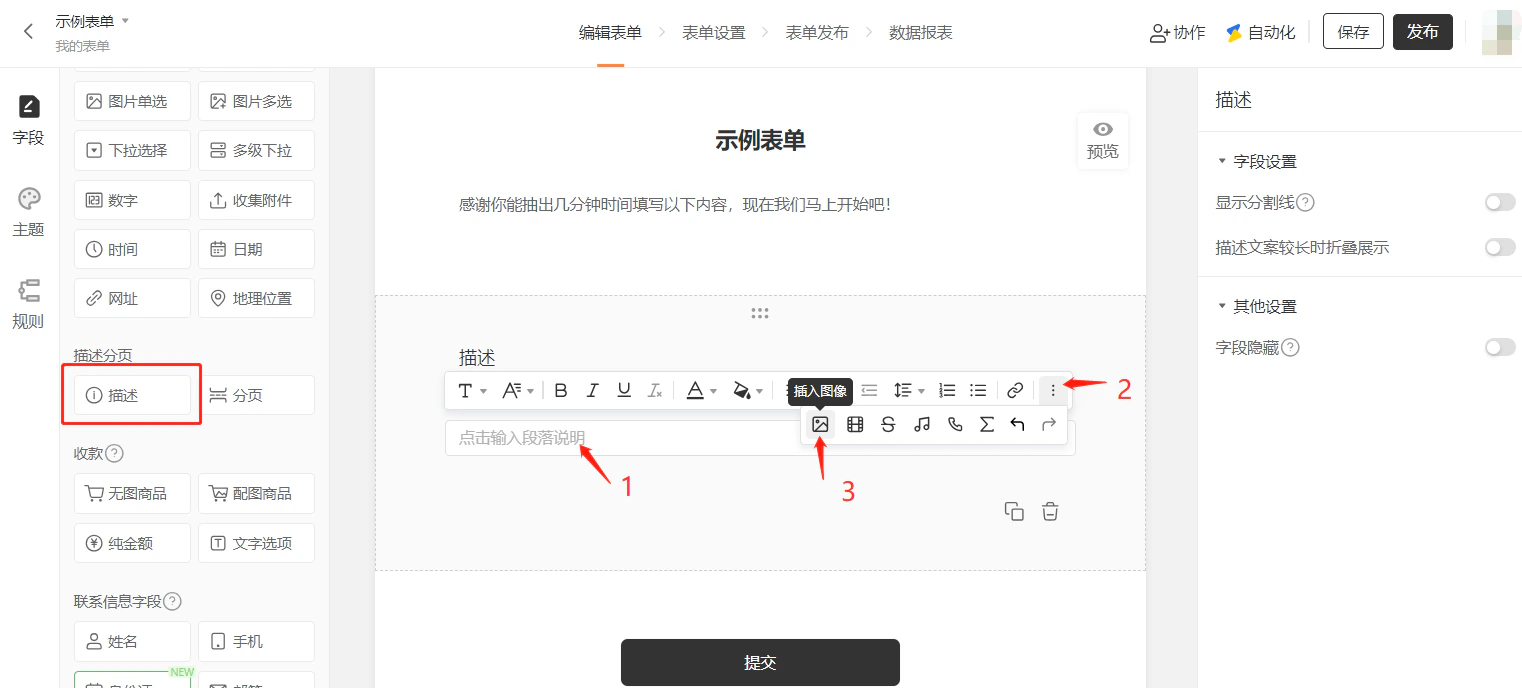
为了展示更加美观，可将图片之间的间隔取消。下面以「描述」字段编辑框为例，说明具体的操作步骤。

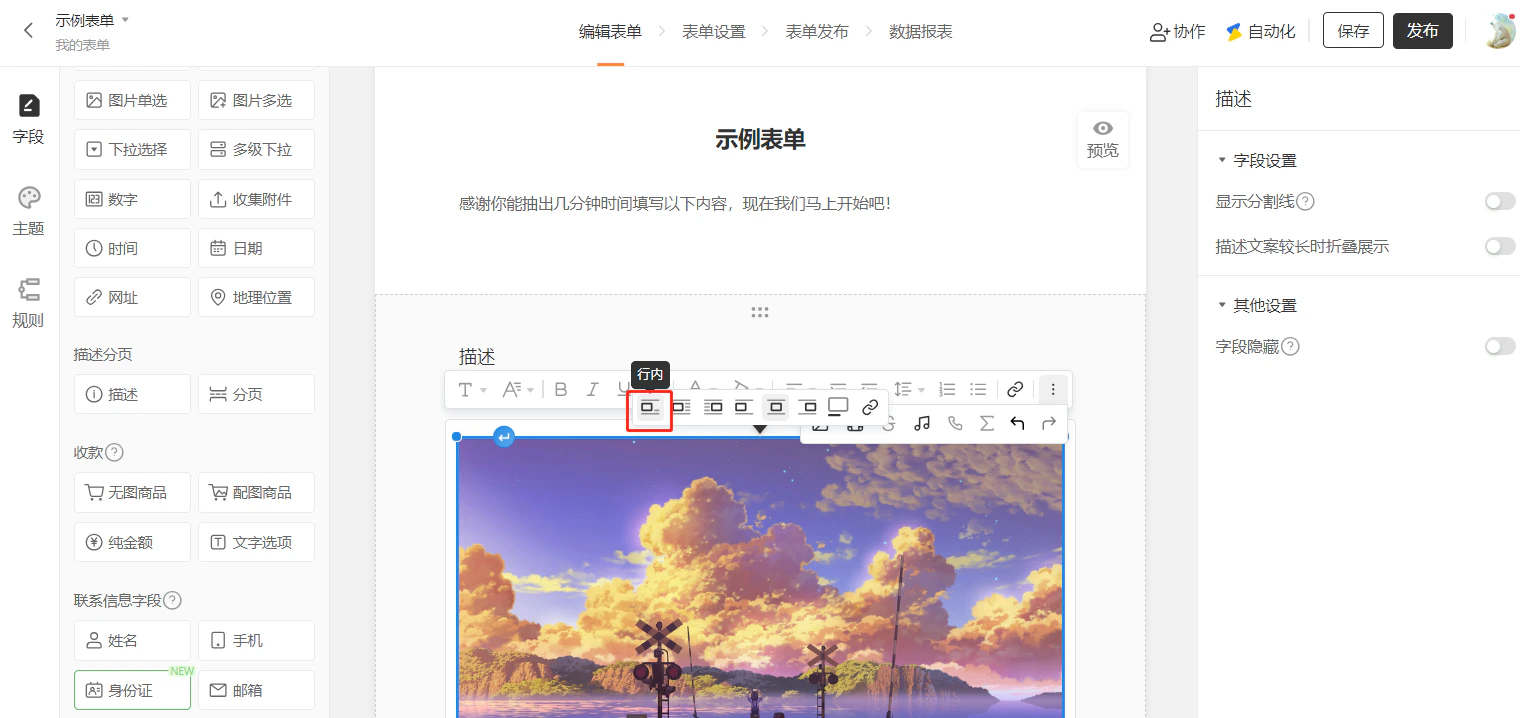
1\. 插入第一张图片，点击「行内」图标。

<img src="https://mintcdn.com/jinshuju-20a27453/lpVaY_eqU8NMCSd_/v4/attachments/FaCSzgkMGsH7LsnzCBzPUBS3.png?fit=max&auto=format&n=lpVaY_eqU8NMCSd_&q=85&s=fd4b5b42bd9e6bffe735fa67c43c5baf" alt="PC|字段|示例表单编辑页面,左侧字段工具栏「描述」按钮被红框标注,中间显示描述字段富文本编辑器,工具栏显示加粗斜体下划线「插入图像」等按钮,右侧显示字段设置面板包括显示分割线描述文案较长时折叠展示字段隐藏等选项" width="1522" height="688" data-path="v4/attachments/FaCSzgkMGsH7LsnzCBzPUBS3.png" />

<img src="https://mintcdn.com/jinshuju-20a27453/BxJ_garRQsmARlw6/v4/attachments/cMiwKJYiMgLN2fdmSG55eEwJ.png?fit=max&auto=format&n=BxJ_garRQsmARlw6&q=85&s=aabff123e6746cd9d106a9c215593b86" alt="PC|字段|示例表单编辑页面,中间编辑区已插入一张风景图片,下方显示描述字段富文本编辑器,工具栏中「行内」按钮被红框标注鼠标悬停显示行内提示,右侧显示字段设置面板,顶部显示保存发布按钮" width="1520" height="718" data-path="v4/attachments/cMiwKJYiMgLN2fdmSG55eEwJ.png" />

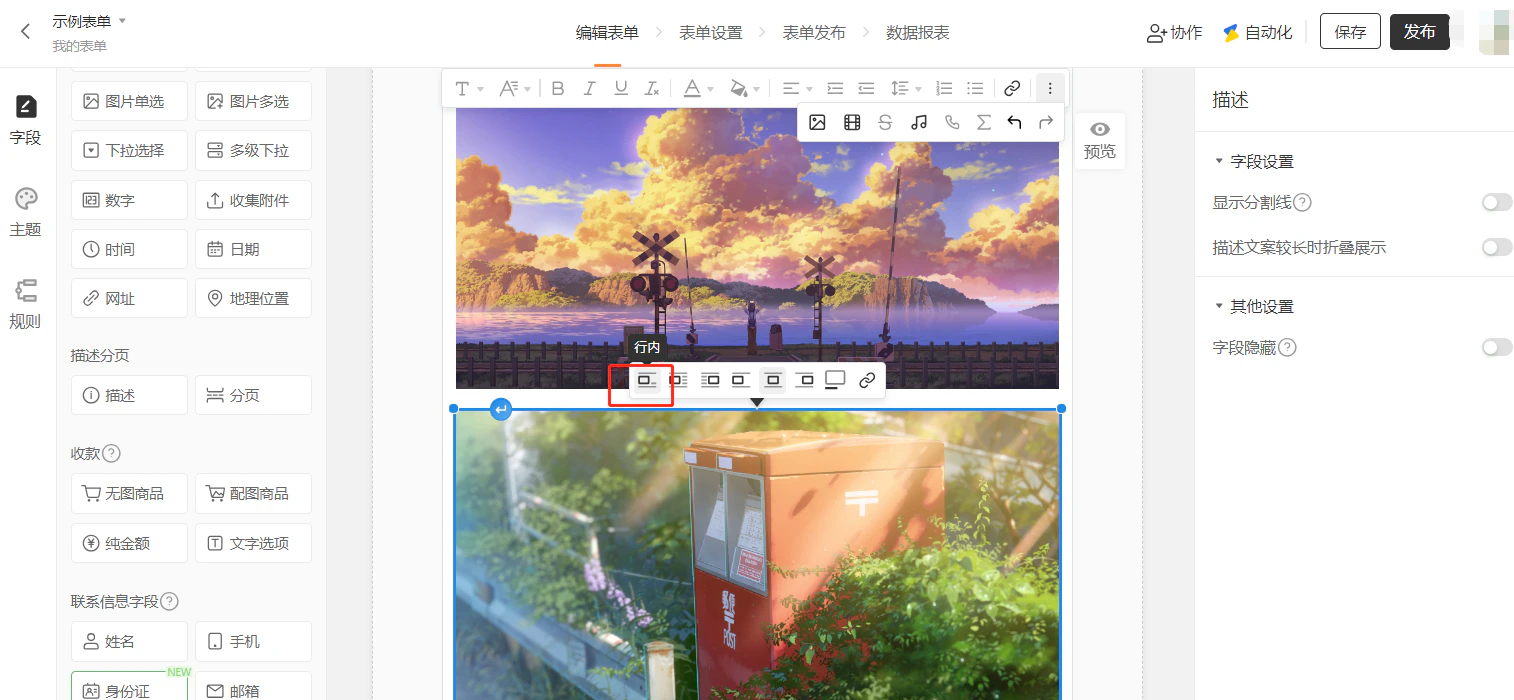
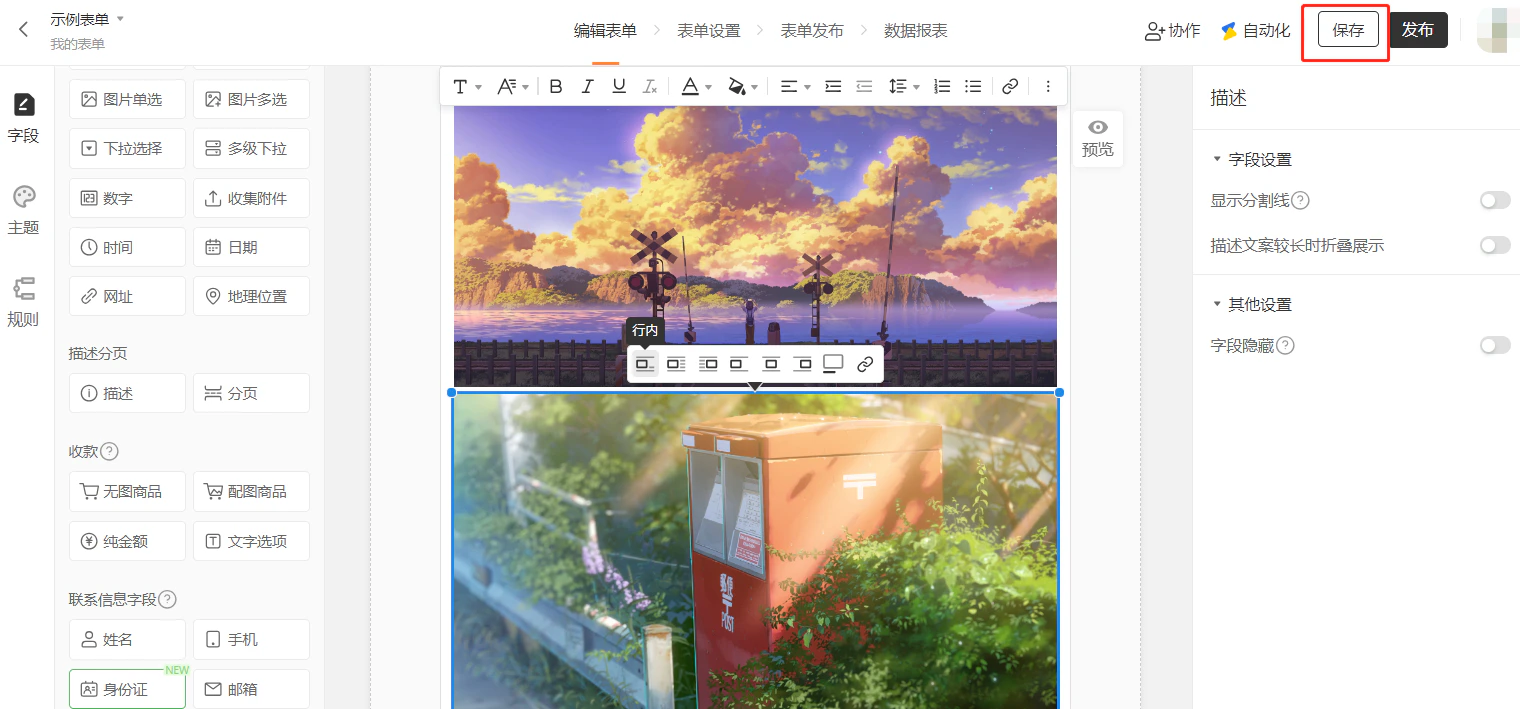
2\. 插入第二张图片，再点击「行内」图标。点击右上角「保存」按钮，保存成功。

<img src="https://mintcdn.com/jinshuju-20a27453/wtvR64o1sCpIhrNS/v4/attachments/XBB6qGWxMZuzPeTFZxi7tuRL.png?fit=max&auto=format&n=wtvR64o1sCpIhrNS&q=85&s=b4921e9704228b374986ea36df2511de" alt="PC|字段|示例表单编辑页面,中间编辑区已插入两张图片上下排列,工具栏中「行内」按钮被红框标注鼠标悬停显示行内提示,两张图片之间间距明显变小视觉更紧凑,右侧显示字段设置面板,顶部显示保存发布按钮" width="1514" height="700" data-path="v4/attachments/XBB6qGWxMZuzPeTFZxi7tuRL.png" />

<img src="https://mintcdn.com/jinshuju-20a27453/UALSXHp7IDYL3WYs/v4/attachments/hiAPc6zbskjN6qcA3Hg99a7f.png?fit=max&auto=format&n=UALSXHp7IDYL3WYs&q=85&s=0f9711a1ecbf46c7635ff2d3e25cb622" alt="PC|字段|示例表单编辑页面,中间编辑区已插入两张图片上下排列间距收紧,工具栏中行内按钮依然被选中,右上角「保存」按钮被红框标注提示用户可保存当前设置,右侧显示字段设置面板,顶部显示协作自动化保存发布按钮" width="1520" height="709" data-path="v4/attachments/hiAPc6zbskjN6qcA3Hg99a7f.png" />

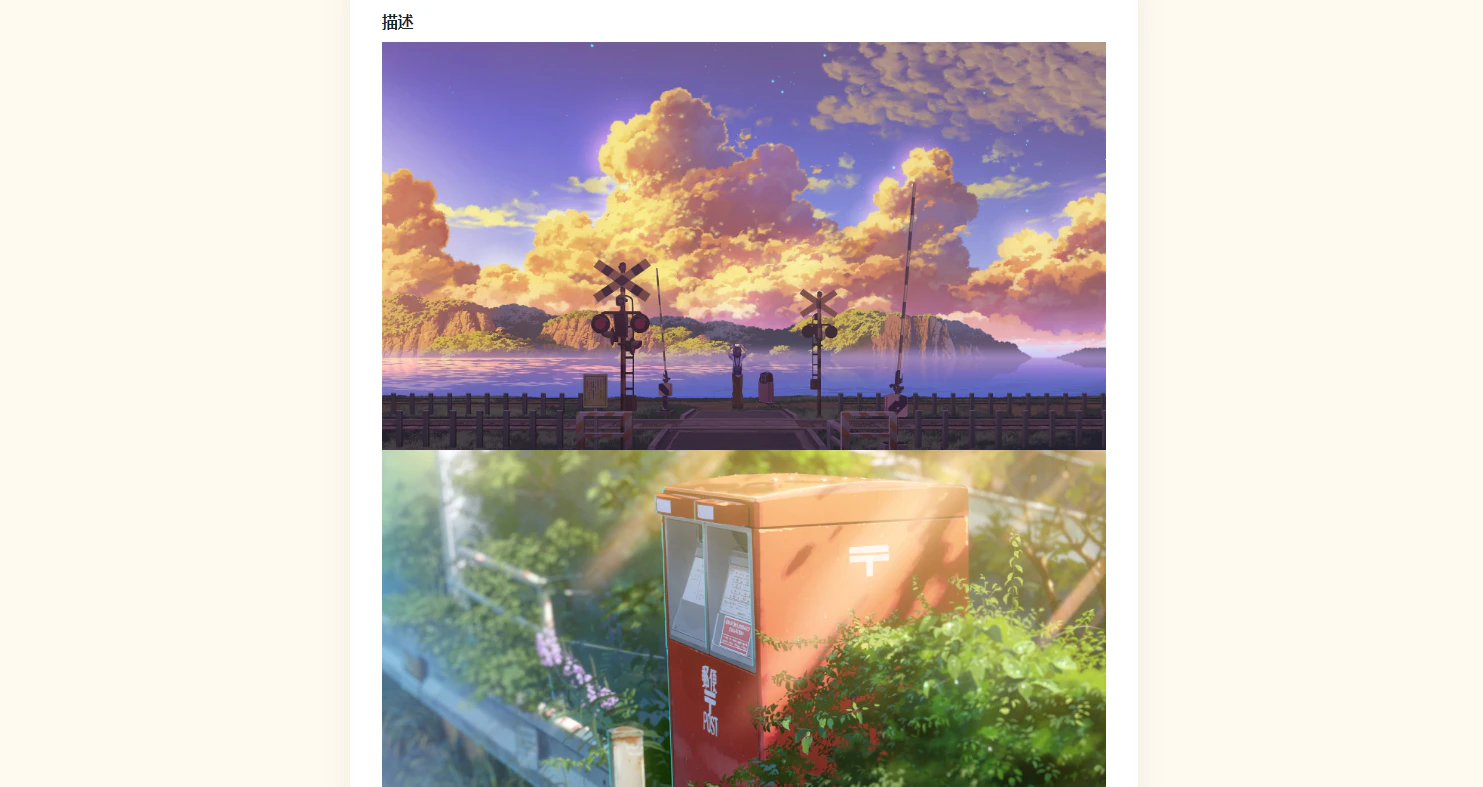
3\. 点击右上角「发布」按钮，可进入表单填写页面，会看到图片之间是没有缝隙的。

<img src="https://mintcdn.com/jinshuju-20a27453/BxJ_garRQsmARlw6/v4/attachments/eWT2Wh2KY17bN4cMy9zhi6ZE.png?fit=max&auto=format&n=BxJ_garRQsmARlw6&q=85&s=d4e182dbe68acc3a7686cac463246530" alt="PC|表单发布|示例表单发布页面,右侧显示发布表单面板,包含分享链接二维码「复制链接」「设置微信直接打开」按钮,显示表单状态为表单开启数据收集中,下方显示下载美化按钮谁可以填写跟踪数据来源等设置选项,底部显示法律提示" width="1531" height="716" data-path="v4/attachments/eWT2Wh2KY17bN4cMy9zhi6ZE.png" />

<img src="https://mintcdn.com/jinshuju-20a27453/UALSXHp7IDYL3WYs/v4/attachments/gBD2Kr68ZJzxVkPpJLZwtkqz.png?fit=max&auto=format&n=UALSXHp7IDYL3WYs&q=85&s=ad37ce4122d58d63a046035b6ec9b888" alt="PC|表单|描述字段预览页面,标题显示「描述」,下方依次展示两张图片,第一张为铁路道口背景是夕阳下的云彩和湖泊,第二张为红色邮筒周围有绿色植物和阳光,图片排列整齐无明显间隔视觉紧凑" width="1483" height="787" data-path="v4/attachments/gBD2Kr68ZJzxVkPpJLZwtkqz.png" />


This documentation is built and hosted on [Mintlify](https://mintlify.com), a developer documentation platform.