> ## Documentation Index
> Fetch the complete documentation index at: https://jinshuju-20a27453.mintlify.site/llms.txt
> Use this file to discover all available pages before exploring further.
# 表格字段
> 当需要一次性收集多行多列数据(如学历履历、家庭成员、物流明细)时,可使用表格字段支持 20 种字段类型和最多 100 行。
## 编辑表格字段
 ### 设置项目
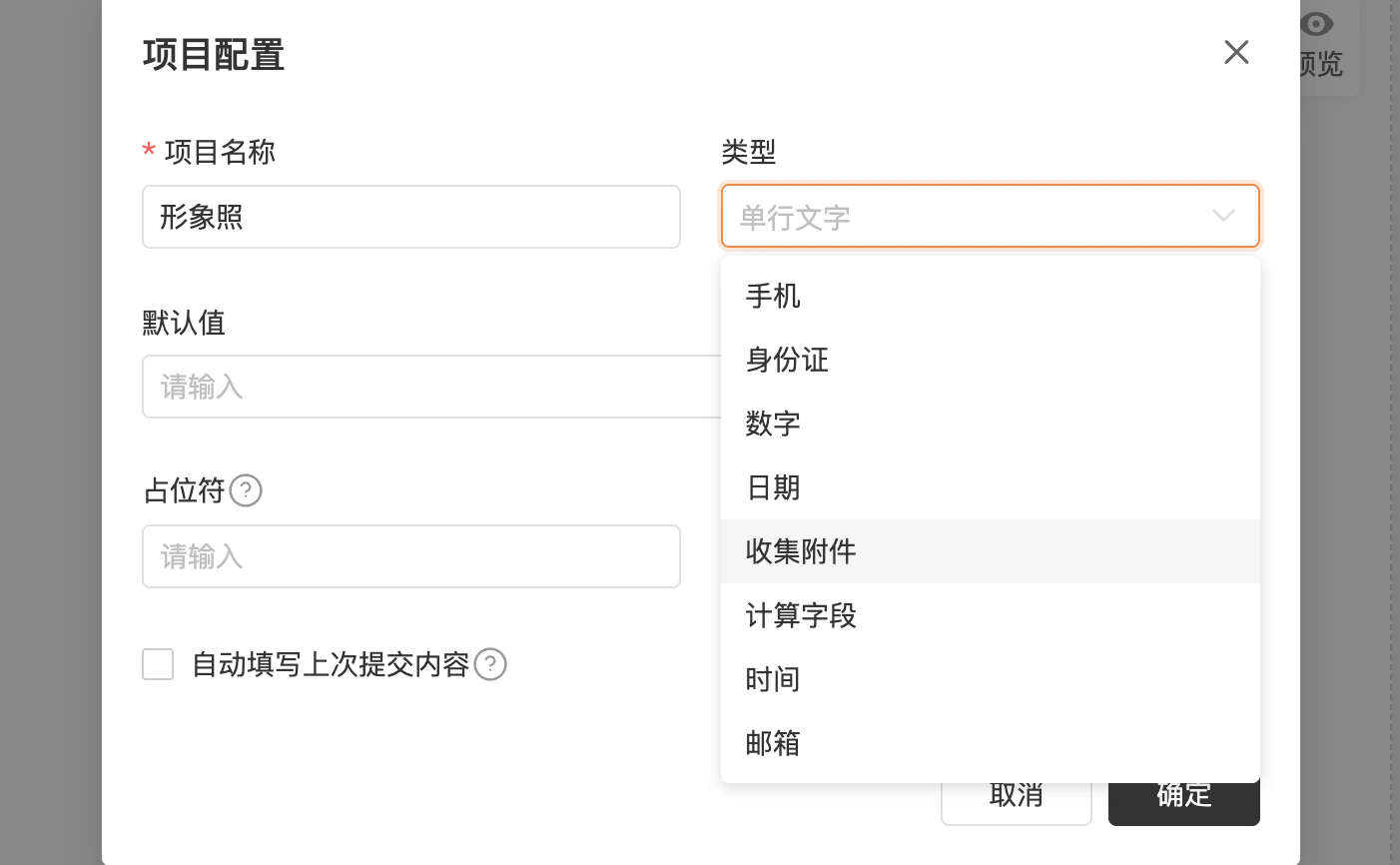
按照上图添加表格字段后,默认展示 3 列。点击「设置」选择你需要的字段类型作为表格的「列」,即项目。表格字段里支持的字段有「单行文字」「多行文字」「多项选择」「下拉框」「多级下拉框」「手机」「邮箱」「数字」「日期」「收集附件」「计算」和「时间」。其中「收集附件」字段可以在让填表人在表格字段内上传照片、PDF、Word 等文件。
另外,表格内的「日期」字段无法设置默认日期,若有需要,请在表格外添加独立的日期字段。
### 设置项目
按照上图添加表格字段后,默认展示 3 列。点击「设置」选择你需要的字段类型作为表格的「列」,即项目。表格字段里支持的字段有「单行文字」「多行文字」「多项选择」「下拉框」「多级下拉框」「手机」「邮箱」「数字」「日期」「收集附件」「计算」和「时间」。其中「收集附件」字段可以在让填表人在表格字段内上传照片、PDF、Word 等文件。
另外,表格内的「日期」字段无法设置默认日期,若有需要,请在表格外添加独立的日期字段。
 ### 增加项目
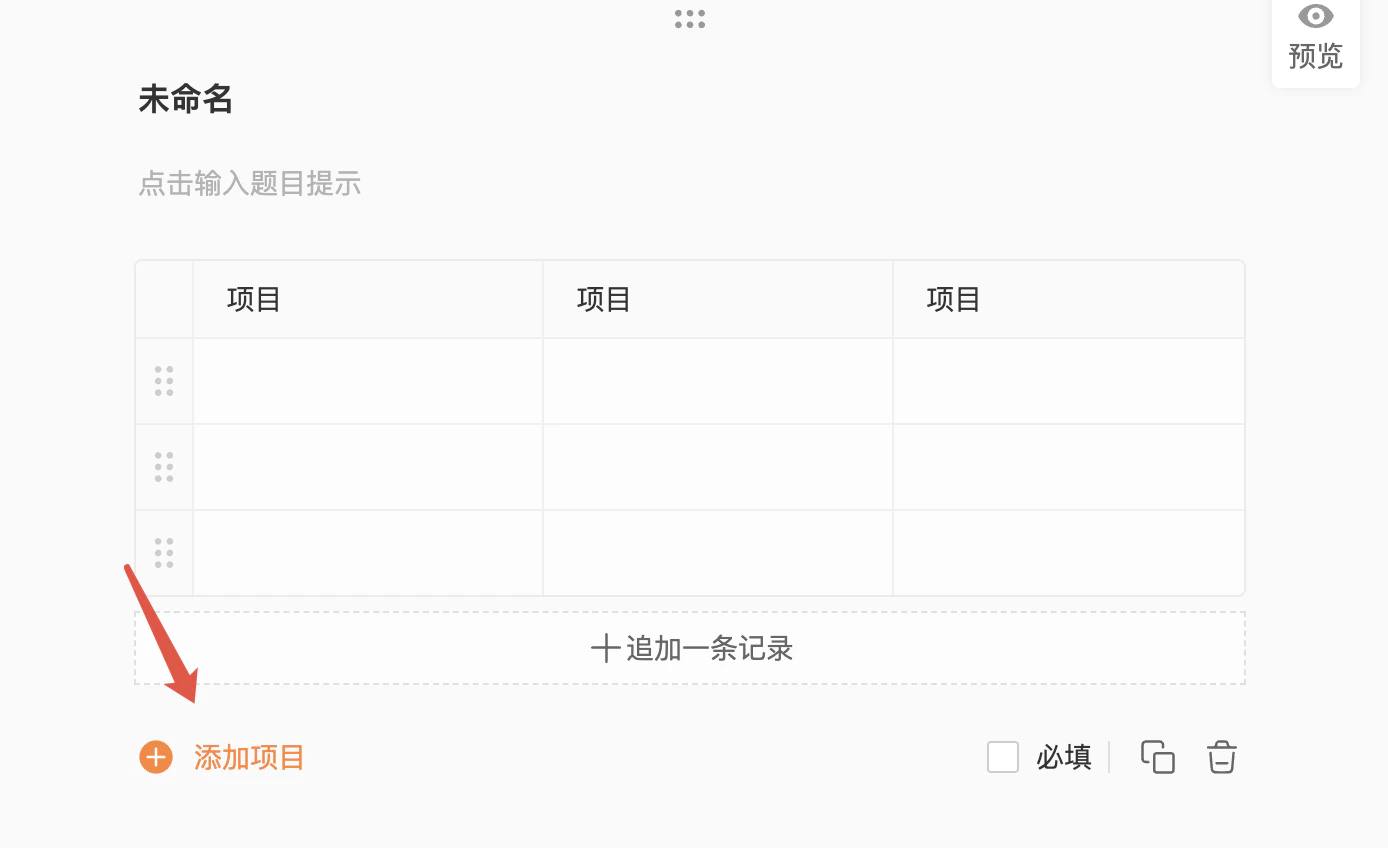
默认的 3 列不够,可点击「添加项目」,一个表格字段最多可添加到 20 列。
### 增加项目
默认的 3 列不够,可点击「添加项目」,一个表格字段最多可添加到 20 列。
 ### 设置可填行数
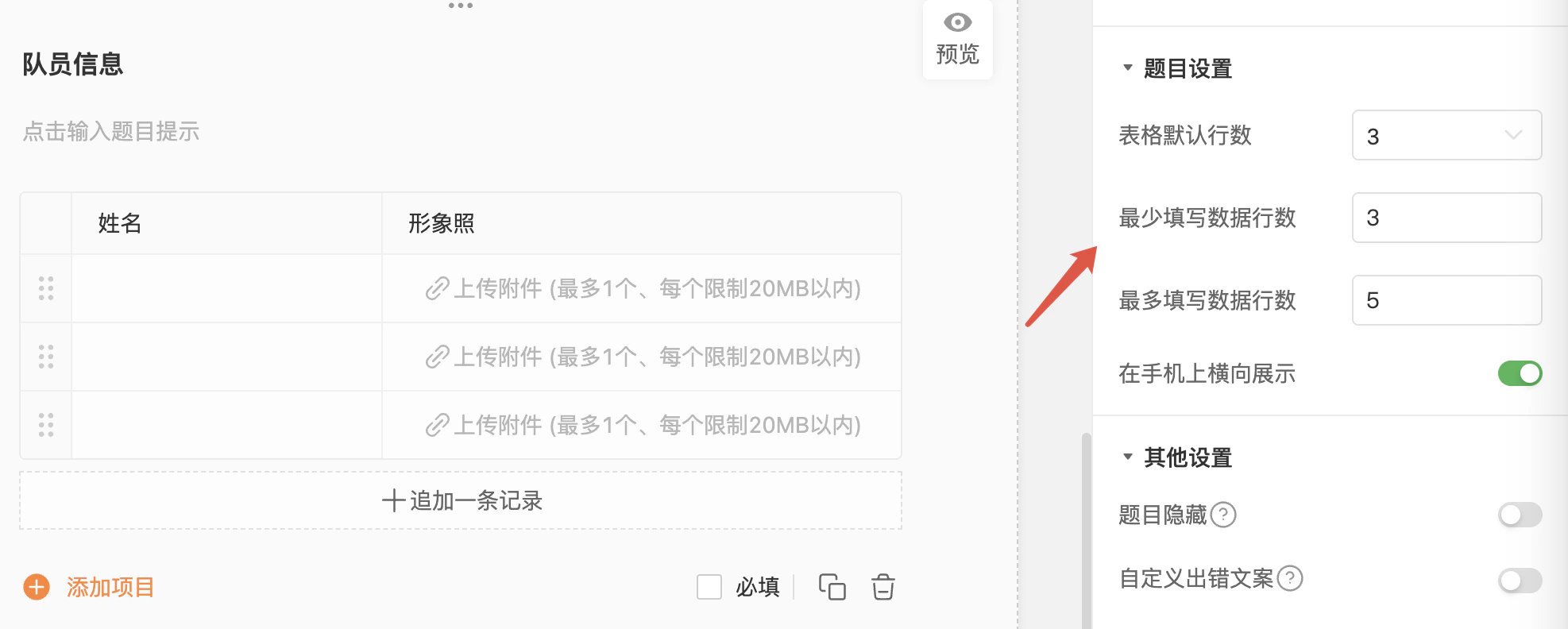
填写页面展示的表格行数可以设置默认、最多和最少填写的行数。最多可添加到 100 行。
### 设置可填行数
填写页面展示的表格行数可以设置默认、最多和最少填写的行数。最多可添加到 100 行。
 ## 设置手机端样式
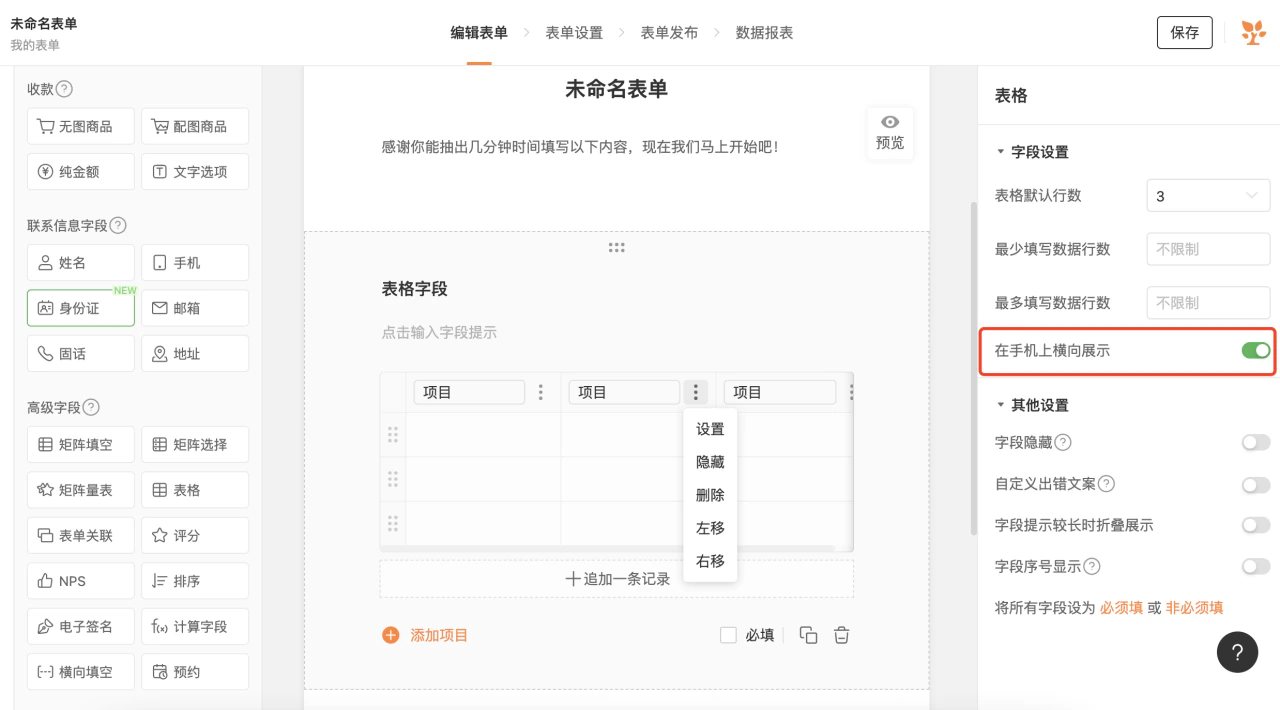
为了适配手机屏幕,手机上的表格字段默认每个项目拆分后单独显示。打开「在手机上横向展示」后,手机端填写的样式和电脑端一样。
## 设置手机端样式
为了适配手机屏幕,手机上的表格字段默认每个项目拆分后单独显示。打开「在手机上横向展示」后,手机端填写的样式和电脑端一样。
 [点击链接](https://jinshuju.net/f/LwZMvH) 或扫码分别感受在电脑端和手机端填写的体验。

## 导出表格数据
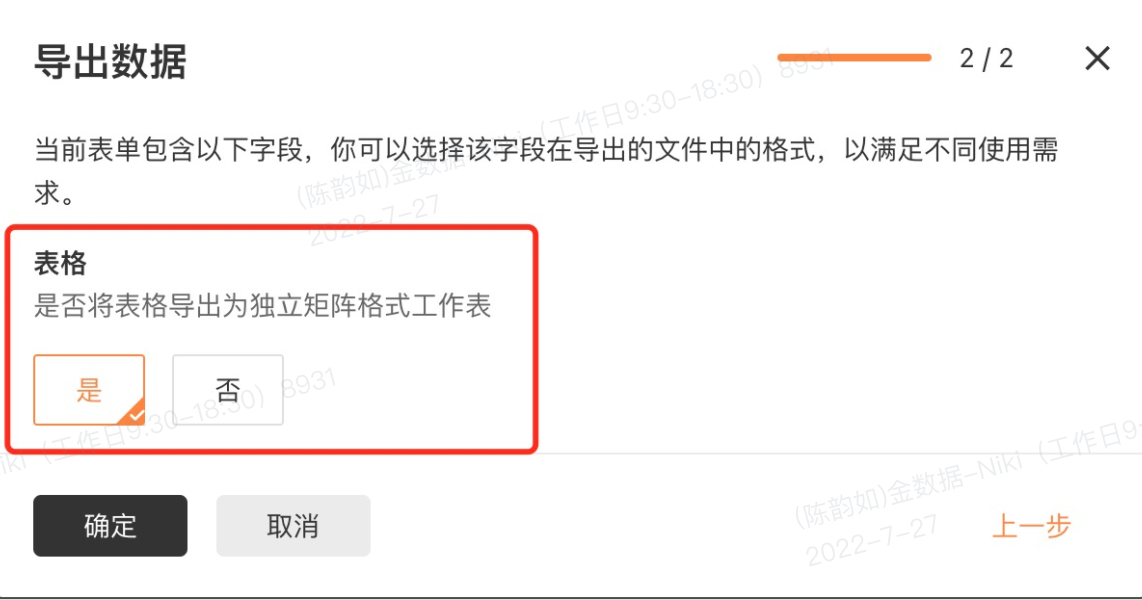
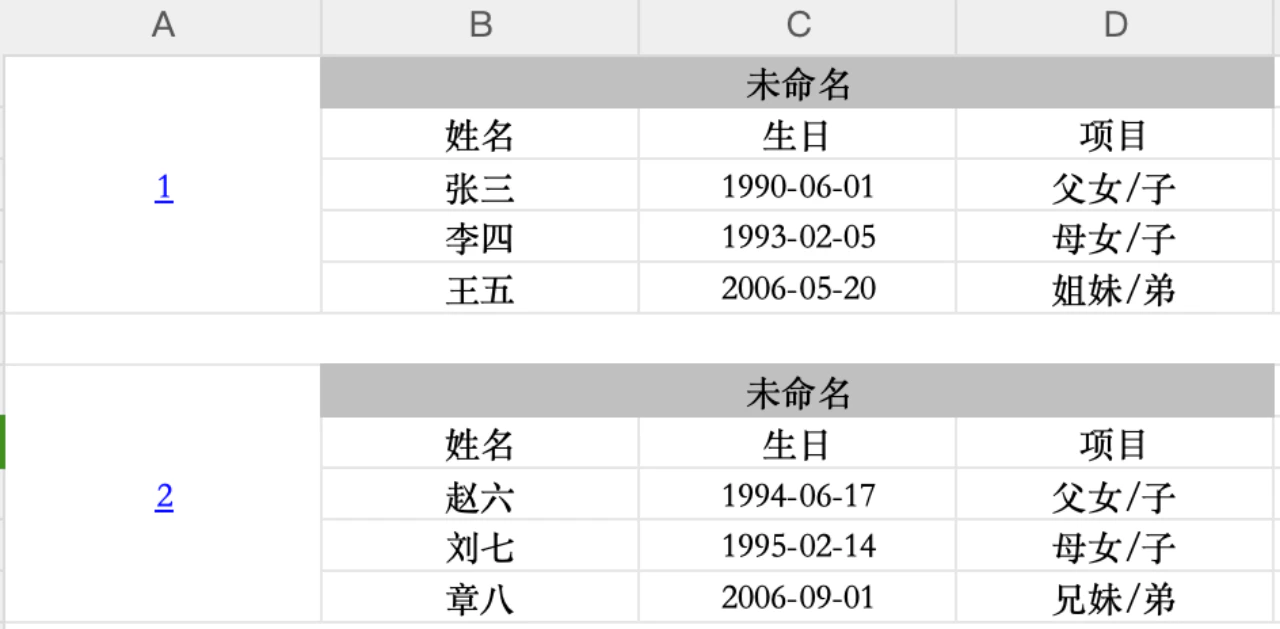
导出表格数据时可选择是否导出为独立矩阵格式的工作表,选择「是」,意味导出的 Excel 文件将多一个 sheet 用来单独存放表格字段的数据。
非独立矩阵格式工作表样式:
[点击链接](https://jinshuju.net/f/LwZMvH) 或扫码分别感受在电脑端和手机端填写的体验。

## 导出表格数据
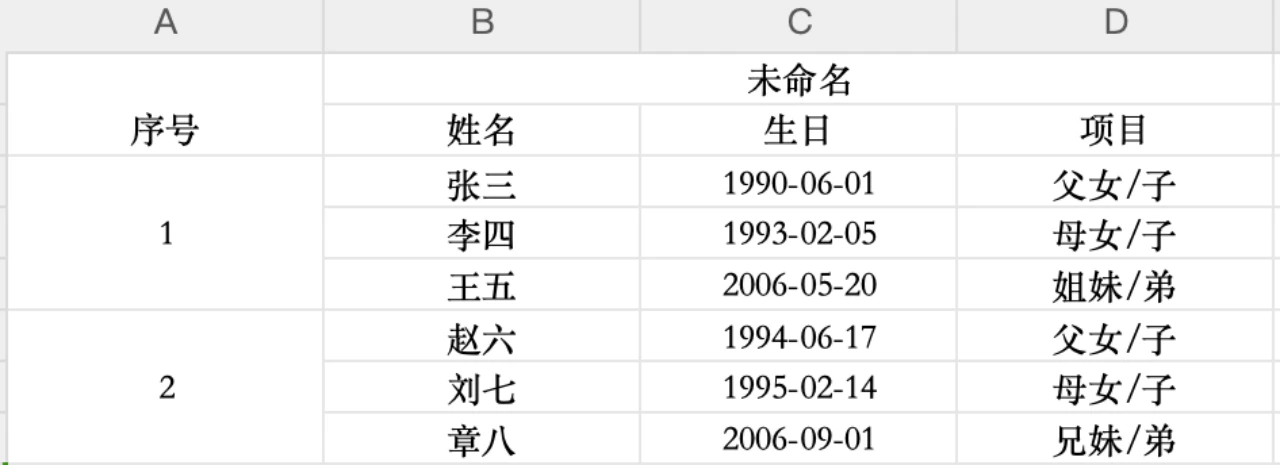
导出表格数据时可选择是否导出为独立矩阵格式的工作表,选择「是」,意味导出的 Excel 文件将多一个 sheet 用来单独存放表格字段的数据。

非独立矩阵格式工作表样式:
 独立矩阵格式工作表包含上面的 sheet,并多出以下 sheet:
 ## 常见问题
### 我填写了表格字段中的内容,为何还提示我「请填写此项」?
当字段设置为必填时,字段内所有项目都需要填写后方可提交。
### 为何表格字段没有显示「追加一条记录」?
当表格字段设置的默认几行和最多填写几行是一致的,就不会显示追加一条数据。
## 资费介绍
表格字段的资费介绍如下:
| | 免费版 | 专业版 | 专业增强版 | 企业基础版 | 企业协作版 | 企业高级版 |
| - | - | - | - | - | - | - |
| 价格 | 免费 | 599 元/年 | 2,399 元/年,299 元/月 | 4,399 元/年 | 7,399 元/年 | 23,999 元/年 |
| 表格字段 | - | - | - | - | ✔️ | ✔️ |
This documentation is built and hosted on [Mintlify](https://mintlify.com), a developer documentation platform.
## 常见问题
### 我填写了表格字段中的内容,为何还提示我「请填写此项」?
当字段设置为必填时,字段内所有项目都需要填写后方可提交。
### 为何表格字段没有显示「追加一条记录」?
当表格字段设置的默认几行和最多填写几行是一致的,就不会显示追加一条数据。
## 资费介绍
表格字段的资费介绍如下:
| | 免费版 | 专业版 | 专业增强版 | 企业基础版 | 企业协作版 | 企业高级版 |
| - | - | - | - | - | - | - |
| 价格 | 免费 | 599 元/年 | 2,399 元/年,299 元/月 | 4,399 元/年 | 7,399 元/年 | 23,999 元/年 |
| 表格字段 | - | - | - | - | ✔️ | ✔️ |
This documentation is built and hosted on [Mintlify](https://mintlify.com), a developer documentation platform.