角色 | 页面访问权限 | 表单操作权限 | 数据操作权限 | 成员管理权限 |
|---|---|---|---|---|
表单管理员 | 可访问表单所有页面:编辑、设置、发布、数据和报表。 | 可复制、删除、编辑和设置表单。 | 可查看、修改、删除和导出数据,可下载报表。 | 可添加新成员、删除已有成员,或更改成员角色。可自行离开表单,可修改自己的角色。 |
数据维护员 | 仅限访问:数据、报表。 | 不可复制、删除、编辑和设置表单。 | 可查看、修改、删除和导出数据,不可下载报表。 | 不可管理任何成员,可自行离开表单。 |
数据查看员 | 仅限访问:数据、报表。 | 不可复制、删除、编辑和设置表单。 | 仅可查看和导出数据,不可下载报表,不能删除数据。 | 不可管理任何成员,可自行离开表单。 |
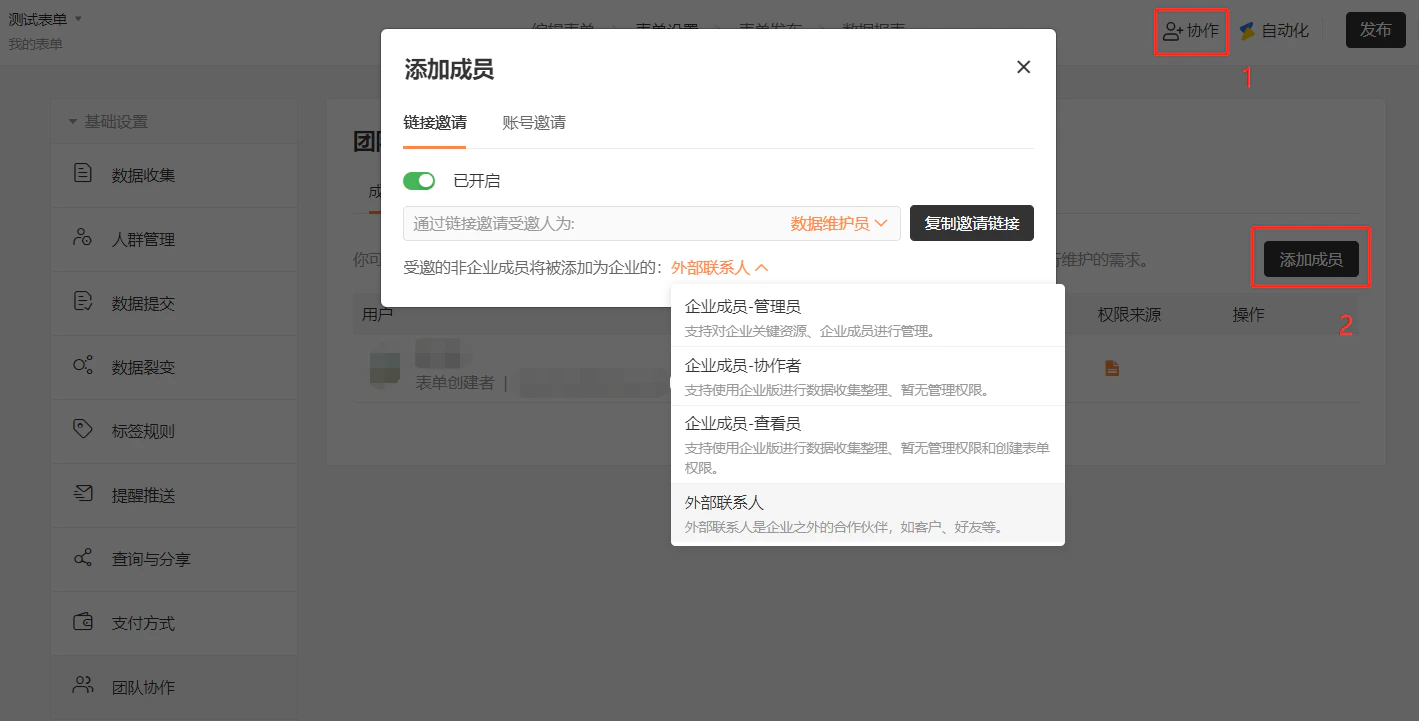
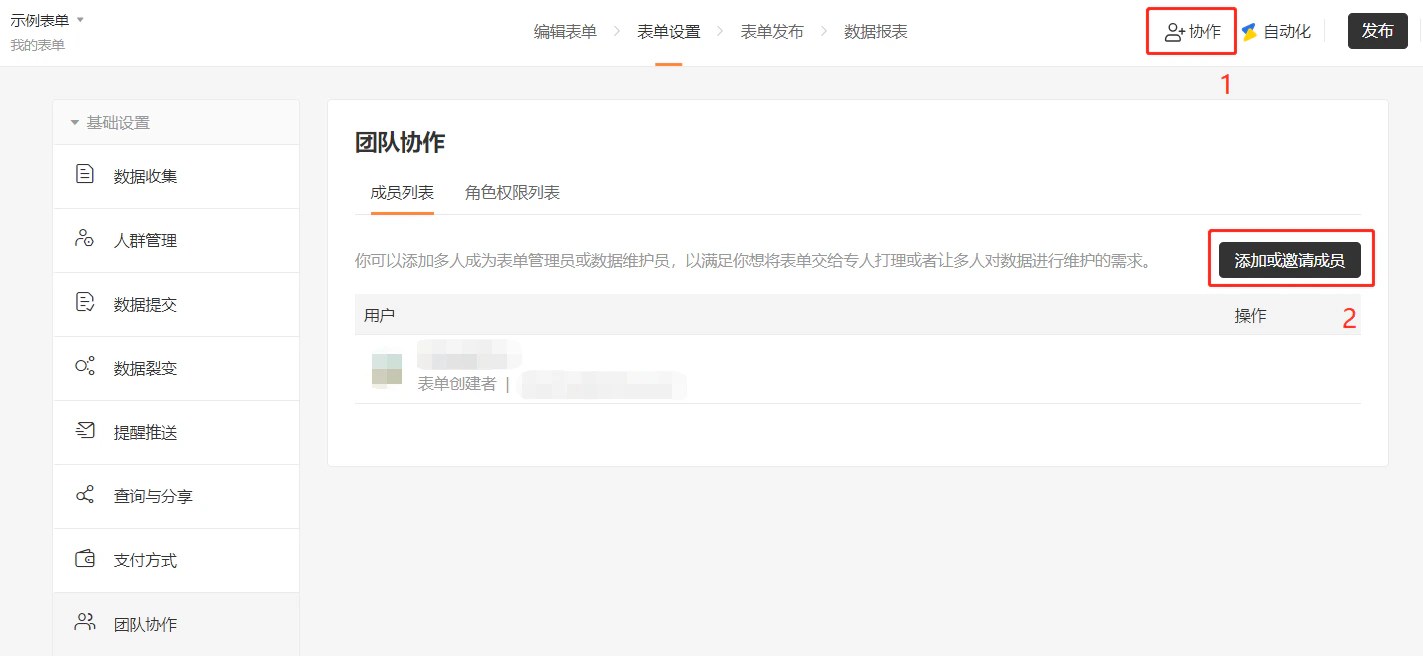 2. 可通过链接邀请协作者,调整协作权限为「表单管理员」,然后复制邀请链接发给同事或者直接添加成功。
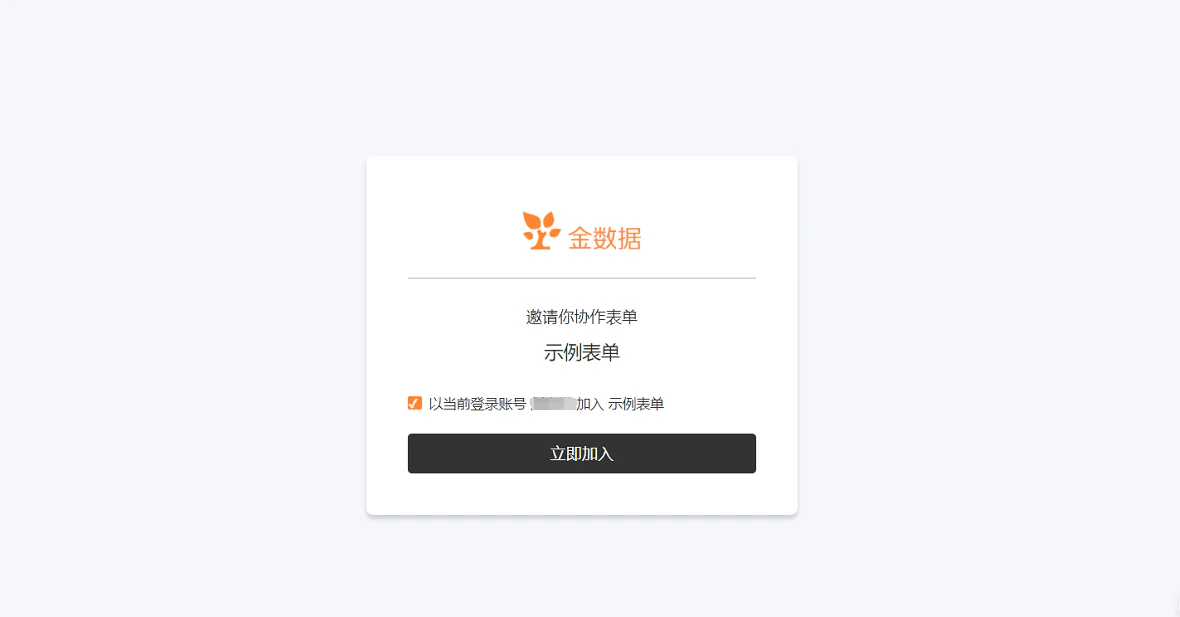
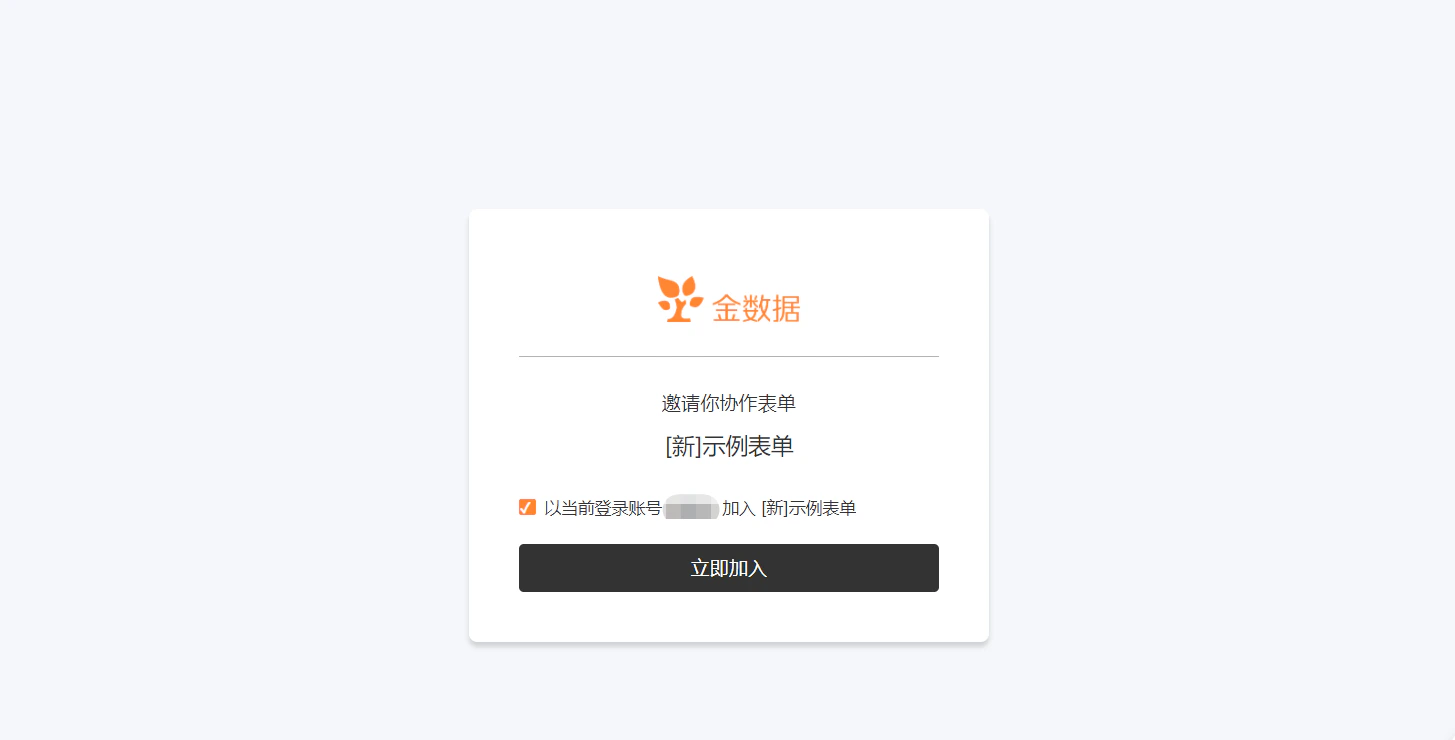
 3. 同事登录金数据账号之后,点击邀请链接,确认加入。
 ### 仅限访问数据、报表页面(数据维护员)
需要赋予协作者「数据维护员」权限,协作者可查看、修改、删除和导出数据,不可下载报表。
1. 「团队协作」页面,点击「添加或邀请成员」按钮。
### 仅限访问数据、报表页面(数据维护员)
需要赋予协作者「数据维护员」权限,协作者可查看、修改、删除和导出数据,不可下载报表。
1. 「团队协作」页面,点击「添加或邀请成员」按钮。
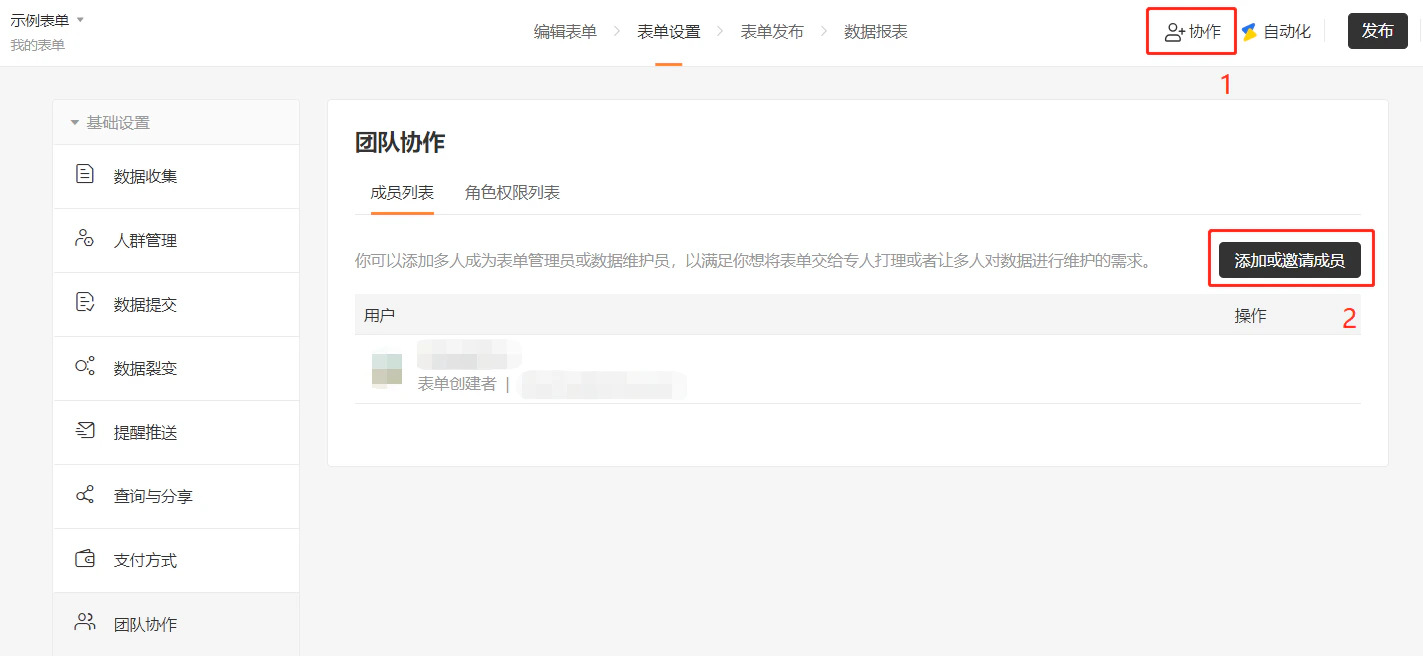 2. 可通过链接邀请协作者,调整协作权限为「数据维护员」,然后复制邀请链接发给同事或者直接添加成功。
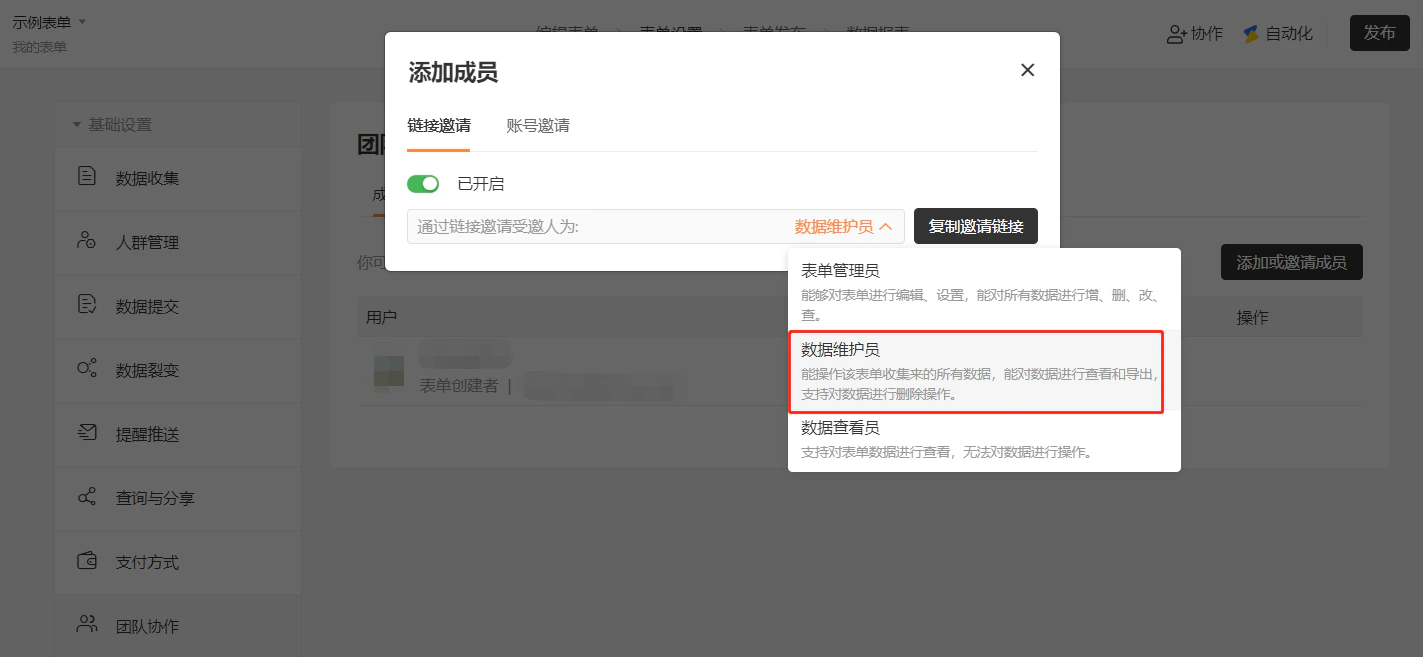 3. 同事登录金数据账号之后,点击邀请链接,确认加入。
 ### 仅可查看和导出数据(数据查看员)
需要赋予协作者「数据查看员」权限,协作者可仅可查看和导出数据,不可下载报表,不能删除数据。
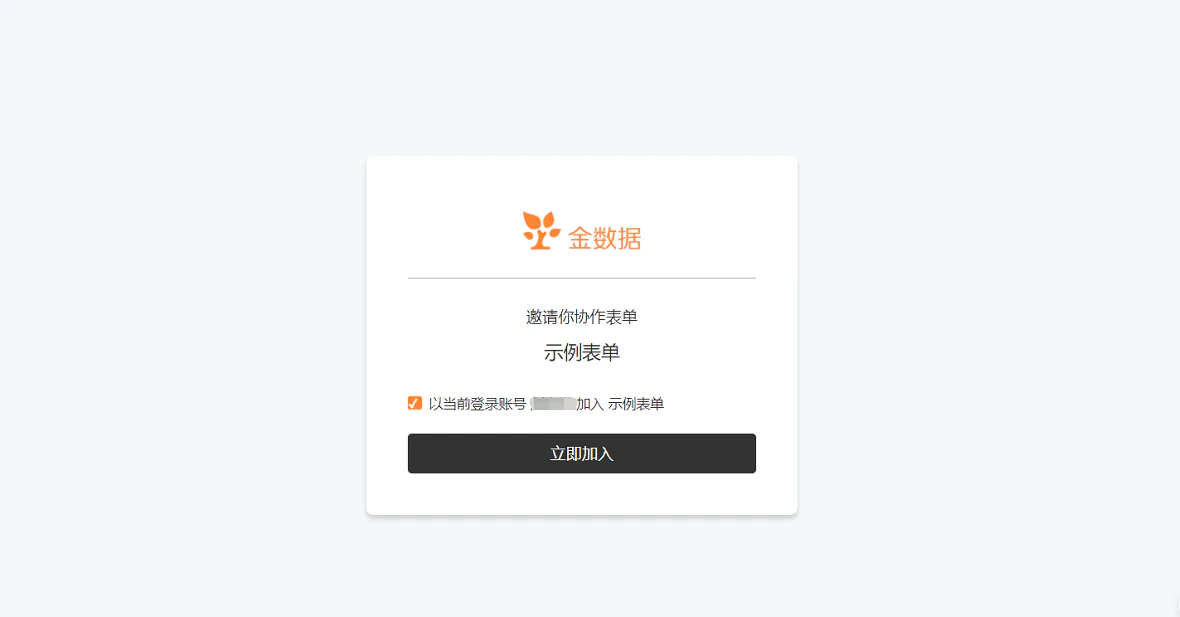
1. 「团队协作」页面,点击「添加或邀请成员」按钮。
### 仅可查看和导出数据(数据查看员)
需要赋予协作者「数据查看员」权限,协作者可仅可查看和导出数据,不可下载报表,不能删除数据。
1. 「团队协作」页面,点击「添加或邀请成员」按钮。
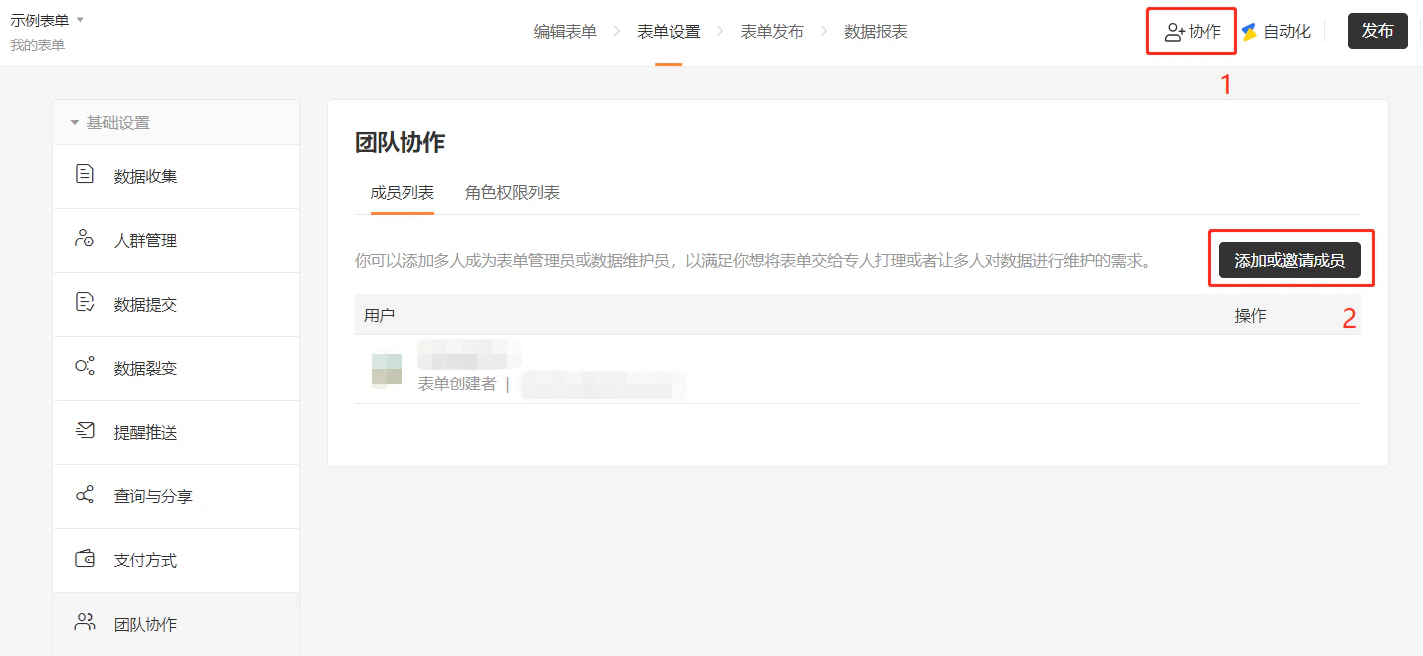 2. 可通过链接邀请协作者,调整协作权限为「数据查看员」,然后复制邀请链接发给同事或者直接添加成功。
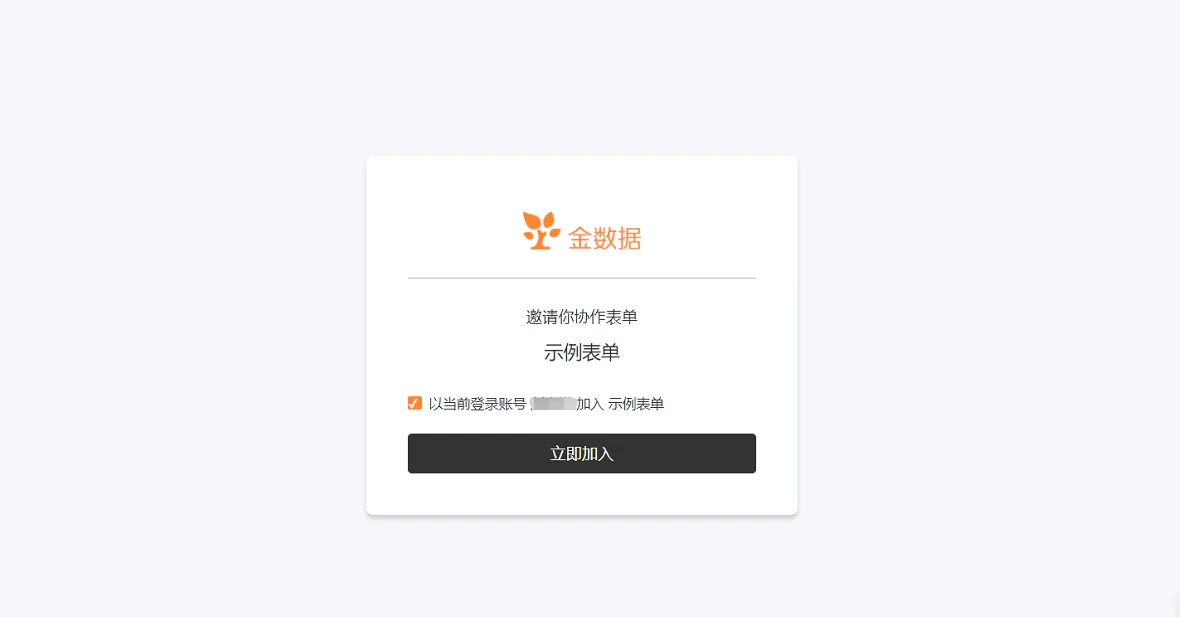
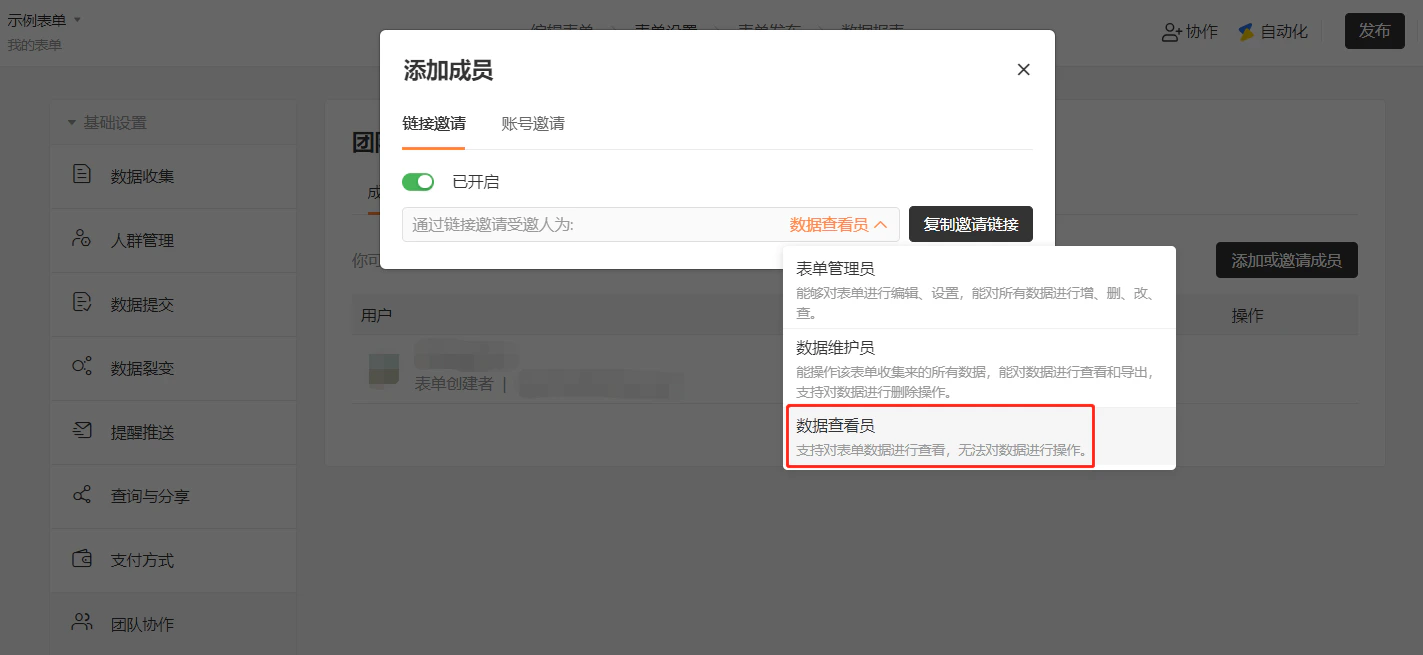 3. 同事登录金数据账号之后,点击邀请链接,确认加入。
 ## 转移表单所有权
当同事离职需要交接工作时,可以通过转移表单所有权来更换表单的创建者。
把表单从账号 A 转移到账号 B 后:
* 表单的链接和二维码不会发生变化,可以继续正常使用;
* 如果表单之前配置了微信支付,或者绑定了自己的服务号来收集用户信息,这些配置不会自动转移到账号 B,需要在新账号里重新设置。
关于转移规则:
* 个人账号创建的表单,可以转移给企业账号或其他个人账号;
* 为了保障企业数据安全,企业账号下的表单,只能转移给同一个企业内的账号。
具体操作步骤如下:
1. 「团队协作」页面,点击「操作——转移所有权」,输入转移的账号。
## 转移表单所有权
当同事离职需要交接工作时,可以通过转移表单所有权来更换表单的创建者。
把表单从账号 A 转移到账号 B 后:
* 表单的链接和二维码不会发生变化,可以继续正常使用;
* 如果表单之前配置了微信支付,或者绑定了自己的服务号来收集用户信息,这些配置不会自动转移到账号 B,需要在新账号里重新设置。
关于转移规则:
* 个人账号创建的表单,可以转移给企业账号或其他个人账号;
* 为了保障企业数据安全,企业账号下的表单,只能转移给同一个企业内的账号。
具体操作步骤如下:
1. 「团队协作」页面,点击「操作——转移所有权」,输入转移的账号。
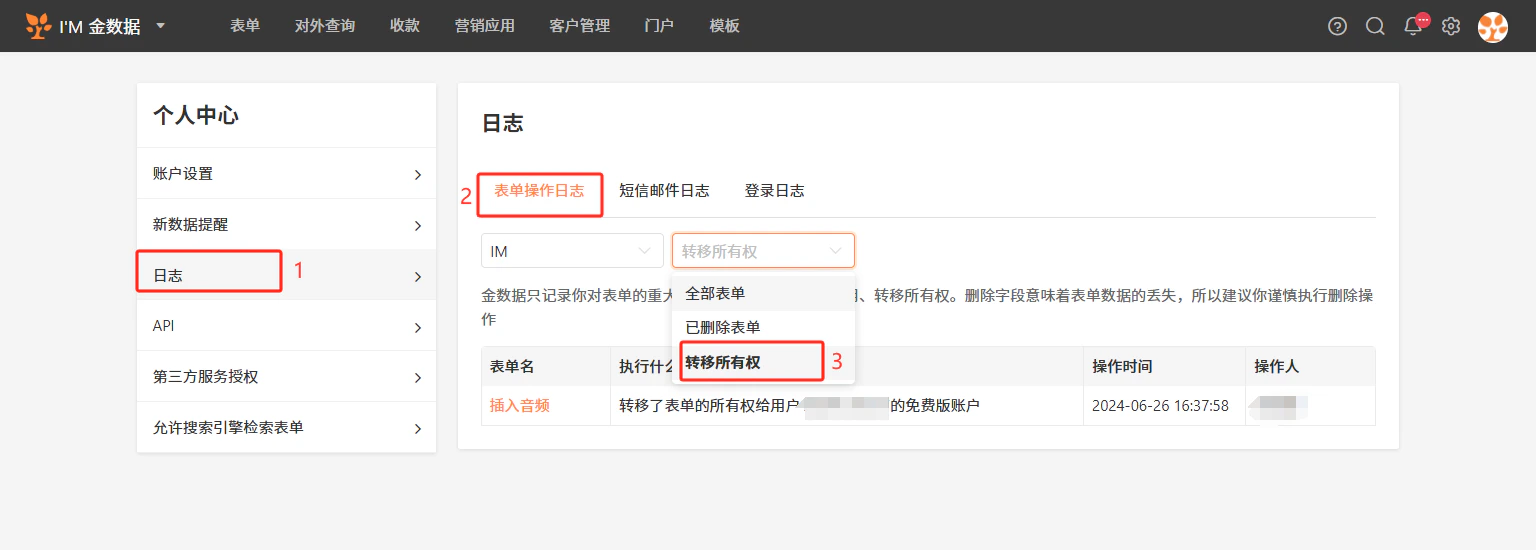
 2. 点击右上角「头像——个人中心——日志——表单操作日志——转移所有权」可以查看表单转移记录。
 ⚠️注意:
* 免费版账号 A 下表单如需转移给账号 B ,需将账号 B 添加为表单协作者,然后才能去选择转移给账号 B ;
* 转移表单所有权仅支持在 PC 端操作,App、小程序暂不支持。
## 作为模板分享
同事想要使用一样的表单,为了保证表单数据安全,可按照以下步骤操作:
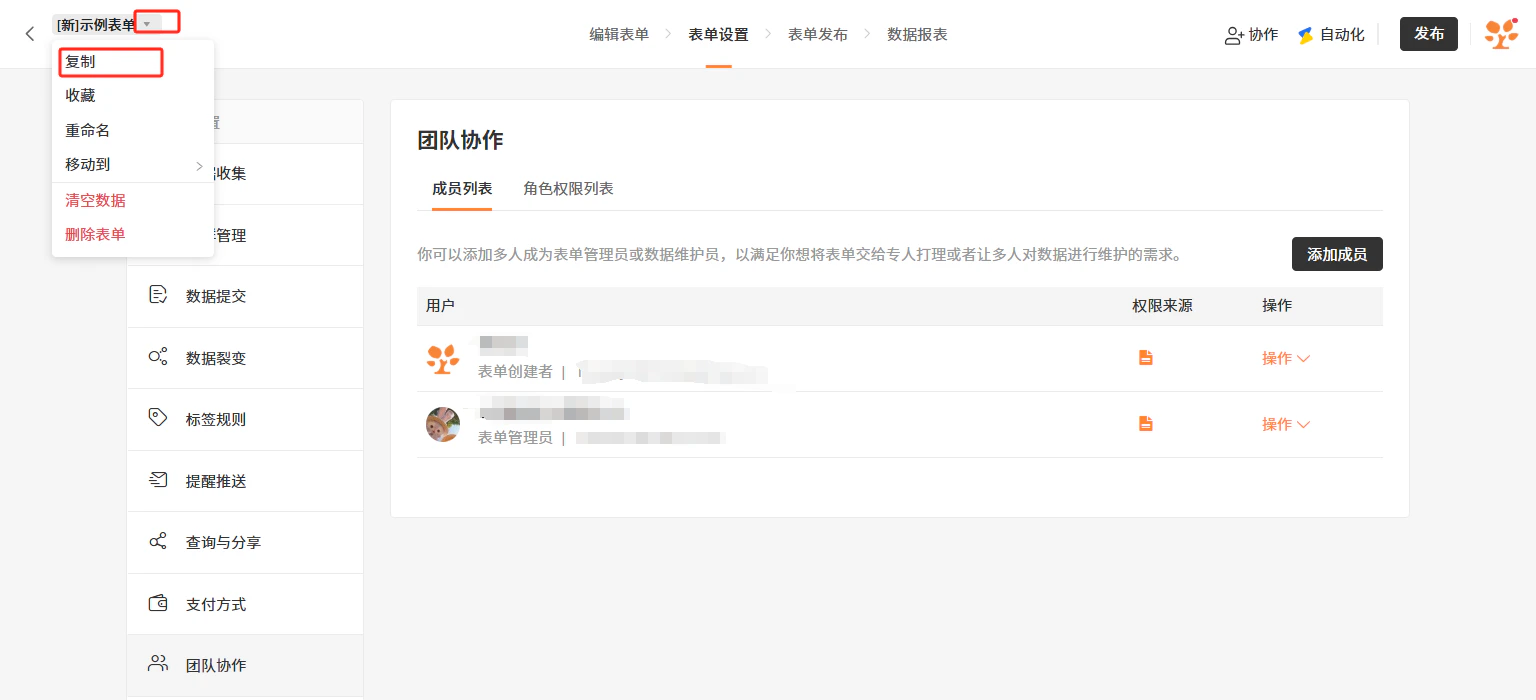
1. 复制出一个新的表单,新的表单不会有已收集到的数据。
⚠️注意:
* 免费版账号 A 下表单如需转移给账号 B ,需将账号 B 添加为表单协作者,然后才能去选择转移给账号 B ;
* 转移表单所有权仅支持在 PC 端操作,App、小程序暂不支持。
## 作为模板分享
同事想要使用一样的表单,为了保证表单数据安全,可按照以下步骤操作:
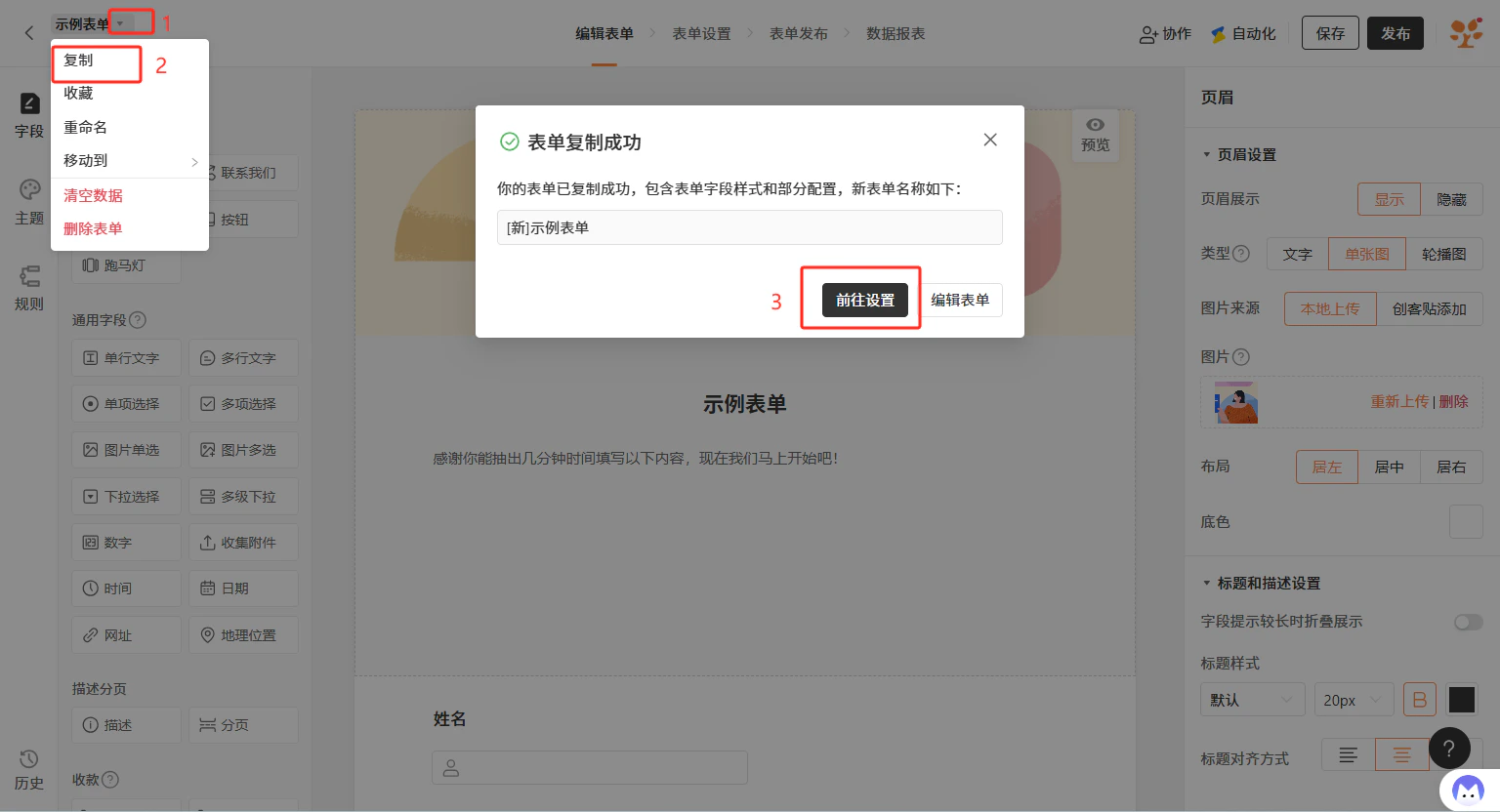
1. 复制出一个新的表单,新的表单不会有已收集到的数据。
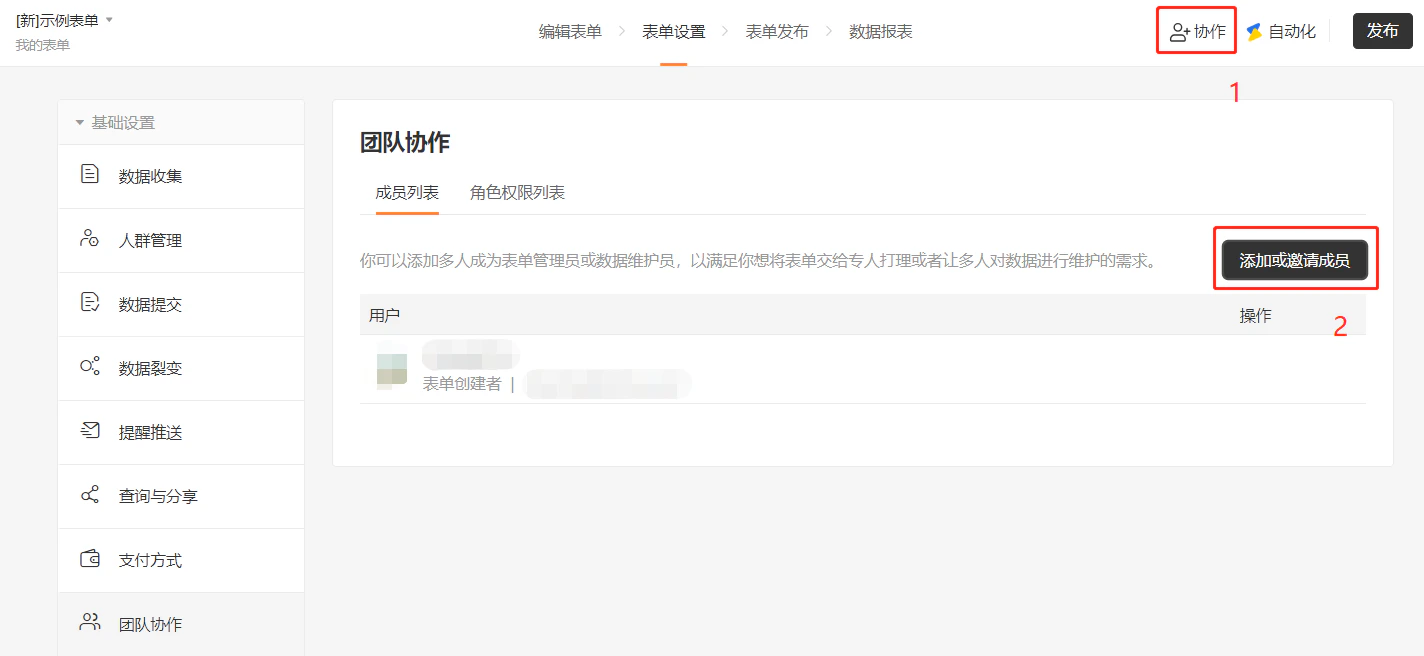
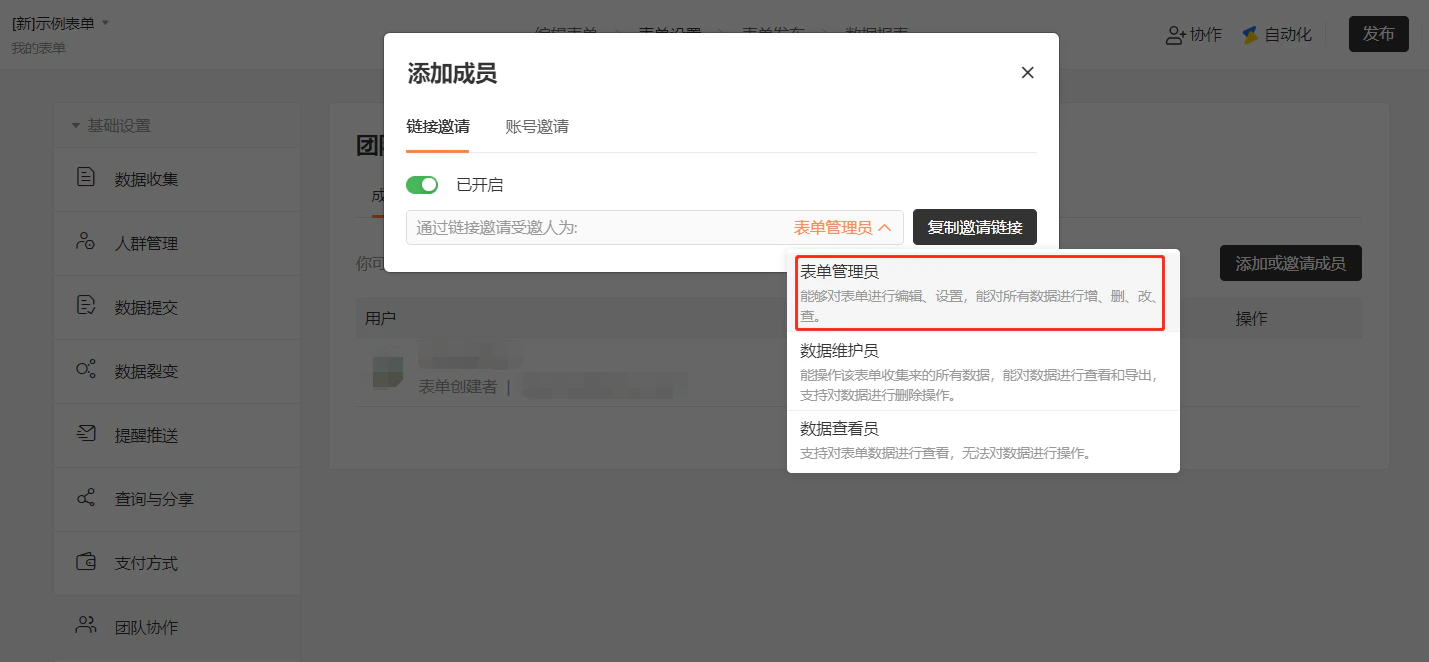
 2. 在新的表单中添加同事账号为「表单管理员」。
 3. 同事加入表单协作,可复制表单发布使用。
 ## 表单共享协作
### 链接邀请协作
## 表单共享协作
### 链接邀请协作
 ⚠️注意:关闭「链接邀请」后再开启,会生成新的邀请链接,之前的邀请链接会失效。
### 账户邀请方式
账号邀请可以输入对方金数据绑定的手机或邮箱,回车后选择对应的账户。如果没有搜索到金数据账户说明该手机号码或邮箱没有和金数据绑定。
⚠️注意:关闭「链接邀请」后再开启,会生成新的邀请链接,之前的邀请链接会失效。
### 账户邀请方式
账号邀请可以输入对方金数据绑定的手机或邮箱,回车后选择对应的账户。如果没有搜索到金数据账户说明该手机号码或邮箱没有和金数据绑定。
 ### 协作者无导出数据按钮
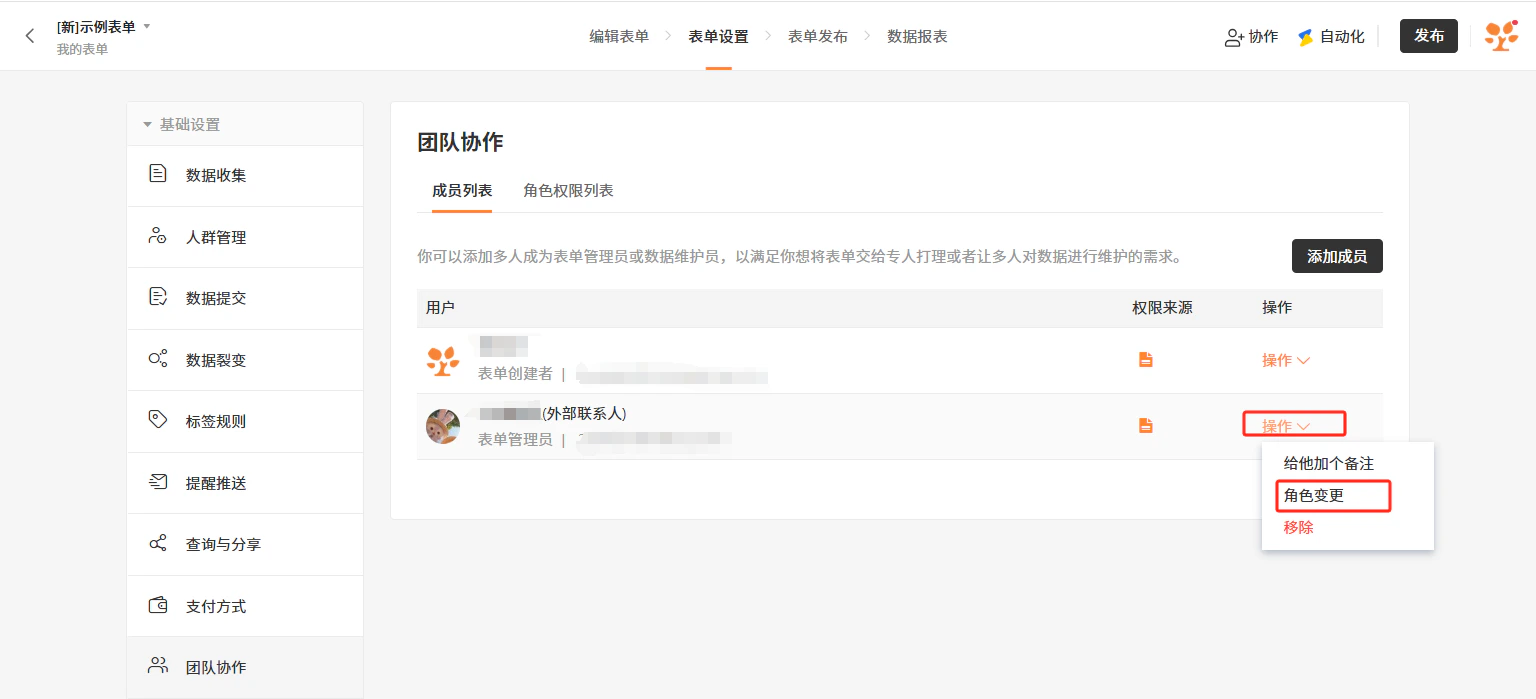
表单创建者是企业套餐成员,协作者是非企业内部成员,协作者就是「外部联系人」。为了保障企业表单数据安全,外部联系人默认没有导出数据按钮,如需给其导出数据权限,点击「操作——变更角色」勾选「允许外部联系人导出数据」。
若表单创建者身份为「企业协作者」,则无法对表单协作成员「外部联系人」给予「允许外部联系人导出数据」「允许外部联系人在数据页面发送短信或邮件」的操作权限。
⚠️注意:给外部联系人设置允许导出数据功能,仅支持在 PC 端操作,App、小程序暂不支持。
### 协作者无导出数据按钮
表单创建者是企业套餐成员,协作者是非企业内部成员,协作者就是「外部联系人」。为了保障企业表单数据安全,外部联系人默认没有导出数据按钮,如需给其导出数据权限,点击「操作——变更角色」勾选「允许外部联系人导出数据」。
若表单创建者身份为「企业协作者」,则无法对表单协作成员「外部联系人」给予「允许外部联系人导出数据」「允许外部联系人在数据页面发送短信或邮件」的操作权限。
⚠️注意:给外部联系人设置允许导出数据功能,仅支持在 PC 端操作,App、小程序暂不支持。
 ## 移动端协作步骤
### 小程序邀请协作步骤操作如下:
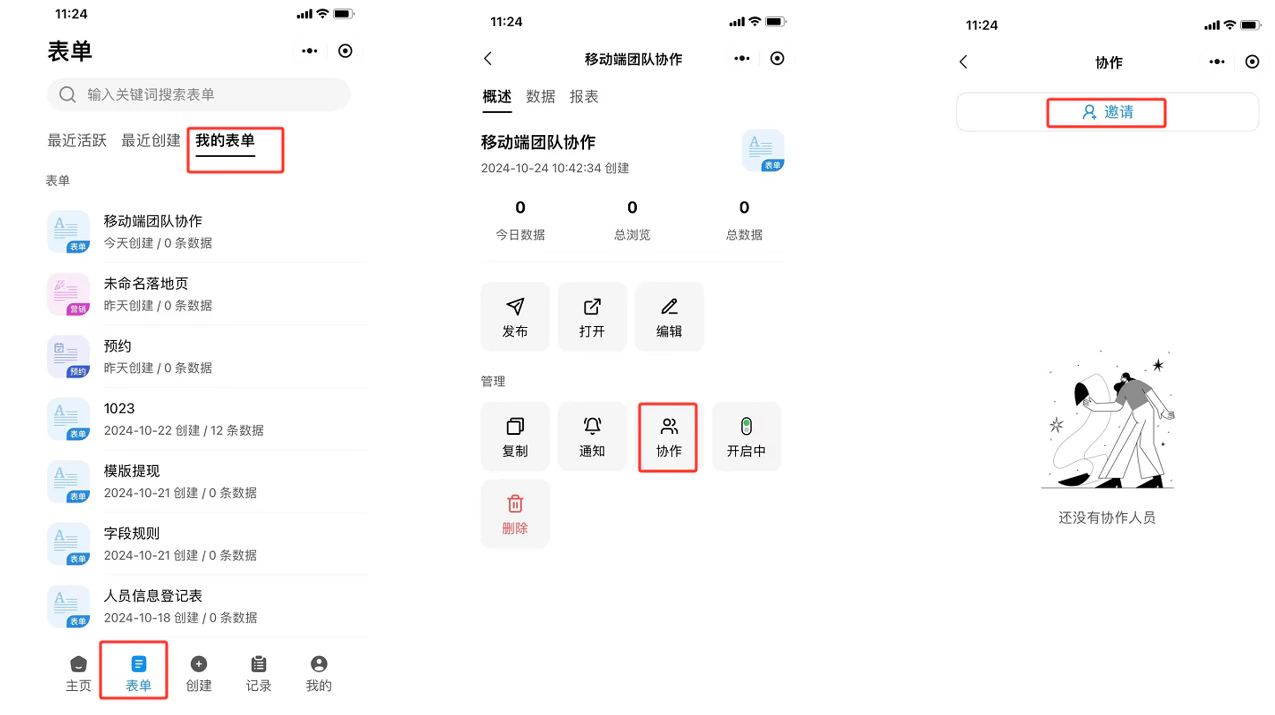
微信访问金数据小程序,登录账号,点击底部「表单——我的表单」,进入需要协作的表单,点击「协作——邀请」。如果点击邀请链接没有反应,让同事访问金数据小程序,登录金数据账号,再点击邀请链接。
## 移动端协作步骤
### 小程序邀请协作步骤操作如下:
微信访问金数据小程序,登录账号,点击底部「表单——我的表单」,进入需要协作的表单,点击「协作——邀请」。如果点击邀请链接没有反应,让同事访问金数据小程序,登录金数据账号,再点击邀请链接。
 ### App邀请协作步骤如下:
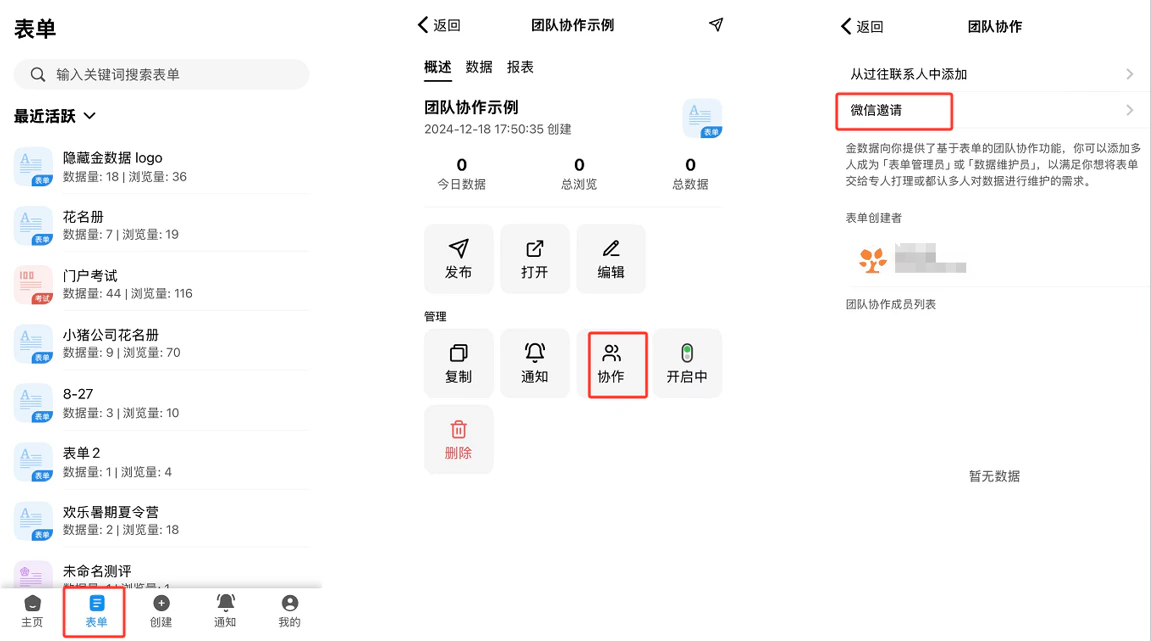
访问金数据 App 登录账号,点击底部《表单》,进入需要协作的表单,点击「协作——微信邀请」。为防止企业内部数据外泄风险,企业版套餐暂不支持微信链接邀请,可以通过「从过往联系人中添加」方式邀请,或者在 PC 端操作。
### App邀请协作步骤如下:
访问金数据 App 登录账号,点击底部《表单》,进入需要协作的表单,点击「协作——微信邀请」。为防止企业内部数据外泄风险,企业版套餐暂不支持微信链接邀请,可以通过「从过往联系人中添加」方式邀请,或者在 PC 端操作。
 ## 查看协作给我的表单
你可以在电脑端可以在金数据工作台左侧「与我共享」查看到共享给你的所有表单;或者在小程序「表单」-「我的表单」或搜索表单名称。如果没有找到对应的表单,那说明表单创建者没有把表单共享给你。请联系对方。
### 如何退出团队协作
如果你是表单管理员,可以在电脑端进入贡献给你的表单,点击右上角「协作」找到你的账户点击「操作」,点击「离开」。如果不是表单管理员,则看不到右上角的「协作」入口。
## 企业成员与表单团队协作的区别
企业套餐有企业成员功能,你可以更自由的配置协作者权限,可以根据需求设定可操作的数据范围。可[ 点击此处 ](/v4/articles/teamwork)查看更多,企业成员是针对企业内部为员工开通表单制作权限,团队协作是针对单个表单的协作,概念不一样,具体差异如下:
| | 企业成员 | 团队协作 |
| - | - | - |
| 定义 | 可邀请其他金数据账号(同事、合作伙伴)成为自己的企业成员,企业成员可同享企业版功能。 | 可邀请其他金数据账号(同事、合作伙伴)成为自己某一个表单的团队协作者,协助制作、查看数据等功能。 |
| 账号表单安全(隐私)性 | 为了隐私保护,企业内各账号之间表单与数据默认不可见。 若需共享表单可采用「团队协作」功能,表单除了共享给企业成员亦可共享给外部联系人 | 只可见邀请了团队协作的表单,账号内其他表单不可见 |
| 可否批量共享 | 可将多个需要共享的表单放到文件夹里,共享给企业成员 | |
## 注意事项
以下是团队协作功能的注意事项:
1. 表单属于表单创建者,表单数据提交的数据量、消耗的短信量(短信验证码和数据提交后自动发送短信)、邮件量(数据提交后自动发送邮件)、附件上传量,由表单创建者账号承担。例如:某表单创建者为免费版,管理员是付费版。收集数据时消耗的依然是免费版的套餐量;管理员可以为表单添加或删除付费字段(比如:商品字段、表单关联),但在表单发布时将无法填写,因为创建者并没有这些字段的使用权限。
2. 对于在数据页面手动发送短信或邮件的行为,消耗的则是操作者账号中的短信量或邮件量。例如:某表单创建者为免费版,管理员是付费版。管理员在数据页面发送短信或邮件时,消耗的是管理员付费套餐中的短信量或邮件量。
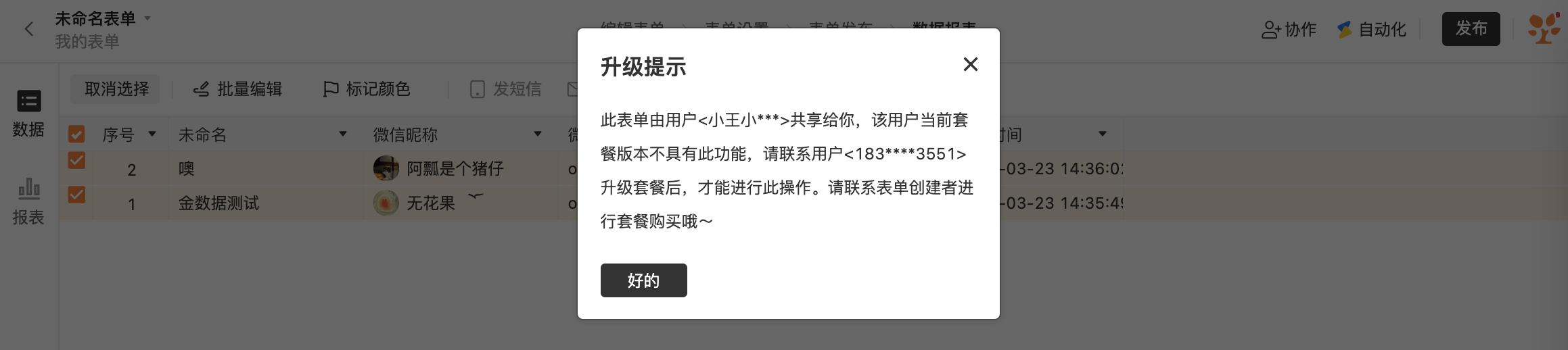
3. 标记颜色、打印数据时隐藏金数据 Logo 等付费版功能,创建者有权限时,表单协作者可正常使用,创建者无权限,则会弹窗提示协作者让创建者升级套餐。
4. 某表单创建者为专业版,标记颜色功能为专业版及以上套餐支持使用,而管理员为免费版,共享此表单后,管理员也可标记颜色。
5. 表单创建者和管理员都有删除表单的权限,删除后,该表单将从所有团队成员的账号中该移除。删除时需谨慎。
6. 如果是微信号注册账号,请到 账户设置 中绑定邮箱或手机号之后,再添加协作成员,对方账号也需要绑定邮箱或手机。
7. 企业版的协作席位无限,指的是添加外部人员数量不限制。
8. 表单数据页面支持「编辑锁」功能。同一个表单中,A、B 协作者编辑的数据序号区间不重叠,则 A、B 用户可以同时编辑。
9. 各版本可邀请协作成员数量不同,当表单超出可邀请数量时,页面将展示红色文字报错「当前最多能邀请 xx 个非企业成员(红色标签账号),请删除多余账户或购买子账户」。
10. 移动端协作的身份默认是「表单管理员」,如需设置其他协作身份,请在 PC 端操作。或者对方加入成功后,进入表单——团队协作——点击协作成员,修改权限。
11. 如果你只是不是表单管理员和表单协作者是没有填写协作权限的。
## 资费介绍
下面是团队协作的资费介绍:
| | 免费版 | 专业版 | 专业增强版 | 企业基础版 | 企业协作版 | 企业高级版 |
| - | - | - | - | - | - | - |
| 价格 | 免费 | 599 元/年 | 2,399 元/年,299 元/月 | 4,399 元/年 | 7,399 元/年 | 23,999 元/年 |
| 表单协作成员数量 上限 | 2 个 | 5 个 | 10 个 | 无限 | 无限 | 无限 |
⚠️注意:我们对各个权限角色的数量没有单独限制,仅对各个套餐版本的表单协作成员数量有限制。以免费版为例,账号下每个表单都可最多添加 2 个协作者。加上表单创建者,每个表单总共可以被 3 个人管理。
This documentation is built and hosted on [Mintlify](https://mintlify.com), a developer documentation platform.
## 查看协作给我的表单
你可以在电脑端可以在金数据工作台左侧「与我共享」查看到共享给你的所有表单;或者在小程序「表单」-「我的表单」或搜索表单名称。如果没有找到对应的表单,那说明表单创建者没有把表单共享给你。请联系对方。
### 如何退出团队协作
如果你是表单管理员,可以在电脑端进入贡献给你的表单,点击右上角「协作」找到你的账户点击「操作」,点击「离开」。如果不是表单管理员,则看不到右上角的「协作」入口。
## 企业成员与表单团队协作的区别
企业套餐有企业成员功能,你可以更自由的配置协作者权限,可以根据需求设定可操作的数据范围。可[ 点击此处 ](/v4/articles/teamwork)查看更多,企业成员是针对企业内部为员工开通表单制作权限,团队协作是针对单个表单的协作,概念不一样,具体差异如下:
| | 企业成员 | 团队协作 |
| - | - | - |
| 定义 | 可邀请其他金数据账号(同事、合作伙伴)成为自己的企业成员,企业成员可同享企业版功能。 | 可邀请其他金数据账号(同事、合作伙伴)成为自己某一个表单的团队协作者,协助制作、查看数据等功能。 |
| 账号表单安全(隐私)性 | 为了隐私保护,企业内各账号之间表单与数据默认不可见。 若需共享表单可采用「团队协作」功能,表单除了共享给企业成员亦可共享给外部联系人 | 只可见邀请了团队协作的表单,账号内其他表单不可见 |
| 可否批量共享 | 可将多个需要共享的表单放到文件夹里,共享给企业成员 | |
## 注意事项
以下是团队协作功能的注意事项:
1. 表单属于表单创建者,表单数据提交的数据量、消耗的短信量(短信验证码和数据提交后自动发送短信)、邮件量(数据提交后自动发送邮件)、附件上传量,由表单创建者账号承担。例如:某表单创建者为免费版,管理员是付费版。收集数据时消耗的依然是免费版的套餐量;管理员可以为表单添加或删除付费字段(比如:商品字段、表单关联),但在表单发布时将无法填写,因为创建者并没有这些字段的使用权限。
2. 对于在数据页面手动发送短信或邮件的行为,消耗的则是操作者账号中的短信量或邮件量。例如:某表单创建者为免费版,管理员是付费版。管理员在数据页面发送短信或邮件时,消耗的是管理员付费套餐中的短信量或邮件量。
3. 标记颜色、打印数据时隐藏金数据 Logo 等付费版功能,创建者有权限时,表单协作者可正常使用,创建者无权限,则会弹窗提示协作者让创建者升级套餐。

4. 某表单创建者为专业版,标记颜色功能为专业版及以上套餐支持使用,而管理员为免费版,共享此表单后,管理员也可标记颜色。
5. 表单创建者和管理员都有删除表单的权限,删除后,该表单将从所有团队成员的账号中该移除。删除时需谨慎。
6. 如果是微信号注册账号,请到 账户设置 中绑定邮箱或手机号之后,再添加协作成员,对方账号也需要绑定邮箱或手机。
7. 企业版的协作席位无限,指的是添加外部人员数量不限制。
8. 表单数据页面支持「编辑锁」功能。同一个表单中,A、B 协作者编辑的数据序号区间不重叠,则 A、B 用户可以同时编辑。
9. 各版本可邀请协作成员数量不同,当表单超出可邀请数量时,页面将展示红色文字报错「当前最多能邀请 xx 个非企业成员(红色标签账号),请删除多余账户或购买子账户」。
10. 移动端协作的身份默认是「表单管理员」,如需设置其他协作身份,请在 PC 端操作。或者对方加入成功后,进入表单——团队协作——点击协作成员,修改权限。
11. 如果你只是不是表单管理员和表单协作者是没有填写协作权限的。
## 资费介绍
下面是团队协作的资费介绍:
| | 免费版 | 专业版 | 专业增强版 | 企业基础版 | 企业协作版 | 企业高级版 |
| - | - | - | - | - | - | - |
| 价格 | 免费 | 599 元/年 | 2,399 元/年,299 元/月 | 4,399 元/年 | 7,399 元/年 | 23,999 元/年 |
| 表单协作成员数量 上限 | 2 个 | 5 个 | 10 个 | 无限 | 无限 | 无限 |
⚠️注意:我们对各个权限角色的数量没有单独限制,仅对各个套餐版本的表单协作成员数量有限制。以免费版为例,账号下每个表单都可最多添加 2 个协作者。加上表单创建者,每个表单总共可以被 3 个人管理。
This documentation is built and hosted on [Mintlify](https://mintlify.com), a developer documentation platform.