> ## Documentation Index
> Fetch the complete documentation index at: https://jinshuju-20a27453.mintlify.site/llms.txt
> Use this file to discover all available pages before exploring further.

# 企业协作与账号权限管理

> 对于企业而言，高效便捷的协作与数据资产的安全性同等重要，基于此我们向企业套餐引入了「主账户+企业成员」的概念。

## 企业成员角色区别

创建企业的人默认为企业拥有人。企业拥有人邀请同事注册金数据账号并加入企业后，这些同事的账号将成为企业子账号。子账号有**企业管理员 、企业协作者和企业查看员**三种角色。企业管理员和企业拥有人的权限一样，可配置企业中的关键资源，企业成员按权限共享数据并享受企业套餐资源。

<table style={{ minWidth: "100px" }}>
  <colgroup><col /><col /><col /><col /></colgroup><tbody><tr><th colspan="1" rowspan="1"><p>权限</p></th><th colspan="1" rowspan="1"><p>企业管理员</p></th><th colspan="1" rowspan="1"><p /><p>企业协作者</p></th><th colspan="1" rowspan="1"><p>企业查看员</p></th></tr><tr><th colspan="1" rowspan="1"><p>企业设置</p></th><td colspan="1" rowspan="1"><p>✔️</p></td><td colspan="1" rowspan="1"><p>✘</p></td><td colspan="1" rowspan="1"><p>✘</p></td></tr><tr><th colspan="1" rowspan="1"><p>财务相关操作：</p><p>购买/开发票等</p></th><td colspan="1" rowspan="1"><p>✔️</p></td><td colspan="1" rowspan="1"><p>✘</p></td><td colspan="1" rowspan="1"><p>✘</p></td></tr><tr><th colspan="1" rowspan="1"><p>管理企业成员</p></th><td colspan="1" rowspan="1"><p>✔️</p></td><td colspan="1" rowspan="1"><p>✘</p></td><td colspan="1" rowspan="1"><p>✘</p></td></tr><tr><th colspan="1" rowspan="1"><p>查看企业操作日志</p></th><td colspan="1" rowspan="1"><p>✔️</p></td><td colspan="1" rowspan="1"><p>✘</p></td><td colspan="1" rowspan="1"><p>✘</p></td></tr><tr><th colspan="1" rowspan="1"><p>添加新短信模板</p></th><td colspan="1" rowspan="1"><p>✔️</p></td><td colspan="1" rowspan="1"><p>✔️</p></td><td colspan="1" rowspan="1"><p>✔️</p></td></tr><tr><th colspan="1" rowspan="1"><p>企业共享表单设置</p></th><td colspan="1" rowspan="1"><p>✔️</p></td><td colspan="1" rowspan="1"><p>✔️</p></td><td colspan="1" rowspan="1"><p>✔️</p></td></tr><tr><th colspan="1" rowspan="1"><p>创建表单</p></th><td colspan="1" rowspan="1"><p>✔️</p></td><td colspan="1" rowspan="1"><p>✔️</p></td><td colspan="1" rowspan="1"><p>✘</p></td></tr></tbody>
</table>

## 添加企业成员

有 3 种添加企业成员的方式，链接邀请、账号邀请和外部联系人转换。优先推荐将邀请链接发送给同事，同事可直接点击加入企业。

### 1）允许管理企业关键资源、企业成员（企业管理员）

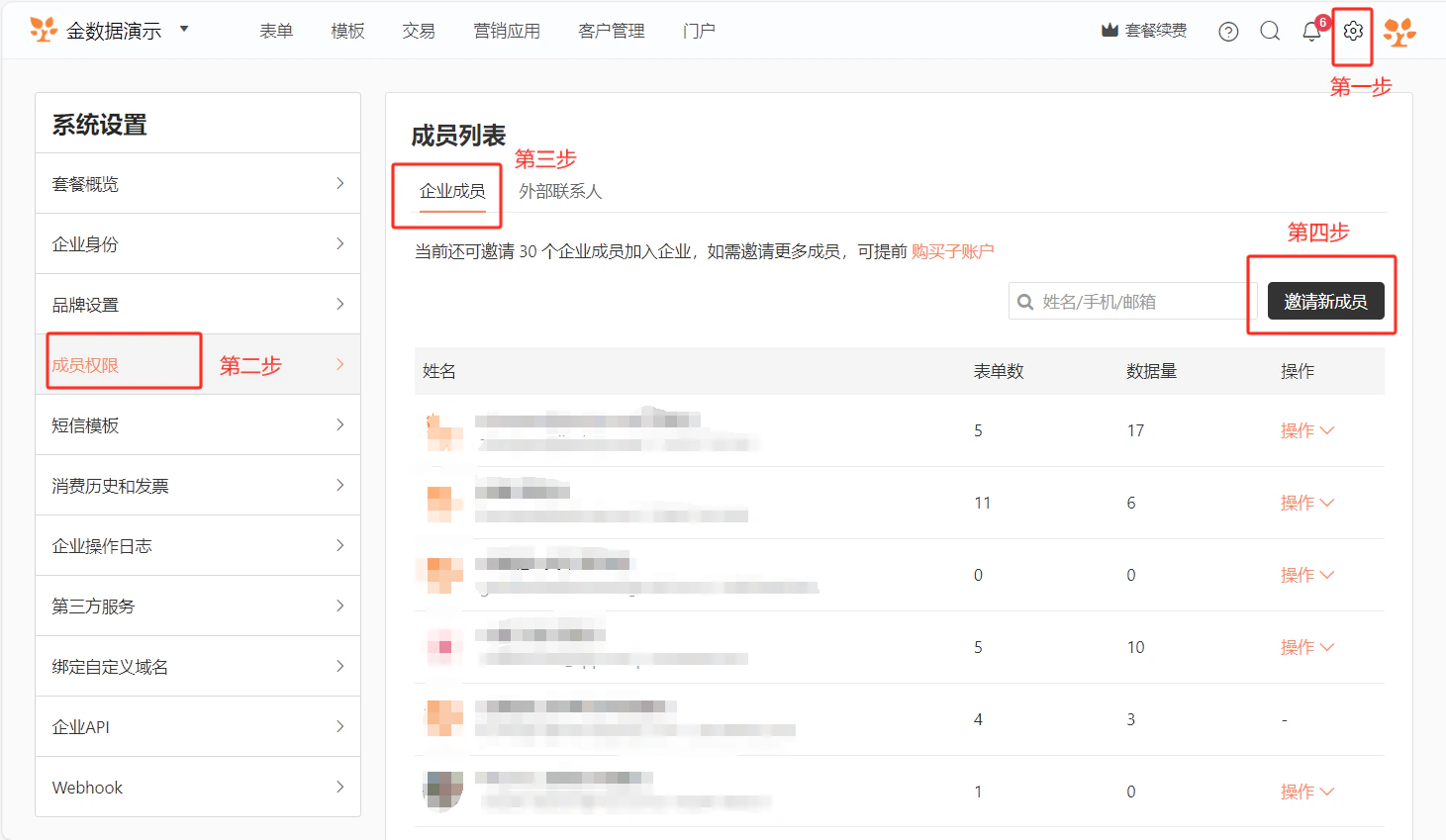
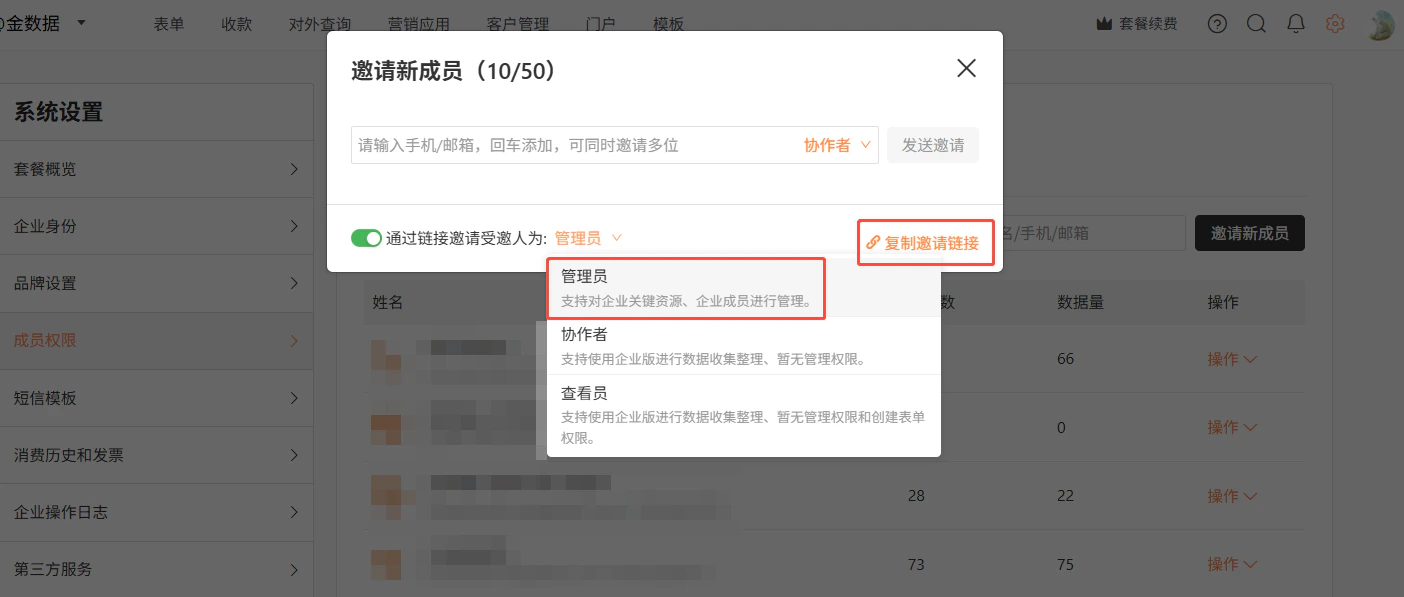
企业主账号或企业成员管理员可在「系统设置-成员权限-[企业成员](https://jinshuju.net/system/users)」，点击「邀请新成员」，开启链接邀请按钮，选择身份为「管理员」后复制邀请链接发给同事，同事点击后即可注册或登录金数据账号，成为企业成员。

<img src="https://mintcdn.com/jinshuju-20a27453/YUXwIKtqKLjC_PZb/v4/attachments/oYaDK7iLoWez7YAC4mHYtw8E.png?fit=max&auto=format&n=YUXwIKtqKLjC_PZb&q=85&s=128325f119cf56a527d8873b44ce64d6" alt="PC|成员权限|「系统设置——成员权限——企业成员」页面点击「邀请新成员」按钮" width="1461" height="849" data-path="v4/attachments/oYaDK7iLoWez7YAC4mHYtw8E.png" />

<img src="https://mintcdn.com/jinshuju-20a27453/HTQ0GlyiuT1J8jK-/v4/attachments/CitQD8b391pVmPC4NqNkdSz4.png?fit=max&auto=format&n=HTQ0GlyiuT1J8jK-&q=85&s=b1d21633fccf7ee17d8f4babe7f1474f" alt="PC|成员权限|邀请新成员弹窗选择身份为「管理员」复制邀请链接" width="1404" height="597" data-path="v4/attachments/CitQD8b391pVmPC4NqNkdSz4.png" />

### 2）仅限使用企业版进行数据收集整理，可创建表单（企业协作者）

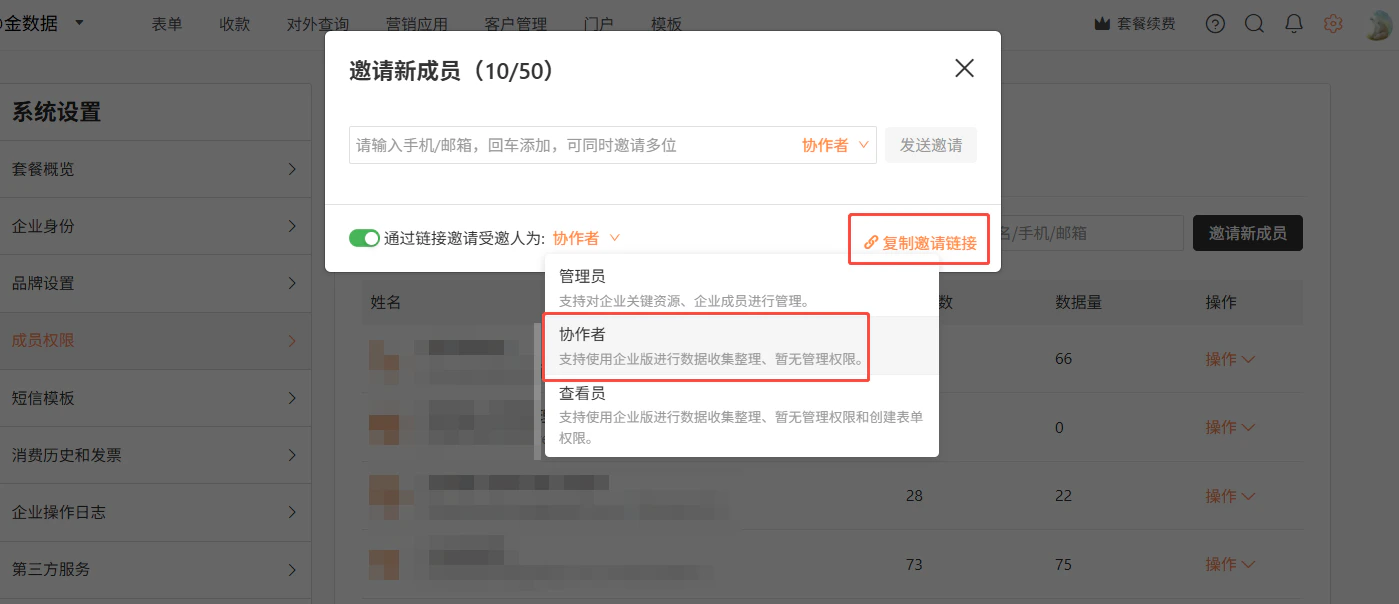
企业主账号或企业成员管理员可在「系统设置-成员权限-[企业成员](https://jinshuju.net/system/users)」，点击「邀请新成员」，开启链接邀请按钮，选择身份为「协作者」后复制邀请链接发给同事，同事点击后即可注册或登录金数据账号，成为企业成员。

<img src="https://mintcdn.com/jinshuju-20a27453/YUXwIKtqKLjC_PZb/v4/attachments/oYaDK7iLoWez7YAC4mHYtw8E.png?fit=max&auto=format&n=YUXwIKtqKLjC_PZb&q=85&s=128325f119cf56a527d8873b44ce64d6" alt="PC|成员权限|「系统设置——成员权限——企业成员」页面点击「邀请新成员」按钮" width="1461" height="849" data-path="v4/attachments/oYaDK7iLoWez7YAC4mHYtw8E.png" />

<img src="https://mintcdn.com/jinshuju-20a27453/sSdHTDHjdSu1q3-g/v4/attachments/BLvRGiYELBPCA6XjfNDWfL7R.png?fit=max&auto=format&n=sSdHTDHjdSu1q3-g&q=85&s=5f8bbc26ba8a816e883e8ea1de873858" alt="PC|成员权限|邀请新成员弹窗选择身份为「协作者」复制邀请链接" width="1399" height="604" data-path="v4/attachments/BLvRGiYELBPCA6XjfNDWfL7R.png" />

### 3）仅限使用企业版进行数据收集整理、不可创建表单（企业查看员）

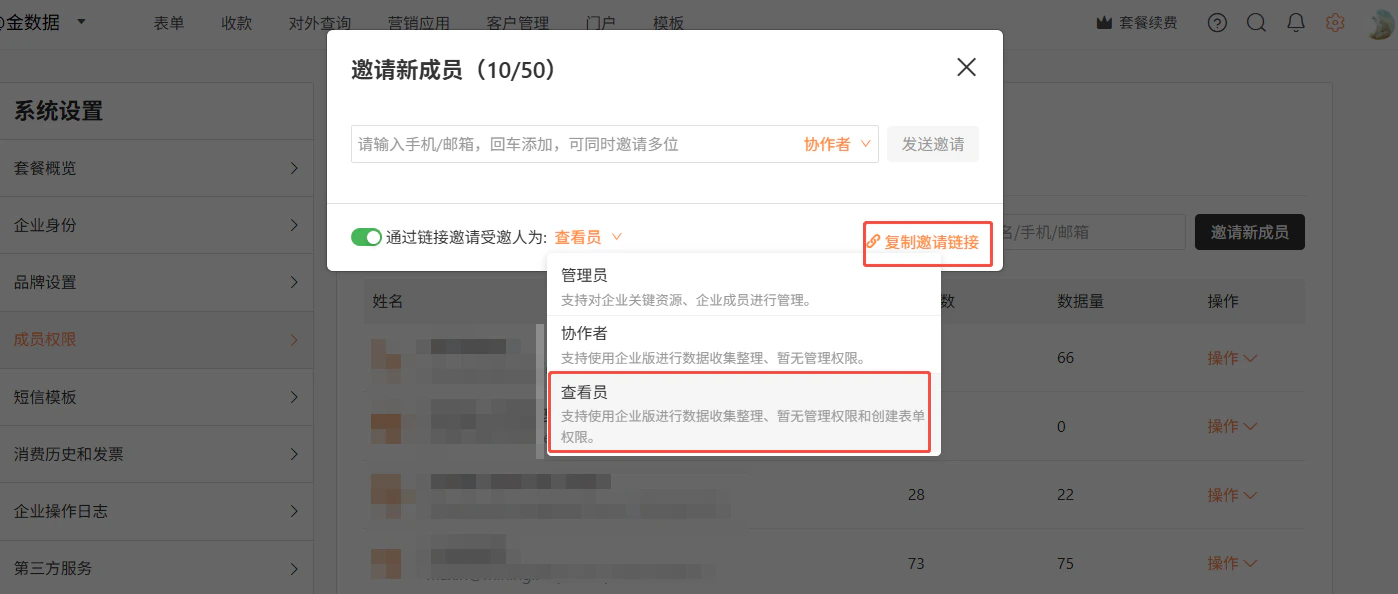
企业主账号或企业成员管理员可在「系统设置-成员权限-[企业成员](https://jinshuju.net/system/users)」，点击「邀请新成员」，开启链接邀请按钮，选择身份为「查看员」后复制邀请链接发给同事，同事点击后即可注册或登录金数据账号，成为企业成员。

<img src="https://mintcdn.com/jinshuju-20a27453/YUXwIKtqKLjC_PZb/v4/attachments/oYaDK7iLoWez7YAC4mHYtw8E.png?fit=max&auto=format&n=YUXwIKtqKLjC_PZb&q=85&s=128325f119cf56a527d8873b44ce64d6" alt="PC|成员权限|「系统设置——成员权限——企业成员」页面点击「邀请新成员」按钮" width="1461" height="849" data-path="v4/attachments/oYaDK7iLoWez7YAC4mHYtw8E.png" />

<img src="https://mintcdn.com/jinshuju-20a27453/qCEgiy_WXHXKMNNA/v4/attachments/suStFeRnfV7JMUUpNGBvwVHZ.png?fit=max&auto=format&n=qCEgiy_WXHXKMNNA&q=85&s=84c202dc9eb5070fd6cdb3b9284854d7" alt="PC|成员权限|邀请新成员弹窗选择身份为「查看员」复制邀请链接" width="1398" height="594" data-path="v4/attachments/suStFeRnfV7JMUUpNGBvwVHZ.png" />

### 4）外部联系人转换

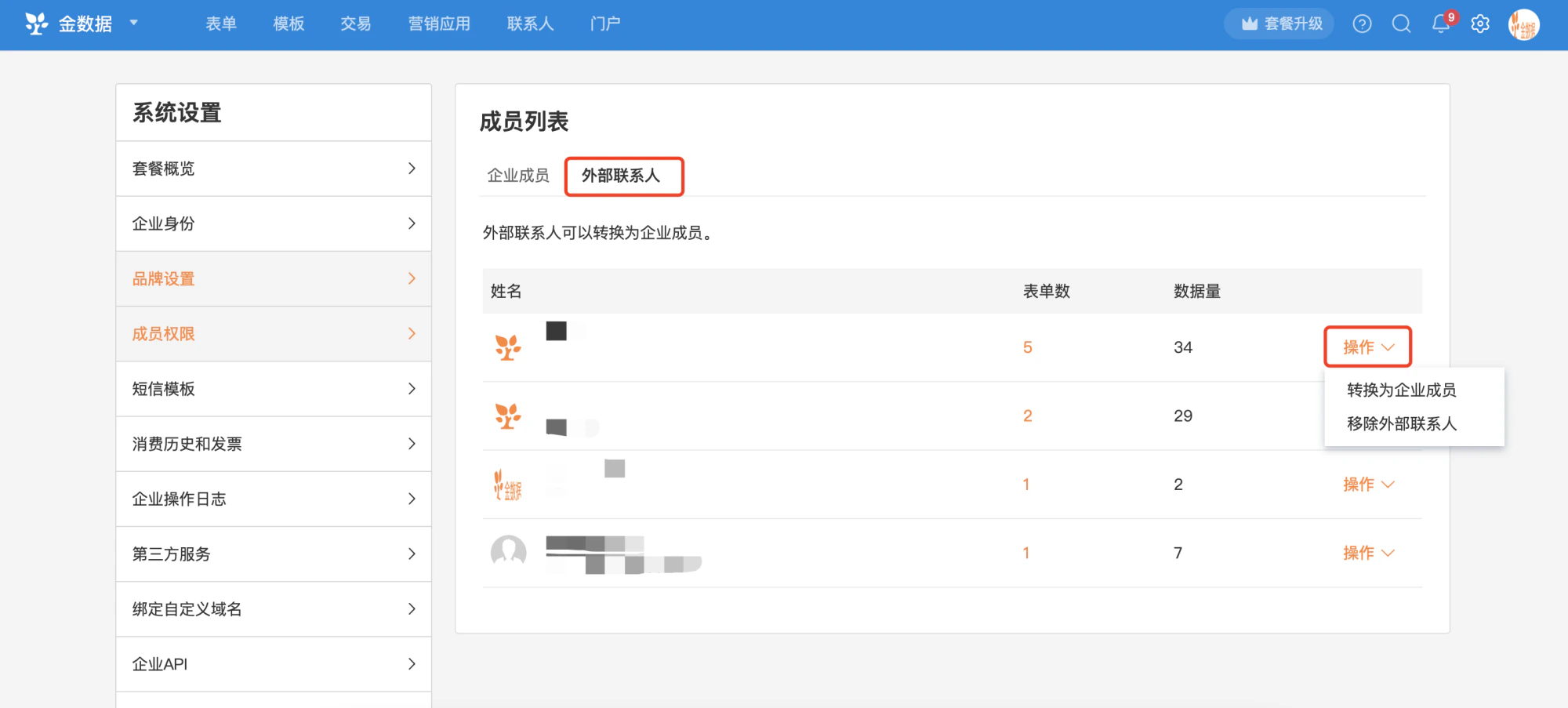
如果你曾共享过表单给其他账号，可以在「系统设置-成员权限-[外部联系人](https://jinshuju.net/system/external_users)」处，将此账号转化为企业成员。也可以在单个表单的「设置-团队协作」处进行转换。

仅有企业主账户、企业管理员（并是表单管理员）有权限将外部联系人转换为企业成员。钉钉版和企业微信版不支持此操作。

<img src="https://mintcdn.com/jinshuju-20a27453/rDRnGr4_jYen-FLI/v4/attachments/NpoQxpMi8LWTAd7iK7iuyptD.png?fit=max&auto=format&n=rDRnGr4_jYen-FLI&q=85&s=c7a5e299dcc15def7c42967985d7d648" alt="PC|成员权限|「系统设置——成员权限——外部联系人」页面点击「操作」选择「转换为企业成员」" width="2000" height="903" data-path="v4/attachments/NpoQxpMi8LWTAd7iK7iuyptD.png" />

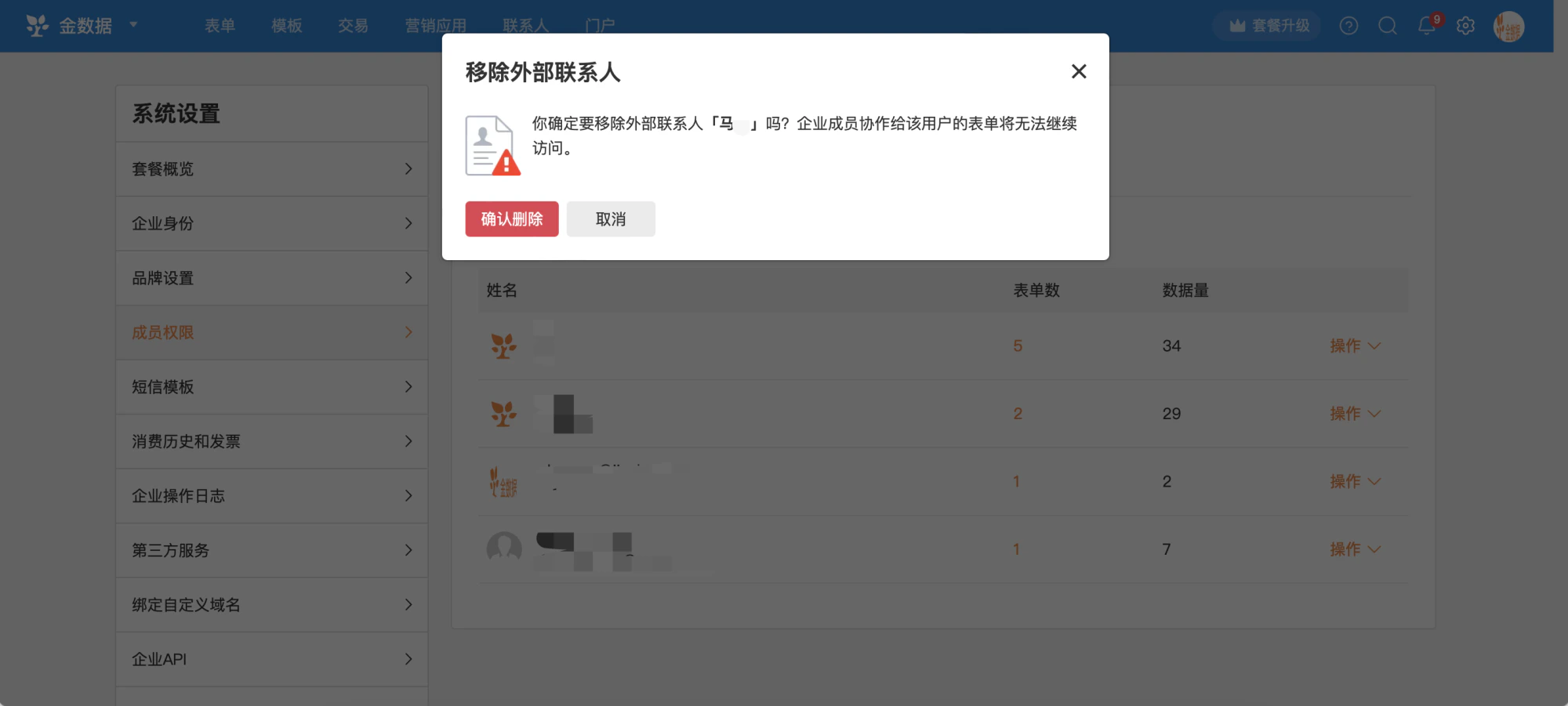
选择「移除外部联系人」时，移除的同时会将该外部联系人协作的表单同步移除。

<img src="https://mintcdn.com/jinshuju-20a27453/2oyR2BIOm5t2CHNt/v4/attachments/8L6twpkwCabiUcB21RthK5vb.png?fit=max&auto=format&n=2oyR2BIOm5t2CHNt&q=85&s=ef3ad0acecf4c932e737a9a425dcd13d" alt="PC|成员权限|移除外部联系人弹窗提示「你确定要移除外部联系人吗」点击「确认删除」" width="2000" height="901" data-path="v4/attachments/8L6twpkwCabiUcB21RthK5vb.png" />

## 企业成员管理

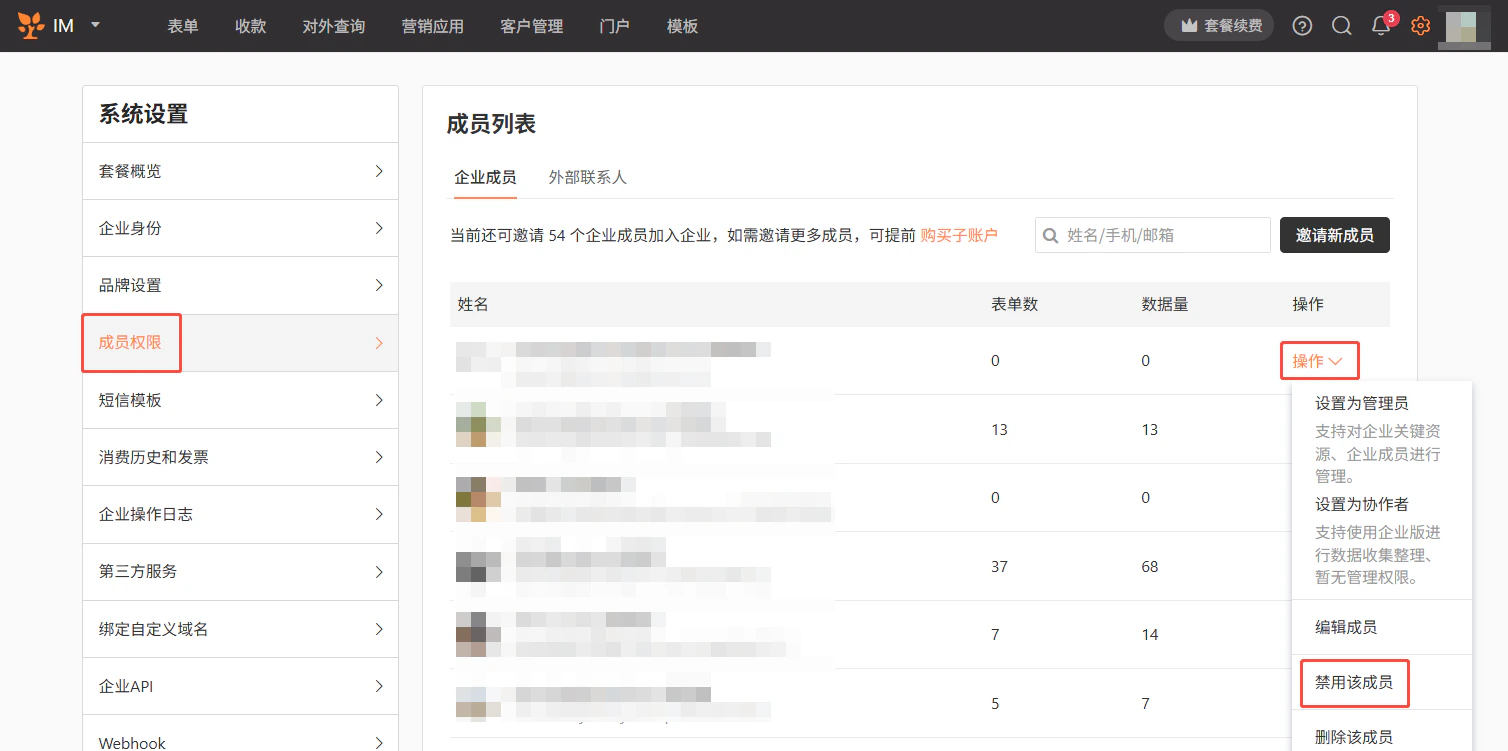
企业主账户或企业管理员可以修改其他企业成员的权限、账号状态及修改成员名称。如果出现人事变动，可立即禁用或删除企业成员。

<img src="https://mintcdn.com/jinshuju-20a27453/UALSXHp7IDYL3WYs/v4/attachments/hRx8uVU2KJRP3ivLFUVqWTsK.png?fit=max&auto=format&n=UALSXHp7IDYL3WYs&q=85&s=9183ba71a8c879951820bcfce5409b03" alt="PC|成员权限|企业成员列表点击「操作」下拉菜单显示「设置为协作者」「编辑成员」「禁用该成员」「删除该成员」" width="1462" height="816" data-path="v4/attachments/hRx8uVU2KJRP3ivLFUVqWTsK.png" />

### 修改成员权限

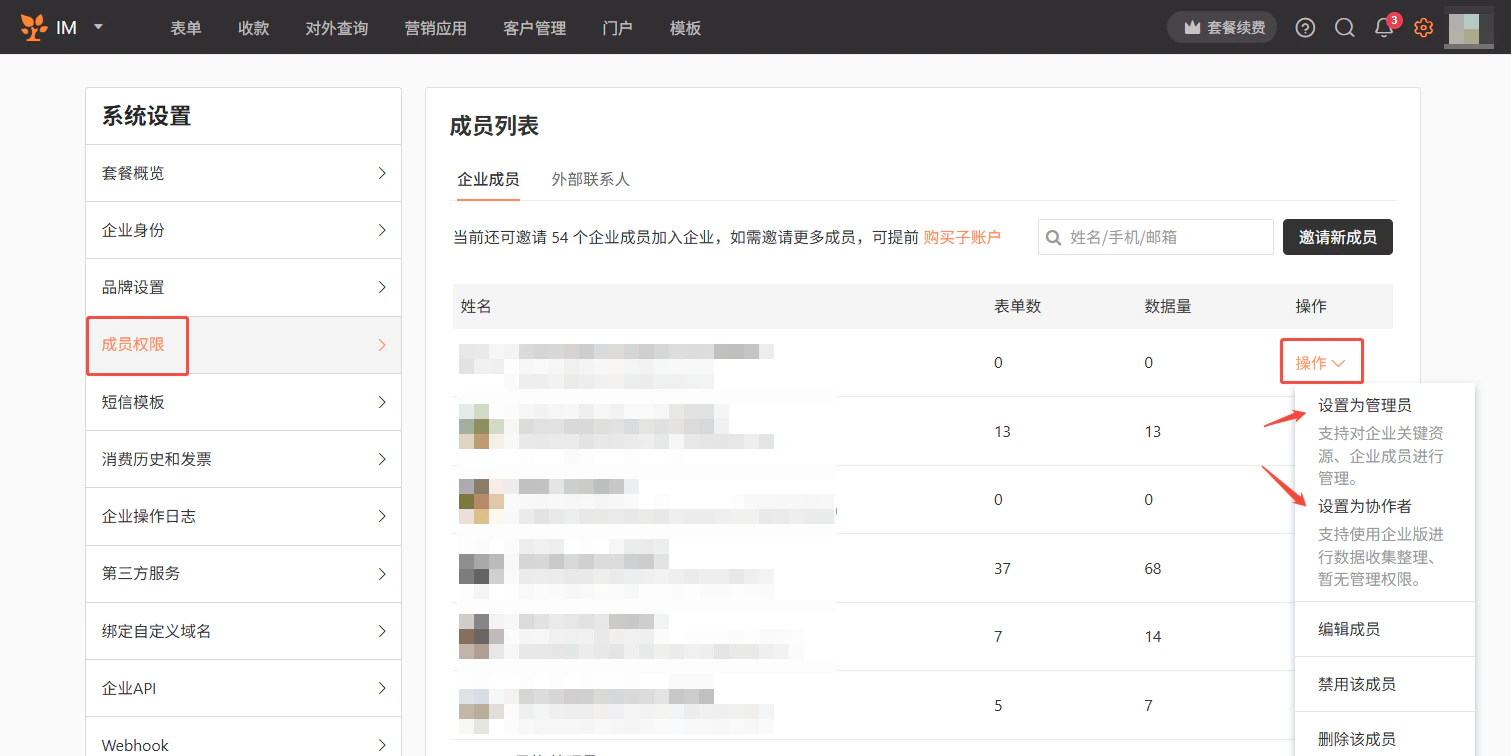
如当前身份不满足使用需求，可在「系统设置-成员权限-[企业成员](https://jinshuju.net/system/users)」处找到对应成员，点击操作，切换其身份。

<img src="https://mintcdn.com/jinshuju-20a27453/2oyR2BIOm5t2CHNt/v4/attachments/5ztf8o78ujn1Fiwn3ipkutYU.png?fit=max&auto=format&n=2oyR2BIOm5t2CHNt&q=85&s=acdd81ee4681c96cb503c70ba7ca0072" alt="PC|成员权限|企业成员列表点击「操作」下拉菜单选择「设置为管理员」或「设置为协作者」切换身份" width="1511" height="756" data-path="v4/attachments/5ztf8o78ujn1Fiwn3ipkutYU.png" />

### 修改成员名称

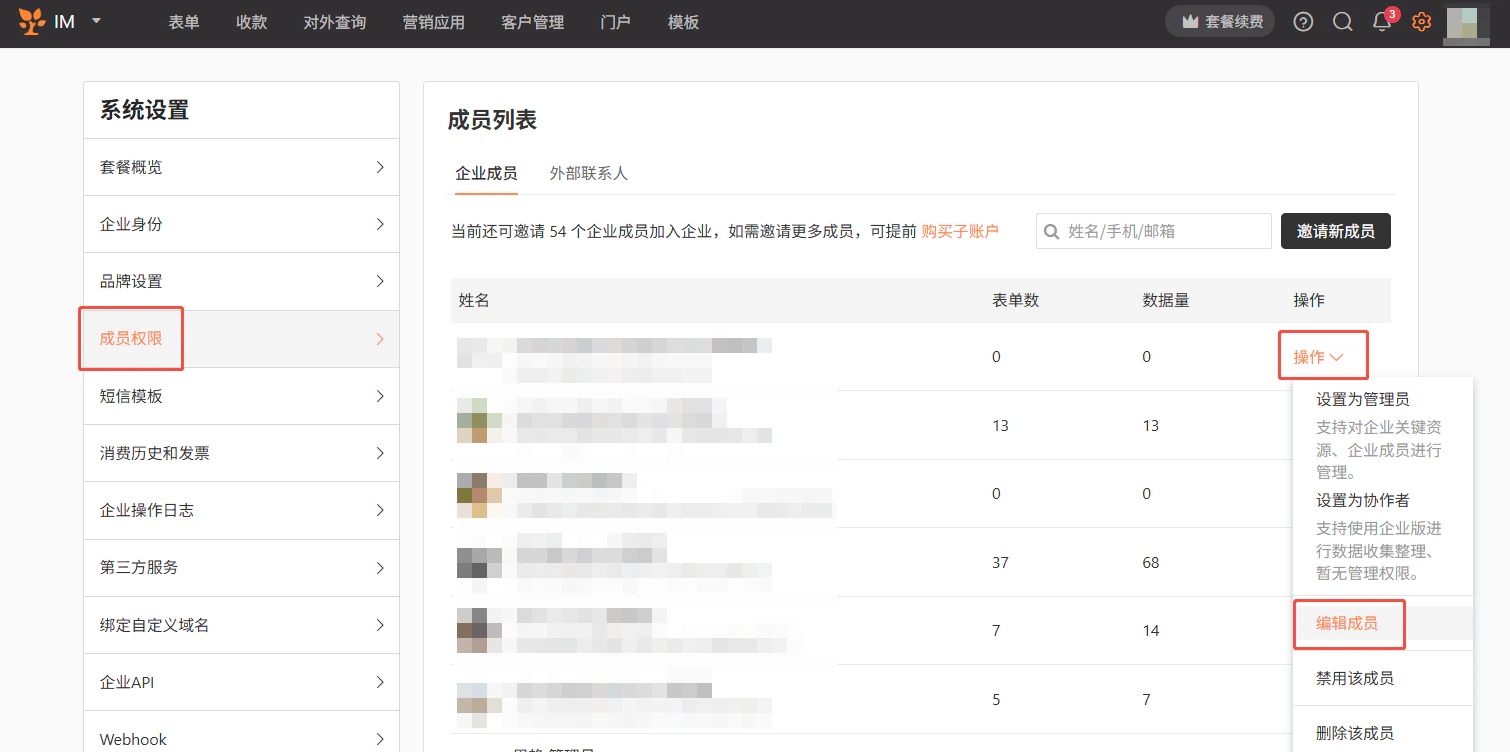
如企业成员未在「系统设置-[企业身份](https://jinshuju.net/system/user_profile)」处设置正确的名称，企业主账户或企业成员管理员可点击「编辑成员」，修改其姓名。

<img src="https://mintcdn.com/jinshuju-20a27453/qCEgiy_WXHXKMNNA/v4/attachments/rZhpEx7cVRz9iLskjFNCmD6i.png?fit=max&auto=format&n=qCEgiy_WXHXKMNNA&q=85&s=97f3d51cca394e5ab78c4733256319eb" alt="PC|成员权限|企业成员列表点击「操作」下拉菜单选择「编辑成员」修改姓名" width="1510" height="752" data-path="v4/attachments/rZhpEx7cVRz9iLskjFNCmD6i.png" />

### 禁用企业成员

如成员的工作有短暂变动，后续可能会恢复，或将账号转交给其他同事，可操作其账号禁用，禁用后可再次启用其账号，禁用期间其账号下数据不会被删除，启用后可重新查看，但禁用期间其名下表单不可收集数据。

<img src="https://mintcdn.com/jinshuju-20a27453/wtvR64o1sCpIhrNS/v4/attachments/VPXK1QHPs4TKSBUUZXRcDFwL.png?fit=max&auto=format&n=wtvR64o1sCpIhrNS&q=85&s=d137bb31686e70ee4f0803bbccfbd5be" alt="PC|成员权限|企业成员列表点击「操作」下拉菜单选择「禁用该成员」" width="1508" height="751" data-path="v4/attachments/VPXK1QHPs4TKSBUUZXRcDFwL.png" />

当企业成员被禁用后，其加入协作的表单中「团队协作——成员列表」处会显示该协作账户是禁用状态。禁用状态下的企业成员不占用席位。
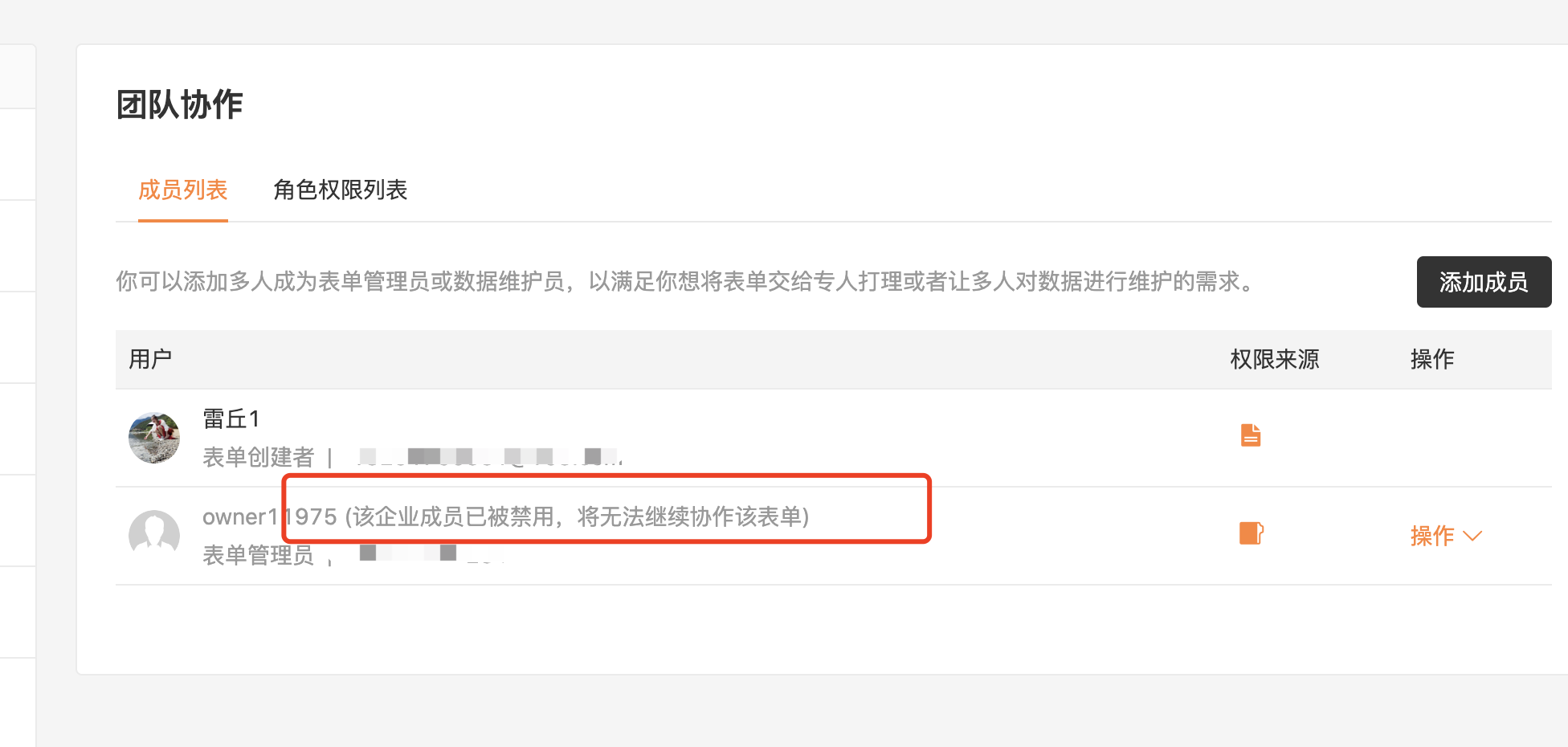
![PC|表单设置|「团队协作——成员列表」显示企业成员已被禁用无法继续协作该表单](https://help-assets.jinshuju.net/assets/file/13667/%E5%AD%90%E8%B4%A6%E5%8F%B7%E7%A6%81%E7%94%A8%E7%8A%B6%E6%80%81.png)

### 删除企业成员

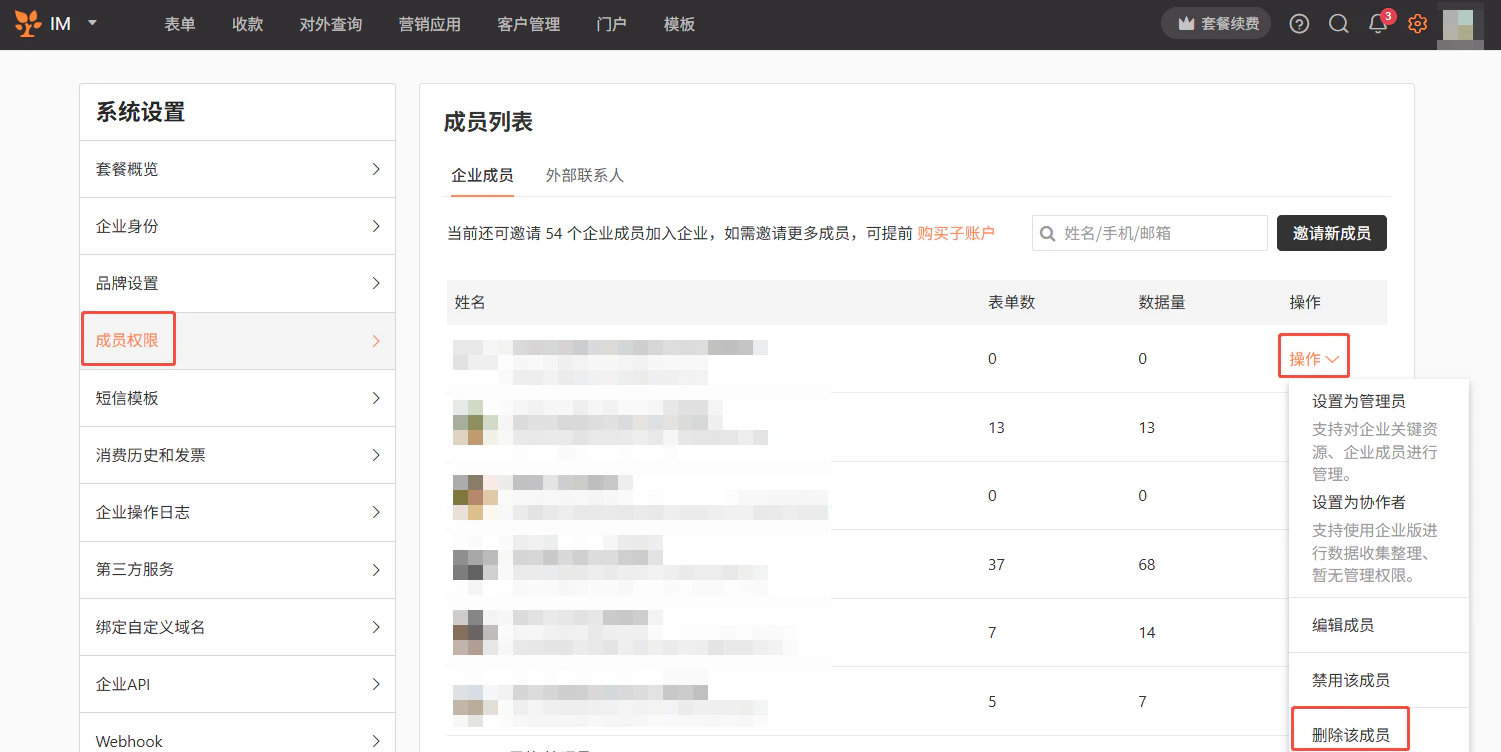
当企业内企业成员离职，可以删除企业成员，以防敏感信息泄漏或丢失。删除后其名下表单及数据会自动收回到企业拥有者账户下，以文件夹形式存在，文件夹自动以子账号企业个人信息命名，方便分辨各个子账号的表单，如有其他企业成员接手其工作，可将文件夹共享给新成员。

<img src="https://mintcdn.com/jinshuju-20a27453/UALSXHp7IDYL3WYs/v4/attachments/hic3Kpmac8MFzfoTaG9MvvLn.png?fit=max&auto=format&n=UALSXHp7IDYL3WYs&q=85&s=7503832c9d8936b9a10dbe228a6d31cf" alt="PC|成员权限|企业成员列表点击「操作」下拉菜单选择「删除该成员」" width="1501" height="752" data-path="v4/attachments/hic3Kpmac8MFzfoTaG9MvvLn.png" />

## 共享文件夹

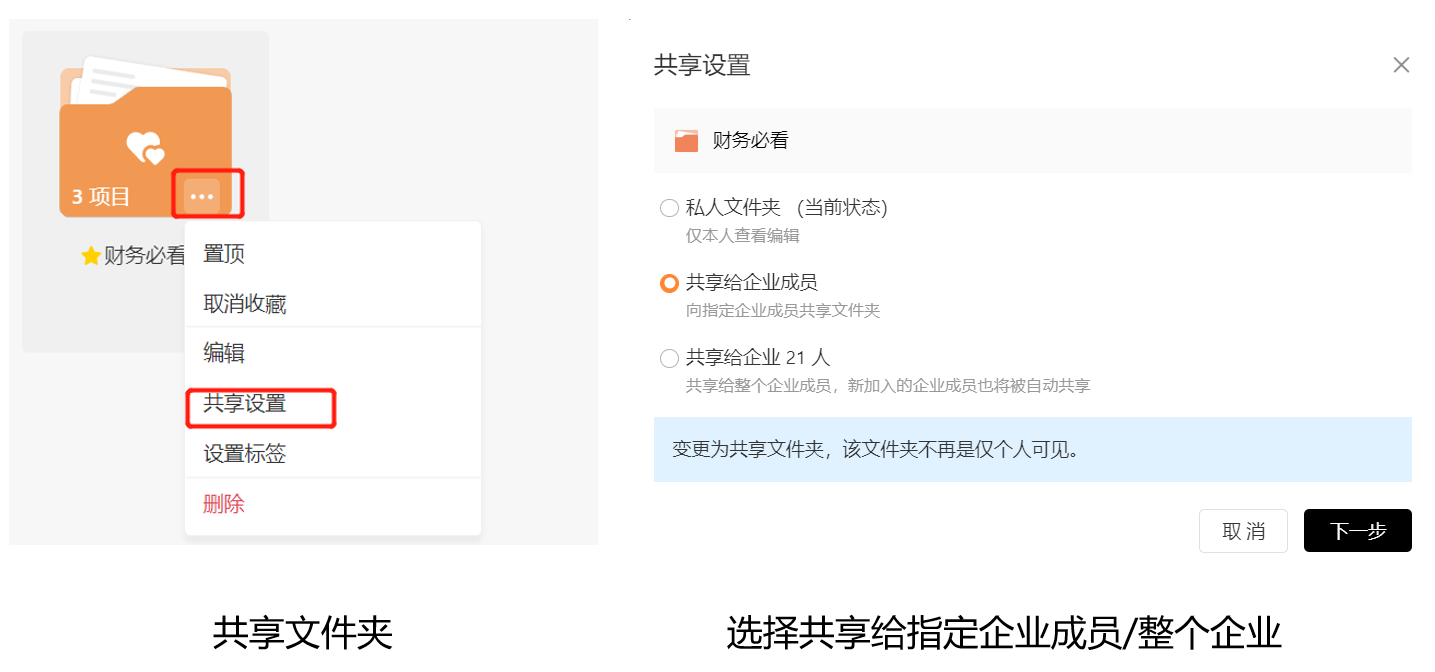
如果你有业务文件夹要共享给同事，可以将对方添加为企业成员后操作。共享后，在文件夹内新建表单、移动表单到文件夹内，协作者都可以实时查看到。

![PC|文件夹|文件夹卡片点击「共享设置」弹窗选择「共享给企业成员」或「共享给企业」](https://help-assets.jinshuju.net/assets/file/14837/%E5%85%B1%E4%BA%AB%E6%96%87%E4%BB%B6%E5%A4%B9.png)

### 共享给企业成员

点击后，可以设置允许哪些企业成员加入协作，协作身份可以选择「管理员/查看员」。不允许哪个企业成员协作，就设置为「无权限」。

### 共享给企业

支持一键共享文件夹给企业所有成员，新加入的企业成员也将被自动共享，协作身份可以选择「管理员/查看员」。

## 自定义角色权限

在表单的「设置——团队协作」处可以添加企业成员为表单管理员/数据管理员/数据查看员，但是他们可以查看到数据页面所有的数据。企业版的「自定义角色」功能可将数据权限精确到每一行或每一列，比如各校区校长仅能查看自己学校的数据。

**示例场景**：比如小金公司发布各个地区的问卷调研，收集到数据后，需要将华东区负责人、华南区负责人添加为表单协作者，他们只能看到自己区域的数据，看不到对方区域数据，设置步骤如下。

1）先添加华东区负责人、华南区负责人为企业成员，企业成员角色为管理员/协作者/查看员均可。

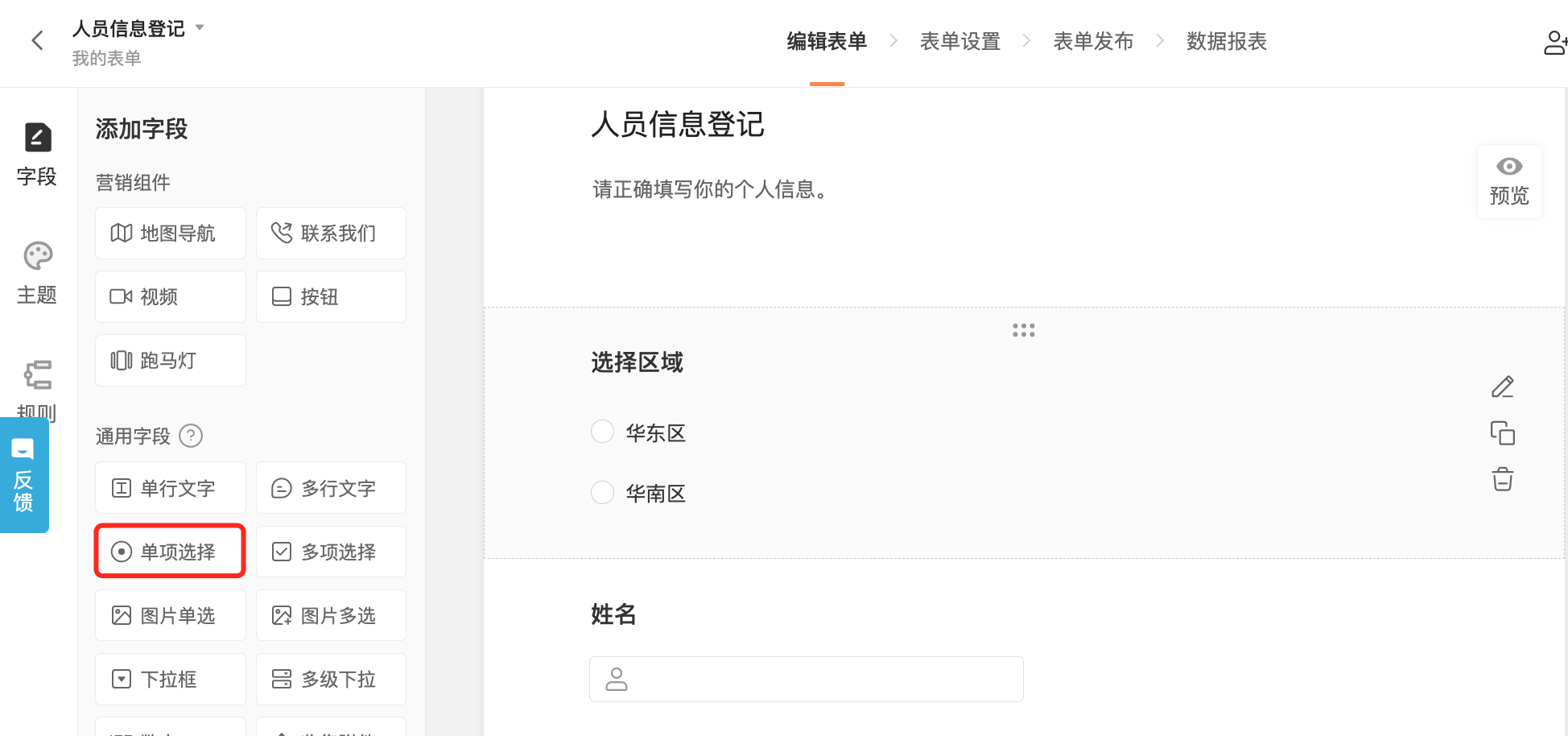
2）在表单编辑页面，添加一道选择题，选项是华东区、华南区。可在发布表单之前就添加上，让填表人选择；或将题目设置为隐藏，收集到数据后，表单创建者在数据页面修改每条数据属于哪个区；或通过 [扩展属性 ](/v4/articles/track-date-source)和 [预填写 ](/v4/articles/pseudo)的方式发布表单，将区域信息自动带入数据中。

![PC|表单设置|表单编辑页面添加「选择区域」字段选项为「华东区」「华南区」](https://help-assets.jinshuju.net/assets/file/14371/16.png)

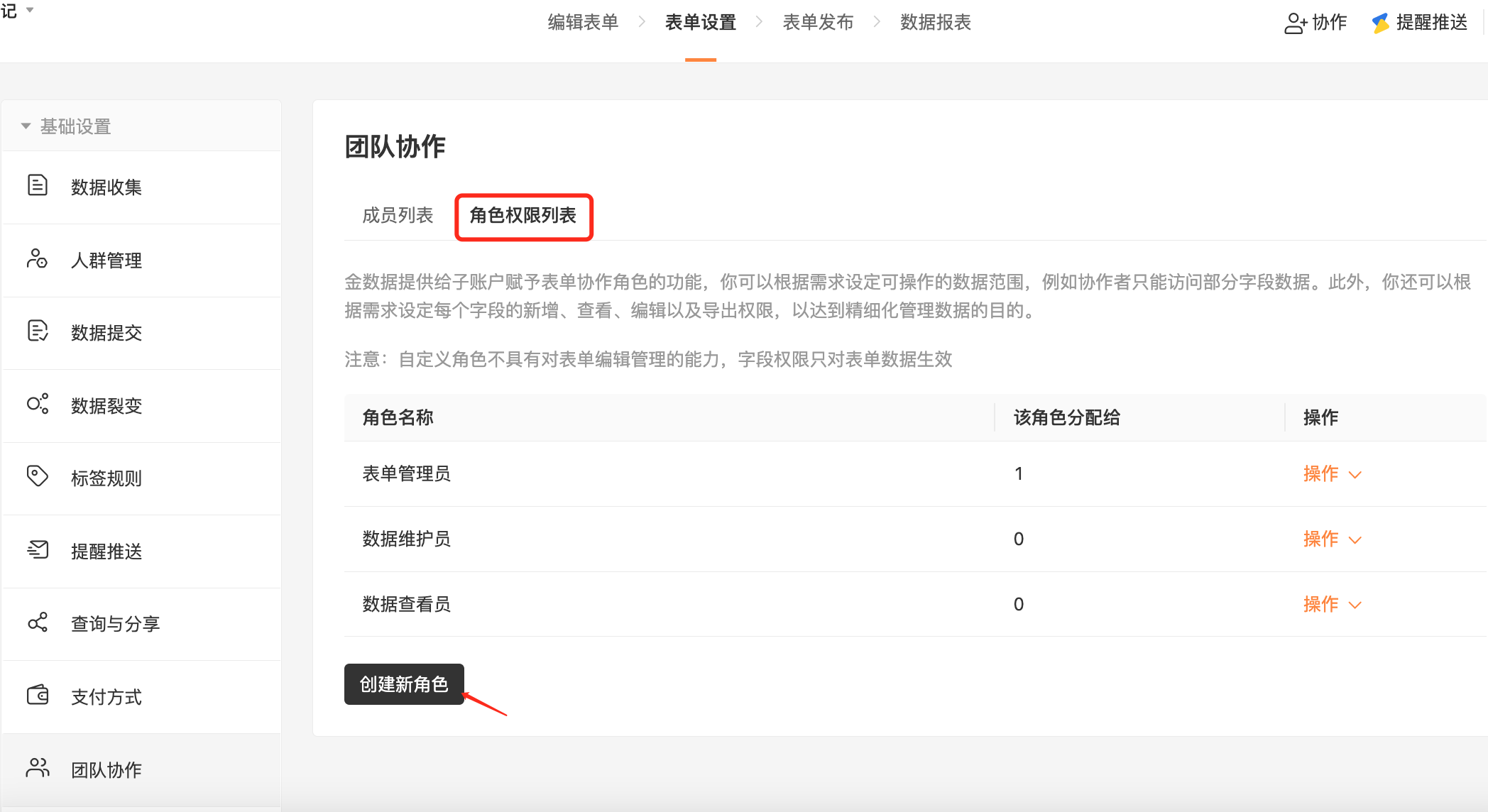
3）在表单「设置——团队协作——角色权限列表」页面，点击「创建新角色」。

![PC|表单设置|「团队协作——角色权限列表」页面点击「创建新角色」按钮](https://help-assets.jinshuju.net/assets/file/14361/15.png)

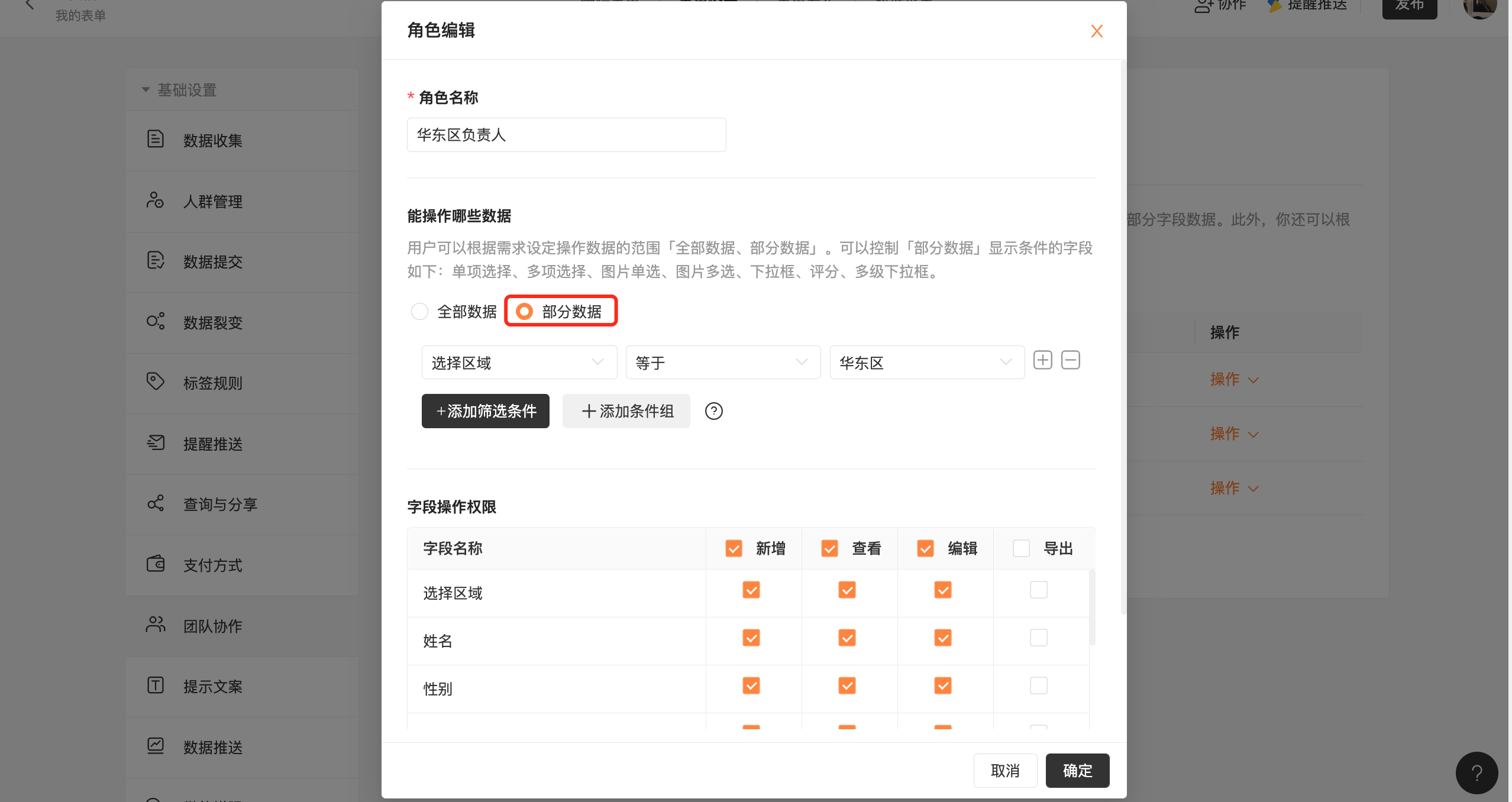
4）创建华东区负责人角色，设置他能查看的数据范围等于华东区，还可以勾选他能对表单中哪些字段可以编辑、导出等权限，更加精细化管理数据。同理，也创建华南区负责人角色。

![PC|表单设置|角色编辑弹窗设置数据范围「选择区域等于华东区」勾选字段操作权限](https://help-assets.jinshuju.net/assets/file/14374/17.png)

<img src="https://mintcdn.com/jinshuju-20a27453/2oyR2BIOm5t2CHNt/v4/attachments/6xLq2bYK1NvvPKWXJQ7tqdqr.png?fit=max&auto=format&n=2oyR2BIOm5t2CHNt&q=85&s=b43a0de5b41b9db687aaa12912262ade" alt="PC|表单设置|创建角色弹窗设置数据范围和字段权限勾选「导出」权限" width="1536" height="832" data-path="v4/attachments/6xLq2bYK1NvvPKWXJQ7tqdqr.png" />

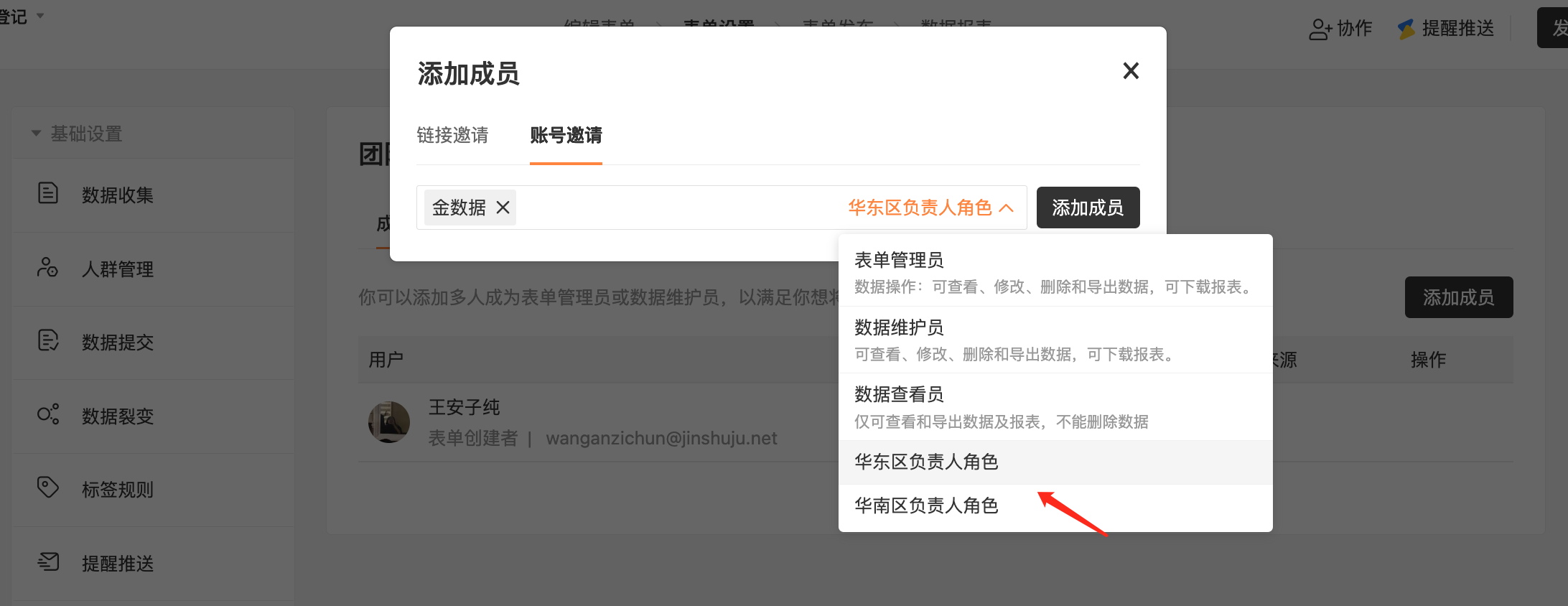
5）创建完成后，在表单「设置——团队协作——成员列表」，通过链接或账号进行邀请时，即可选择其协作角色。

![PC|表单设置|「团队协作——成员列表」添加成员弹窗选择协作角色为「华东区负责人角色」](https://help-assets.jinshuju.net/assets/file/14375/18.png)

6）邀请协作成功后，华东区负责人、华南区负责人分别登录自己账号，进入协作表单数据页面，只能看到自己区域的数据，无法看到其他区数据。

## 企业版到期后子账户使用问题

企业套餐到期后，系统将产生以下影响：

* **主账户**：可正常登录，但功能受限

* **子账户**：

  * 无法登录企业身份

  * 无法查看企业账户下的表单及数据

  * 已创建的表单停止收集新数据

  * 表单及历史数据将保留，不会被删除

## 企业套餐恢复后子账户的处理规则和解决方案

#### ⚠️注意：以下举例为续费企业套餐或降级购买其他企业版套餐的情况，降级为专业版、专业增强版或免费版无法使用子账户

### 1. 企业子账户恢复条件判断

主账户续费或重新购买企业套餐后，系统将自动判断**当前启用的子账户数量**是否超出**可用额度**。

### 2. 企业子账户未超出额度的情况

若启用的子账户数量 ≤ 套餐额度 + 增购额度：

* 所有子账户立即恢复正常使用

* 表单恢复数据收集功能

* 可查看所有历史表单数据

### 3. 企业子账户超出额度的情况

#### **3.1 典型场景：**

####

| 场景示例 | 原套餐情况 | 续费套餐情况 | 处理要求 |
| - | - | - | - |
| **企业套餐降级** | 企业高级版<br />• 已启用19个子账户 | 企业协作版<br />• 可用9个子账户 | 需禁用10个子账户<br />或增购10个子账户 |
| **未续费增购项** | 企业基础版<br />• 套餐含9个子账户<br />• 增购2个子账户<br />• 已启用11个子账户 | 企业基础版<br />• 仅续费套餐<br />• 未续费增购项 | 需禁用2个子账户<br />或重新增购2个子账户 |

#### **3.2 影响范围**

在超出额度的情况未解决前：

* 除主账户外，所有子账户保持停用状态

* 子账户无法登录企业身份

* 无法查看企业账户下的表单及数据

* 表单持续停止收集新数据

* 表单及历史数据继续保留

### 4. 超出解决方案

当子账户超出额度时，主账户可选择：

1. **禁用部分子账户**：将启用的子账户数量调整至额度范围内

2. **增购子账户**：购买额外的子账户数量，满足实际需求

> **提示**：建议在套餐到期前提前规划续费方案，避免影响正常业务运营。

## 常见问题

### 1. 什么是「外部联系人」？它有哪些限制？

![PC|表单设置|「团队协作——成员列表」显示外部联系人和表单创建者](https://help-assets.jinshuju.net/assets/file/14354/11.png)

当企业成员创建表单后，邀请非企业成员加入表单协作，其就为外部联系人。企业套餐不限制外部联系人数量，但不可限制外部联系人可操作的字段或数据范围，如需限制其只看到部分数据，建议将其转化为企业成员，设置自定义角色。

「外部联系人」角色仅支持系统内提供的表单管理员、数据维护员、数据查看员三个角色，不支持自定义角色。自定义角色只能选择已加入表单协作的企业成员。

表单管理员如果是「外部联系人」，也无法添加协作成员，此举是为了保障企业内部数据安全。

### 2. 为什么我没有数据导出按钮？

因为你当前是企业外部联系人，为了数据安全，外部联系人默认无导出数据权限。请表单创建者或管理员在「设置-团队协作」处，点击角色变更，勾选「允许外部联系人导出数据」。

![PC|表单设置|成员列表点击「操作」下拉菜单显示「角色变更」「转换为子账户」「移除」](https://help-assets.jinshuju.net/assets/file/14355/13.png)

![PC|表单设置|角色变更弹窗勾选「允许外部联系人导出数据」权限](https://help-assets.jinshuju.net/assets/file/14357/14.png)

### 3. 企业成员可以使用插件吗？

主账户只需要支付 299 元购买插件，购买后企业成员可以直接使用。幸运大转盘属于表单内功能，需要企业账户支付 599 元购买如果主账户升级企业版之前已经支付 299 元购买幸运大转盘，则需补差价 300 元，企业成员才能使用。

### 4. 企业成员离职了怎么办？

如果此子账号不再使用，可以在电脑 PC 端登录企业主账号/管理员账号后，到「系统设置—成员权限—[企业成员](https://jinshuju.net/system/users)」，操作「禁用/删除该成员」，禁用状态下的企业成员不占用席位，但是表单和数据还在此子账号名下。如果想要子账号下面的数据与表单，可以删除该成员，删除后其名下表单及数据会自动收回到企业拥有者账户下，以文件夹形式存在，如有其他企业成员接手其工作，可将文件夹共享给新成员。

### 5.一个账户是否可以被添加为多个企业的子账户？

同一账户支持被添加为多个企业的子账户，如需切换企业请点击右上角头像「切换账户」选择对应企业名称即可完成切换。

## 资费说明

企业内/外部协作与账号权限管理的资费介绍如下：

| | 免费版 | 专业版 | 专业增强版 | 企业基础版 | 企业协作版 | 企业高级版 |
| - | - | - | - | - | - | - |
| 价格 | 免费 | 599 元/年 | 2,399 元/年，299 元/月 | 4,399 元/年 | 7,399 元/年 | 23,999 元/年 |
| 子账户数量 | 1 个主账号 0 个子账号 | 1 个主账号 0 个子账号 | 1 个主账号； 0 个账号 | 1 个主账号； 4 个子账号 | 1 个主账号； 9 个子账号 | 1 个主账号； 49 个子账号 |

#


This documentation is built and hosted on [Mintlify](https://mintlify.com), a developer documentation platform.