> ## Documentation Index
> Fetch the complete documentation index at: https://jinshuju-20a27453.mintlify.site/llms.txt
> Use this file to discover all available pages before exploring further.
# 粘贴文本方式创建表单
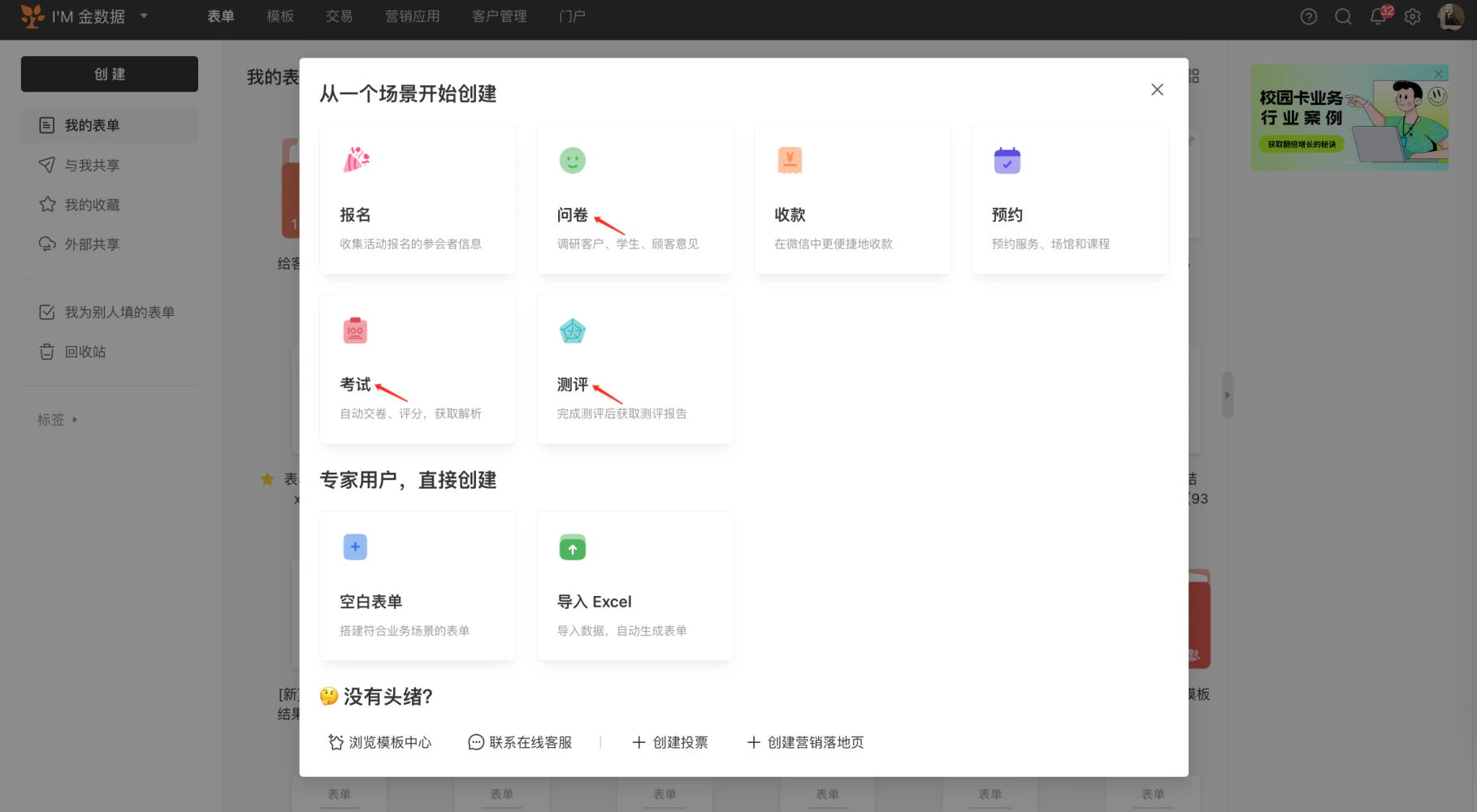
> 当已有题目,要批量导入题目生成表单时,可使用粘贴文本的方式创建表单。
![PC|表单创建|问卷创建方式选择界面,主弹窗标题为「创建问卷」,选择页面布局包括「单页」一页多题信息丰富「分页」一页一题自动滚屏,选择创建方式包括「空白创建」所见即所得实时编辑创建「导入Excel」导入Excel自动生成「粘贴文本」复制Word/TXT快速创建,右侧预览区展示粘贴文本后的问卷示例包括「[单项选择]您对我们的产品质量和服务是否满意?(示例)」选项为「非常满意」「满意」「一般」「不满意」「非常不满意」,底部显示「开始创建问卷」按钮用于提交创建](https://mintcdn.com/jinshuju-20a27453/KY4-WE4XxbXgE8yq/v4/attachments/zNUpNaDFPPxbbfpR9LkYYGhF.png?fit=max&auto=format&n=KY4-WE4XxbXgE8yq&q=85&s=8e523a5d4c20947f8a408306360f6992) ## 视频教程
***
## 使用方法
### 1)准备文本
文本中包含试卷名称、题目、选项等内容。 目前支持粘贴文本方式的字段:**「单项选择」「多项选择」「单行文字」「多行文字」「数字」「日期」「时间」「下拉框」「描述」「网址」「评分」「排序」「地址」「地理位置」**。
### 2)开始创建
首次进入后,会自动弹出演示视频,之后只需点击右上角 「视频演示」即可观看。
[点击查看演示视频](https://fe-assets-prod.jinshuju.net/gd-frontend/media/video-guide.mp4)
![PC|表单创建|从文本创建表单界面,顶部左上角显示「返回」右上角显示「视频演示」「编辑指南」「导出文本」,左侧文本输入区提示「请参考示例将文本粘贴到下面的区域」,示例文本格式包括表单标题表单描述「\[单项选择\]题目(字段描述)」选项列表「\[多项选择\]题目」选项列表「\[单行文本\]题目」「\[多行文本\]题目」,支持多种题型题目前用英文格式\[\]标明类型字段描述可加括号说明,右侧预览区实时生成表单预览显示标题描述题目及选项,底部显示「创建表单」按钮用于提交生成](https://help-assets.jinshuju.net/assets/file/8163/3%E8%A7%86%E9%A2%91%E6%BC%94%E7%A4%BA1.png)
### 3)编辑/粘贴文本格式规范
在左侧面板根据参考示例可以直接编辑,也可从其他地方将文本粘贴过来。调整每个字段前面的属性(比如:\[单项选择]),及字段与字段之间需要空一行。最后点击创建表单。
![PC|表单创建|从文本创建考试界面,顶部左上角显示「返回」右上角显示「视频演示」「编辑指南」「导出文本」,左侧文本输入区提示「请参考示例将文本粘贴到下面的区域」并用红色箭头和文字详细说明格式规范第1行写标题第2行写描述文案第3行空行写题目题目前用英文格式\[\]中间写题型题目与题目之间要空一行方便系统识别题目分隔,示例题型包括「\[单选题\]」「\[判断题\]」「\[多选题\]」「\[填空题\]」「\[简答题\]」「\[数字填空\]」每道题下方列出选项或填写内容,右侧预览区实时生成考试预览显示标题描述题目及选项,底部显示「创建考试」按钮用于提交生成](https://help-assets.jinshuju.net/assets/file/13771/1.png)
以下是粘贴文本方式创建表单的注意事项:
* 请注意格式必须要要用英文半角格式符号,所以题干粘贴前请将题干/题干描述/选项的标识符「**\[** 、 **]** 、**(**、**)**」批量修改为中文格式符号。
* 第一行文字为「标题」,第二行文字为「表单描述」。
* 第三行 「回车↩︎」留空
* 题目格式如下:
* 题干部分:\[题型]题干(题干描述)
* 选择/判断题选项部分:一个选项 1 行
* 不同题目用「回车↩︎」留空区分
* 示例如下:
```
《中国诗词考试》
了解传统文化
```
`[单选题]请从以下选项中选择 1 个正确答案(我国被称为诗仙的唐代诗人是?)`\
`李白`\
`杜甫`
`[多选题]以下选项中选择对应的选项(以下是我国唐代诗人是?(请注意不包含五代十国和后唐))`\
`李白`\
`杜甫`\
`王安石`
⚠️注意:粘贴文本创建仅支持在 PC 端进入金数据官网操作,小程序和 App 暂不支持。
This documentation is built and hosted on [Mintlify](https://mintlify.com), a developer documentation platform.
## 视频教程
***
## 使用方法
### 1)准备文本
文本中包含试卷名称、题目、选项等内容。 目前支持粘贴文本方式的字段:**「单项选择」「多项选择」「单行文字」「多行文字」「数字」「日期」「时间」「下拉框」「描述」「网址」「评分」「排序」「地址」「地理位置」**。
### 2)开始创建
首次进入后,会自动弹出演示视频,之后只需点击右上角 「视频演示」即可观看。
[点击查看演示视频](https://fe-assets-prod.jinshuju.net/gd-frontend/media/video-guide.mp4)
![PC|表单创建|从文本创建表单界面,顶部左上角显示「返回」右上角显示「视频演示」「编辑指南」「导出文本」,左侧文本输入区提示「请参考示例将文本粘贴到下面的区域」,示例文本格式包括表单标题表单描述「\[单项选择\]题目(字段描述)」选项列表「\[多项选择\]题目」选项列表「\[单行文本\]题目」「\[多行文本\]题目」,支持多种题型题目前用英文格式\[\]标明类型字段描述可加括号说明,右侧预览区实时生成表单预览显示标题描述题目及选项,底部显示「创建表单」按钮用于提交生成](https://help-assets.jinshuju.net/assets/file/8163/3%E8%A7%86%E9%A2%91%E6%BC%94%E7%A4%BA1.png)
### 3)编辑/粘贴文本格式规范
在左侧面板根据参考示例可以直接编辑,也可从其他地方将文本粘贴过来。调整每个字段前面的属性(比如:\[单项选择]),及字段与字段之间需要空一行。最后点击创建表单。
![PC|表单创建|从文本创建考试界面,顶部左上角显示「返回」右上角显示「视频演示」「编辑指南」「导出文本」,左侧文本输入区提示「请参考示例将文本粘贴到下面的区域」并用红色箭头和文字详细说明格式规范第1行写标题第2行写描述文案第3行空行写题目题目前用英文格式\[\]中间写题型题目与题目之间要空一行方便系统识别题目分隔,示例题型包括「\[单选题\]」「\[判断题\]」「\[多选题\]」「\[填空题\]」「\[简答题\]」「\[数字填空\]」每道题下方列出选项或填写内容,右侧预览区实时生成考试预览显示标题描述题目及选项,底部显示「创建考试」按钮用于提交生成](https://help-assets.jinshuju.net/assets/file/13771/1.png)
以下是粘贴文本方式创建表单的注意事项:
* 请注意格式必须要要用英文半角格式符号,所以题干粘贴前请将题干/题干描述/选项的标识符「**\[** 、 **]** 、**(**、**)**」批量修改为中文格式符号。
* 第一行文字为「标题」,第二行文字为「表单描述」。
* 第三行 「回车↩︎」留空
* 题目格式如下:
* 题干部分:\[题型]题干(题干描述)
* 选择/判断题选项部分:一个选项 1 行
* 不同题目用「回车↩︎」留空区分
* 示例如下:
```
《中国诗词考试》
了解传统文化
```
`[单选题]请从以下选项中选择 1 个正确答案(我国被称为诗仙的唐代诗人是?)`\
`李白`\
`杜甫`
`[多选题]以下选项中选择对应的选项(以下是我国唐代诗人是?(请注意不包含五代十国和后唐))`\
`李白`\
`杜甫`\
`王安石`
⚠️注意:粘贴文本创建仅支持在 PC 端进入金数据官网操作,小程序和 App 暂不支持。
This documentation is built and hosted on [Mintlify](https://mintlify.com), a developer documentation platform.