> ## Documentation Index
> Fetch the complete documentation index at: https://jinshuju-20a27453.mintlify.site/llms.txt
> Use this file to discover all available pages before exploring further.
# 扩展属性:区分发布渠道
> 当需要追踪表单填写的来源渠道,分析推广效果时,可使用数据来源追踪功能。
**使用场景**
* 广告投放渠道区分和统计
* 销售人员业绩区分和统计
***
## 跟踪数据来源设置方法
借助「跟踪数据来源」功能,可为同一表单生成多个子链接及表单二维码(目前暂无生成数量限制),精准识别并统计各渠道的客户数据来源,让推广效果一目了然。
将销售姓名、工号、渠道名称或 key 等标识设为扩展值,即可实现:
* 一人一链一码:每位销售或推广渠道拥有独立标识
* 来源自动标记:客户数据实时关联对应来源,避免混淆
* 推广即统计:后台自动归集来源数据,实时查看各渠道推广效果
。
⚠️注意:该功能仅支持在电脑网页端进入表单发布页面设置,APP、小程序端暂不支持。
### **单个设置**
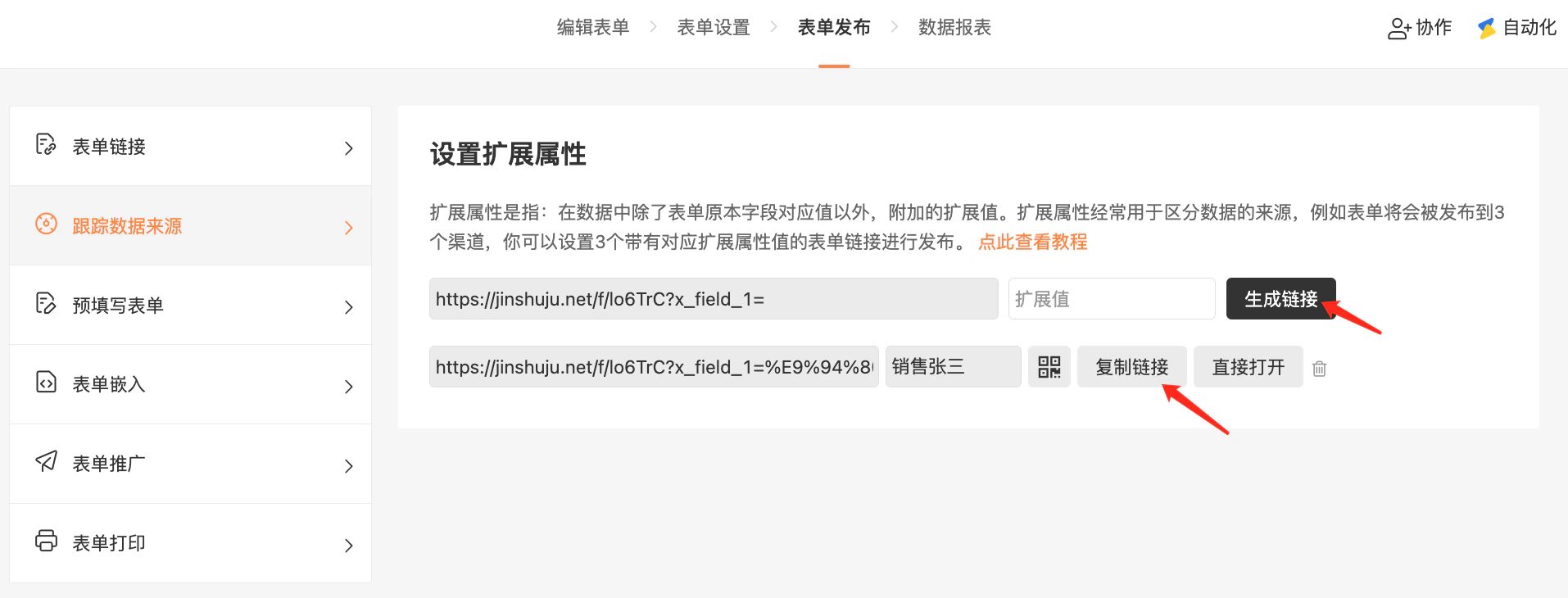
在「表单发布——跟踪数据来源」页面设置扩展值(如输入 “销售张三”),点击「生成链接」,即可为其生成专属表单子链接与二维码;将链接或二维码发给对应人员使用后,收集到的数据可在数据报表中清晰显示来源为销售张三。
 ### 批量生成表单子链接
如需批量生成扩展链接,可借助 Excel 工具进行批量处理。需要注意的是,该方式暂不支持批量生成二维码。具体操作步骤如下:
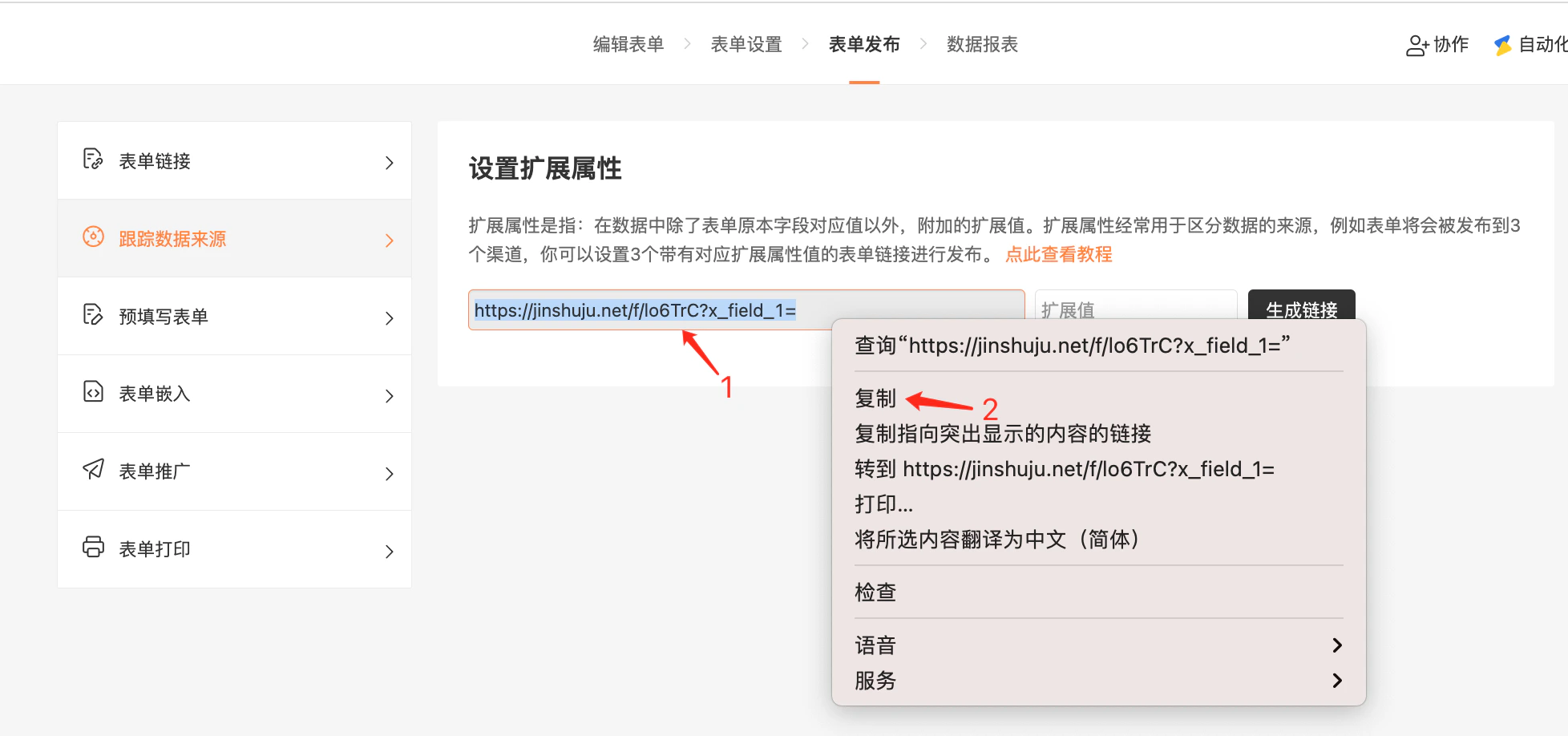
1)在「表单发布——跟踪数据来源」页面复制 URL 的固定部分。
### 批量生成表单子链接
如需批量生成扩展链接,可借助 Excel 工具进行批量处理。需要注意的是,该方式暂不支持批量生成二维码。具体操作步骤如下:
1)在「表单发布——跟踪数据来源」页面复制 URL 的固定部分。
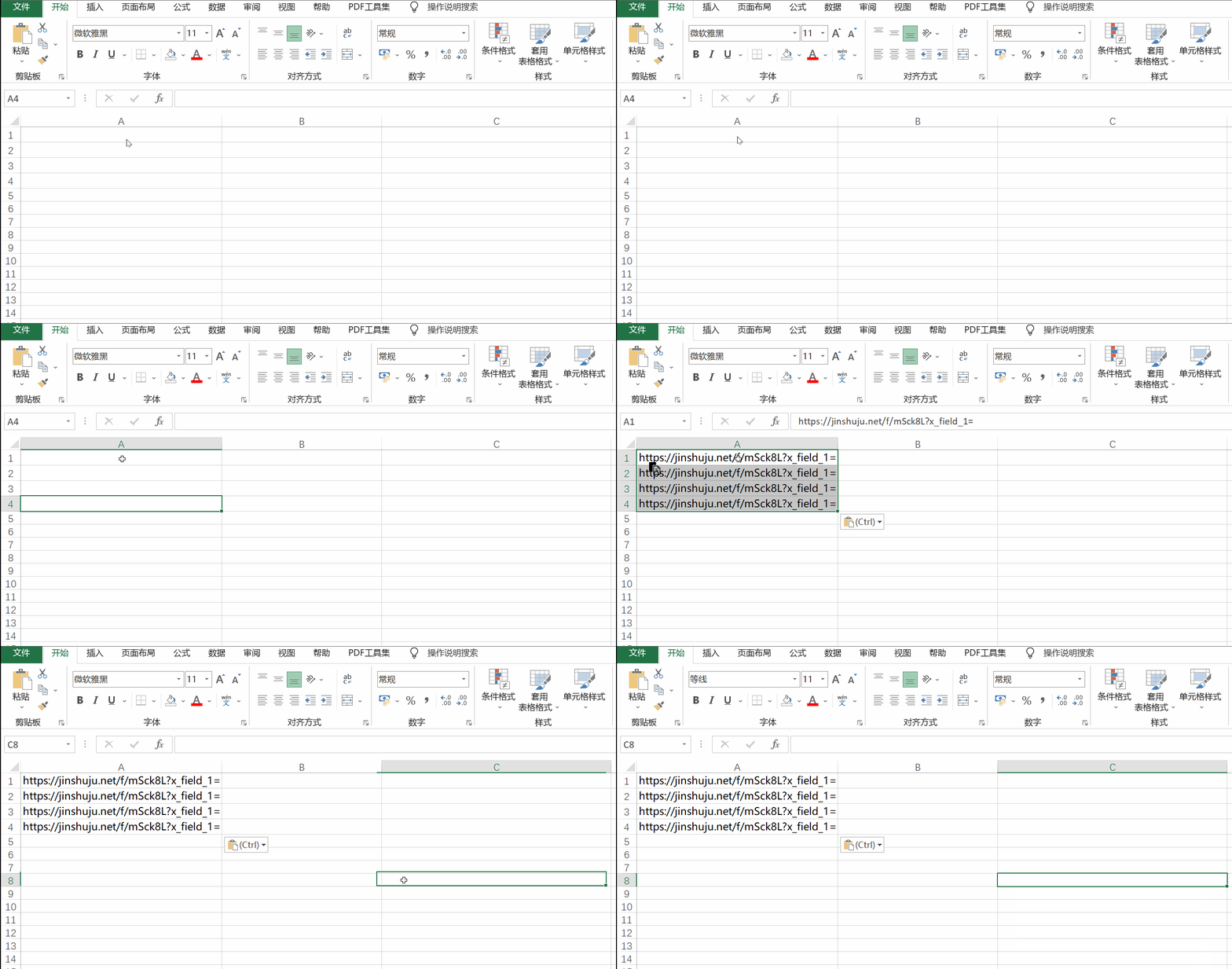
 2)将复制的 URL 固定部分,粘贴到 Excel 中第一列中。你需要生成多少个扩展值,就粘贴多少行。
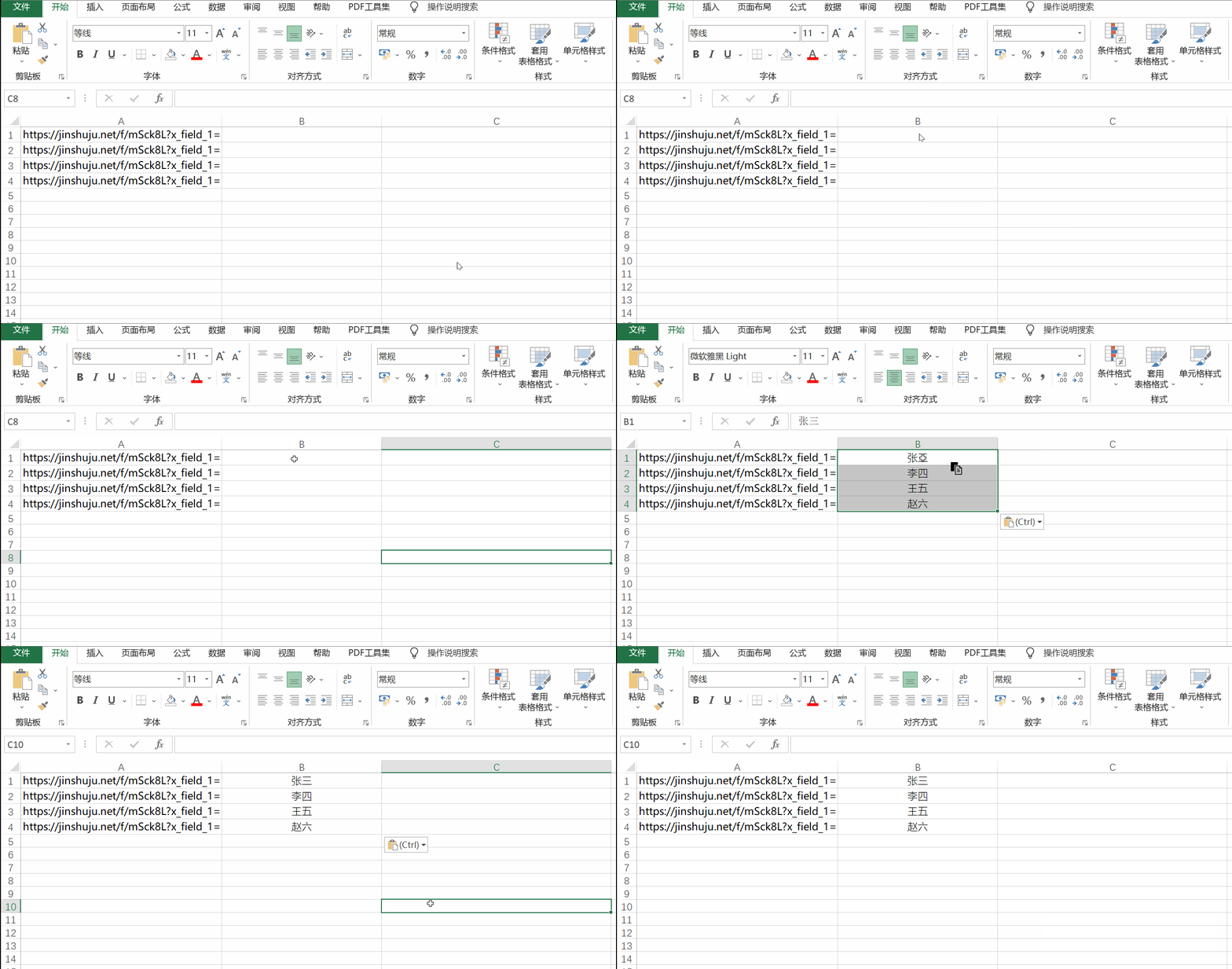
 3)在 Excel 表格第二列中逐行填入扩展值,如销售人员的姓名。
 4)在 C1 单元格中输入「=」,鼠标选中 A1 单元格,输入「&」,然后再选中 B1 单元格,点击回车,就可以生成一个完整的扩展属性链接。点击单元格右下角的十字架,往下拖动即可填充该列单元格内容,生成你需要的所有扩展属性链接。
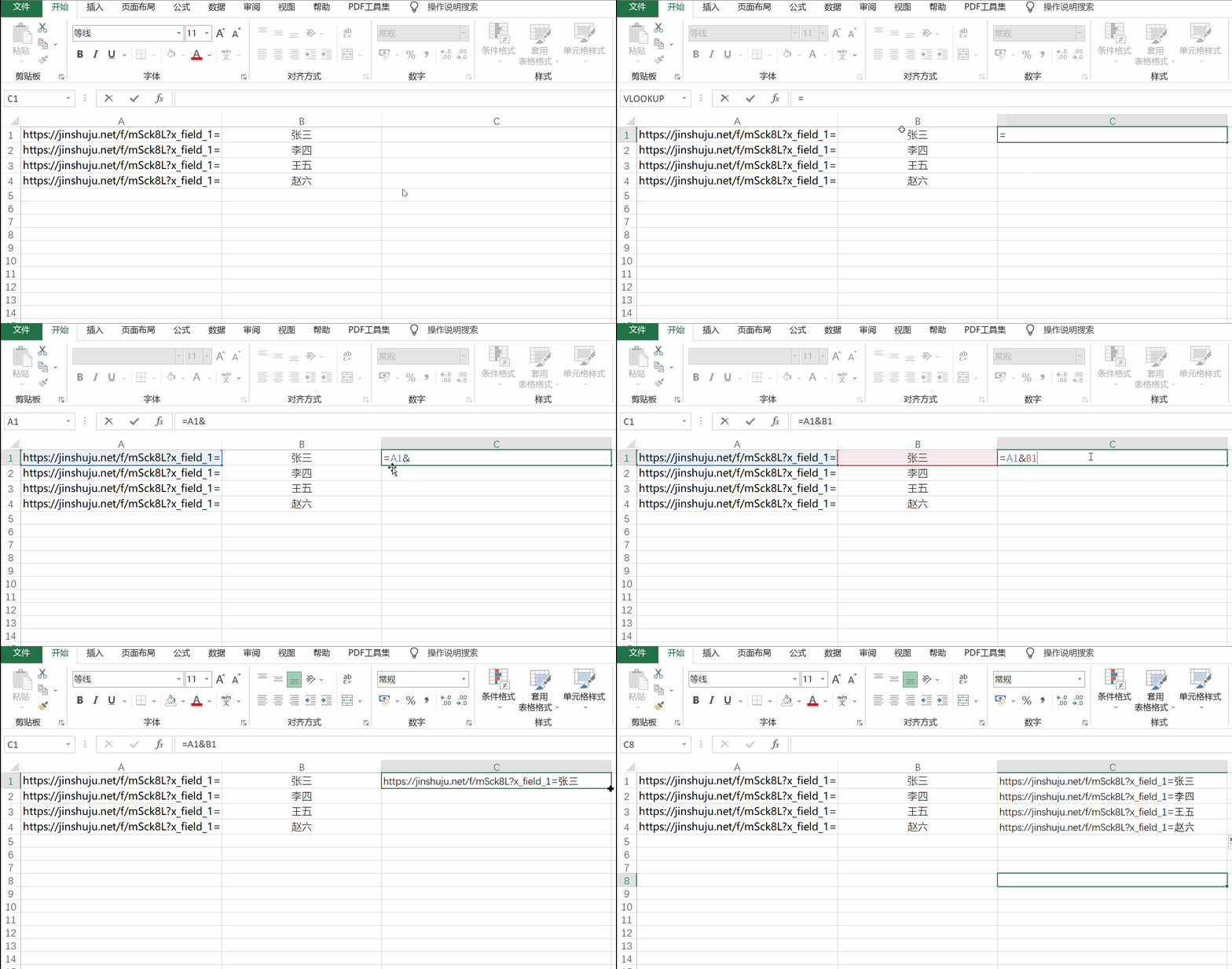 5)直接将 Excel 中生成好的扩展属性链接发给对应的销售人员,让填表人通过**浏览器**点击链接填写提交即可。
***
## 查看数据
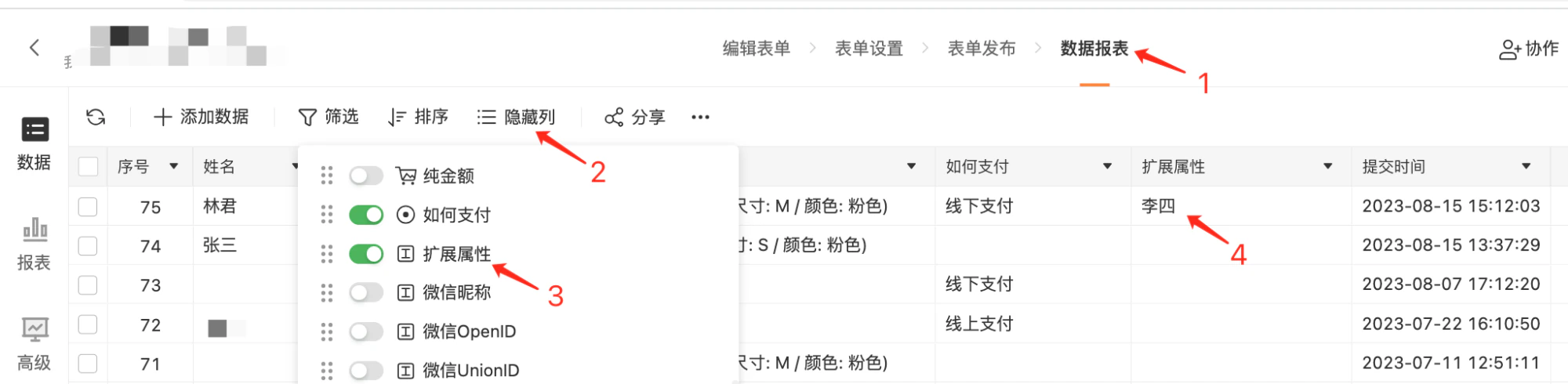
含有扩展属性链接收集到数据后,你在「数据」页面,点击「隐藏列——扩展属性」,可以查看到扩展值,即数据的发布渠道。
5)直接将 Excel 中生成好的扩展属性链接发给对应的销售人员,让填表人通过**浏览器**点击链接填写提交即可。
***
## 查看数据
含有扩展属性链接收集到数据后,你在「数据」页面,点击「隐藏列——扩展属性」,可以查看到扩展值,即数据的发布渠道。
 ***
## 扩展值统计
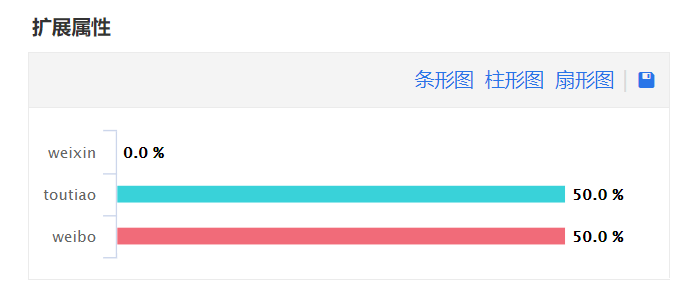
「数据」页面和「报表」页面可根据扩展值的筛选和统计,来判断哪个渠道的传播更有效。
* 表单的「数据」页面:点击「筛选——添加筛选条件——扩展属性」。
***
## 扩展值统计
「数据」页面和「报表」页面可根据扩展值的筛选和统计,来判断哪个渠道的传播更有效。
* 表单的「数据」页面:点击「筛选——添加筛选条件——扩展属性」。
 * 表单「报表」页面:最底部会展示「扩展属性」的分析图。
以下是扩展属性的注意事项:
* 目前每个表单地址里只支持附带「一层」扩展值逻辑,但是你可以设置无数个扩展值。
* 通过扩展属性链接,提交的数据将保存该属性,并会在数据页面、单条数据详情页面以及导出的 Excel 中展示出来,数据推送时也会包含该属性。
* 扩展属性只用于透明传输,不会作为普通字段显示在表单中,金数据不对其值进行任何处理和转换,亦不参与过滤和报表运算。
* 扩展值内容目前暂不支持英文符号和空格,否则容易出问题。
* 扩展值可能会被填表人误删。企业版的 [预填写](/v4/articles/pseudo) 功能也可实现数据来源的记录,且预填写的链接是固定的不可修改。
* 带有扩展属性值的链接被删除后,原扩展属性链接依然能正常访问。企业版的 [预填写](/v4/articles/pseudo) 链接被删除后则无法访问,可以考虑使用。
* 扩展属性允许你为同一个表单创建多个不同的填写链接和二维码。所有通过这些链接和二维码提交的数据都会汇总到同一个后台,你可以根据每条数据携带的扩展属性值(如销售人员姓名),筛选和区分不同来源的客户信息。
## 常见问题
1\. URL 中出现+、/、=、?、空格、&、%、# 等特殊符号时,可能在服务器端无法获得正确的参数值。
解决办法:URL 字符转义。将这些特殊字符转化成服务器可以识别的字符,对应关系如下:
| 特殊字符 | 在url中的含义 | 转义字符 |
| - | - | - |
| + | URL 中+号表示空格 | %2B |
| / | 分隔目录和子目录 | %2F |
| = | URL 中指定参数的值 | %3D |
| ? | 分隔实际的URL和参数 | %3F |
| 空格(space) | URL中的空格可以用+号或者编码 | %20 |
| & | URL 中指定的参数间的分隔符 | %26 |
| % | 指定特殊字符 | %25 |
| # | 表示书签 | %23 |
2\. 扩展属性和渠道码的区别
* 扩展属性二维码可发布到任意平台,用户扫码之后进入表单填写信息。
* 渠道码是一种**微信公众号二维码**(非表单填写二维码),用户扫码后关注公众号,系统自动推送表单链接供用户填写。
# 资费介绍
下面是跳转规则的资费介绍:
| | 免费版 | 专业版 | 专业增强版 | 企业基础版 | 企业协作版 | 企业高级版 |
| - | - | - | - | - | - | - |
| 价格 | 免费 | 599 元/年 | 2,399 元/年,299 元/月 | 4,399 元/年 | 7,399 元/年 | 23,999 元/年 |
| 扩展属性 | ✔️ | ✔️ | ✔️ | ✔️ | ✔️ | ✔️ |
This documentation is built and hosted on [Mintlify](https://mintlify.com), a developer documentation platform.
* 表单「报表」页面:最底部会展示「扩展属性」的分析图。

以下是扩展属性的注意事项:
* 目前每个表单地址里只支持附带「一层」扩展值逻辑,但是你可以设置无数个扩展值。
* 通过扩展属性链接,提交的数据将保存该属性,并会在数据页面、单条数据详情页面以及导出的 Excel 中展示出来,数据推送时也会包含该属性。
* 扩展属性只用于透明传输,不会作为普通字段显示在表单中,金数据不对其值进行任何处理和转换,亦不参与过滤和报表运算。
* 扩展值内容目前暂不支持英文符号和空格,否则容易出问题。
* 扩展值可能会被填表人误删。企业版的 [预填写](/v4/articles/pseudo) 功能也可实现数据来源的记录,且预填写的链接是固定的不可修改。
* 带有扩展属性值的链接被删除后,原扩展属性链接依然能正常访问。企业版的 [预填写](/v4/articles/pseudo) 链接被删除后则无法访问,可以考虑使用。
* 扩展属性允许你为同一个表单创建多个不同的填写链接和二维码。所有通过这些链接和二维码提交的数据都会汇总到同一个后台,你可以根据每条数据携带的扩展属性值(如销售人员姓名),筛选和区分不同来源的客户信息。
## 常见问题
1\. URL 中出现+、/、=、?、空格、&、%、# 等特殊符号时,可能在服务器端无法获得正确的参数值。
解决办法:URL 字符转义。将这些特殊字符转化成服务器可以识别的字符,对应关系如下:
| 特殊字符 | 在url中的含义 | 转义字符 |
| - | - | - |
| + | URL 中+号表示空格 | %2B |
| / | 分隔目录和子目录 | %2F |
| = | URL 中指定参数的值 | %3D |
| ? | 分隔实际的URL和参数 | %3F |
| 空格(space) | URL中的空格可以用+号或者编码 | %20 |
| & | URL 中指定的参数间的分隔符 | %26 |
| % | 指定特殊字符 | %25 |
| # | 表示书签 | %23 |
2\. 扩展属性和渠道码的区别
* 扩展属性二维码可发布到任意平台,用户扫码之后进入表单填写信息。
* 渠道码是一种**微信公众号二维码**(非表单填写二维码),用户扫码后关注公众号,系统自动推送表单链接供用户填写。
# 资费介绍
下面是跳转规则的资费介绍:
| | 免费版 | 专业版 | 专业增强版 | 企业基础版 | 企业协作版 | 企业高级版 |
| - | - | - | - | - | - | - |
| 价格 | 免费 | 599 元/年 | 2,399 元/年,299 元/月 | 4,399 元/年 | 7,399 元/年 | 23,999 元/年 |
| 扩展属性 | ✔️ | ✔️ | ✔️ | ✔️ | ✔️ | ✔️ |
This documentation is built and hosted on [Mintlify](https://mintlify.com), a developer documentation platform.