> ## Documentation Index
> Fetch the complete documentation index at: https://jinshuju-20a27453.mintlify.site/llms.txt
> Use this file to discover all available pages before exploring further.
# 查看短信、邮件发送记录
> 当需要查看短信/邮件推送记录和发送状态时,可使用查看推送功能追踪消息送达情况。
## 一、查看验证码短信发送记录
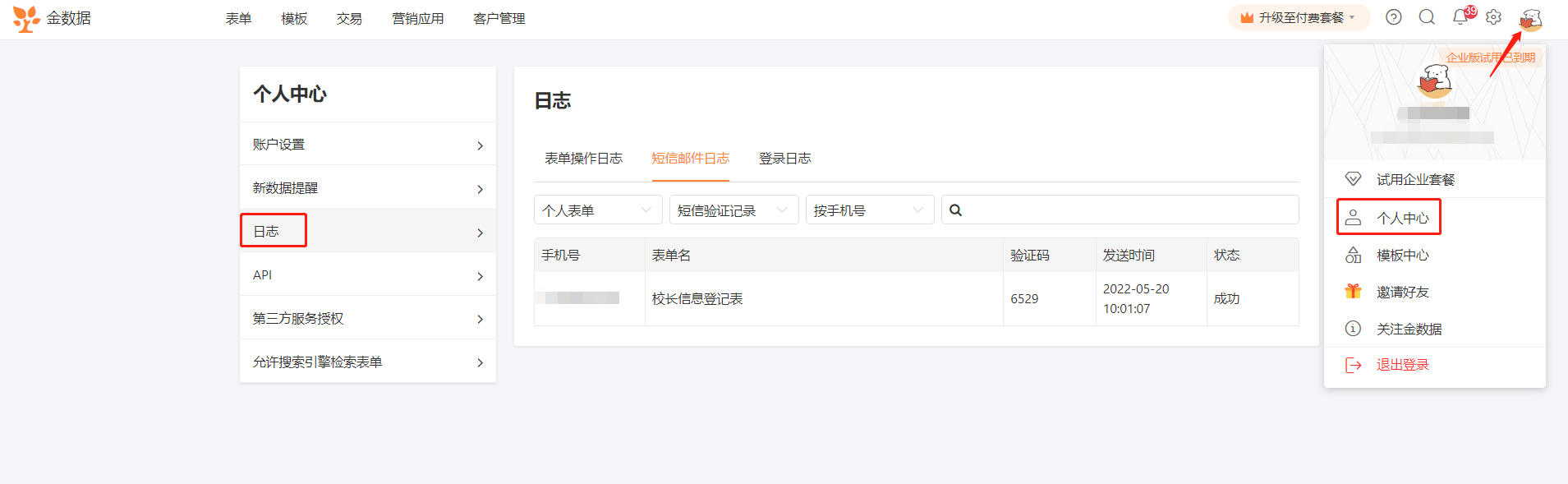
前往「个人中心——日志——短信邮件日志——[短信验证记录](https://jinshuju.net/profile/history/field_verifications)」 查看。
***
金数据系统内有 4 个功能模块可发送自定义内容的短信/邮件。
1. 表单「设置——推送提醒」的「短信、邮件」;
2. 表单自动化功能,发送短信、邮件;
3. 表单数据页面中的「群发短信、邮件」;
4. 顶部「联系人」模块中的「群发短信、邮件」。
你可以分别到相应的位置查看发送记录。
## 二、查看自定义通知类短信/邮件记录
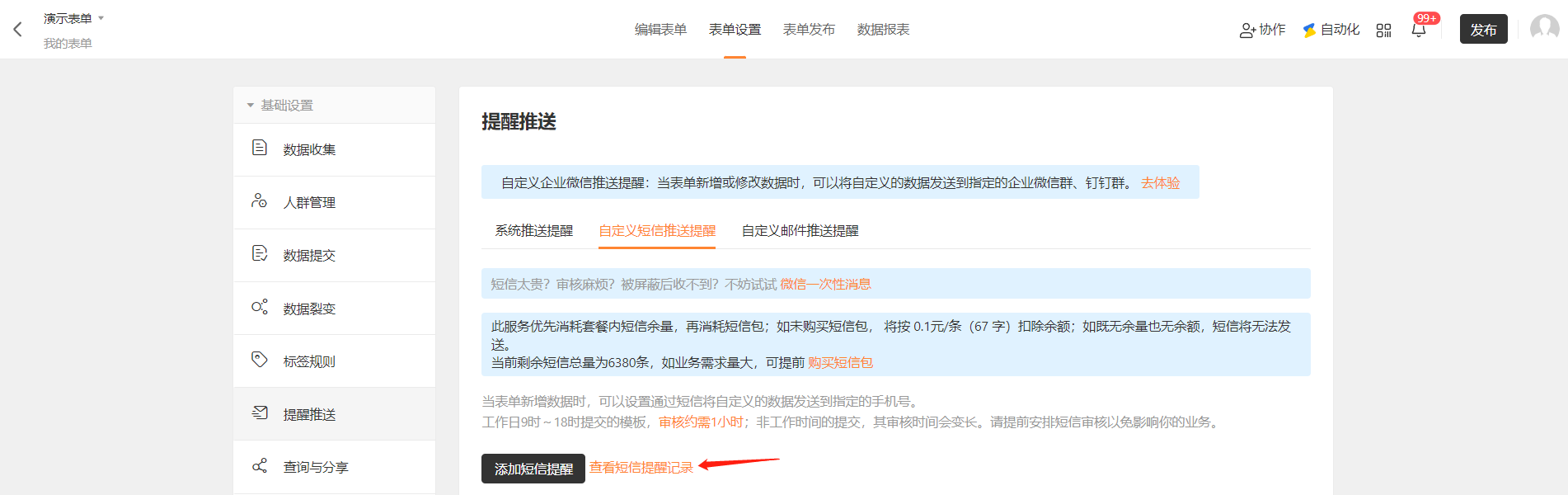
有数据触发短信/邮件后,这里会出现「查看短信、邮件提醒记录」入口:
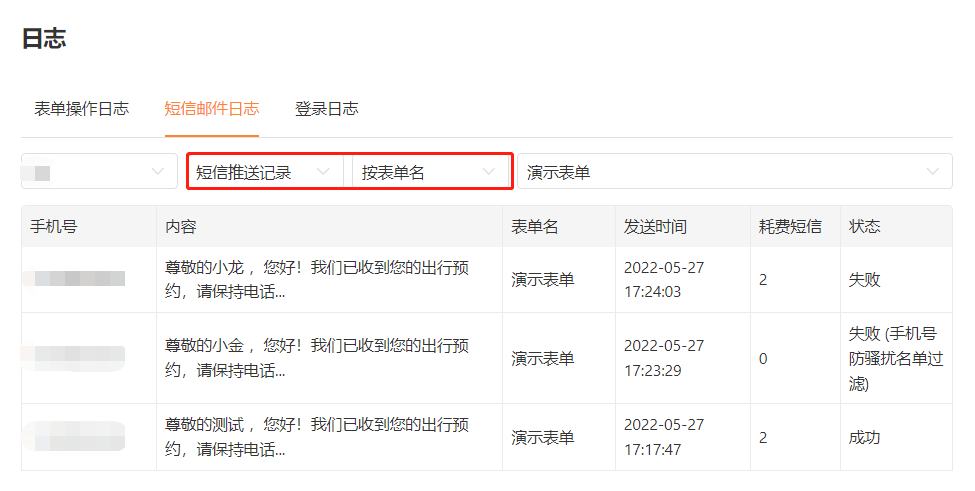
或者直接前往「个人中心——日志——[短信邮件日志](https://jinshuju.net/profile/history/sms)」支持筛选查看。
***
## 三、查看自动化短信/邮件记录
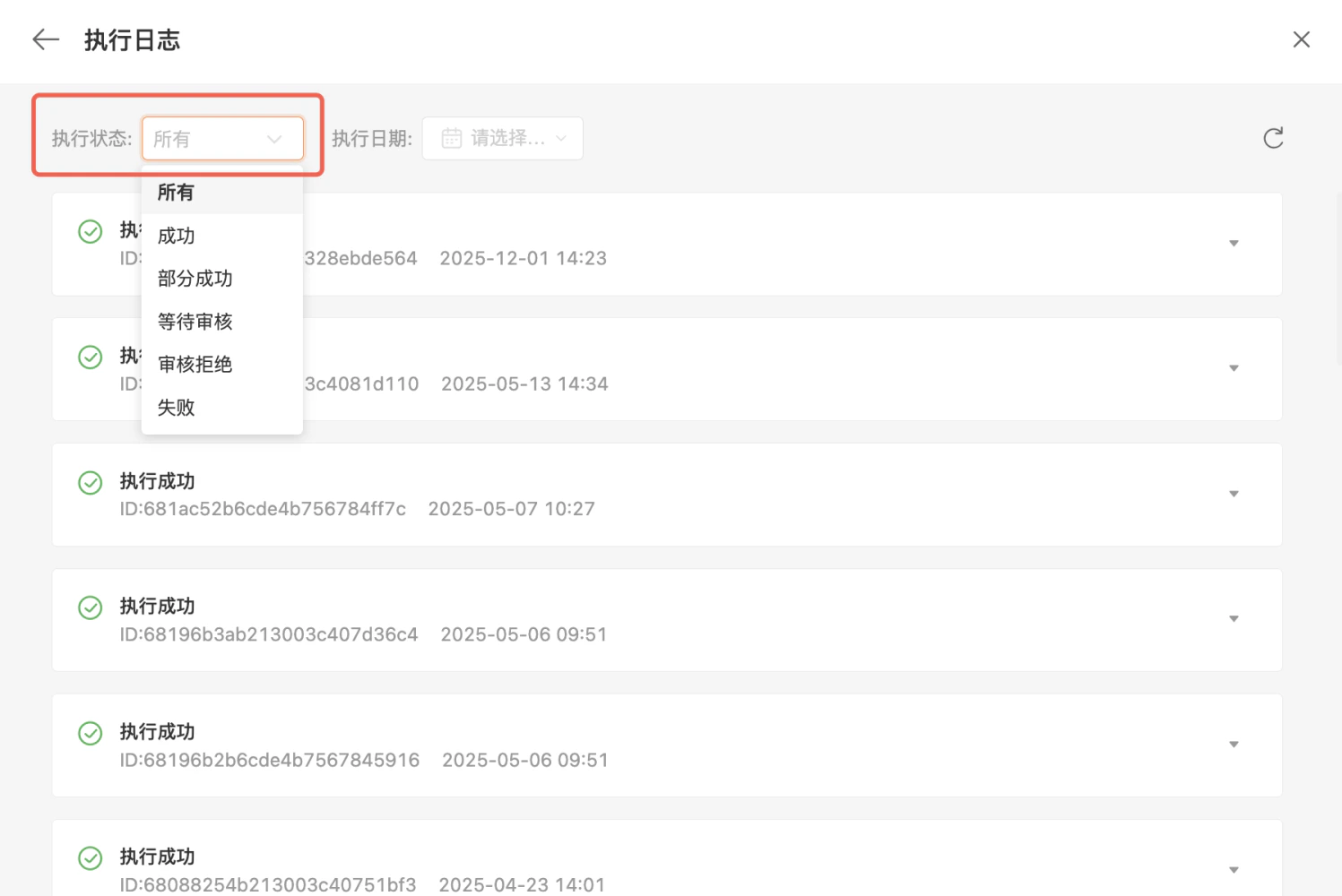
在表单「自动化——查看日志」,可根据执行状态筛选查看。
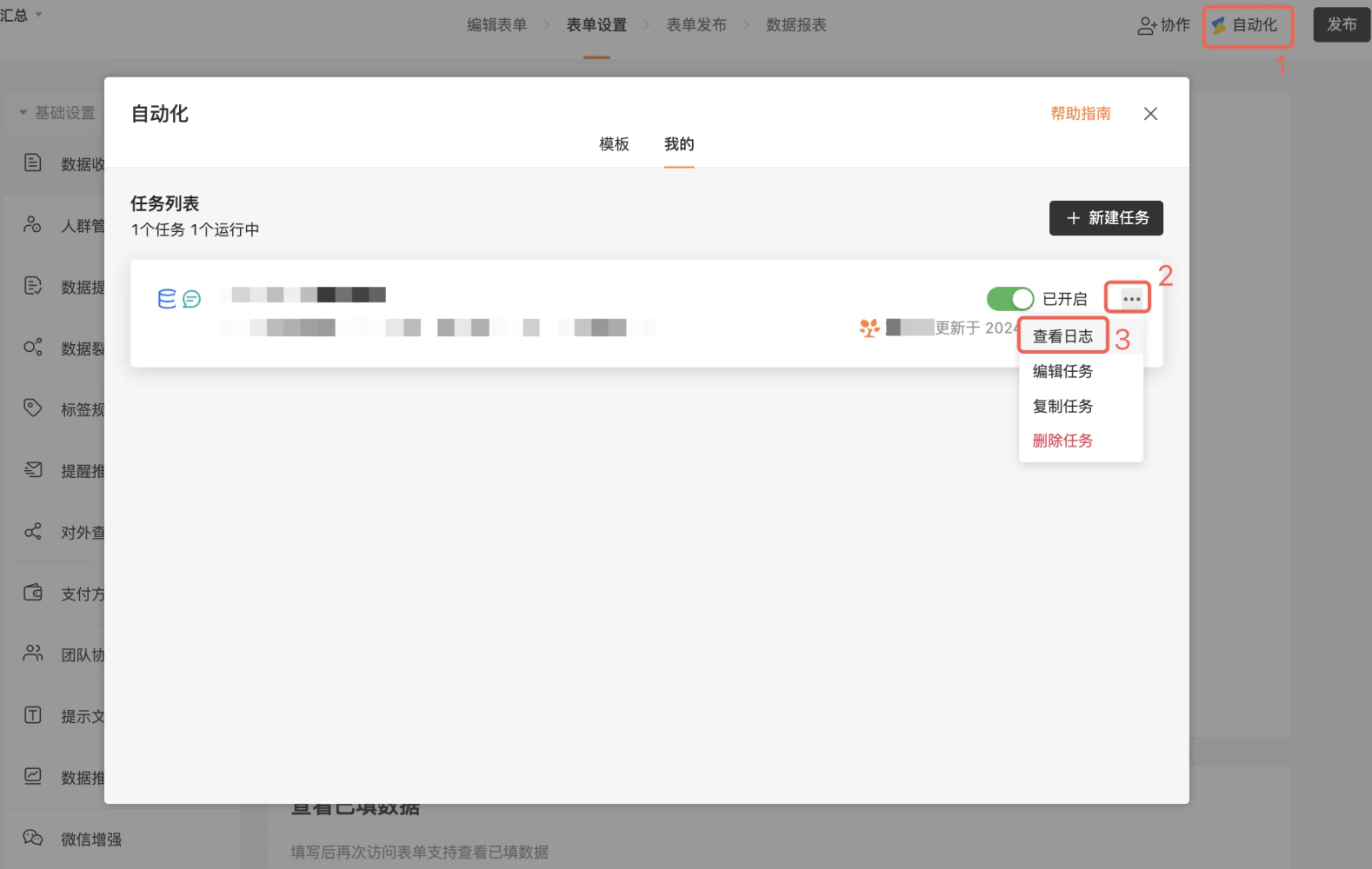
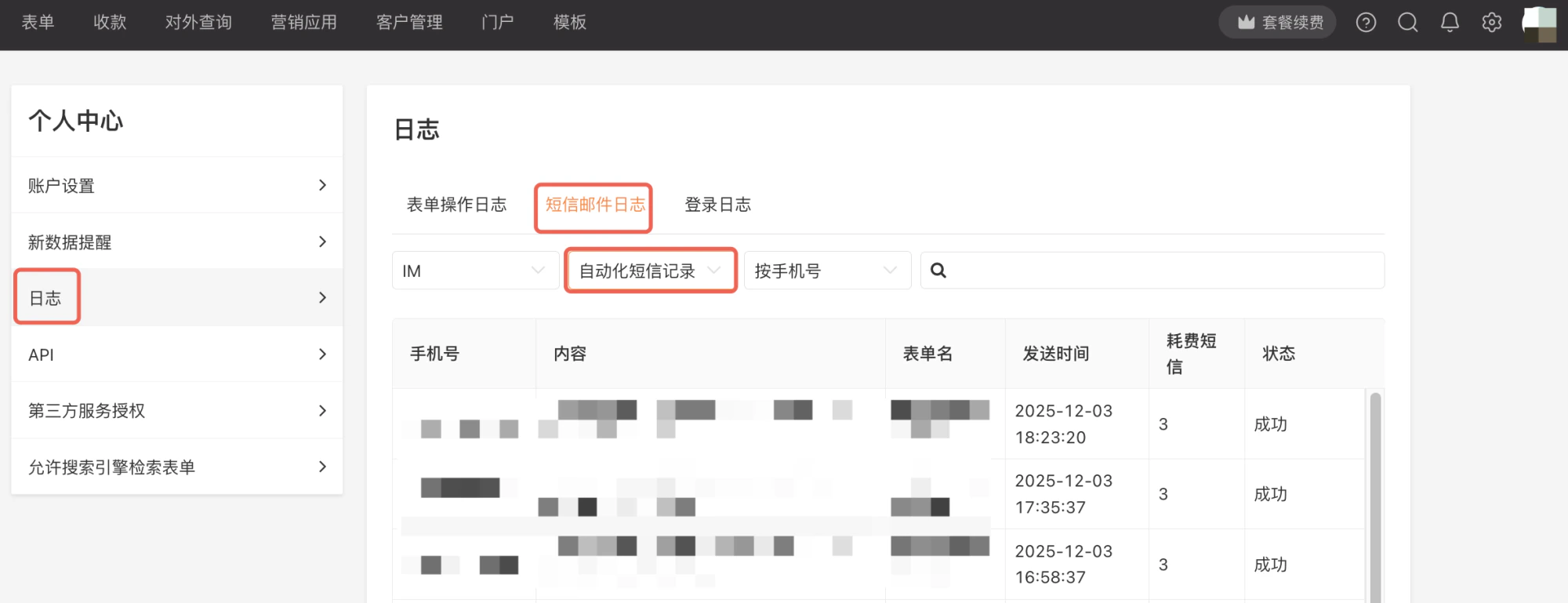
 或者到「个人中心——日志——[短信邮件日志](https://im.jinshuju.net/profile/history/sms)——自动化短信记录」,支持筛选查看。
 ***
## 四、查看数据页面群发通知类短信/邮件记录
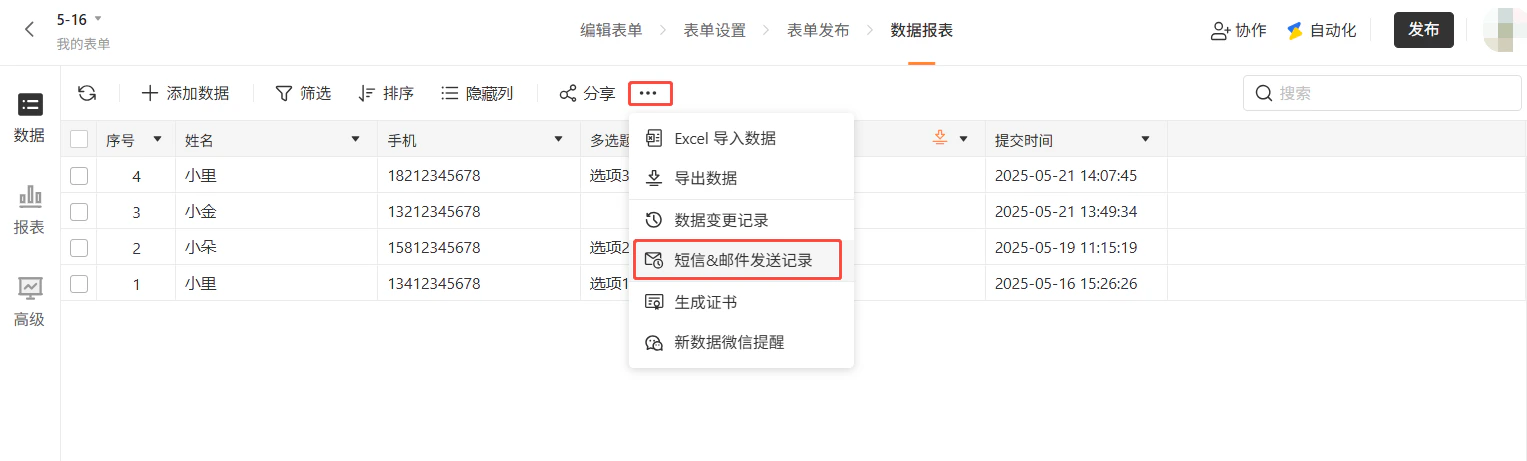
在数据页面可看到「短信&邮件发送记录」:
***
## 四、查看数据页面群发通知类短信/邮件记录
在数据页面可看到「短信&邮件发送记录」:
 ***
## 五、查看联系人页面群发通知类短信/邮件记录
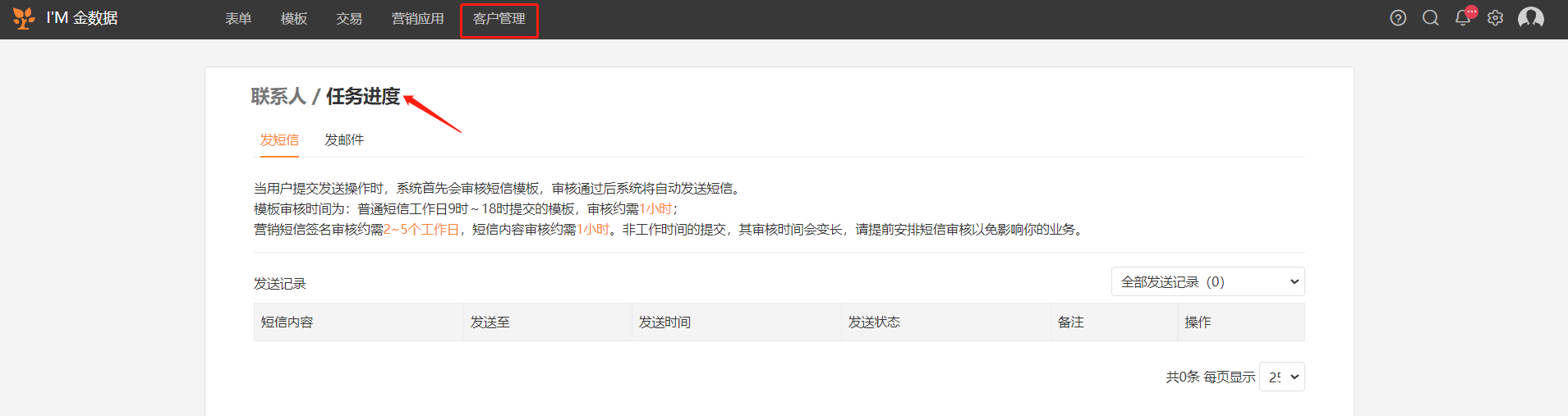
在联系人页面右侧点击「[任务进度](https://jinshuju.net/contacts/tasks) 」 :
⚠️ **注意**:
* 若删除了表单,那么该表单对应的历史记录也会一并被清除,建议在操作前仔细确认是否需要保留相关记录。
* 发送记录中的「发送成功」状态仅表示内容已提交至发送平台,并不意味着对方已成功接收,请留意实际送达情况。
* 系统支持保存近 2 年的日志,超出此时间范围的日志将被永久删除,如有重要日志需要长期保存,请您提前做好备份。
This documentation is built and hosted on [Mintlify](https://mintlify.com), a developer documentation platform.
***
## 五、查看联系人页面群发通知类短信/邮件记录
在联系人页面右侧点击「[任务进度](https://jinshuju.net/contacts/tasks) 」 :

⚠️ **注意**:
* 若删除了表单,那么该表单对应的历史记录也会一并被清除,建议在操作前仔细确认是否需要保留相关记录。
* 发送记录中的「发送成功」状态仅表示内容已提交至发送平台,并不意味着对方已成功接收,请留意实际送达情况。
* 系统支持保存近 2 年的日志,超出此时间范围的日志将被永久删除,如有重要日志需要长期保存,请您提前做好备份。
This documentation is built and hosted on [Mintlify](https://mintlify.com), a developer documentation platform.