PC|表单设置|表单编辑界面,左侧为展示结束页设置可选择向填表人展示的内容(如成功提示
我们以考试表单为例,金数据开展第 202201 期基础使用培训后,发布结业考试表单,人员提交后可以获得含有证书编码的结业证书。设置步骤如下。

创建表单

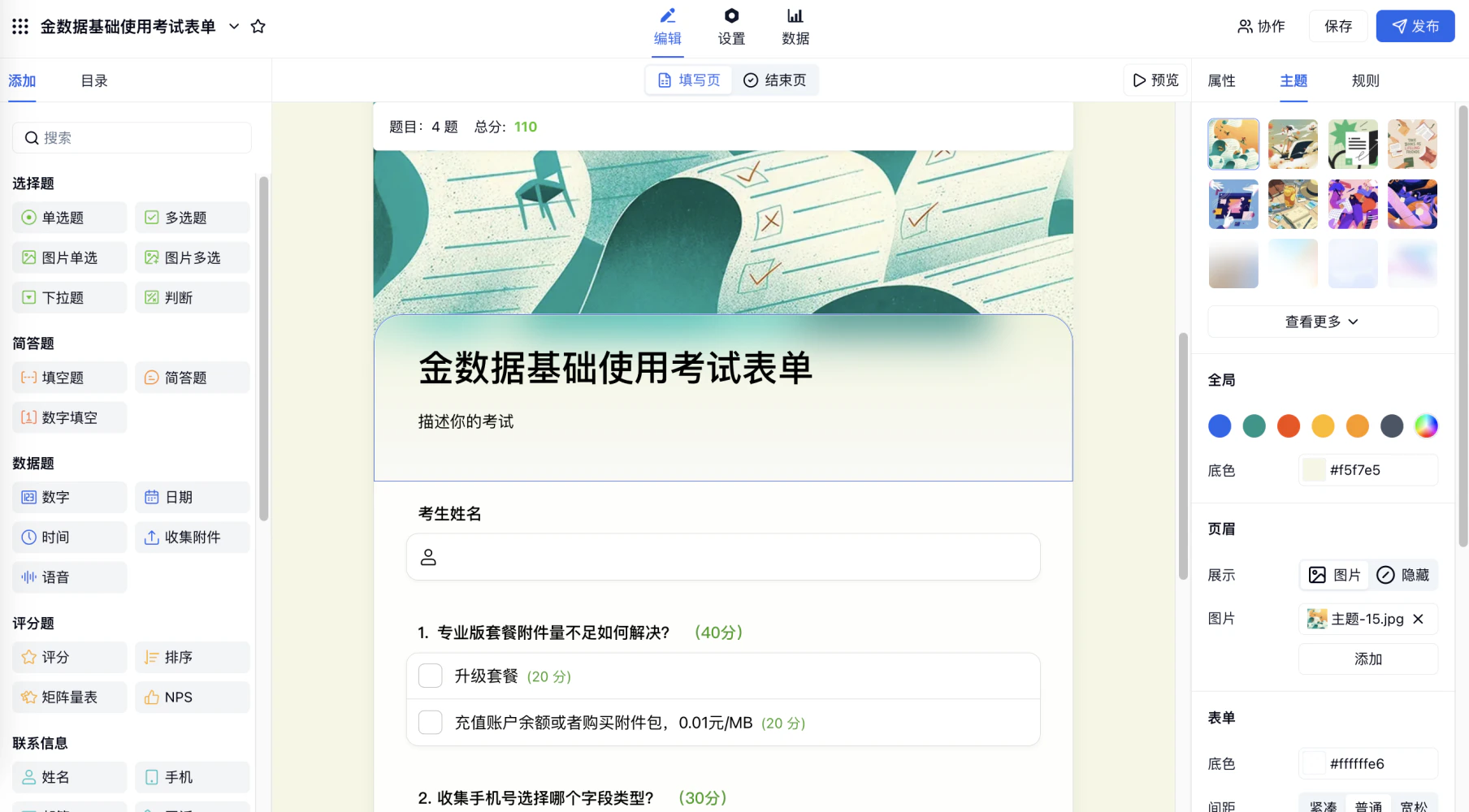
创建考试场景表单,表单中添加姓名、单选题等字段。 PC|证书|考试表单编辑页,标题基础使用考试表单,包含选择题、简答题
设置证书编码

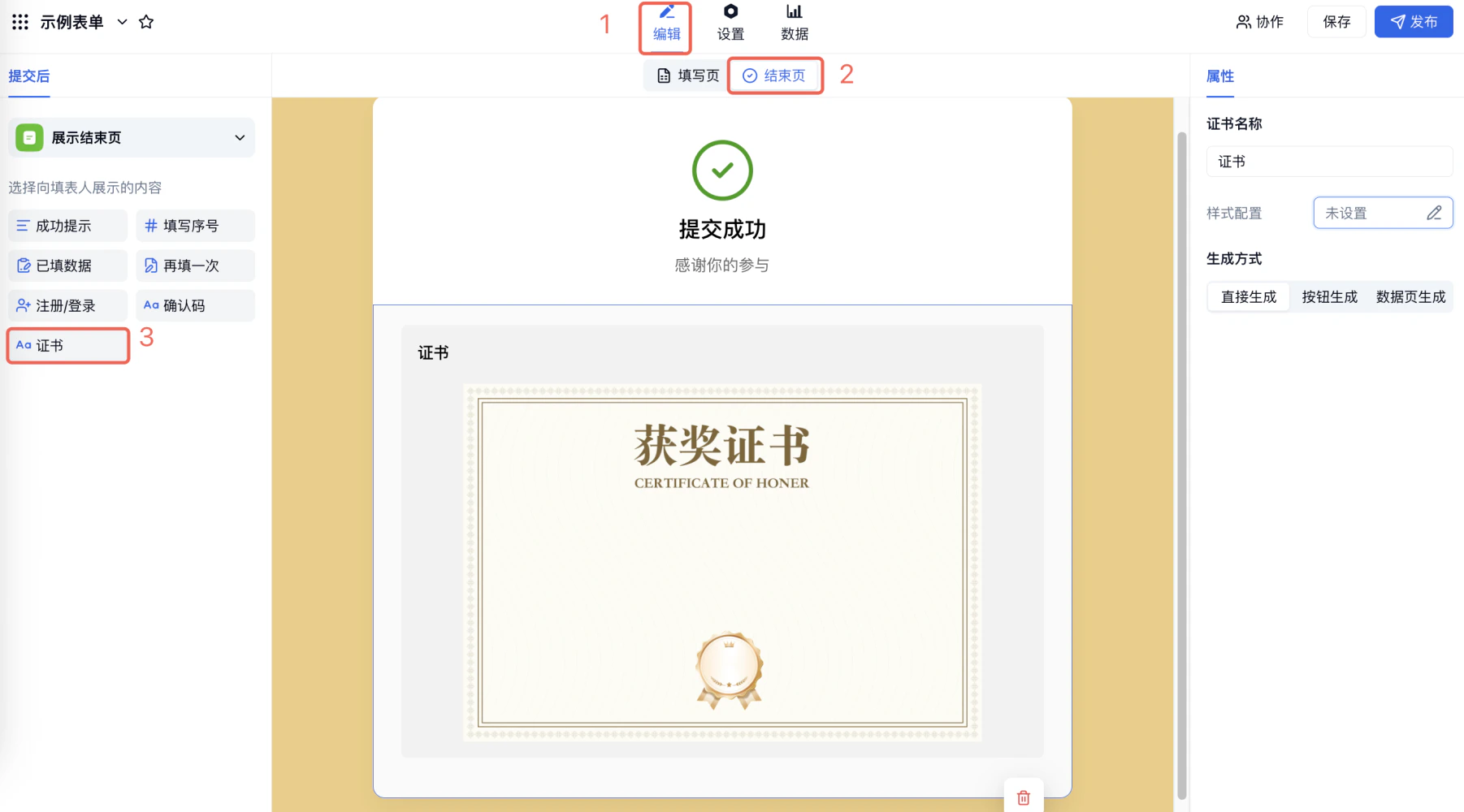
在表单「编辑」→「结束页」→「确认码」页面,使用确认码的「设置生成规则」功能,可以生成证书编码。比如本次我们设置证书编码格式为「金数据缩写 JSJ + 培训期数 202201 + 6 位的自动排序」。 PC|证书|表单结束页设置页,左侧为展示内容选择完成证书相关设置 PC|证书|确认码「设置生成规则」弹窗,配置固定字符和自动计数生成证书编码
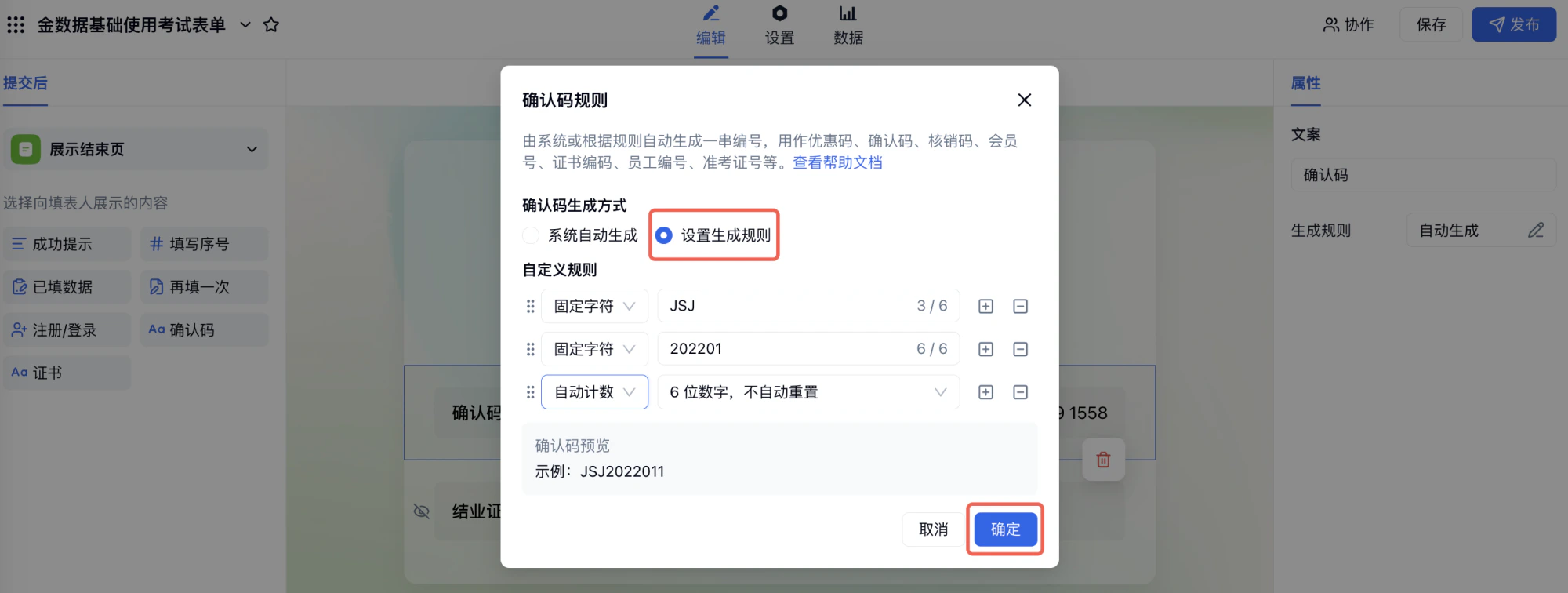
  • 第一个「固定字符」选择设置 JSJ,展示自己的企业标识;
  • 第二个「固定字符」输入培训期数 202201,防止每一培训期的证书编码重复;
  • 第三个「自动计数」,可以设置 1-12 位的数字,这里设置的 6 位数,初始计数从 000001 开始,不自动重置计数。

设置证书样式

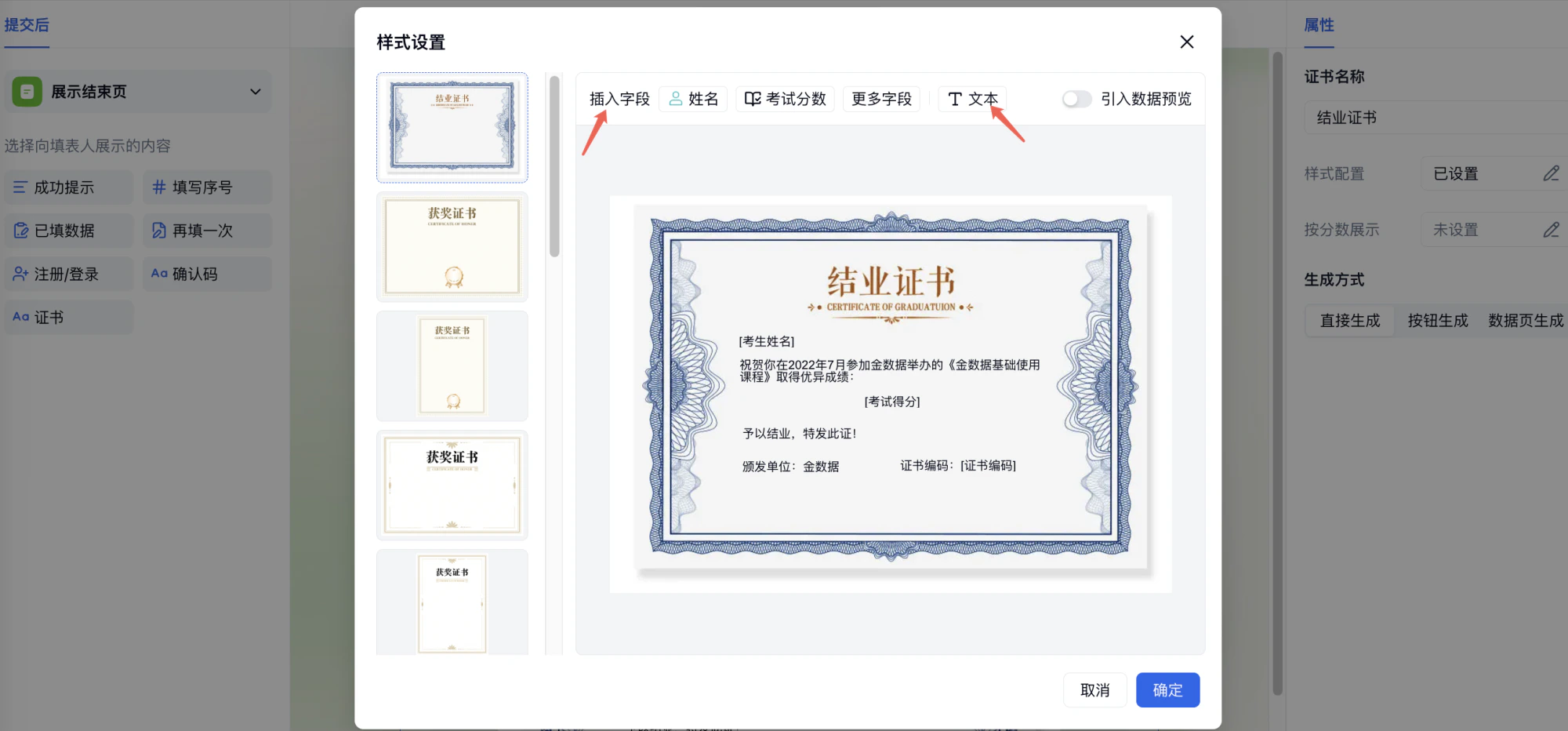
1)设置证书的名称 比如结业证书。你也可以根据自己场景设计名称为准考证、通知书等。 PC|证书|表单结束页设置页,左侧为展示内容选择完成证书相关设置 2)设置证书背景 证书背景可以选择金数据提供的,也可以上传你本地带有企业标识的证书模板图片。证书背景图长宽尺寸建议不超过 10,000 px 。 PC|证书|证书样式设置弹窗,左侧可选择不同证书模板(结业证书、获奖证书) 3)在证书模板上插入姓名、分数 点击「插入字段」可以选择插入已设置好的证书编码。点击插入的字段是可以拖送到合适的位置。 ⚠️ 注意:证书中插入「日期」字段,展示样式为:2026-04-22,并不是年月日的展示。 PC|证书|证书样式设置弹窗,左侧为证书模板选择,右侧为证书预览
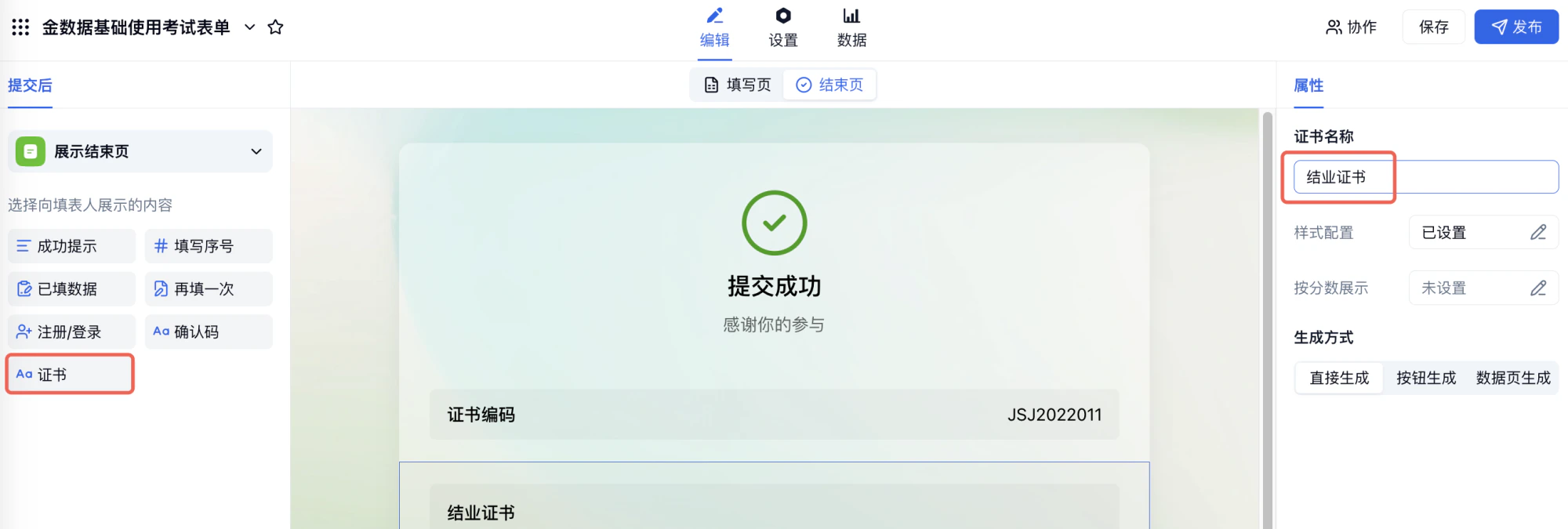
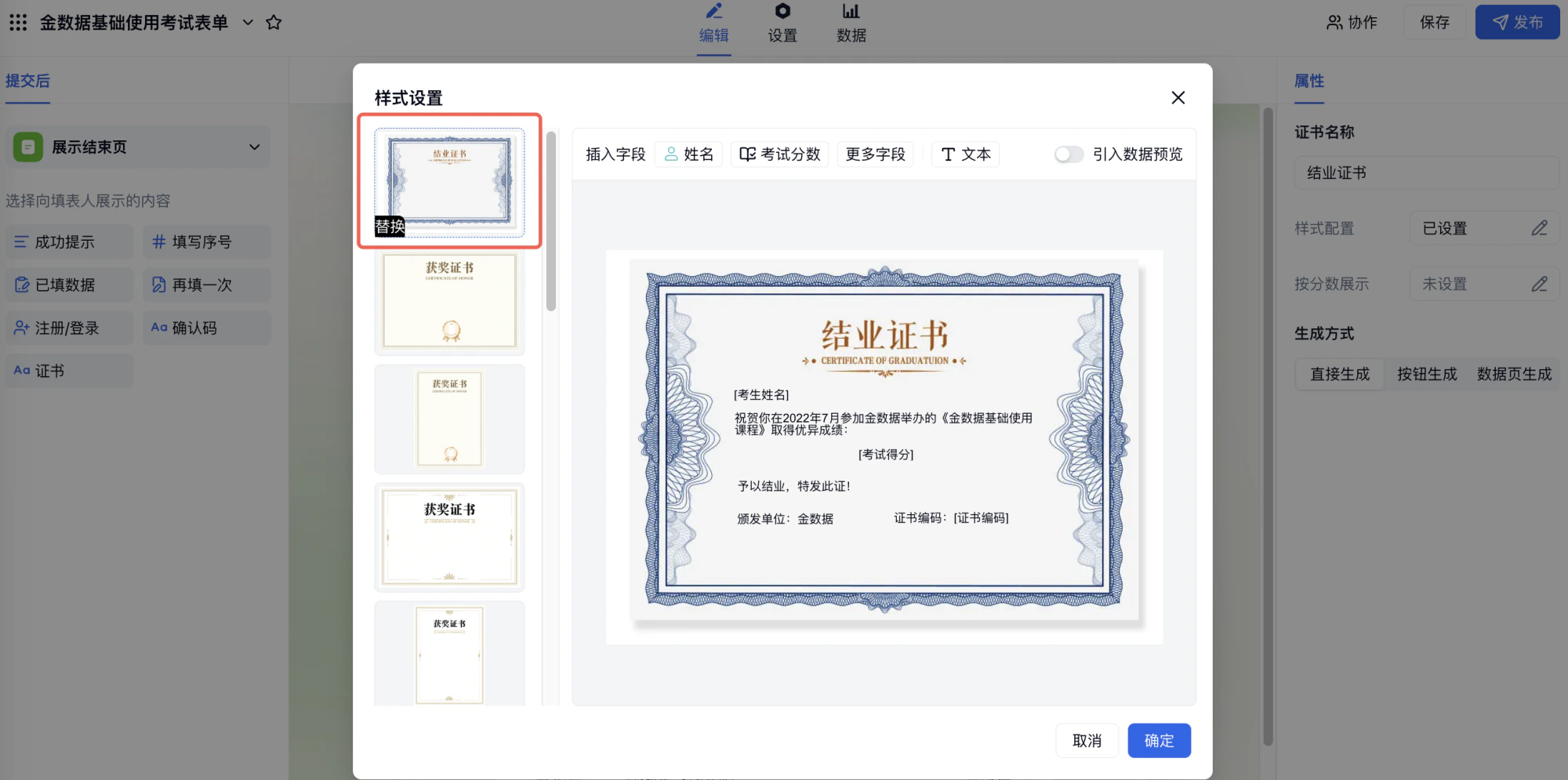
  • 证书默认字体:思源黑体字体,字号:14,支持调整字体、字号与颜色;
PC|证书|证书样式设置弹窗,左侧为证书模板选择,右侧为证书预览
  • 在谷歌浏览器中使用小号字体时,建议将浏览器设置中「最小字号」项目设置为小于使用字号的值;
  • 如果有收集到人员照片/电子签名,可在证书插入附件/签名作展示。

展示证书

展示方式有「点击按钮展示证书」「提交后直接展示证书」「数据页面手动生成」3 种。其中「考试类」表单,支持设置「按分数展示」,可向符合分数段要求的用户发放证书,其他用户无法领取。 PC|证书|语文考试表单结束页设置页,左侧为展示内容选择,右侧为属性设置
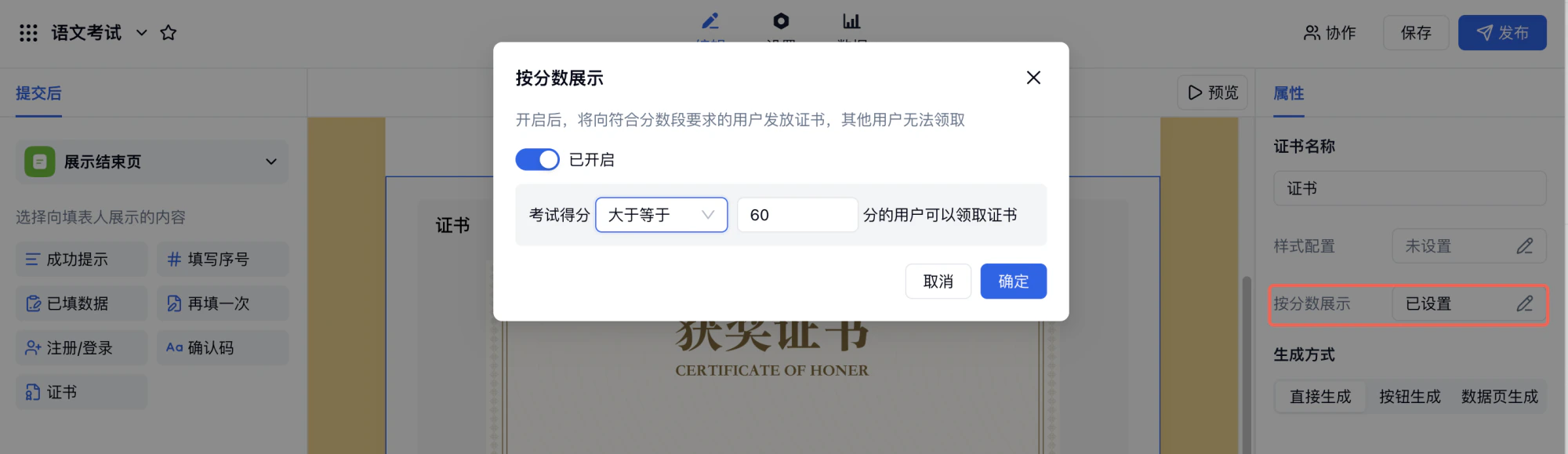
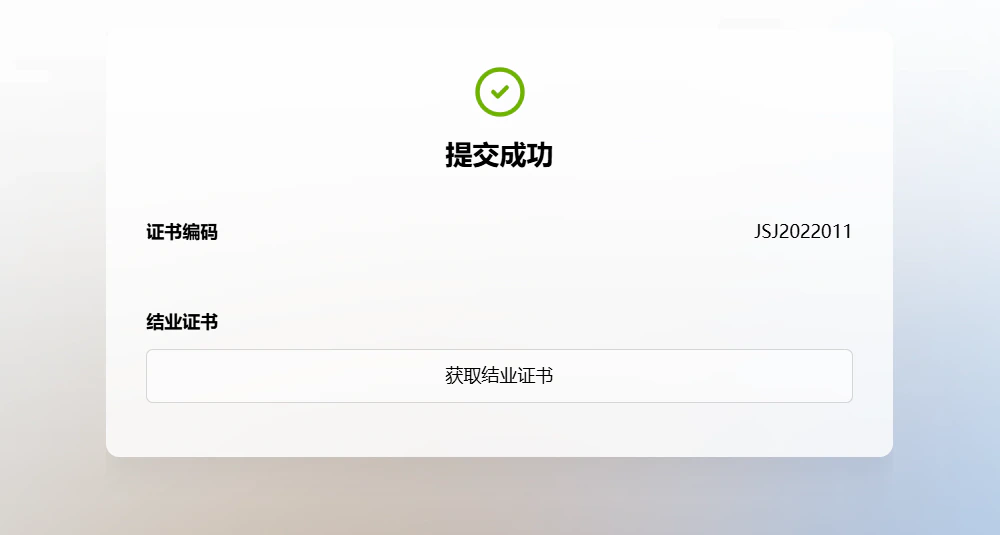
  • 点击按钮展示证书:
PC|表单设置|提交成功页面,显示证书编码(JSJ2022011)和结业证书,下方有获
  • 提交后直接展示证书:
PC|证书|结业证书展示页面,中央为证书图片内容包括姓名(小希)

对外查询下载证书

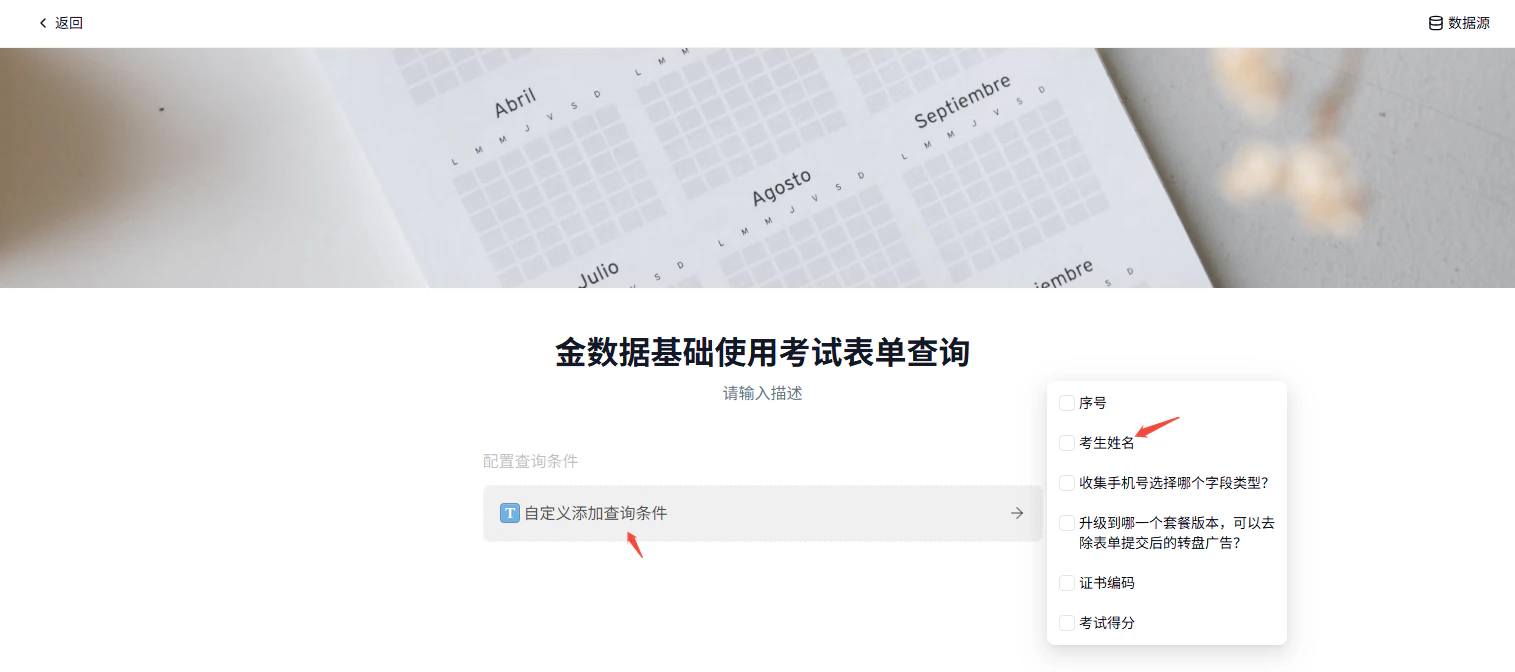
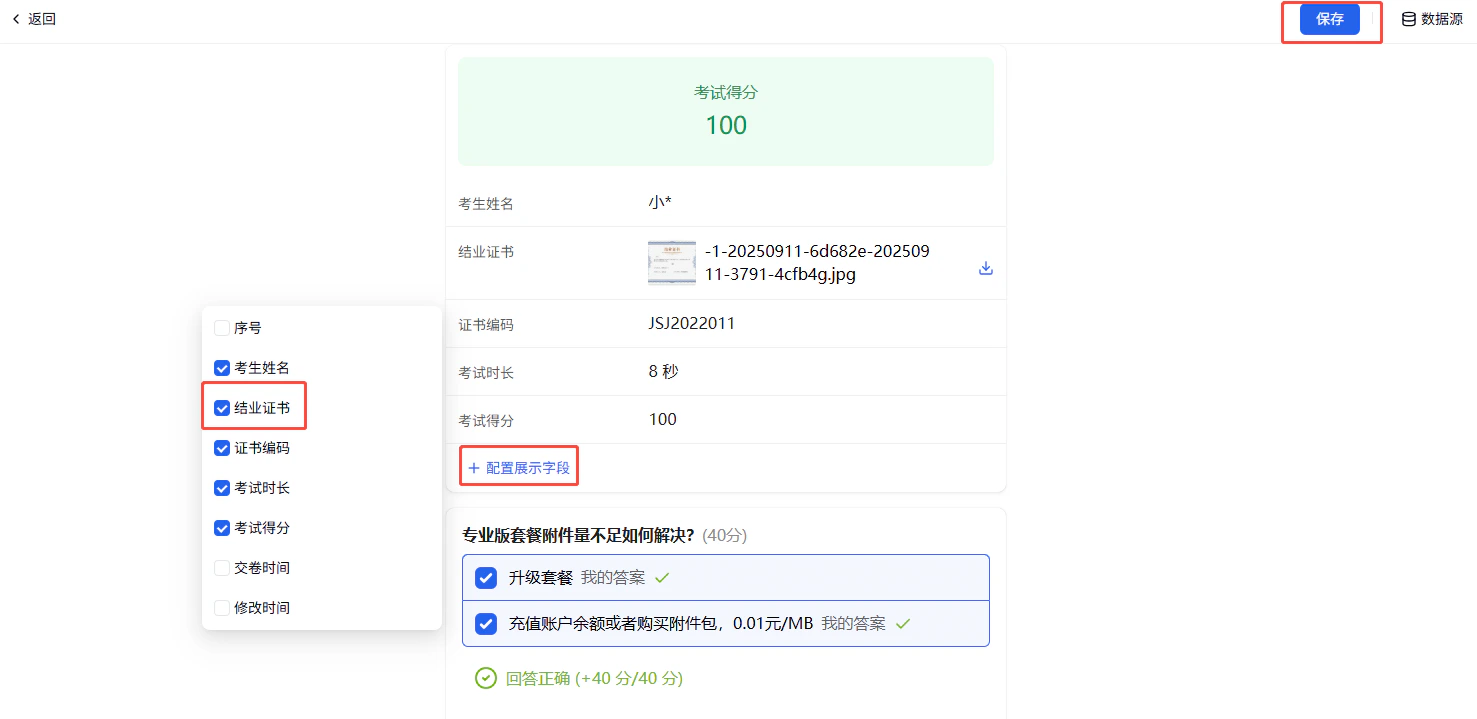
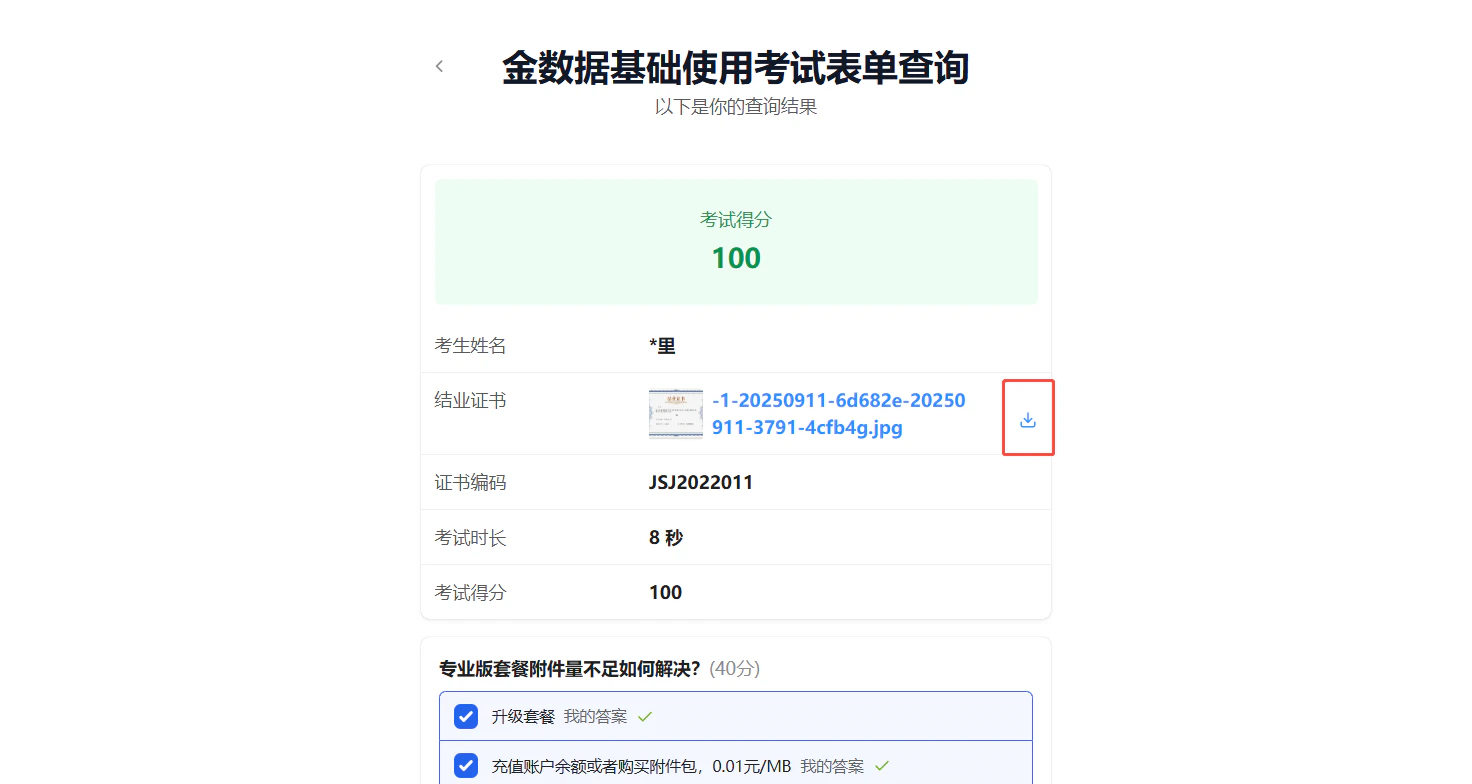
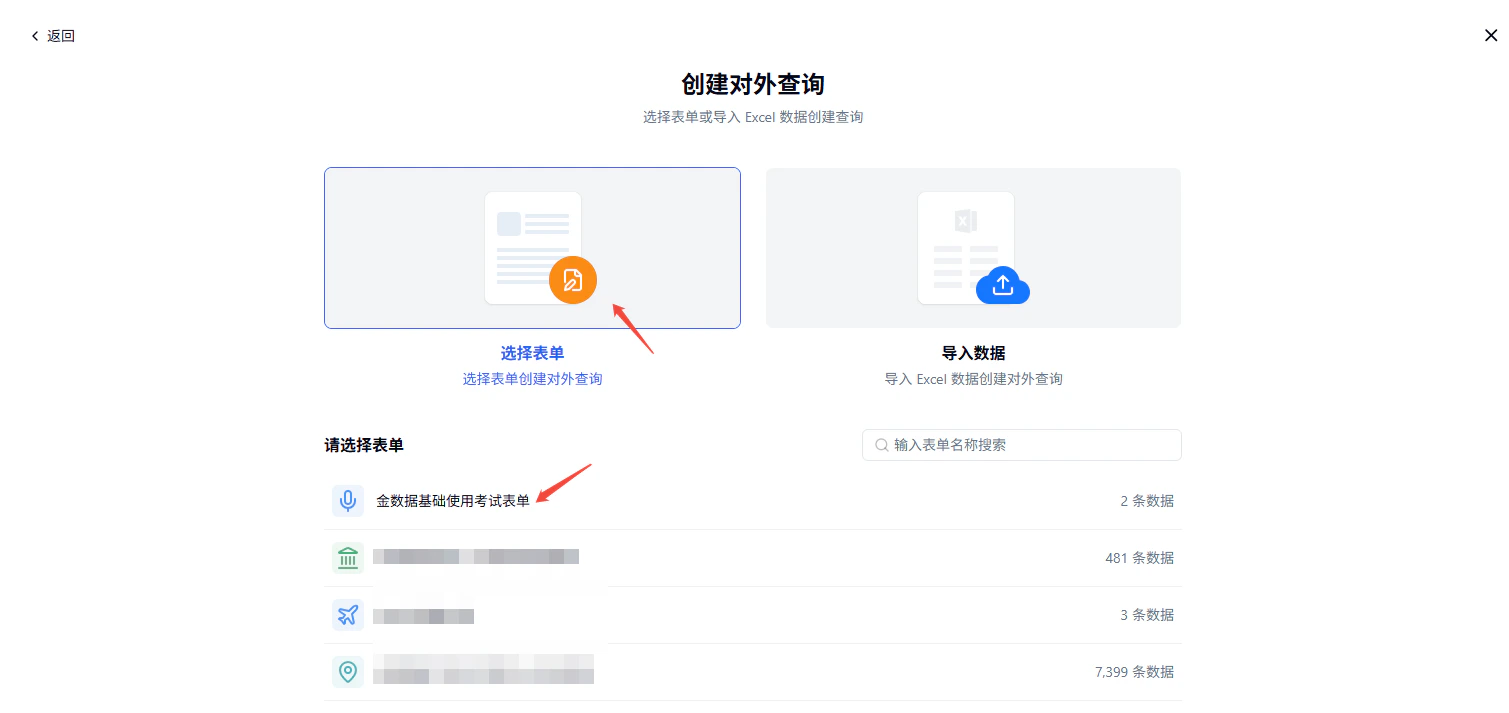
如果填表人忘了提交后保存证书,可以在「对外查询」页面设置查询链接,让填表人查询并下载。 PC|证书|对外查询管理页面,左侧为活跃查询列表,用于配置证书下载查询 PC|证书|创建「对外查询」页面,用户可选择表单或导入Excel数据创建查询 PC|证书|基础使用考试表单查询页面,顶部为返回按钮和数据源 PC|证书|考试成绩数据详情页面,顶部为返回、保存、数据源按钮 查询后页面: PC|证书|基础使用考试表单「查询结果」页面完成证书相关设置
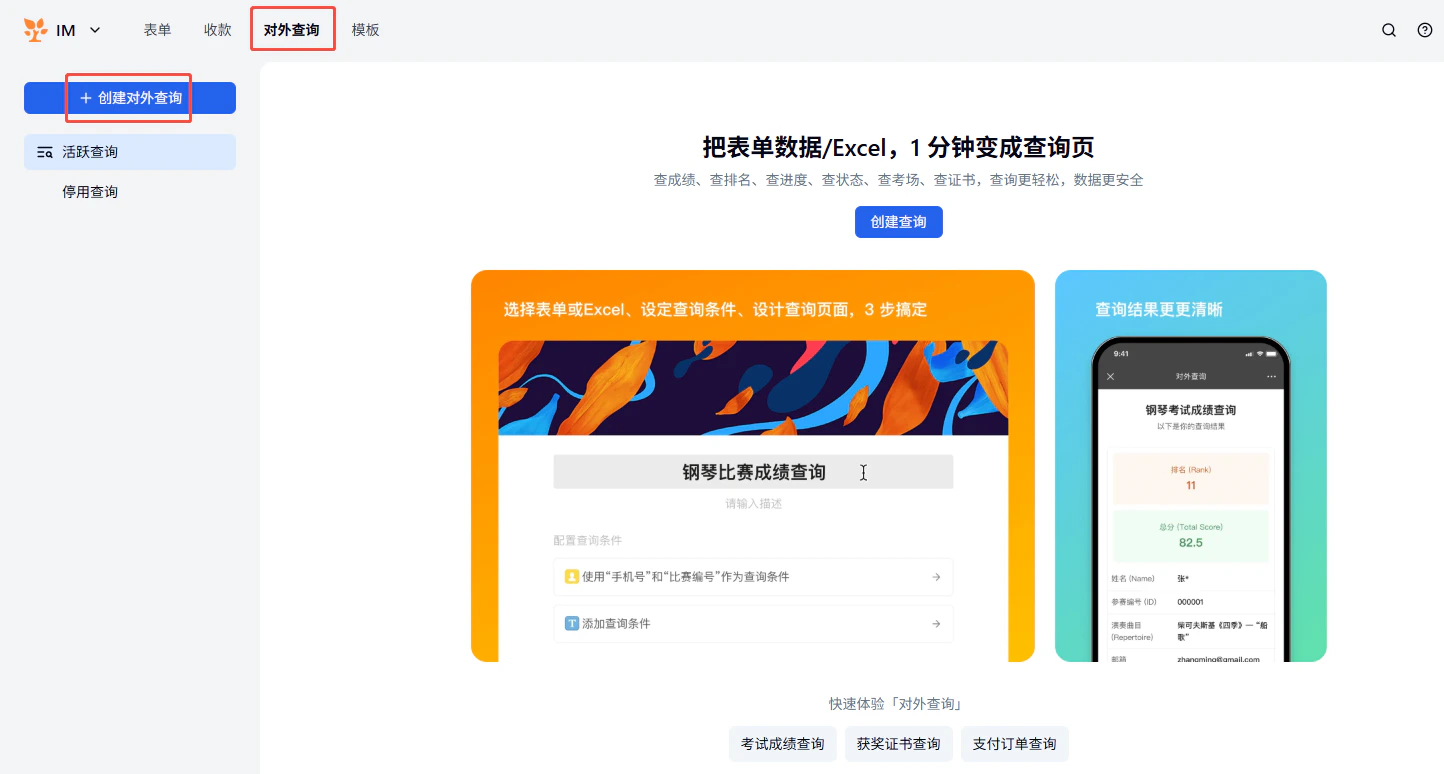
Excel 导入生成证书

  • 先到表单的「编辑」→「结束页」→「证书」→「生成方式」页面,设置为「数据页面生成」。
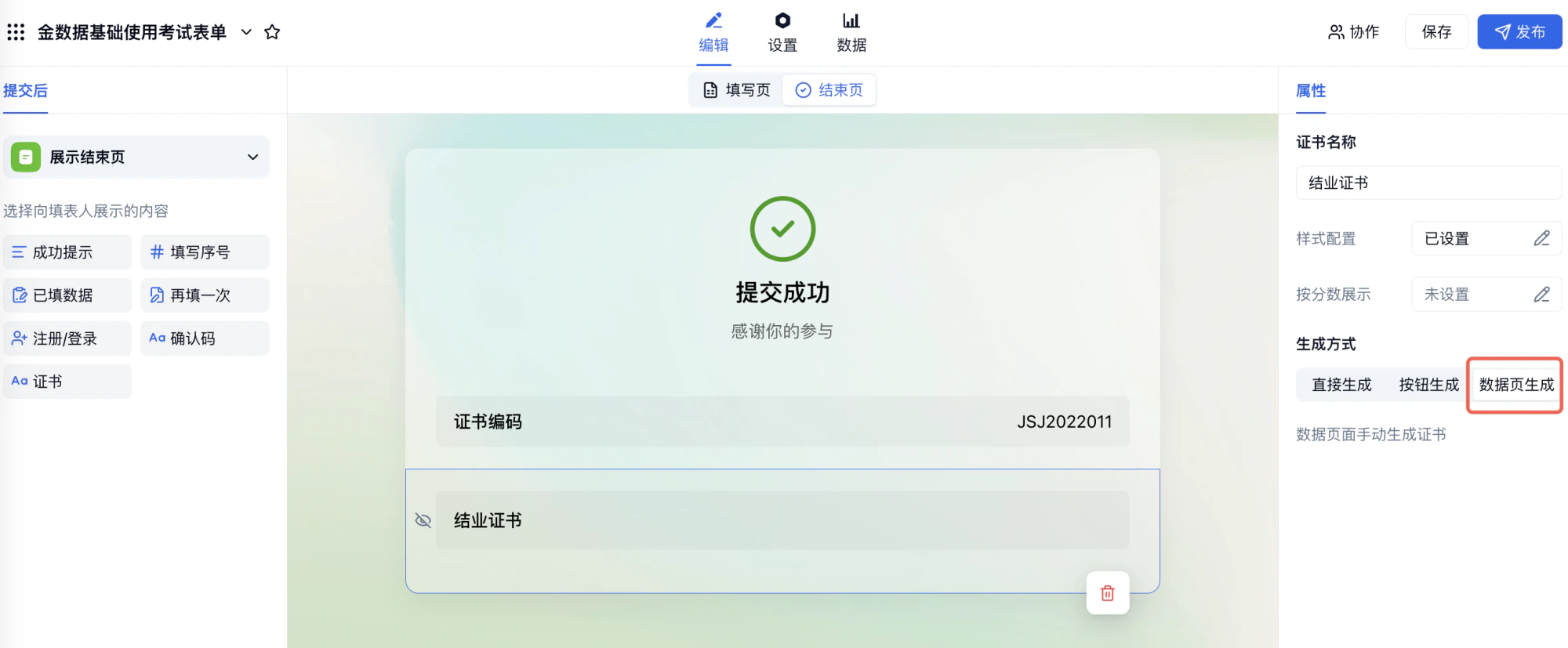
PC|证书|表单结束页设置页,左侧为展示内容选择,右侧为属性设置
  • 然后去数据页面点击「添加数据」→「Excel 导入数据」,导入数据。点击「生成证书」,就可以批量生成证书。
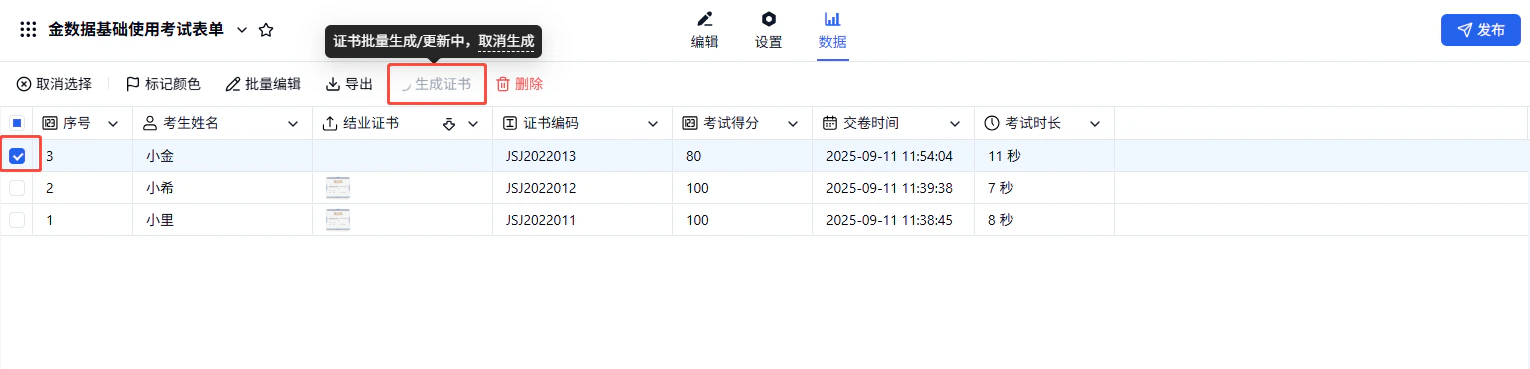
PC|证书|考试表单数据管理页面,顶部为编辑、设置、数据、「发布」按钮 ⚠️注意:更改证书内容后,需手动到数据页面勾选数据——生成证书,才可获取新的证书。
  • 去创建对外查询链接,让别人查询并下载。

体验表单

点击填写表单, 请 点击查询并下载证书

资费详情

证书的资费介绍如下:
套餐类型免费版专业版专业增强版企业基础版企业协作版企业高级版
价格免费599 元/年2,399 元/年,299 元/月4,399 元/年7,399 元/年23,999 元/年
展示证书
对外查询