

核心价值:
- 自动生成:无需人工编号,系统自动分配
- 灵活定制:支持自定义编码规则和格式
- 实时展示:提交即显示,支持短信/邮件推送
- 防重机制:可设置唯一性或按规则重置
系统随机生成数据确认码
适用场景
需要快速生成随机码,无特殊格式要求设置步骤
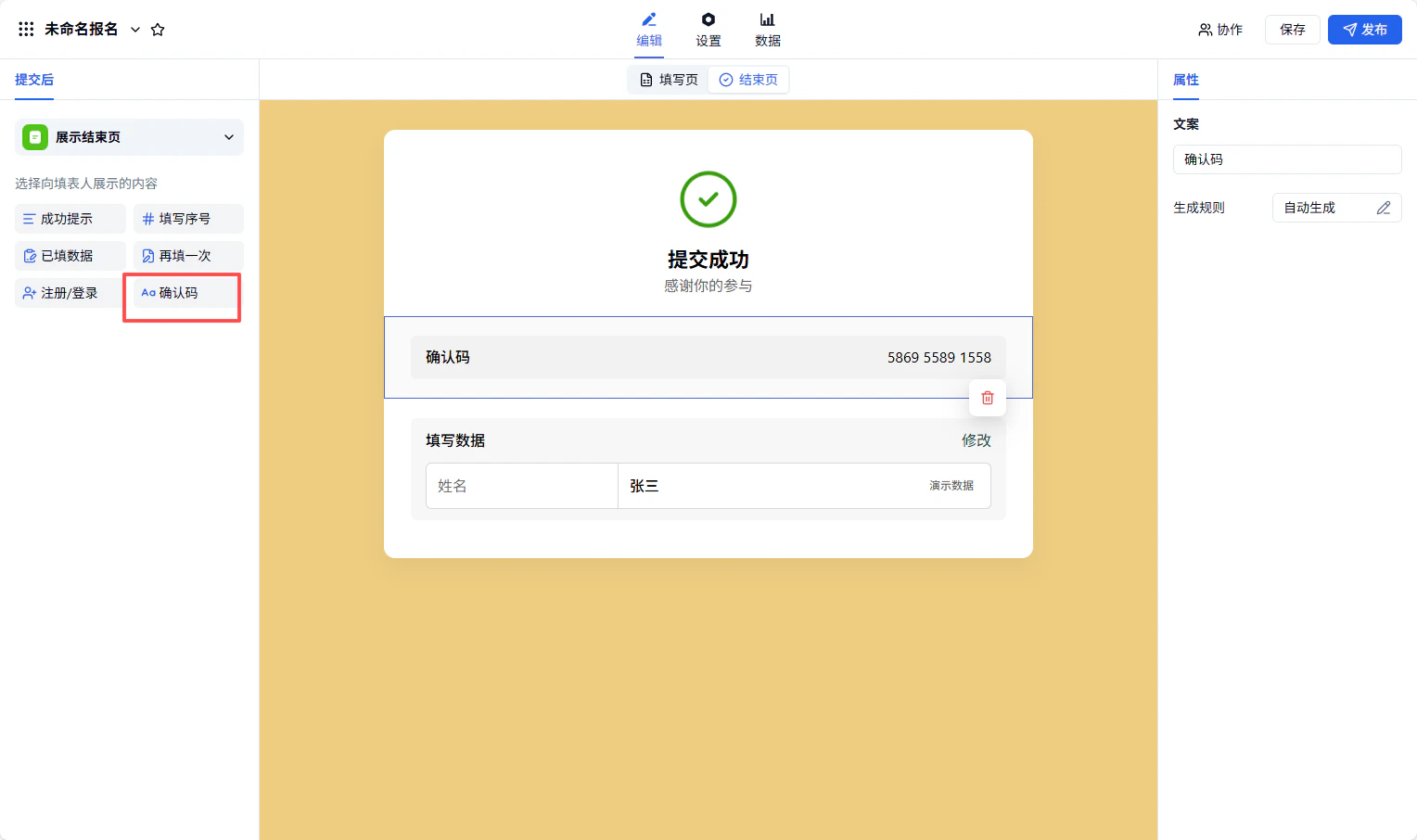
- 进入「编辑」→「结束页」;
- 开启确认码功能;
- 选择「系统自动生成」;
- 保存设置 。
效果展示
- 生成格式:12 位数字,每 4 位空格分隔
- 示例:5869 5589 1558
- 展示时机:用户提交表单后立即显示
💡 点击体验系统自动生成效果注意:确认码功能不可直接取消,设置结束页面展示其他信息后,确认码将自动不展示。
自定义规则生成确认码
适用场景 需要包含特定信息的结构化编码可用规则类型
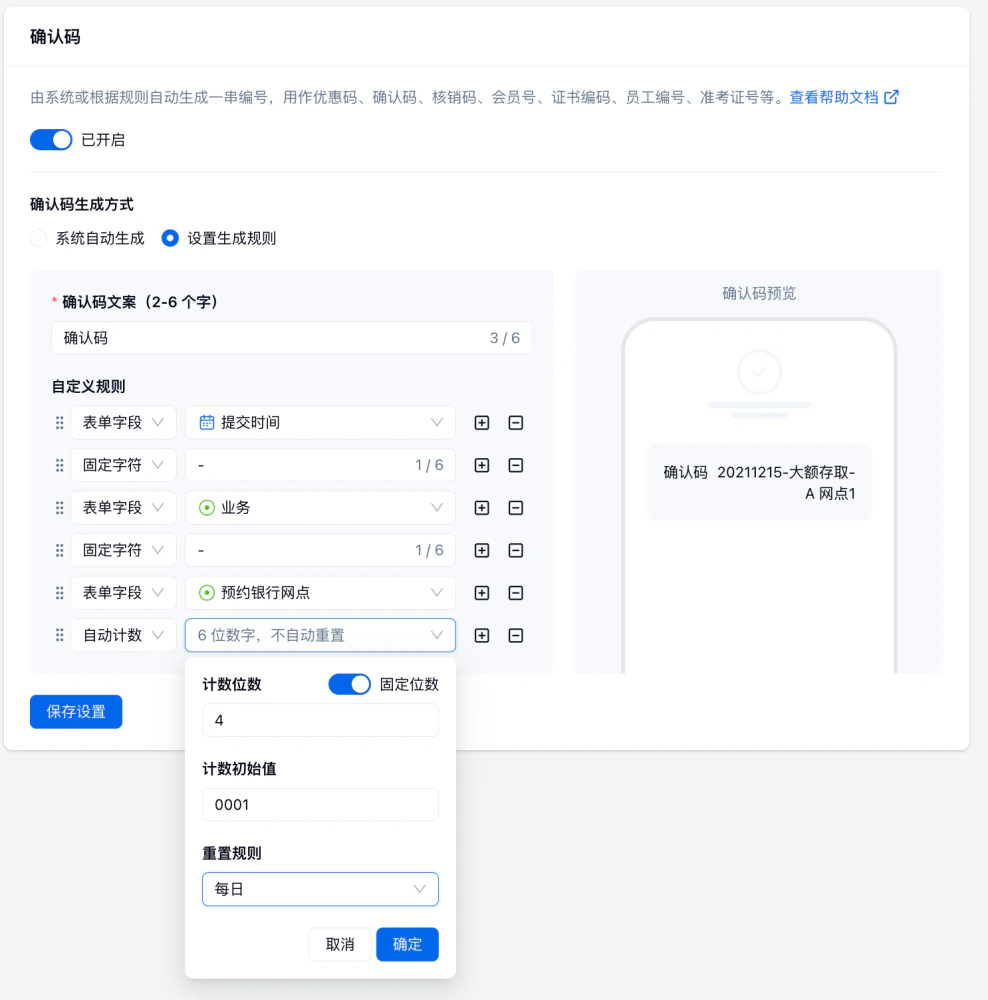
配置示例:银行业务排号系统生成规则确认码
-
格式要求:
日期(8位) + 业务类型 + 营业厅标识 + 序号(4位) - 重置规则:自动编号每日 0 点重置
-
示例输出:
20240115-大额存取-ZG-0023
-
创建表单字段
- 添加「姓名」字段(文本)
- 添加「办理业务」字段(单选:大额存取/开户挂失/理财咨询)
- 保存表单结构
-
配置确认码规则
- 进入「编辑」→「结束页」→ 「确认码」
- 开启功能并选择「设置生成规则」
- 按顺序添加规则组件:
-
保存并测试
- 点击「保存设置」
- 预览表单测试生成效果
💡 点击体验自定义规则效果
数据确认码「自动计数」重置规则设置
自动计数重置选项:数据确认码常见问题
Q1:修改确认码规则后,历史数据会受影响吗?
答:不会影响。规则修改仅对新提交的数据生效,已生成的历史确认码保持不变。Q2:一个确认码可以添加多少个规则?
答:- 总规则数量:最多 10 个
- 自动计数:仅可使用 1 个
- 固定字符:无限制
- 表单字段:无限制
Q3:哪些表单字段可以用于确认码规则?
答:支持的字段类型:- ✅ 单行文字
- ✅ 单项选择
- ✅ 下拉框
- ✅ 数字
- ✅ 姓名
- ✅ 提交日期(格式:YYYYMMDD)
- ❌ 多项选择
- ❌ 文件上传
- ❌ 地理位置
- ❌ 多行文字
Q4:删除已配置的表单字段会怎样?
答:系统会在编辑器中给出警告提示,提醒该字段正在被确认码规则使用,需先修改确认码规则再删除字段。Q5:确认码会重复吗?
答:取决于规则设置:- 系统自动生成:12 位随机数,重复概率极低
-
自定义规则:
- 包含「不重置的自动计数」→ 不会重复
- 包含「按日/周/月重置」→ 周期内不重复,跨周期可能重复
- 仅使用「固定字符+表单字段」→ 相同输入会产生相同确认码