

数据搜索


搜索方式对比
数据筛选
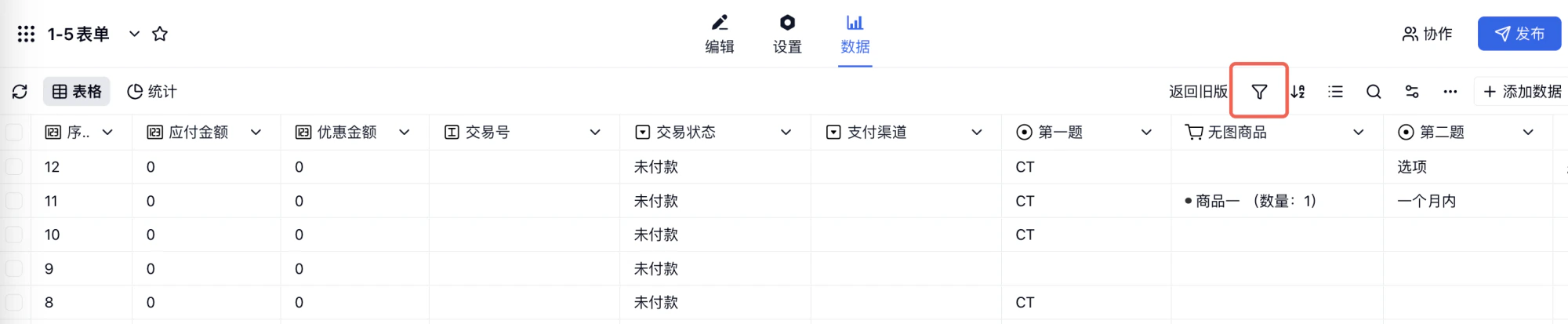

基础筛选条件
多条件组合筛选
筛选逻辑:多个条件之间为「且」(AND)关系。 操作步骤:- 点击「筛选」按钮;
- 选择第一个筛选条件;
- 点击「添加条件」;
- 设置更多筛选条件;
- 点击「确定」应用筛选。
⚠️ 注意:筛选条件越多,结果越精确。
数据排序

默认排序
- 按数据序号降序(最新提交在前);
- 相当于按提交时间倒序排列。
自定义排序
可排序字段类型:
多级排序设置
- 设置主要排序字段;
- 添加次要排序字段;
- 当主字段值相同时,按次要字段排序。
数据报表
1. 数据概览
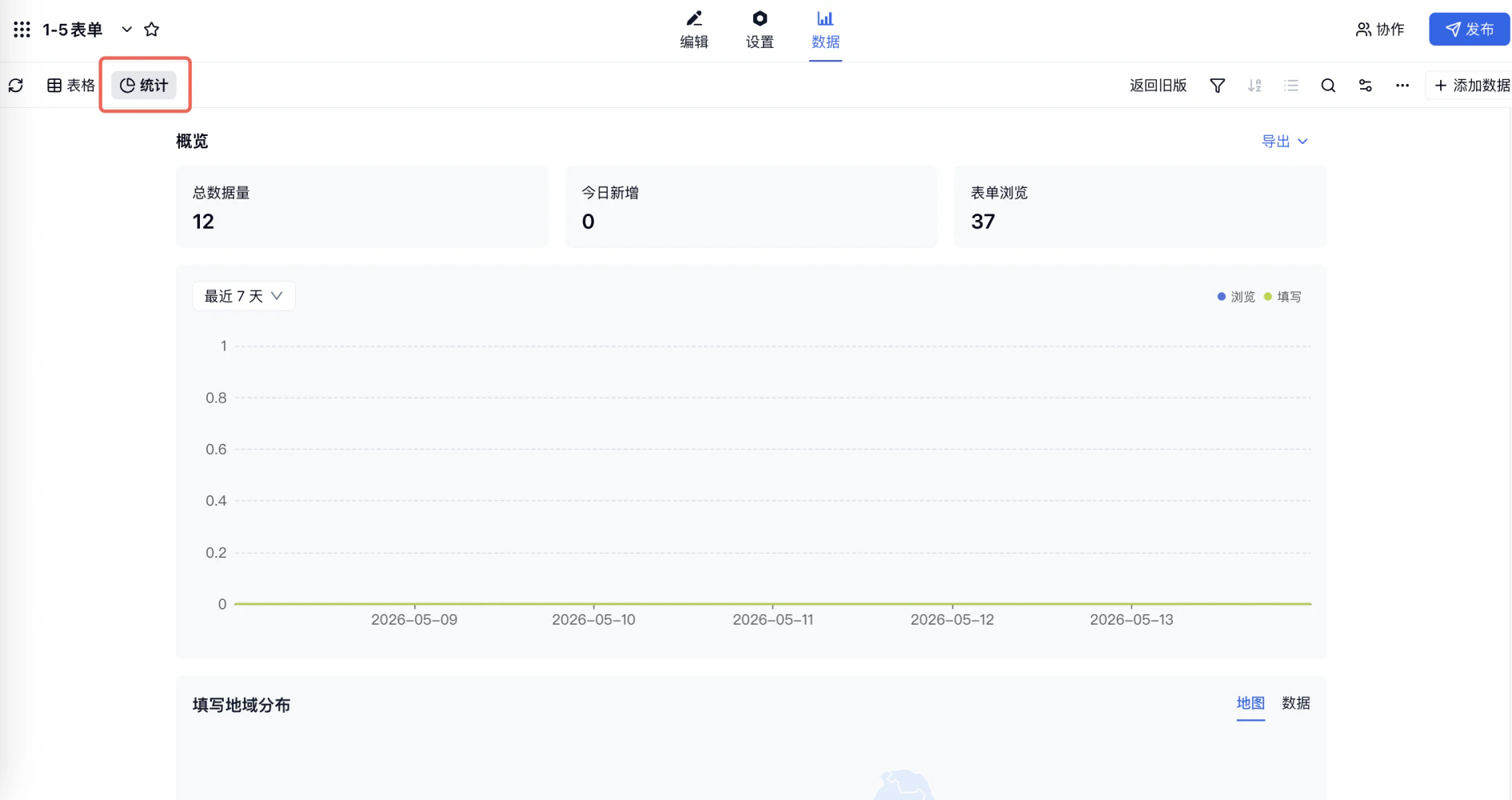
📊 理解 PV:一个用户打开表单 2 次,浏览量记为 2 次。表单没有收集到数据也能查看浏览量。
2. 填写地域分布
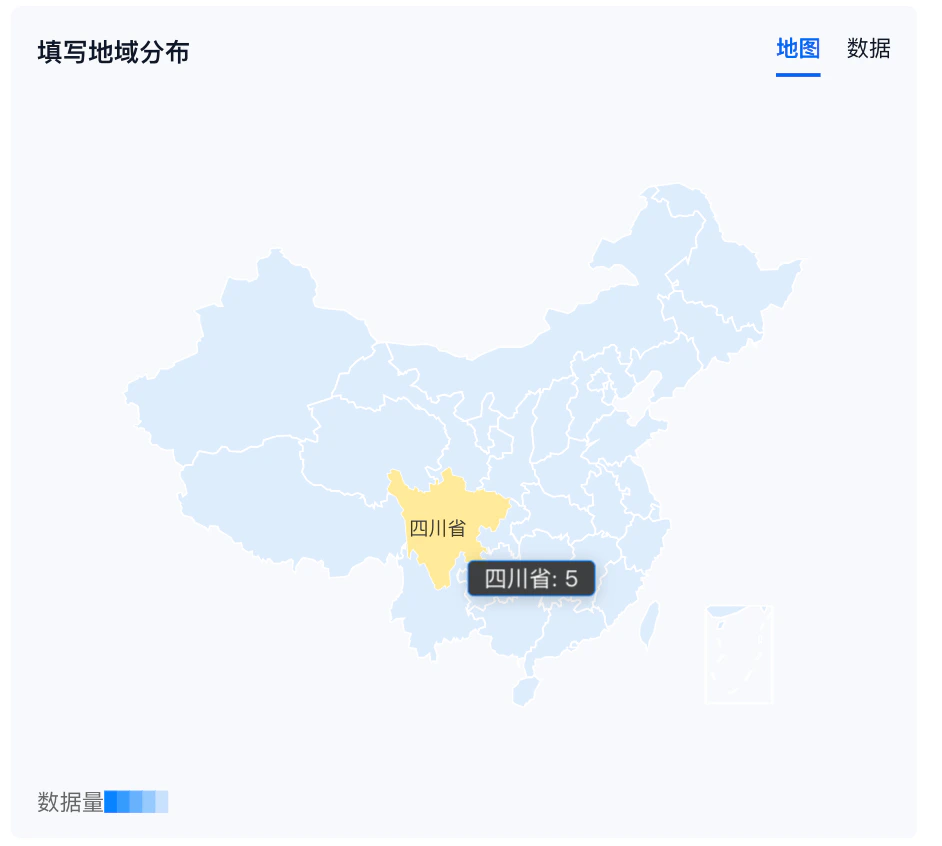
- 省份分布:显示各省份数据量;
- 城市分布:下钻到城市级别;
- 热力图:颜色深浅表示数据密度。
- 查看地图颜色深浅;
- 鼠标悬停查看具体数值。
3. 可视化类型选择
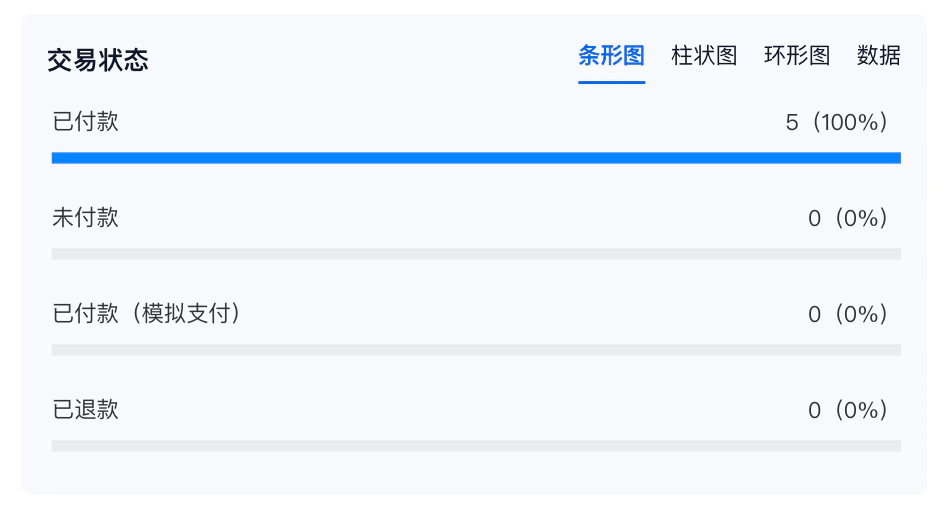
- 字段数据量:该题收到的有效回答数
-
选项占比计算:
⚠️ 特殊说明:
- 多选题无法生成扇形图;
- 多选题占比之和通常大于100%(因为可选多个)。
4. 地理位置分析
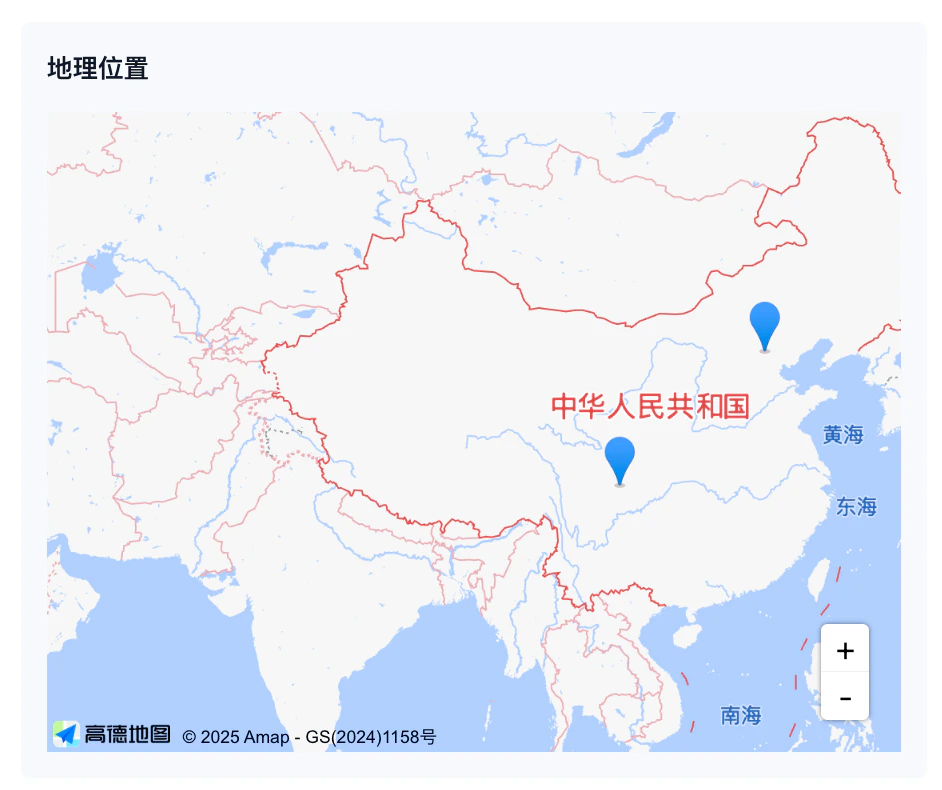
- 📍 每个提交位置的精确坐标;
- 🗺️ 地图上的蓝白标记;
- 📊 相同位置的数据聚合。
- 鼠标悬停查看位置详情;
- 点击标记查看数据内容;
- 缩放地图调整显示范围。
5. 表单收集趋势
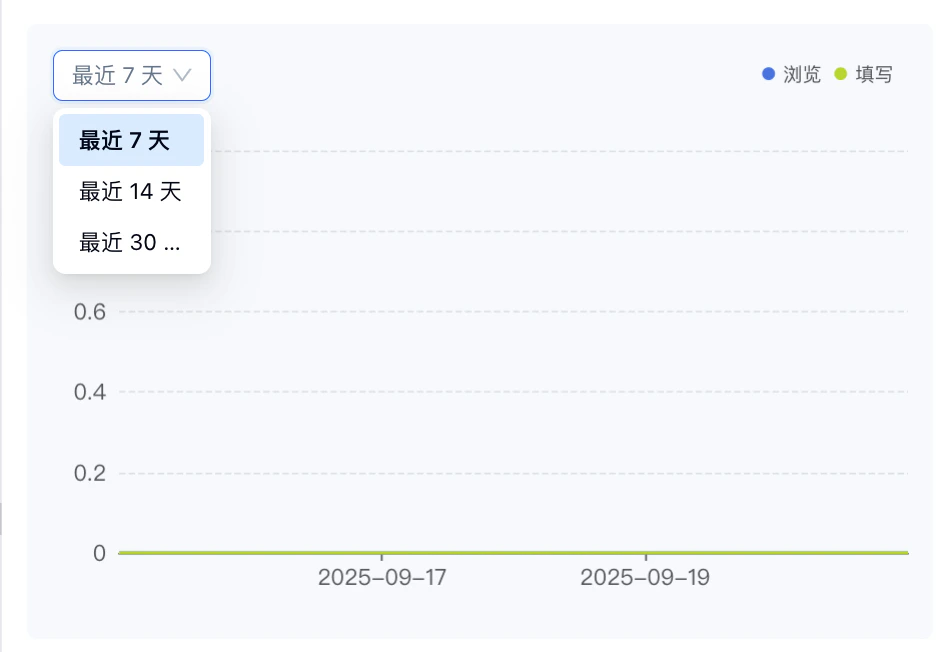
- 最近 7 天;
- 最近 14 天;
- 最近 30 天。
6.一键导出报表
在报表页面右上角点击「导出」,可以将整个报表页面导出为 Word 格式或 .png 图片格式 。选择题导出图片支持导出 50 个选项,导出 Word 格式支持 20 个选项。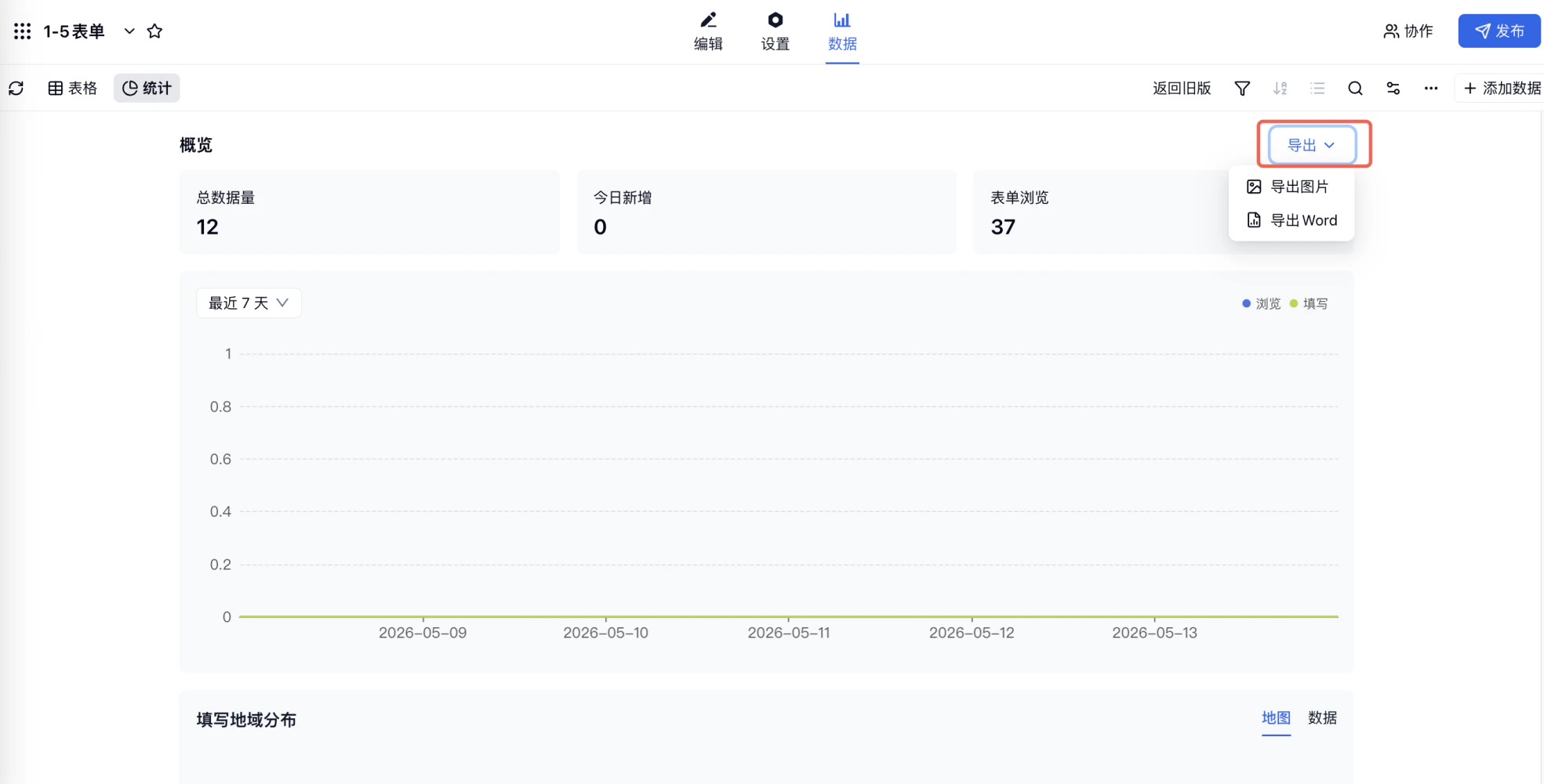
数据管理和报表常见问题
Q1:为什么搜索不到数据?
答:请检查:- 关键词是否正确,特别是前后空格;
- 是否有筛选条件限制;
- 数据是否已被删除。
Q2:搜索支持哪些字段?
答:支持所有文本类字段,包括单行文字、多行文字、姓名、手机等。不支持附件、图片等非文本字段。Q3:如何实现「或」关系筛选?
答:目前系统不支持「或」关系筛选。如需「或」关系,建议:- 分别筛选后导出;
- 在 Excel 中合并数据。
Q4:筛选条件可以保存吗?
答:筛选条件点击确定后,复制浏览器地址栏链接保存到浏览器书签即可。Q5:浏览量和填写量差异很大?
答:正常现象。可能原因:- 浏览量大于填写量:用户查看后未填写;
- 填写量大于浏览量。