

- 品牌展示:使用企业自有域名邮箱,提升专业形象;
- 成本优化:不消耗套餐内邮件配额,无额外扣费;
- 发送自主:完全控制邮件发送行为和内容;
- 安全可控:使用企业内部邮件系统,数据更安全。
-
必须使用企业域名邮箱(如:
admin@company.com); - 不支持公共邮箱服务(如:QQ、163、Gmail 等);
- 需要邮箱开启 SMTP 服务权限。
应用场景
典型使用场景
适用企业类型
- ✅ 拥有企业邮箱的中大型企业;
- ✅ 注重品牌形象的公司;
- ✅ 邮件发送量大的组织;
- ✅ 对数据安全要求高的机构。
SMTP 邮件配置流程
前置条件
⚠️ 重要提示:
- 套餐要求:专业增强版及以上;
- 邮箱要求:企业域名邮箱(非公共邮箱);
- 权限要求:邮箱需开启 SMTP 服务。
具体步骤
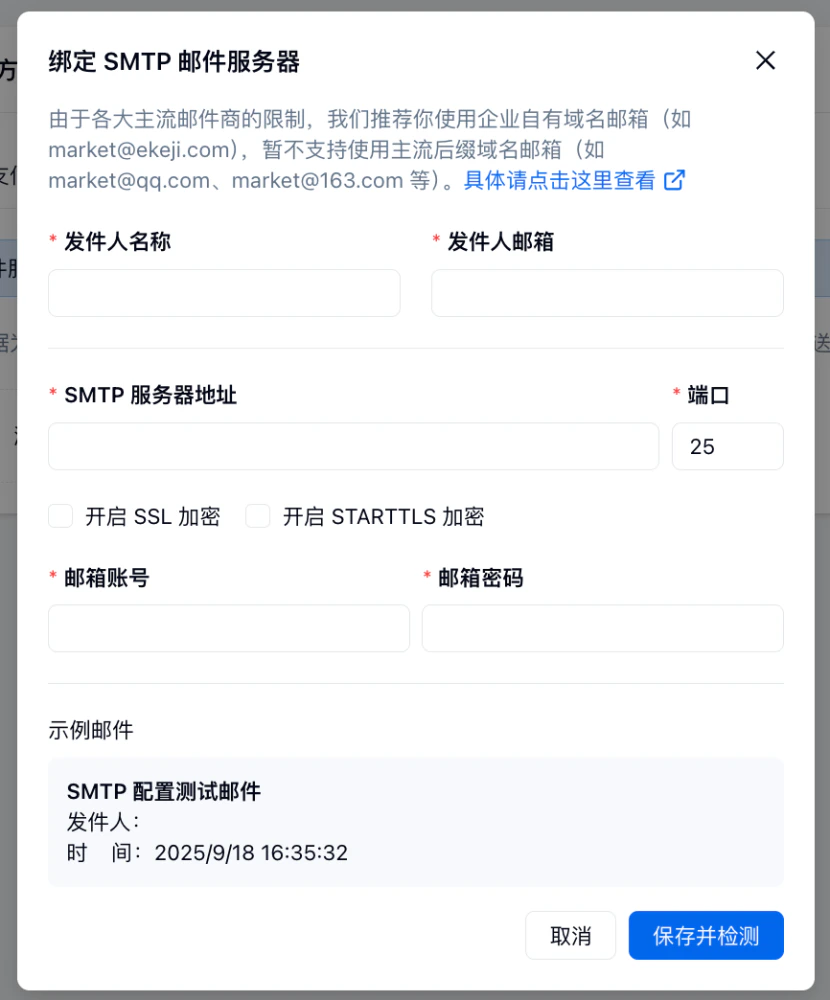
步骤 1:进入配置页面

系统设置 → 第三方服务 → SMTP 邮箱服务器。
点击「添加 SMTP 邮件服务器」按钮开始配置。
步骤 2:填写邮箱信息
-
基础信息配置:
-
常用企业邮箱配置参数:
📝 腾讯企业邮箱特别说明: 需在邮箱网页版 →
收发信设置→ 勾选「开启 IMAP/SMTP 服务」。 -
认证信息配置
- 登录账户:通常为完整邮箱地址;
-
登录密码:
- 普通情况:邮箱登录密码;
- 开启安全登录:使用客户端专用密码/授权码,具体询问贵公司网络 IT 或邮件服务商。
步骤 3:保存并测试
- 点击「保存并检测」;
- 测试通过后即可正常使用。
SMTP 邮件配置常见问题
Q1:为什么不支持 QQ、163 等公共邮箱? 答: 主流公共邮箱服务商对第三方应用调用有严格限制,容易触发反垃圾邮件机制。 不支持的邮箱清单:
Q2:配置失败怎么排查?
答: 出现「配置不可用」、「保存配置失败」、「登录账号或密码有误」等错误,排查步骤如下:
-
验证密码
- 确认密码正确;
- 如有客户端专用密码,使用专用密码。
-
检查邮箱设置
- 登录邮箱网页版;
- 确认已开启 SMTP 服务;
- 检查是否有 IP 限制。
-
测试邮件客户端
- 在 Foxmail、Outlook 等客户端配置;
- 测试收发是否正常;
- 如不正常,联系贵公司 IT 部门或邮件服务商支持。
- 收件人列表中存在无效邮箱;
- 邮箱已注销或不存在;
- 邮件服务器拒绝整个发送任务。
- 分批次发送,缩小范围;
- 逐步排查问题邮箱;
- 清理无效邮箱地址;
- 使用邮箱验证工具预检。
- 邮箱服务商的发送限制(如日发送量、频率限制);
- 建议咨询 IT 部门了解具体限制;
- 避免短时间大量发送触发限制。
SMTP 邮件相关套餐资费介绍
免费版 | ||||||
|---|---|---|---|---|---|---|
价格 | 免费 | 599 元/年 | 2,399 元/年,299 元/月 | 4,399 元/年 | 7,399 元/年 | 23,999 元/年 |
是否支持此功能 | ❌ | ❌ | ✅ | ✅ | ✅ | ✅ |